


Vous êtes-vous déjà rendu compte que vous recréez sans cesse les mêmes mises en page de blocs Gutenberg ?
Vous savez, celles – cette section parfaite d'appel à l'action, votre mise en page de témoignage préférée, ou cette vitrine de produit qui convertit réellement les visiteurs.
Lorsque vous gérez plusieurs sites WordPress, cela devient encore plus chronophage. Mais il existe en réalité une manière beaucoup plus intelligente de gérer cela.
WordPress dispose d'une fonctionnalité intégrée qui vous permet d'importer/exporter n'importe quel bloc ou groupe de blocs et de les réutiliser instantanément sur différents sites Web. C'est comme avoir votre propre bibliothèque de conception personnelle qui vous accompagne partout.
Après avoir géré des dizaines de sites WordPress, nous avons appris que ce simple processus en 2 étapes peut complètement transformer votre façon de travailler.
Dans ce guide, nous vous montrerons comment importer/exporter facilement vos blocs Gutenberg et maintenir la cohérence de vos conceptions sur tous vos sites.
Voici un aperçu rapide de ce que nous aborderons dans ce guide :
- Pourquoi importer et exporter des modèles WordPress ?
- Comment importer / exporter vos blocs Gutenberg WordPress
- Method 1: Import/Export Blocks With a Classic Theme
- Method 2: Import/Export Blocks With a Block Theme
- Questions fréquemment posées sur l'importation/exportation de blocs Gutenberg
- Ressources supplémentaires sur les blocs WordPress
Pourquoi importer et exporter des modèles WordPress ?
L'éditeur de blocs WordPress est idéal pour créer des mises en page uniques. Par exemple, vous pourriez concevoir un appel à l’action personnalisé avec un bouton et un schéma de couleurs spéciaux.
Si vous prévoyez de réutiliser un design, vous pouvez l’enregistrer sous forme de motif. Il est important de savoir qu’il existe deux types : synchronisés et non synchronisés.
Modèle non synchronisé : Une fois qu'un modèle non synchronisé est inséré dans une page ou un article, il fonctionne comme un ensemble de blocs ordinaire. Toute modification apportée à cette instance spécifique n'affectera pas les autres instances du même modèle ailleurs sur votre site.
Modèle synchronisé (anciennement appelé bloc réutilisable) : Lorsque vous modifiez un modèle synchronisé, les modifications sont automatiquement appliquées à chaque instance de ce modèle sur l'ensemble de votre site Web.
Le meilleur, c'est que vous pouvez exporter n'importe lequel de ces modèles pour les utiliser sur d'autres sites WordPress. Cela peut vous faire gagner énormément de temps si vous gérez plusieurs sites Web ou si vous créez des sites pour des clients.
Cela étant dit, voyons comment vous pouvez importer / exporter des blocs Gutenberg WordPress.
Comment importer / exporter vos blocs Gutenberg WordPress
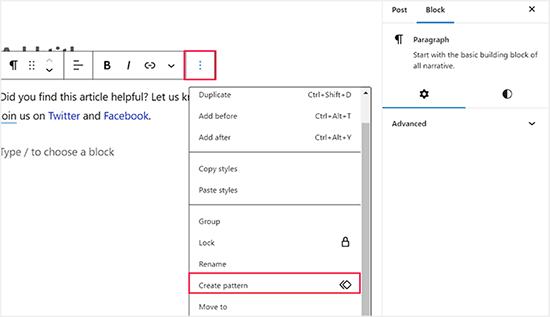
Tout d’abord, vous devrez enregistrer le contenu que vous souhaitez déplacer sous forme de motif.
Une fois que vous avez enregistré votre modèle, les étapes d'importation et d'exportation dépendront de l'utilisation d'un thème classique ou d'un thème de blocs moderne.
Nous couvrirons les deux méthodes ci-dessous, en commençant par le processus pour les thèmes classiques.
Méthode 1 : Importer/Exporter des blocs avec un thème classique
Lorsque vous utilisez un thème classique, vous pouvez gérer vos modèles à partir d'un écran spécial, mais vous y accédez via l'éditeur d'articles.
Exportation de blocs avec un thème classique
Tout d'abord, ouvrez n'importe quel article ou page.
Dans le coin supérieur droit, cliquez sur l'icône du menu à trois points et sélectionnez « Gérer les modèles » dans le menu déroulant.

Cela vous mènera à l'écran de gestion des modèles, où vous verrez une liste de tous vos modèles créés.
Survolez le modèle que vous souhaitez exporter et cliquez sur le lien « Exporter au format JSON » qui apparaît.
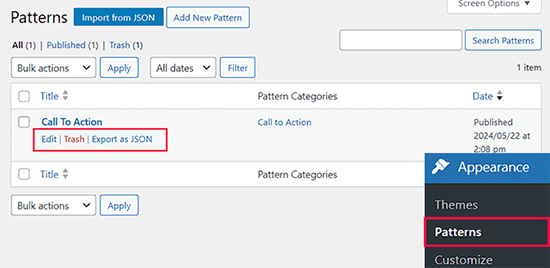
WordPress téléchargera immédiatement le modèle sur votre ordinateur sous forme de fichier JSON.
Importation de blocs avec un thème classique
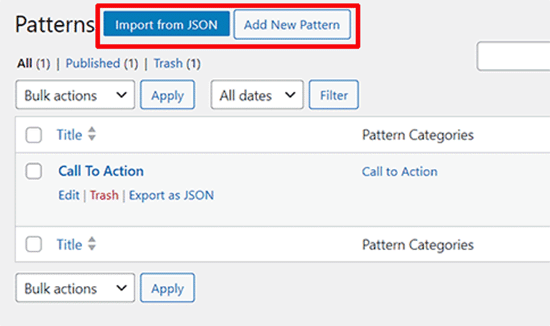
Pour importer un modèle sur votre nouveau site, suivez les mêmes étapes pour accéder à l'écran « Gérer les modèles ». En haut de la page, cliquez sur le bouton « Importer depuis JSON ».
Dans la fenêtre contextuelle, cliquez sur « Choisir un fichier » et sélectionnez le fichier JSON que vous avez téléchargé précédemment. Cliquez sur « Importer » pour terminer, et votre modèle sera prêt à l'emploi.
Méthode 2 : Importer/Exporter des blocs avec un thème de blocs
Si vous utilisez un thème de blocs, le processus est un peu différent car vous utiliserez l’éditeur de site complet.
Exportation de blocs avec un thème de blocs
Pour commencer, accédez à Apparence » Éditeur depuis la barre latérale d'administration de WordPress.
Dans l'éditeur, sélectionnez « Motifs » dans le menu de gauche. Cela vous mènera à la zone de gestion des motifs de votre site.
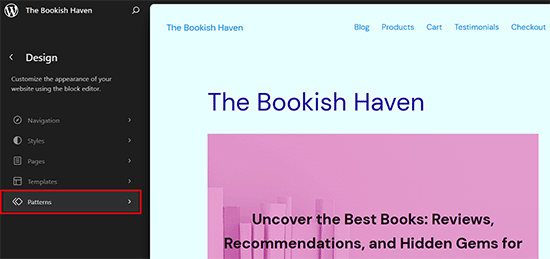
À côté de l'en-tête « Motifs », cliquez sur l'icône du menu à trois points, puis choisissez « Exporter au format JSON ».
Cela téléchargera un seul fichier JSON contenant tous vos motifs personnalisés.
Importation de blocs avec un thème de blocs
Maintenant, pour importer ces blocs dans un autre site Web à l'aide de l'éditeur complet du site, ouvrez l'éditeur complet du site et accédez à l'onglet « Modèles ».
Ensuite, cliquez sur le bouton « Ajouter un nouveau modèle ». Cela ouvrira un menu déroulant à partir duquel vous pourrez sélectionner le bouton « Importer un modèle depuis JSON ».
Choisissez votre fichier téléchargé pour importer les blocs.
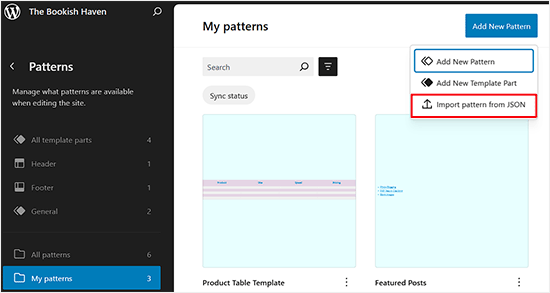
Une fois cela fait, vous pouvez utiliser le motif importé sur votre site WordPress facilement.
Questions fréquemment posées sur l'importation/exportation de blocs Gutenberg
Vous avez peut-être encore quelques questions sur le processus. Pour vous aider, nous avons créé une liste des questions les plus fréquemment posées sur l'importation et l'exportation de blocs dans WordPress.
Qu'est-ce qu'un fichier JSON ?
JSON signifie JavaScript Object Notation. C'est un format simple, basé sur du texte, pour stocker et transporter des données.
Dans ce cas, le fichier JSON agit comme un plan qui indique à WordPress comment reconstruire votre bloc, y compris son contenu, sa mise en forme et ses paramètres.
Cette méthode importe-t-elle également les images et les fichiers multimédias ?
Non, le processus d'exportation enregistre uniquement la structure et le contenu textuel du bloc. Il n'exporte pas les fichiers image ou multimédia réels utilisés dans le bloc.
Vous devrez télécharger manuellement ces fichiers multimédias dans la médiathèque du nouveau site pour que les blocs importés s'affichent correctement.
Puis-je importer des blocs qui nécessitent un plugin spécifique ?
Oui, vous le pouvez. Cependant, le bloc importé ne fonctionnera que si le nouveau site a le même plugin installé et activé.
Par exemple, si vous exportez un bloc de formulaire de WPForms, le nouveau site doit également avoir WPForms installé pour afficher ce formulaire.
Comment puis-je déplacer mon site Web entier, pas seulement des blocs ?
L'importation et l'exportation de blocs sont idéales pour des éléments de contenu individuels. Mais si vous avez besoin de déplacer un site Web entier, un plugin de migration est une bien meilleure solution.
Nous recommandons d’utiliser un plugin tel que Duplicator. Il vous permet de cloner et de déplacer facilement l’intégralité de votre site WordPress, y compris tout votre contenu, vos plugins et vos thèmes, vers un nouvel emplacement.
Ressources supplémentaires sur les blocs WordPress
Voici d'autres guides utiles sur l'utilisation et la gestion des blocs WordPress :
- Comment utiliser l'éditeur de blocs WordPress (Tutoriel Gutenberg)
- Comment créer un bloc WordPress personnalisé (méthode facile)
- Meilleurs plugins de blocs Gutenberg pour WordPress (super utiles)
- Comment convertir en masse des blocs classiques en Gutenberg dans WordPress
- Meilleurs thèmes WordPress compatibles avec Gutenberg
- Avis sur Ultimate Blocks : est-ce le bon plugin de blocs pour vous ?
Nous espérons que cet article vous a aidé à apprendre comment importer/exporter vos blocs Gutenberg WordPress pour les utiliser sur d’autres sites web. Vous voudrez peut-être également consulter notre guide sur comment supprimer un bloc dans WordPress et la comparaison remplissage vs marge.
Si vous avez aimé cet article, abonnez-vous à notre Chaîne YouTube pour des tutoriels vidéo WordPress. Vous pouvez également nous trouver sur Twitter et Facebook.



Birgit Pauli-Haack
L'été dernier, les « blocs réutilisables » ont été renommés « Modèles synchronisés »
Support WPBeginner
Thank you for sharing this while we work on updating our articles
Admin
Dennis Muthomi
Merci pour cet article clair et direct.
J'avais toujours ignoré l'option « Exporter en JSON », car je pensais qu'elle était destinée aux développeurs.
Après avoir lu votre article, je comprends maintenant comment cette fonctionnalité me permet de réutiliser facilement des blocs sur différents sites WordPress.
Support WPBeginner
Heureux que notre guide vous ait été utile !
Admin
Dennis Muthomi
Et comment puis-je importer des blocs d'éléments sur des constructeurs de pages comme SeedProd ?
Support WPBeginner
Vous devrez vérifier auprès du support du constructeur de page spécifique s'il vous permet d'importer des blocs par cette méthode.
Thomas
Où EST exactement l'écran de gestion des blocs ? Je ne le trouve nulle part.
Support WPBeginner
Il devrait être visible lorsque vous cliquez sur l'icône + pour ajouter un nouveau bloc.
Admin
Alan
Bonjour,
Excellente information. Merci de partager.
J'ai une question…
Est-il possible d'exporter une page entière composée de nombreux blocs ? Je peux le faire dans Elementor et j'utilise cette fonctionnalité tout le temps.
Merci d'avance
Support WPBeginner
Vous pourriez exporter une page en utilisant Outils>Exporter et l'importer sur un nouveau site si c'est ce que vous voulez dire.
Admin