


Nous consultons Google Analytics chaque jour pour surveiller les performances de nos sites Web WordPress. Comme le tableau de bord d'analyse est très complexe, nous savons à quel point il peut être facile pour les propriétaires de sites de manquer quelque chose d'important, comme une baisse soudaine du trafic, un chemin de conversion défectueux ou un changement inattendu qui nécessite une attention particulière.
C'est pourquoi nous recommandons des alertes par e-mail personnalisées dans Google Analytics aux propriétaires de sites Web qui souhaitent gagner du temps et rester informés.
Ces alertes vous avertissent automatiquement lorsque quelque chose change dans votre trafic ou vos conversions, vous n'avez donc pas besoin de rafraîchir constamment les tableaux de bord ni de vous soucier de manquer une information clé.
Dans ce guide, nous vous montrerons deux méthodes simples pour créer des alertes par e-mail personnalisées dans Google Analytics, afin que vous puissiez rester au fait des performances de votre site sans les tracas quotidiens. 🚀
Que sont les alertes e-mail personnalisées dans Google Analytics ? Et pourquoi en avez-vous besoin ?
Les alertes par e-mail personnalisées dans Google Analytics 4, officiellement appelées Insights personnalisés, sont des notifications automatiques qui vous informent des changements significatifs dans les données de votre site Web. Elles vous évitent d'avoir à vérifier constamment vos tableaux de bord d'analyse.
GA4 fait référence à ces changements importants comme des anomalies.
Avec les Insights personnalisés, vous pouvez créer des alertes pour les anomalies clés, telles que :
- Une baisse du trafic global ou organique
- Un pic de trafic direct
- Une diminution soudaine des ventes ou des revenus publicitaires
- Un grand bond du trafic ou des conversions
Par exemple, vous pourriez vous réveiller un matin et constater que le trafic de votre site Web a soudainement chuté. Ou peut-être qu'un article sur les médias sociaux est devenu viral du jour au lendemain, attirant des milliers de nouveaux visiteurs.
Ne voudriez-vous pas le savoir immédiatement ? C'est exactement pourquoi les alertes par e-mail personnalisées dans Google Analytics peuvent être si utiles.
Ces alertes vous aident à agir rapidement, que ce soit pour résoudre un problème ou pour tirer le meilleur parti d'une nouvelle opportunité. 🙌
Comment obtenir une alerte e-mail personnalisée dans Google Analytics
Maintenant que vous connaissez les avantages des alertes e-mail personnalisées dans Google Analytics, examinons deux façons de les configurer.
Voici un bref aperçu pour vous aider à choisir :
- Méthode 1 (MonsterInsights) : C'est l'option la plus simple et la plus conviviale pour les débutants. Si vous êtes un utilisateur de WordPress et que vous préférez une configuration simple avec des rapports dans votre tableau de bord WordPress, c'est pour vous. Cela nécessite un plan MonsterInsights premium.
- Méthode 2 (GA4 manuel) : Cette méthode est gratuite et fonctionne pour n'importe quelle plateforme de site Web. Elle est plus pratique et offre une plus grande flexibilité, comme des alertes horaires, mais nécessite de travailler directement dans l'interface Google Analytics.
N'hésitez pas à utiliser ces liens de navigation pour accéder à votre méthode préférée :
- Method 1. Get Custom Email Alerts Using a Google Analytics Plugin (Easy)
- Étape 1. Installer et activer le plugin MonsterInsights
- Étape 2. Connecter MonsterInsights à votre compte Google Analytics
- Étape 3. Configurer le module complémentaire MonsterInsights Exceptions
- Étape 4. Obtenez les alertes d'exception de MonsterInsights
- Étape bonus : Configurer des résumés d'e-mails hebdomadaires
- Method 2. Get Custom Email Alerts in Google Analytics (Manual)
- FAQ : Alertes e-mail personnalisées dans Google Analytics 4
- Lecture complémentaire : Guides d'analyse et de suivi supplémentaires
Commençons !
✏️ Remarque : Vous aurez besoin d'un compte Google Analytics avant de suivre l'une de nos méthodes de tutoriel. Si vous n'en avez pas encore, consultez notre guide sur comment installer Google Analytics.
Méthode 1. Obtenir des alertes e-mail personnalisées à l'aide d'un plugin Google Analytics
Naviguer dans Google Analytics peut être déroutant. Si vous souhaitez un moyen simple de créer des alertes e-mail personnalisées, cette méthode est pour vous. Cela dit, notez que cela ne fonctionnera que pour les utilisateurs WordPress.
Ici, nous utiliserons MonsterInsights, qui est le meilleur plugin Google Analytics du marché. Il intègre Google Analytics 4 (GA4) directement dans votre tableau de bord WordPress et rend les rapports plus faciles à comprendre.
De plus, il dispose du module complément Exception qui détecte automatiquement les pics ou les baisses inhabituels dans vos données. Avec ce module complément, vous serez toujours informé sans effort supplémentaire.
Chez WPBeginner, nous faisons confiance à MonsterInsights pour suivre tout sur notre site Web, y compris les conversions de nos formulaires, boutons et liens de parrainage. Vous pouvez lire notre avis complet sur MonsterInsights pour voir pourquoi nous l'aimons.
Étape 1. Installer et activer le plugin MonsterInsights
Tout d'abord, créons un compte MonsterInsights. Sur le site Web, vous pouvez simplement cliquer sur le bouton « Obtenir MonsterInsights maintenant » et choisir votre plan.
Après cela, suivez simplement les instructions pour le processus de paiement.

✏️ Remarque : Dans ce tutoriel, nous utiliserons une version premium de MonsterInsights (plan Plus ou supérieur), car elle inclut le module complémentaire Exceptions dont nous aurons besoin à l'étape 3.
Cependant, la version gratuite de MonsterInsights est toujours une excellente option si vous souhaitez commencer avec des rapports d'analyse de base directement dans votre tableau de bord WordPress.
Une fois cela fait, vous pouvez installer et activer le plugin MonsterInsights dans votre tableau de bord WordPress. Pour plus de détails, vous pouvez consulter notre guide sur comment installer un plugin WordPress.
Étape 2. Connecter MonsterInsights à votre compte Google Analytics
Une fois que vous avez installé MonsterInsights, l'étape suivante consiste à le connecter à votre site et à Google Analytics.
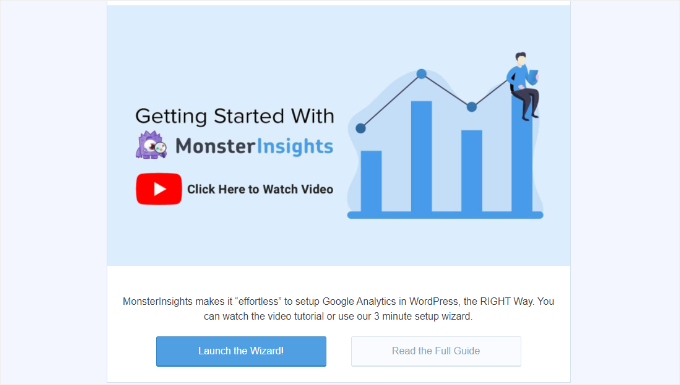
Pour ce faire, vous devrez cliquer sur le menu « Insights » depuis votre zone d'administration WordPress. Ensuite, cliquez sur le bouton « Lancer l'assistant » pour démarrer le processus de configuration.
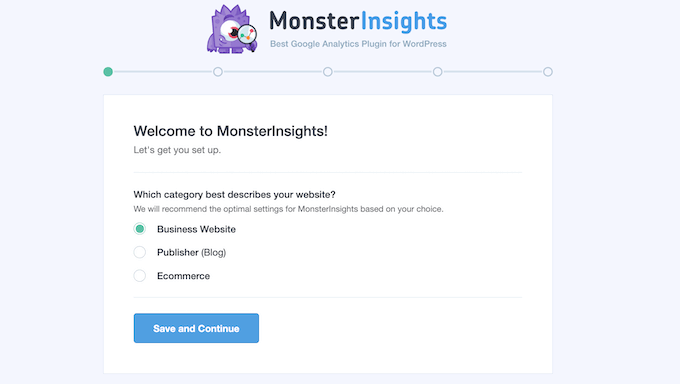
Ensuite, vous devrez choisir la catégorie qui décrit le mieux votre site Web – qu'il s'agisse d'un blog, d'un site d'entreprise ou d'une boutique en ligne.
Après avoir choisi une catégorie, cliquez sur « Enregistrer et continuer ».
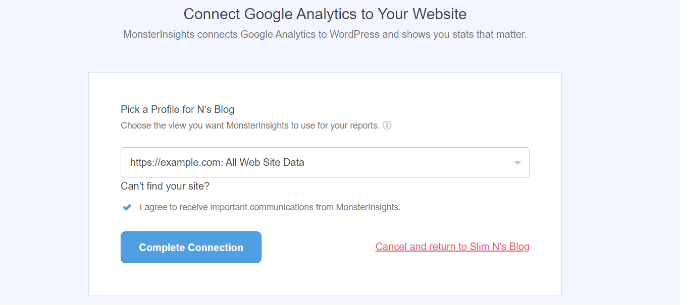
Dans les étapes suivantes, suivez simplement les instructions pour vous connecter à votre compte Google Analytics et sélectionner le site Web que vous souhaitez suivre.
Une fois que vous voyez le bouton « Terminer la connexion », cliquez dessus – et vous avez terminé !
Pour une présentation détaillée, vous pouvez lire notre guide sur comment installer Google Analytics dans WordPress.
Étape 3. Configurer le module complémentaire MonsterInsights Exceptions
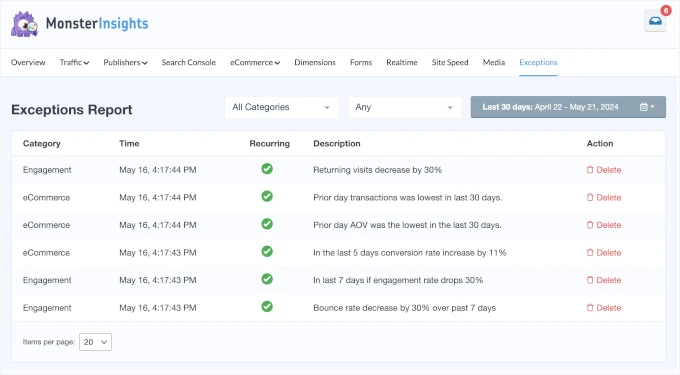
Dans cette étape, nous ajouterons le module complémentaire Exceptions pour suivre 16 types d'activités inhabituelles, telles que des baisses soudaines de trafic, des pics de conversion, des changements inattendus du taux de rebond, et plus encore !
Chaque fois que quelque chose d’« exceptionnel » se produit, vous recevrez un enregistrement détaillé dans votre rapport Exceptions. Cela signifie que vous pouvez repérer les problèmes tôt et agir avant qu’ils ne deviennent des problèmes plus importants.
Pour configurer le module complémentaire Exceptions, allons à Insights » Modules complémentaires.
Dans la boîte « Exceptions », vous pouvez cliquer sur le bouton « Télécharger et activer ». Ensuite, cliquez simplement sur l’interrupteur lorsqu’il apparaît.
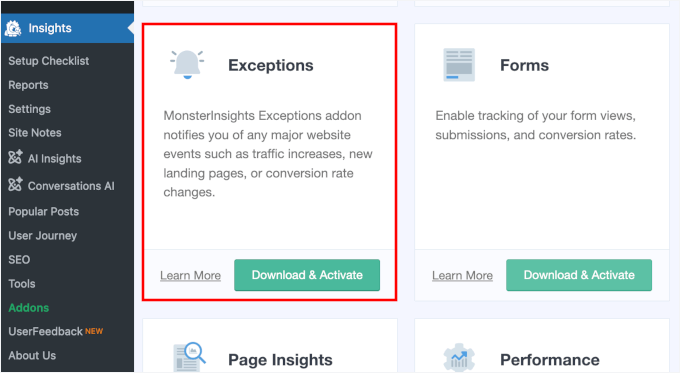
Après l’activation, le module complémentaire commencera à suivre les irrégularités.
Vous pouvez voir le rapport en naviguant vers l’onglet dédié « Exceptions » depuis votre page « Rapports ».
Si vous n'utilisez pas de compte MonsterInsights Agency, pas d'inquiétude.
Vous pouvez toujours surveiller les indicateurs clés de votre site directement depuis votre tableau de bord WordPress.
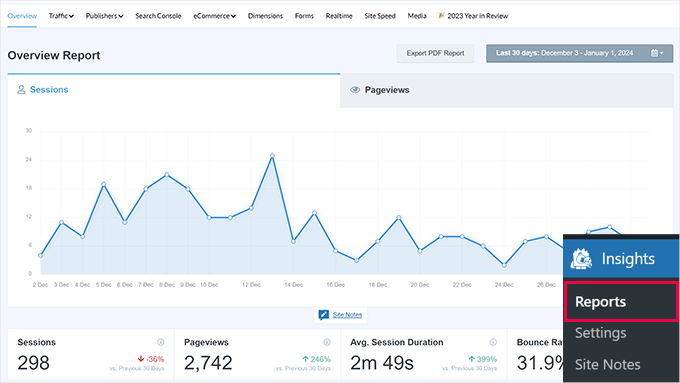
Allez simplement sur la page Insights » Rapports, où vous trouverez des informations utiles sur le trafic de votre site Web, vos campagnes et la vitesse de votre site, par exemple.
Étape 4. Obtenez les alertes d'exception de MonsterInsights
Il est maintenant temps de configurer des alertes par e-mail pour suivre les changements soudains sur votre site.
Pour ce faire, vous pouvez aller dans Insights » Paramètres » Avancé.
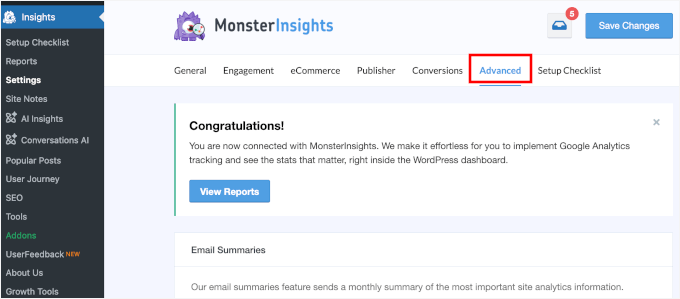
À partir d'ici, localisons la section ‘Alertes d'exception’ .
Pour recevoir des alertes, activez simplement le commutateur sur ‘Activé’.
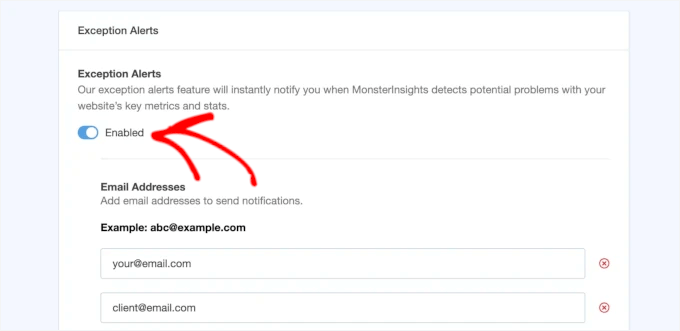
Ensuite, vous pouvez ajouter les adresses e-mail qui doivent recevoir les notifications.
Vous pouvez saisir jusqu'à 5 adresses e-mail. Cliquez simplement sur le bouton « Ajouter un e-mail » pour en inclure davantage.
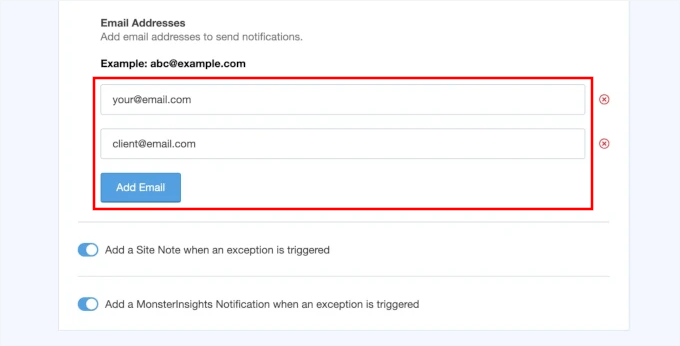
Une fois cela fait, vous avez configuré avec succès les alertes d'exception à l'aide de MonsterInsights.
Gardez à l'esprit que MonsterInsights vérifie les exceptions quotidiennement, vous recevrez donc généralement une alerte *le lendemain* d'une modification significative détectée. C'est idéal pour surveiller les tendances.
Si vous avez besoin d'alertes plus immédiates, quasi en temps réel, la méthode 2 offre une option de vérification horaire.
💡 Astuce d'expert : Une fois vos e-mails de notification configurés, il est conseillé d'envoyer un e-mail de test pour vous assurer que tout fonctionne correctement. Si vous rencontrez des problèmes, vous pouvez suivre notre guide sur comment résoudre le problème des e-mails non envoyés par WordPress.
Dans toute notre entreprise, nous utilisons WP Mail SMTP pour nous assurer que nos e-mails parviennent dans la boîte de réception des utilisateurs et non dans le dossier spam. Consultez notre avis complet sur WP Mail SMTP pour découvrir toutes les fonctionnalités !
Étape bonus : Configurer des résumés d'e-mails hebdomadaires
Avec MonsterInsights, vous pouvez également recevoir des résumés d'e-mails hebdomadaires pour suivre les performances de votre site WordPress.
Vous pouvez commencer par activer la fonctionnalité « Résumés par e-mail » sous Paramètres » Avancé.
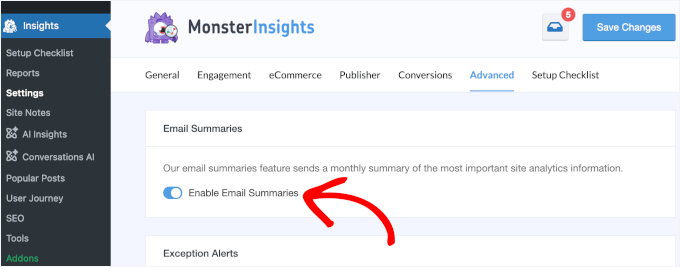
Ensuite, vous devrez ajouter des adresses e-mail pour recevoir les notifications et personnaliser l'en-tête de l'e-mail pour vos alertes.
Pour des instructions étape par étape, vous pouvez consulter ce guide sur la façon d'obtenir des rapports par e-mail automatisés de Google Analytics sur le blog de MonsterInsights.
Méthode 2. Obtenir des alertes par e-mail personnalisées dans Google Analytics
Avec cette méthode, nous vous montrerons comment configurer des alertes par e-mail directement dans le tableau de bord Google Analytics.
Cela fonctionne pour n'importe quel site Web, c'est donc une bonne option si vous n'utilisez pas WordPress ou si vous préférez tout gérer dans GA4. Mais gardez à l'esprit que cela nécessite plus de configuration manuelle et prend un peu plus de temps.
Avant de commencer, examinons les 2 types d'insights GA4 que vous pouvez utiliser pour suivre les changements importants :
- Insights automatisés – L'apprentissage automatique de Google vous aide à identifier les tendances et les changements inattendus.
- Insights personnalisés – Vous définissez les conditions pour suivre exactement ce qui est le plus important pour votre entreprise.
Maintenant, voyons comment configurer chacun d'eux.
Étape 1. Créer des insights Google Analytics
Tout d'abord, vous voudrez vous connecter à votre compte Google Analytics.
Cliquez simplement sur le bouton « Se connecter à Analytics » et entrez vos identifiants.
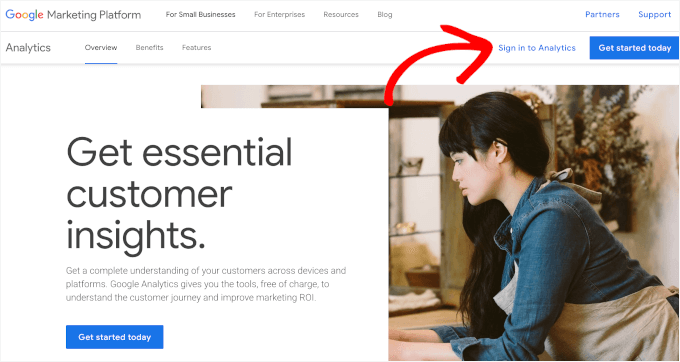
À partir de là, allons dans l'onglet « Rapports ».
Faites défiler jusqu'à la section « Insights » et cliquez sur le bouton « Créer ».
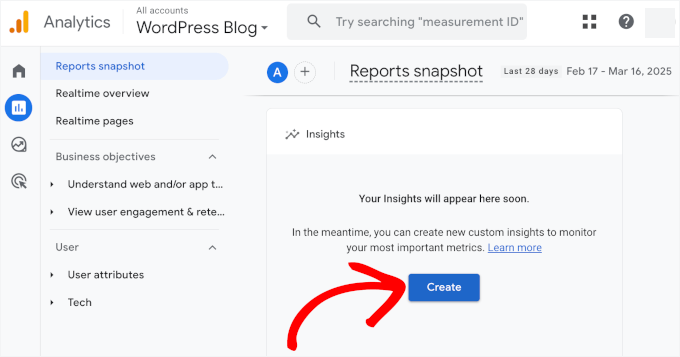
Sur l'écran suivant, vous verrez les alertes suggérées par Google. Celles-ci incluent des activités inhabituelles liées aux événements quotidiens, aux utilisateurs, aux vues et aux revenus.
Ici, vous pouvez cocher celles que vous souhaitez. Par exemple, nous avons coché toutes les cases comme ceci :
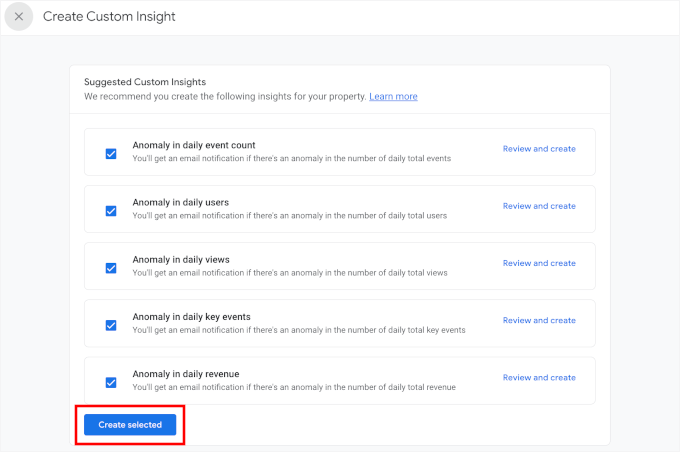
Une fois cela fait, cliquez sur « Créer la sélection » pour activer vos insights suggérés.
Étape 2. Configurer des insights Google Analytics personnalisés
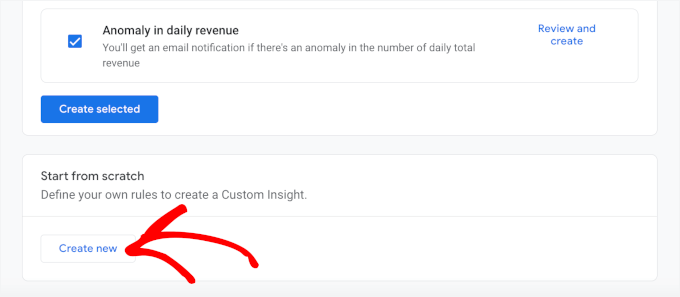
Si vous faites défiler cette page, vous verrez que Google Analytics vous permet de créer des alertes personnalisées à partir de zéro ou d'utiliser les insights suggérés.
Si vous souhaitez un contrôle total sur ce qui déclenche une alerte, cliquez sur « Créer un nouveau » dans la section « Démarrer à partir de zéro ». Cela vous permet de définir vos propres conditions en fonction des métriques qui comptent le plus pour vous.
💡 Astuce d'expert : Vous n'avez pas à choisir entre les insights personnalisés et suggérés. Vous pouvez utiliser les deux pour rester informé des changements clés dans vos données.
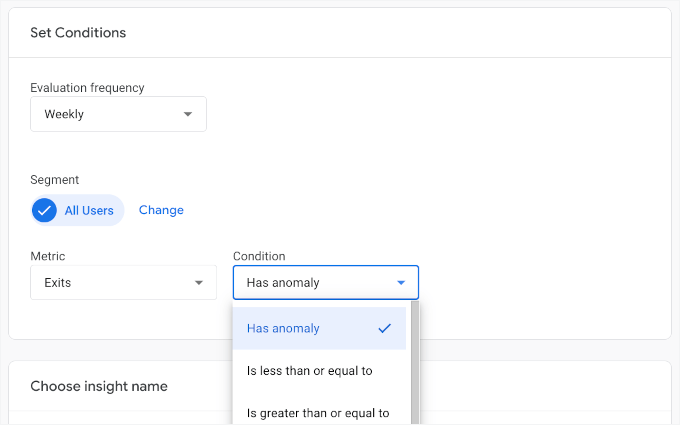
Ensuite, vous devrez définir vos conditions :
- La « Fréquence d'évaluation » peut être horaire, quotidienne, hebdomadaire ou mensuelle. Cela indique à quelle fréquence Google Analytics examinera les données pour voir si elles correspondent aux conditions que vous avez définies.
- 'Segment' vous permet de vous concentrer sur un groupe spécifique de visiteurs. Par exemple, vous pourriez le définir sur 'Trafic organique' pour recevoir une alerte uniquement lorsque le trafic provenant de moteurs de recherche comme Google change, ou 'Trafic mobile' pour surveiller les changements chez les visiteurs utilisant leur téléphone.
- « Métrique » vous permet de définir les facteurs à suivre. Par exemple, vous pourriez vous concentrer sur les conversions, les vues de page et les revenus.
- La liste déroulante 'Condition' est l'endroit où vous définissez un déclencheur pour votre alerte. Il peut s'agir d'une anomalie (quelque chose de plus élevé ou de plus bas que d'habitude) ou d'un pourcentage spécifique pour la métrique que vous choisissez.
Par exemple, vous pouvez créer une alerte si les vues quotidiennes chutent de plus de 20 % par rapport au même jour la semaine dernière. Cela vous aide à repérer rapidement les problèmes de SEO ou de site.
Après avoir défini vos règles, vous pouvez nommer votre alerte.
C'est le nom qui apparaîtra dans vos notifications par e-mail, alors assurez-vous qu'il est clair et facile à référencer.
Ensuite, entrez vos adresses e-mail pour les notifications.
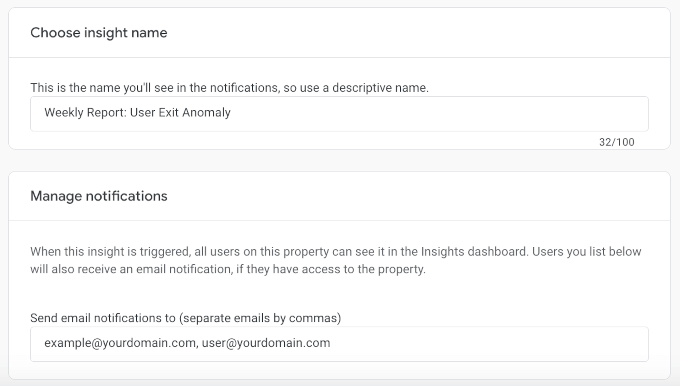
Une fois que tout semble correct, n'oubliez pas de cliquer sur le bouton « Créer » dans le coin supérieur droit pour enregistrer votre alerte personnalisée.
Et voilà – vous avez configuré des alertes par e-mail personnalisées dans Google Analytics !
Étape 3. Gérer les alertes d'informations de Google Analytics
Dans cette étape, nous vous montrerons comment gérer vos alertes d'informations personnalisées de Google Analytics. Cela vous permettra d'activer et de désactiver les alertes, de les modifier et de les supprimer.
Pour ce faire, naviguez vers Informations » Voir toutes les informations depuis votre écran « Aperçu des rapports ».
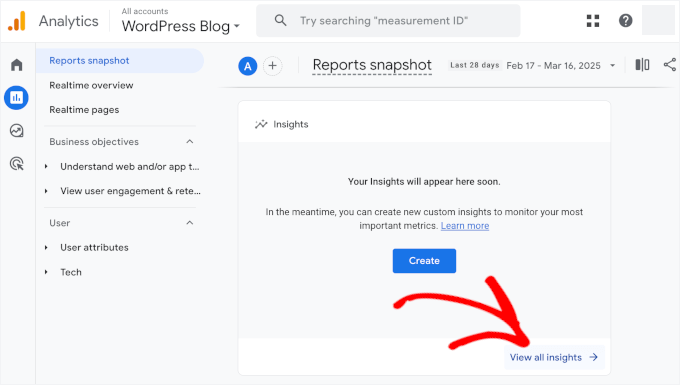
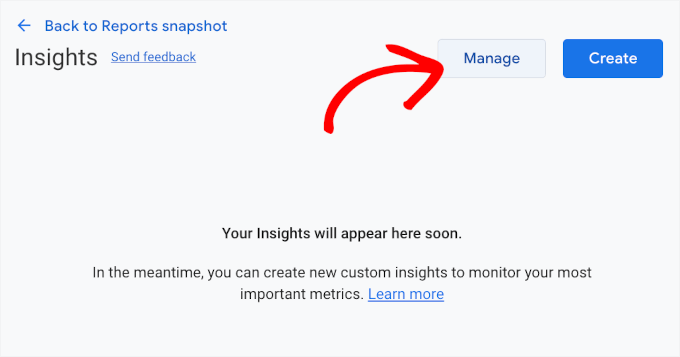
Une fois à l'intérieur, vous pouvez cliquer sur le bouton « Gérer ».
Cela ouvrira un menu latéral pour voir toutes vos alertes personnalisées.
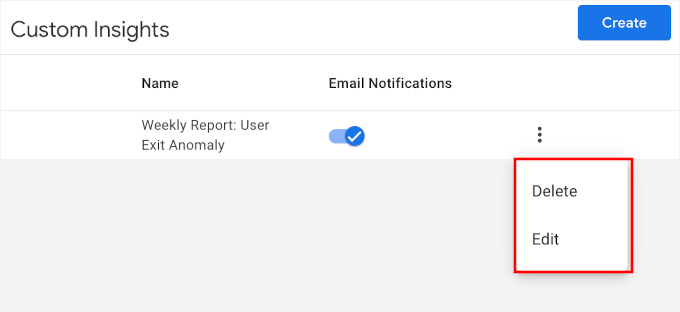
Ici, vous pouvez activer ou désactiver les notifications par e-mail selon vos besoins.
Vous pouvez également cliquer sur les trois points pour modifier ou supprimer une alerte.
Et si vous souhaitez créer d'autres alertes, utilisez simplement le bouton « Créer » et répétez le processus.
Allez au-delà de l'analyse : découvrez POURQUOI vos visiteurs agissent

Une alerte de Google Analytics peut vous dire CE QUI s'est passé (comme si votre taux de conversion a soudainement chuté), mais elle ne peut pas vous dire POURQUOI. C'est là qu'intervient UserFeedback.
Vous pouvez utiliser ce puissant plugin de retour d'expérience utilisateur pour poser des questions ciblées aux visiteurs afin de découvrir les véritables raisons derrière les données et de corriger rapidement tout problème.
FAQ : Alertes e-mail personnalisées dans Google Analytics 4
Combien d'alertes personnalisées puis-je créer dans Google Analytics ?
Google Analytics (GA4) vous permet de créer jusqu'à 50 insights personnalisés, ou alertes, par propriété. Cela vous offre une grande flexibilité pour suivre les métriques clés qui comptent le plus pour votre entreprise.
Puis-je recevoir des alertes Google Analytics envoyées à plusieurs personnes ?
Oui. Le plugin MonsterInsights et la configuration manuelle de GA4 vous permettent tous deux d'entrer plusieurs adresses e-mail pour les notifications. Ainsi, toute votre équipe peut rester informée des changements importants.
Pourquoi ne reçois-je pas mes alertes par e-mail ?
Tout d'abord, vérifiez votre dossier de spam ou de courrier indésirable pour vous assurer que les adresses e-mail que vous avez entrées sont correctes et sans fautes de frappe. Si vous utilisez WordPress, la délivrabilité des e-mails pourrait être un problème. Un plugin comme WP Mail SMTP peut aider à garantir que les e-mails de votre site Web parviennent de manière fiable dans la boîte de réception.
Les alertes personnalisées de Google Analytics sont-elles en temps réel ?
Cela dépend de vos paramètres. Dans GA4, vous pouvez choisir une fréquence d'évaluation horaire pour des notifications quasi en temps réel. La plupart des utilisateurs, cependant, utilisent le réglage quotidien.
Lecture complémentaire : Guides d'analyse et de suivi supplémentaires
C'est tout ! Nous espérons que cet article vous a aidé à apprendre comment configurer des alertes e-mail personnalisées dans Google Analytics.
Vous souhaitez approfondir l'analyse et le suivi ? Voici d'autres guides utiles pour améliorer vos analyses et vous aider à prendre des décisions basées sur les données :
- Comment configurer les objectifs Google Analytics
- Analyse des articles WordPress – Comment consulter facilement les statistiques de votre blog
- Comment consulter les analyses de recherche dans WordPress
- Comment ajouter le suivi de la profondeur de défilement dans WordPress avec Google Analytics
- Comment configurer le suivi des newsletters par e-mail dans Google Analytics
- Comment bloquer le spam de référencement dans Google Analytics
Si vous avez aimé cet article, abonnez-vous à notre Chaîne YouTube pour des tutoriels vidéo WordPress. Vous pouvez également nous trouver sur Twitter et Facebook.





Lorie Ann Alferez
Ce qui est particulièrement utile, c'est la ventilation des capacités de MonsterInsights, simplifiant le suivi du site Web pour les utilisateurs de WordPress. De nombreuses entreprises, y compris des agences numériques comme Infinity Web Solutions, reconnaissent l'importance de rester à l'avant-garde des tendances analytiques pour optimiser la prise de décision. Votre guide aide à rationaliser ce processus avec des étapes et des outils pratiques.
Cette ressource est une aide précieuse pour ceux qui cherchent à automatiser leur surveillance de site Web efficacement. Au plaisir de lire davantage ce contenu !
Support WPBeginner
Glad you found our content helpful
Admin