


Lorsque les lecteurs nous demandaient sans cesse comment nous avions appris WordPress, nous avons réalisé que nous avions besoin d'un meilleur moyen de partager nos connaissances au-delà de simples articles de blog. C'est pourquoi nous avons créé le site web de cours vidéo gratuits de WPBeginner – pour aider les gens à apprendre WordPress étape par étape.
La création de ce premier cours nous a appris quelque chose d'important : vous n'avez pas besoin de plateformes coûteuses ou de compétences techniques pour créer un cours en ligne réussi. Avec les bons outils et la bonne stratégie WordPress, n'importe qui peut le faire.
Nous avons passé des années à tester différentes méthodes de création de cours et à aider d'autres propriétaires d'entreprise à lancer leurs propres cours. Aujourd'hui, nous allons vous guider à travers le processus exact que nous utilisons chez WPBeginner pour créer des cours en ligne attrayants que les étudiants adorent.
Pourquoi utiliser WordPress pour créer vos cours en ligne ?
Nous avons lancé plusieurs cours en ligne, et le choix de la bonne plateforme a été un facteur clé de leur succès.
Une bonne plateforme doit être flexible, abordable et offrir beaucoup de support. Après avoir essayé différentes plateformes de cours en ligne, nous recommandons vivement WordPress, combiné avec le plugin MemberPress, comme notre solution de prédilection.
Voici pourquoi :
- Contrôle total : WordPress vous donne un contrôle total sur la conception, la marque, la tarification et les options de paiement de votre site web de cours. Cela vous permet d'adapter l'expérience d'apprentissage aux besoins de vos étudiants.
- Possédez votre contenu : Vous conservez la propriété de votre contenu de cours et des données de vos étudiants, contrairement à certaines plateformes qui ont des restrictions ou un partage des revenus.
- Rentable : Bien qu'il y ait des coûts initiaux comme l'hébergement et un nom de domaine, WordPress évite les frais de plateforme continus, ce qui le rend plus abordable à long terme.
- Intégration MemberPress : Le plugin MemberPress s'intègre parfaitement à WordPress pour fournir tous les outils dont vous avez besoin pour vendre des cours, gérer des adhésions et protéger votre contenu.
- Communauté de soutien : WordPress et MemberPress ont de grandes communautés utiles qui offrent des ressources et un soutien lorsque vous en avez besoin.
Dans le tutoriel ci-dessous, nous expliquerons comment nous utilisons WordPress et MemberPress pour créer nos cours en ligne. Vous verrez à quel point il est facile de mettre en place votre propre cours.
Que faut-il pour créer / vendre un cours en ligne ?
Vous aurez besoin des éléments suivants pour créer un cours en ligne :
- Une idée de cours (quelque chose que vous êtes passionné d'enseigner !)
- Un nom de domaine. Ce sera l'adresse de votre site Web (Par exemple, wpbeginner.com).
- Un compte d'hébergement WordPress. C'est là que les fichiers de votre site Web sont stockés.
- Un module complémentaire de gestion de l'e-learning (également connu sous le nom de plugin LMS) pour créer et gérer des cours.
- Votre entière attention pendant les 45 prochaines minutes.
Vous pouvez créer un cours en ligne avec WordPress en moins d'une heure, et nous vous guiderons tout au long du processus. Voici un aperçu rapide de toutes les étapes que nous allons couvrir pour vous aider à créer un cours en ligne avec WordPress :
- Étape 1 : Configuration de votre site Web WordPress
- Étape 2 : Installation et configuration du plugin MemberPress
- Étape 3 : Création de votre premier cours en ligne
- Étape 4 : Développement des sections et leçons de votre cours
- Étape 5 : Ajout de quiz à vos leçons
- Étape 6 : Activation des devoirs de projet dans votre cours
- Étape 7 : Téléchargement de ressources supplémentaires pour vos cours
- Étape 8 : Configuration des paramètres du certificat de cours
- Étape 9 : Suivi des performances des étudiants à l'aide du carnet de notes
- Étape 10 : Création d'abonnements de membres pour les cours
- Étape 11 : Restreindre l'accès au cours aux plans d'adhésion
- Étape 12 : Ajouter un lien vers la page d'inscription et d'enregistrement du cours
- Étape 13 : Prévisualiser et personnaliser votre cours en ligne
- Étape 14 : Vendre votre cours en ligne avec des fonctionnalités plus puissantes
- Étape 15 : Promouvoir votre cours en ligne
- Foire aux questions sur la création d'un cours en ligne (FAQ)
- Tutoriel vidéo
Étape 1 : Configuration de votre site Web WordPress
Il existe de nombreux constructeurs de sites web et plateformes de cours en ligne que vous pouvez utiliser pour créer votre propre site web.
Cependant, nous recommandons WordPress car il vous offre une flexibilité et une liberté maximales. Nous utilisons WordPress pour tous nos sites web, y compris notre site de cours de formation WordPress gratuit.
Il existe deux types de WordPress, et les débutants finissent souvent par les confondre.
Tout d'abord, il y a WordPress.com, un service d'hébergement, et ensuite il y a le WordPress.org original, également connu sous le nom de WordPress auto-hébergé. Consultez notre guide sur la différence entre WordPress.com et WordPress.org.
Nous recommandons d'utiliser WordPress.org car il vous donne accès à toutes les fonctionnalités WordPress dont vous aurez besoin.
Pour démarrer un site web WordPress.org auto-hébergé, vous aurez besoin d'un nom de domaine (14,99 $ / an), d'un hébergement WordPress (7,99 $ / mois) et d'un certificat SSL pour accepter les paiements en ligne (69,99 $ / an).
C'est beaucoup d'argent de démarrage.
Heureusement, Bluehost, un fournisseur d'hébergement WordPress officiellement recommandé, a accepté d'offrir à nos utilisateurs un nom de domaine gratuit, un certificat SSL gratuit et une énorme réduction sur l'hébergement web.
En gros, vous pouvez commencer pour 2,99 $ par mois.

Nous avons utilisé Bluehost pour héberger plusieurs de nos sites web au fil des ans, et nous avons toujours eu une excellente expérience. Pour plus de détails, consultez notre avis sur Bluehost.
Besoin d'autres suggestions d'hébergement ? Nous recommandons également Hostinger. Ils offrent un prix réduit pour les lecteurs de WPBeginner avec un domaine et un SSL gratuits. Alternativement, vous pouvez consulter notre sélection des meilleures sociétés d'hébergement WordPress.
Après avoir acheté l'hébergement, rendez-vous sur notre guide comment créer un site web WordPress pour des instructions de configuration étape par étape.
Étape 2 : Installation et configuration du plugin MemberPress
Maintenant que votre site web WordPress est prêt, il est temps de configurer un système de gestion de l'apprentissage (LMS). Cela vous permettra de créer et d'ajouter votre cours en ligne à votre site web.
MemberPress est le meilleur plugin LMS pour WordPress. C'est une solution tout-en-un avec gestion complète des cours, plans de leçons, abonnements, contrôle d'accès, gestion des paiements, et plus encore.
Nous l'utilisons nous-mêmes sur nos cours vidéo WordPress gratuits, et vous pouvez lire notre expérience à son sujet dans notre avis sur MemberPress.
Tout d'abord, inscrivons-nous à un compte MemberPress en cliquant sur le bouton « Obtenir MemberPress pour WordPress » sur le site Web de MemberPress.

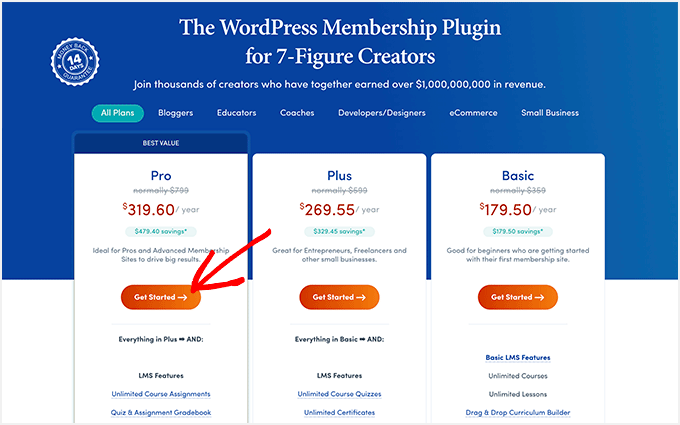
Sur l'écran suivant, vous verrez les plans MemberPress.
Vous pouvez simplement choisir un plan qui correspond à vos besoins. Par exemple, ici, nous sélectionnerons le plan Pro pour débloquer toutes les fonctionnalités LMS, y compris les quiz, les certificats et la fonctionnalité de tableur.
Après cela, vous pouvez simplement suivre le processus en remplissant vos informations et en effectuant le paiement.
Une fois cela fait, vous aurez une page Mon compte. C'est là que vous trouverez le fichier .zip de MemberPress et la clé de licence, ainsi que tous les détails de votre plan.
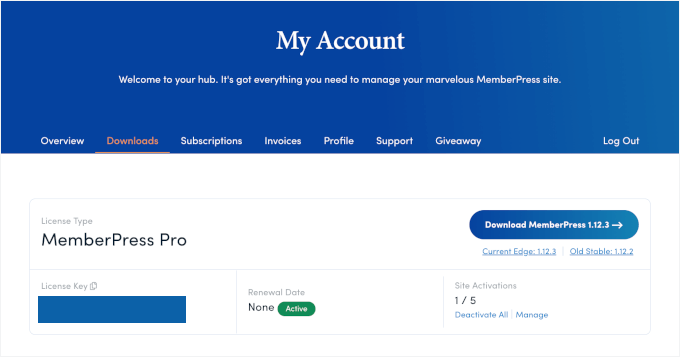
À partir d'ici, vous pouvez installer et activer le plugin MemberPress. Pour plus de détails, consultez notre guide étape par étape sur comment installer un plugin WordPress.
Des créateurs de cours du monde entier utilisent MemberPress pour créer des cours rentables et gagner plus de 400 millions de dollars chaque année.
Après l'activation, vous devez visiter la page MemberPress » Paramètres pour saisir votre clé de licence. Vous trouverez ces informations dans votre compte sur le site Web de MemberPress.

Une fois que vous avez saisi les informations, cliquez sur le bouton « Activer la clé de licence » pour enregistrer vos paramètres.
Ensuite, vous devez passer à l'onglet « Paiements » et cliquer sur le bouton d'ajout « + » pour configurer une passerelle de paiement.

MemberPress prend en charge PayPal et Stripe (la prise en charge d'Authorize.net est incluse dans les plans Pro et Plus).
Sélectionnez simplement votre passerelle de paiement, puis remplissez les informations requises. Vous pouvez également configurer plusieurs méthodes de paiement en cliquant à nouveau sur le bouton « + » et en répétant le processus.
N'oubliez pas de cliquer sur le bouton « Mettre à jour les options » pour enregistrer vos paramètres de paiement.
Étape 3 : Création de votre premier cours en ligne
Le processus de création de cours dans MemberPress facilite grandement la création et la gestion de cours en ligne. Il est livré avec un constructeur de cours très facile à utiliser qui vous permet de créer des cours, d'ajouter des sections, de modifier des leçons, et plus encore.
Tout d'abord, vous devez visiter la page MemberPress » Cours, où vous verrez un bouton pour installer et activer le module complémentaire Cours.

Cliquer dessus installera et activera automatiquement le module complémentaire MemberPress Courses. Selon votre plan, il peut également inclure les modules Quizzes, Assignments et Gradebook.
Après l'installation, vous serez redirigé vers la page des cours.

Cliquez sur le bouton « Ajouter nouveau » en haut pour créer votre premier cours.
Cela lancera l'écran de création de cours MemberPress.

Tout d'abord, vous verrez la « Page du cours » où vous devrez fournir un sujet, un titre et une description du cours.
L'éditeur de cours MemberPress utilise l'éditeur de blocs WordPress par défaut, vous pouvez donc faire preuve de créativité et créer une mise en page de page de cours impressionnante.
Vous pouvez également ajouter des « Catégories de cours » et des « Étiquettes de cours », définir une image mise en avant et fournir un extrait de la page du cours sous les paramètres de la page du cours.

Étape 4 : Développement des sections et des leçons de votre cours
MemberPress facilite également l'ajout rapide de contenu pour chaque cours sans avoir à changer de page.
Basculez simplement sur l'onglet « Curriculum » et cliquez sur le bouton « Ajouter une section » pour créer le plan de votre cours.
Une section est comme un module de cours pour votre nouveau cours ; vous pouvez inclure plusieurs sections ou modules dans votre cours.

Vous devez fournir un titre pour une section.
Après cela, cliquez sur le bouton « Ajouter une leçon » sous la section pour ajouter des leçons.
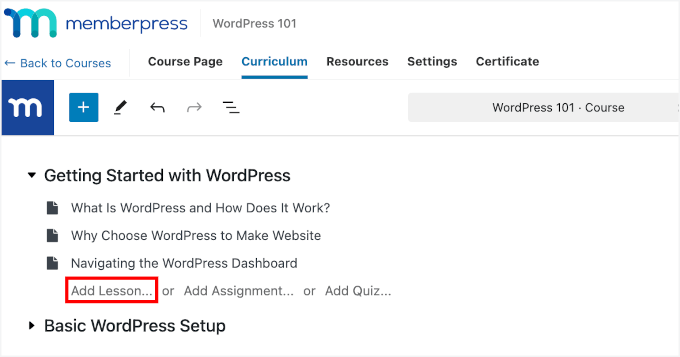
Entrez simplement un titre pour votre leçon pour l'ajouter.
Après avoir ajouté une leçon, vous pouvez commencer à ajouter le contenu de la leçon en cliquant sur le bouton Modifier à côté de chaque leçon.
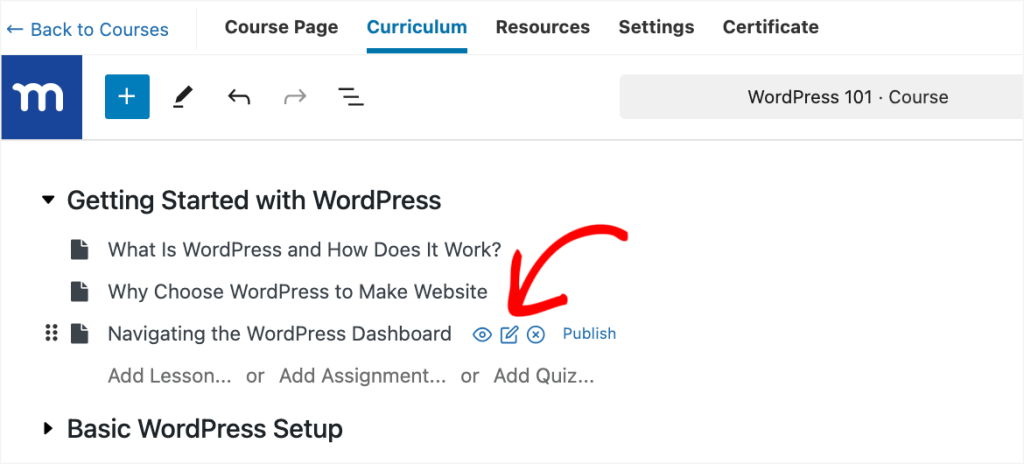
Il vous sera maintenant demandé d'enregistrer vos modifications.
Après cela, votre leçon s'ouvrira avec l'écran familier de l'éditeur de blocs.
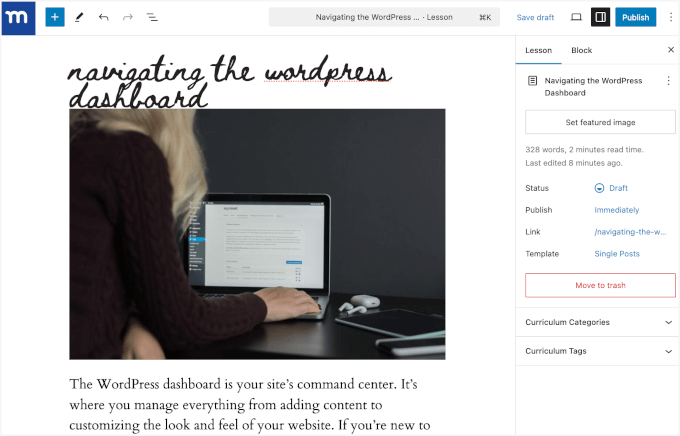
Vous pouvez ajouter le contenu de votre leçon ici en profitant pleinement de l'éditeur de blocs.
Cela vous permet de télécharger des images, d'intégrer du contenu vidéo, d'ajouter du texte et de proposer des produits numériques téléchargeables tels que des présentations PowerPoint, des eBooks PDF, des feuilles de travail exploitables, des listes de contrôle et d'autres matériels de cours.
L'objectif ici est de rendre votre cours interactif. Vous pouvez utiliser une partie de ce contenu plus tard dans vos efforts de marketing de contenu ou sur des plateformes de marketing numérique social comme Instagram, YouTube et TikTok.
N'oubliez pas de cliquer sur le bouton « Mettre à jour » pour enregistrer votre leçon.
Vous pouvez revenir au cours en cliquant sur le lien « Retour » en haut de l'éditeur.
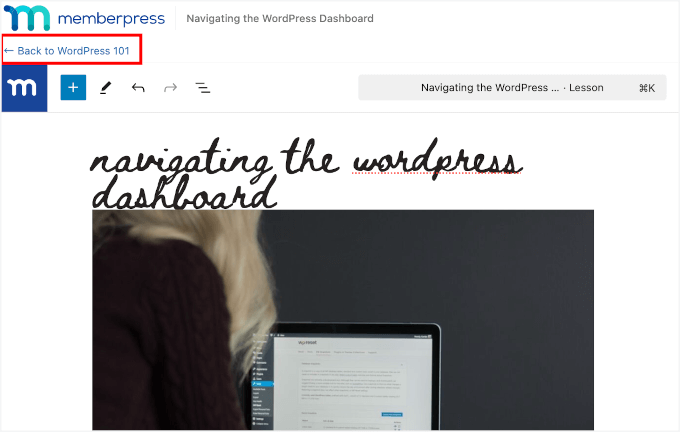
Répétez le processus pour ajouter d'autres leçons à votre cours.
Une fois que vous avez terminé d'ajouter le contenu du cours, n'oubliez pas de cliquer sur le bouton « Publier » pour rendre votre cours accessible aux utilisateurs éligibles.
Étape 5 : Ajout de quiz à vos leçons
MemberPress vous permet également d'ajouter des quiz à vos leçons.
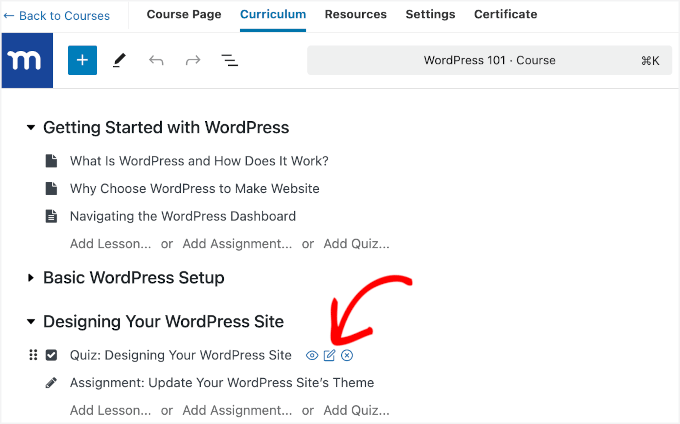
Retournez modifier votre cours, puis basculez vers l'onglet Curriculum. À partir de là, vous pouvez cliquer sur l'option « Ajouter un quiz » sous n'importe quelle leçon ou section.
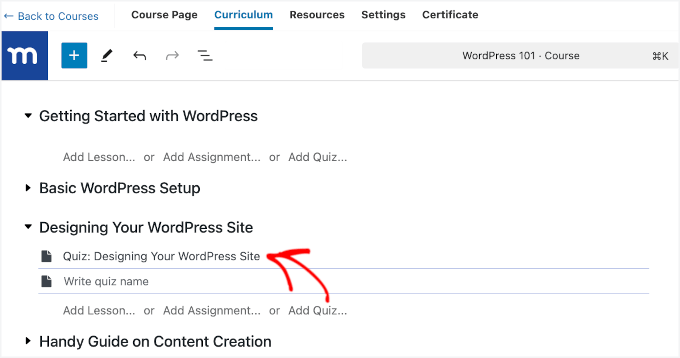
Ensuite, donnez un nom à votre quiz.
Après cela, cliquez sur le bouton d'édition à côté du quiz pour modifier et ajouter des questions.
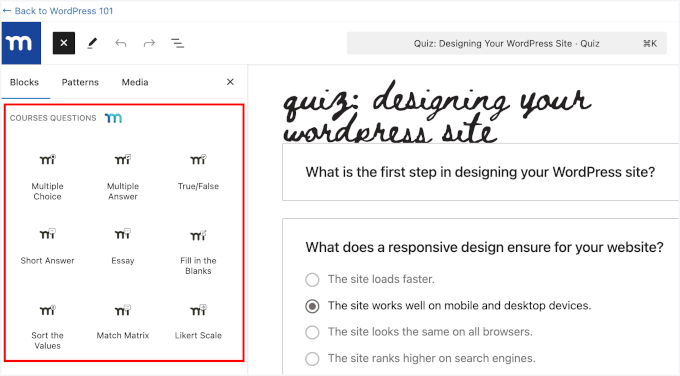
Cela vous amènera à la page du constructeur de quiz.
Ajoutez n'importe quel bloc de questions de quiz au constructeur de quiz, puis entrez les questions et leurs réponses (selon le type de question que vous posez).
MemberPress Course vous obligera également à indiquer la bonne réponse en la sélectionnant.
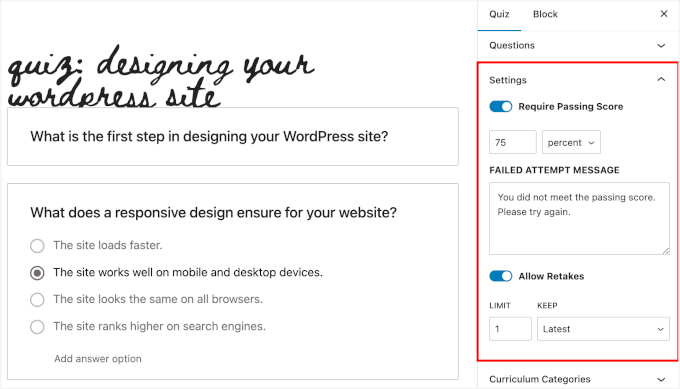
Vous pouvez maintenant vérifier les paramètres du quiz dans le panneau de droite. Ici, vous pouvez configurer :
- Le score de réussite. N'hésitez pas à définir le score minimum que les utilisateurs doivent obtenir pour réussir, rendant le quiz aussi facile ou difficile que vous le souhaitez.
- Un message personnalisé en cas d'échec. Ajoutez un message personnalisé pour guider ou encourager les utilisateurs qui n'ont pas réussi.
- Options de reprise. Vous pouvez autoriser les utilisateurs à reprendre le quiz et définir des limites sur le nombre de tentatives si nécessaire.
Une fois satisfait du quiz, cliquez simplement sur « Mettre à jour » pour enregistrer vos modifications.
Exiger que les utilisateurs passent le quiz avant la prochaine leçon
Vous avez rendu obligatoire pour les utilisateurs de passer le quiz avant qu'ils ne puissent passer à la section ou à la leçon suivante.
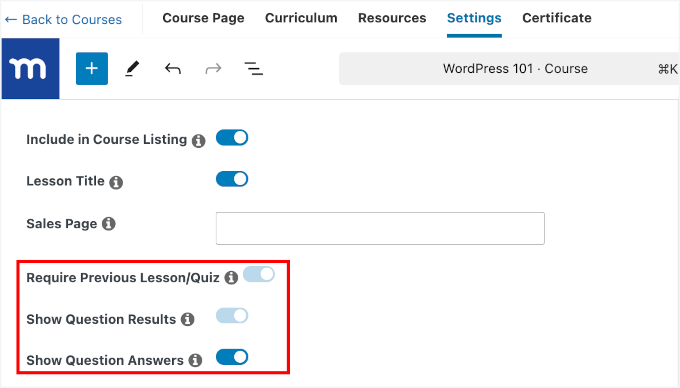
Pour vous en assurer, vous devez aller dans l'onglet « Paramètres » du cours.
À partir de là, vérifions si le commutateur à côté de l'option « Exiger la leçon/le quiz précédent » est activé.
Étape 6 : Activation des devoirs de projet dans votre cours
Avec le module complémentaire Assignments, vous pouvez facilement attribuer des tâches et laisser les étudiants soumettre leur travail directement via votre cours. Il prend en charge les téléchargements de fichiers et le partage de liens, ce qui le rend parfait pour les projets multimédias.
Pour ajouter une tâche à une leçon, vous pouvez cliquer sur le lien « Ajouter des tâches… » dans le constructeur de cours et lui donner un nom.
Après cela, survolez le titre de la tâche et cliquez sur l'icône « Modifier ».
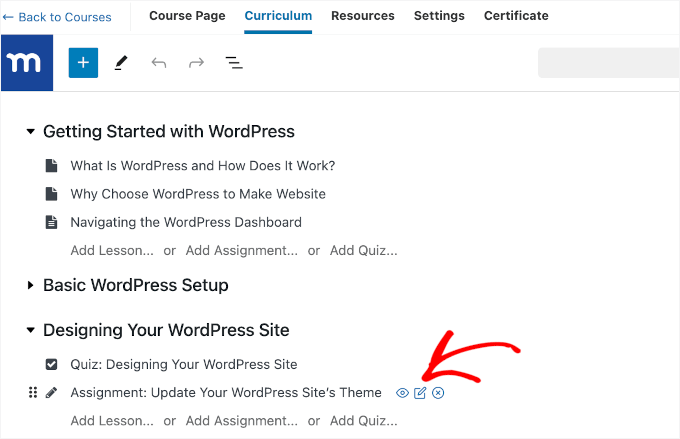
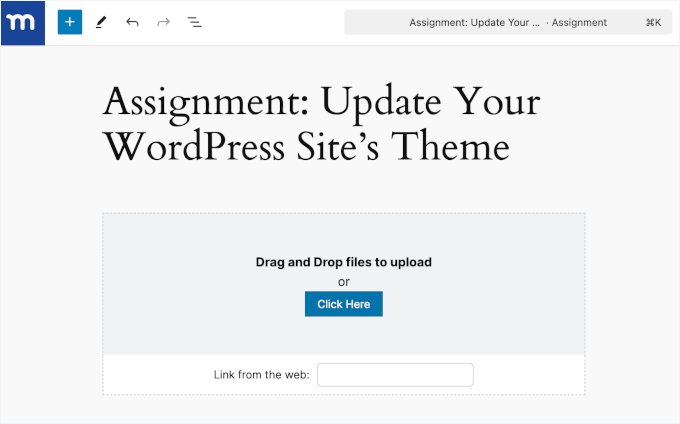
Cela ouvrira l'écran de l'éditeur de tâches.
Ici, vous verrez que MemberPress Assignments permet aux étudiants de télécharger des fichiers ou de partager des liens depuis le web, tels que Google Docs, Dropbox, et plus encore.
🧑💻 Astuce de pro : Vous pouvez mélanger les types de médias pour des soumissions de projets plus engageantes !
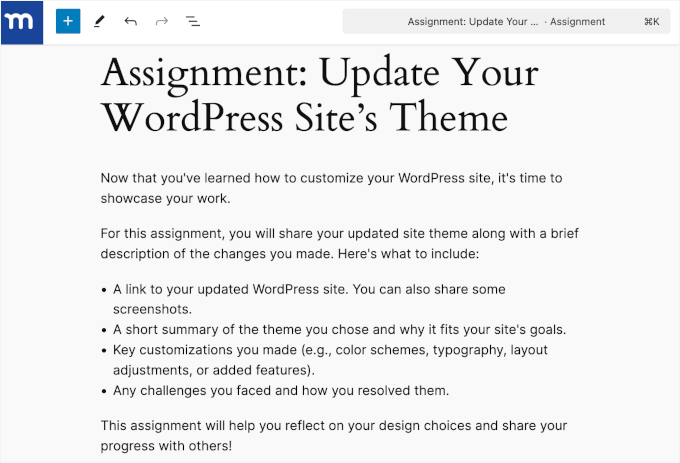
Vous pouvez écrire une courte description pour expliquer le but de la tâche et ce qui est attendu.
De plus, vous pouvez ajouter des instructions simples pour rendre le tout plus clair.
Une fois la personnalisation terminée, n'oubliez pas de cliquer sur le bouton « Enregistrer » pour conserver vos modifications.
Étape 7 : Téléchargement de ressources supplémentaires pour vos cours
Ensuite, vous pouvez ajouter des ressources supplémentaires si nécessaire.
Sur le constructeur de cours, passons à l'onglet ‘Ressources’ pour ajouter du matériel pédagogique. Ici, vous pouvez facilement télécharger des fichiers tels que des PDF, des feuilles de travail ou des diapositives auxquels vos étudiants peuvent accéder.
Cliquez simplement sur la section ‘Ajouter un média’ dans ‘Télécharger’ pour commencer à télécharger vos fichiers.
Ensuite, vous pouvez également insérer des liens vers des ressources externes ou des sites Web qui complètent le contenu de votre cours. Cliquez sur ‘Ajouter un lien’ sous ‘Liens’ pour ce faire.
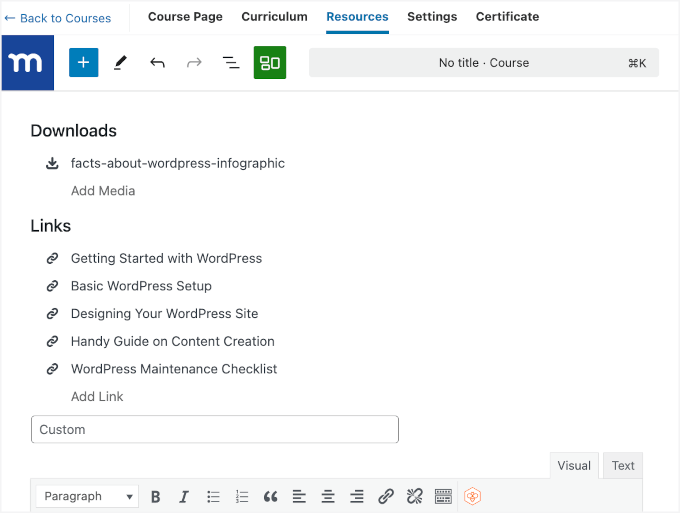
De plus, si vous préférez, vous pouvez ajouter du matériel textuel directement dans l'éditeur de texte.
Cela vous permet de fournir des instructions écrites, des notes de cours ou des explications directement dans la page du cours, offrant ainsi à vos étudiants une expérience d'apprentissage transparente sans avoir à quitter la plateforme.
Étape 8 : Configuration des paramètres du certificat de cours
Enfin, si vous souhaitez proposer des certificats, vous pouvez facilement les activer dans l'onglet ‘Certificats’ et personnaliser les options.
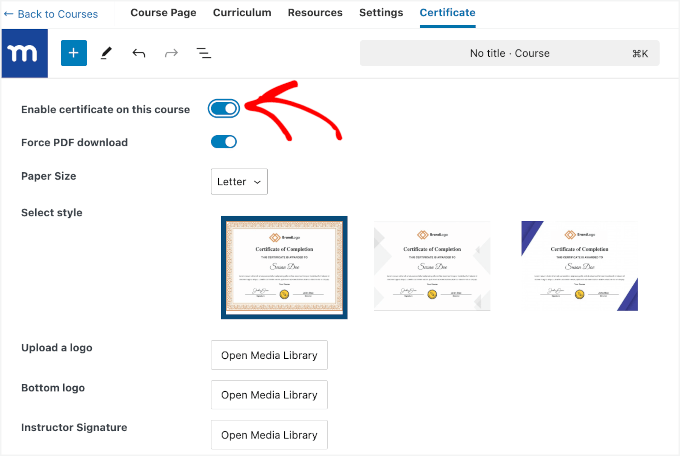
MemberPress Courses vous permet de choisir entre 2 tailles de papier pour les certificats : A4 et Lettre. Vous disposez également de 3 designs de certificats différents, afin de pouvoir choisir le style qui convient à votre cours.
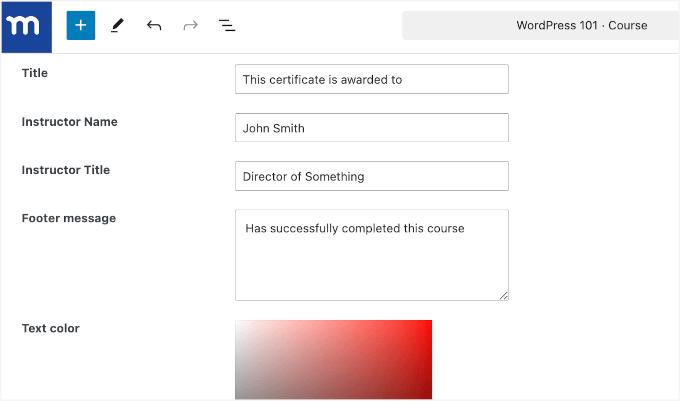
Ensuite, vous pouvez personnaliser davantage le certificat en ajoutant votre logo en haut, un logo en bas, et même la signature de l'instructeur. De plus, vous pouvez modifier le texte du certificat, y compris le titre et le message de pied de page, pour le rendre plus unique.
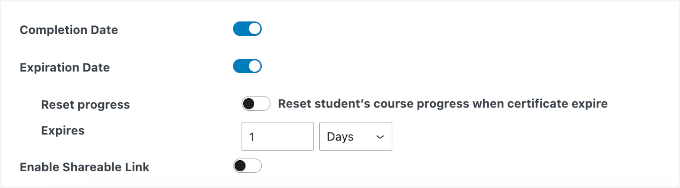
Vous pouvez également ajouter une date d'achèvement et définir une date d'expiration pour le certificat en bas. Ainsi, les étudiants savent combien de temps il est valide.
Cela vous donne la possibilité de créer un certificat professionnel et personnalisé pour vos apprenants.
Une fois que tout est configuré, cliquez sur ‘Publier’ pour rendre votre cours disponible.
Étape 9 : Suivi des performances des étudiants à l'aide du carnet de notes
Une fois que tout est en place, il est temps d'activer le suivi des notes pour votre cours en ligne.
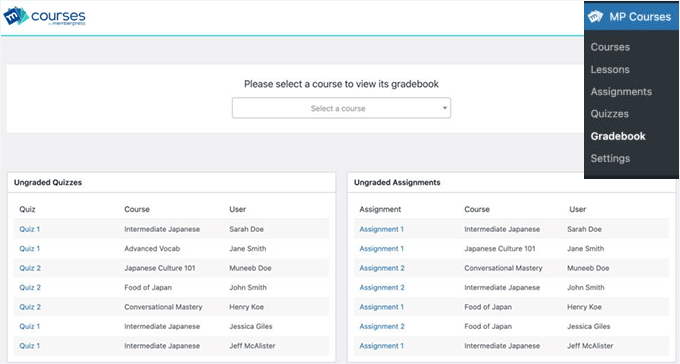
Le module complémentaire MemberPress Gradebook permet de suivre facilement les progrès des étudiants. Il récupère automatiquement les scores des quiz et des devoirs, vous offrant une vue centralisée des performances de chaque étudiant, le tout lié aux cours individuels.
Pour suivre les performances des étudiants, allez dans MP Courses » Gradebook dans votre zone d'administration. Sur l'écran suivant, vous pouvez afficher les notes par cours et tout garder organisé en un seul endroit.
Étape 10 : Création d'abonnements de membres pour les cours
MemberPress vous permet de vendre facilement des cours en ligne avec des plans d'abonnement. Vous pouvez créer autant de plans d'adhésion que vous le souhaitez, et les utilisateurs peuvent sélectionner un plan pour payer votre cours en ligne.
Vous pouvez également vendre tous vos cours sous une seule adhésion, proposer des cours gratuits, ou ajouter différents cours pour chaque plan. Cela dépend de la façon dont vous prévoyez de structurer votre entonnoir de vente.
Beaucoup de gens utilisent une combinaison de cours gratuits et de cours payants pour développer leur audience et maximiser leurs revenus passifs.
Pour ajouter une adhésion, allez à la page MemberPress » Memberships et cliquez sur le bouton « Ajouter nouveau ».

Ensuite, vous arriverez sur la page « Ajouter une nouvelle adhésion ».
À partir d'ici, vous devez d'abord fournir un titre pour ce plan d'adhésion, puis ajouter une description.
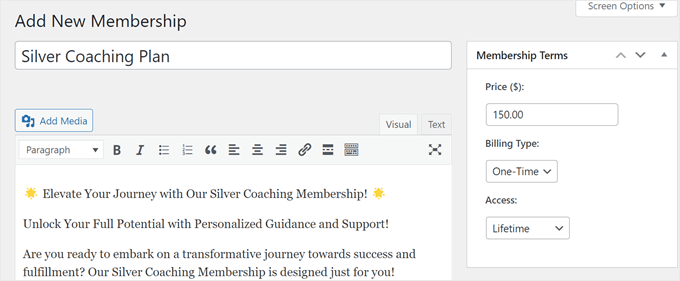
Après cela, vous pouvez saisir le prix de l'adhésion dans la boîte « Conditions d'adhésion » sur la droite. Vous pouvez également choisir la durée d'accès parmi à vie, expirer (récurrent), ou expirer à date fixe.
Ce sera le prix de votre cours ou le prix que les utilisateurs paieront pour suivre un ou plusieurs cours de votre site web.
Pour créer un cours en ligne rentable, vous devez choisir une stratégie de prix qui vous aide à développer votre entreprise et qui est également attrayante pour les apprenants.
Ensuite, vous devez faire défiler vers le bas jusqu'à la section Options d'adhésion.
C'est ici que vous pouvez configurer des options d'adhésion avancées, telles qu'un bouton d'inscription, un e-mail de bienvenue, une boîte de prix, et plus encore.
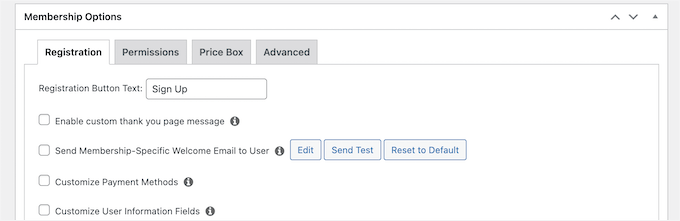
Une fois que vous avez terminé, vous pouvez cliquer sur le bouton « Publier » pour enregistrer vos modifications.
Répétez simplement le processus si vous avez besoin de créer d'autres plans d'adhésion.
Étape 11 : Restreindre l'accès au cours aux plans d'adhésion
Le meilleur atout de MemberPress réside dans ses puissantes règles de contrôle d'accès. Elles vous permettent de décider qui a accès à votre cours en ligne.
Allez simplement sur la page MemberPress » Règles et cliquez sur le bouton « Ajouter nouveau ».
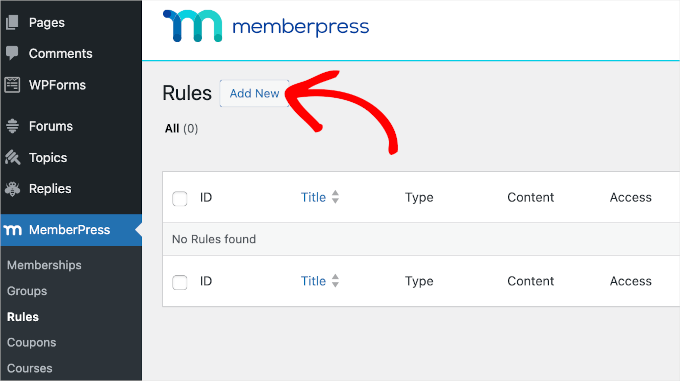
Ceci vous mènera à la page de l'Assistant de règles.
Tout d'abord, sélectionnez le contenu que vous souhaitez protéger dans la section « Contenu protégé ».
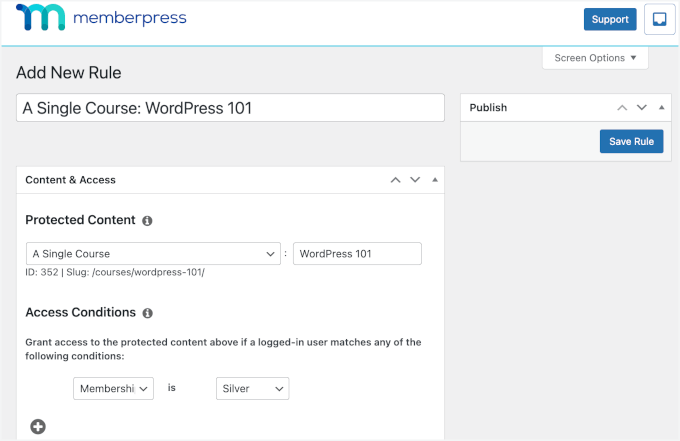
Par exemple, ici, nous avons choisi un seul cours sous le contenu protégé.
Ci-dessous, vous devez sélectionner les conditions qui doivent être remplies pour que les utilisateurs accèdent à ce contenu. Par exemple, nous avons choisi notre plan d'adhésion ici.
N'oubliez pas de cliquer sur le bouton « Enregistrer la règle » pour sauvegarder vos paramètres.
Étape 12 : Ajouter un lien vers la page d'inscription et d'enregistrement du cours
MemberPress facilite l'envoi des utilisateurs vers la page où ils peuvent s'inscrire et s'abonner à votre cours en achetant un plan d'adhésion.
Il génère automatiquement un lien pour chaque plan d'adhésion que vous pouvez ajouter n'importe où sur votre site.
Modifiez simplement un plan d'adhésion, et vous verrez le lien sous le titre du plan d'adhésion. Vous pouvez également taper manuellement votre nom de domaine, suivi de /register/votre-titre-de-plan-dadhesion/

Vous pouvez ajouter ce lien n'importe où sur votre site Web dans un article, une page ou un menu de navigation.
Cela mènera les utilisateurs à la page d'inscription.
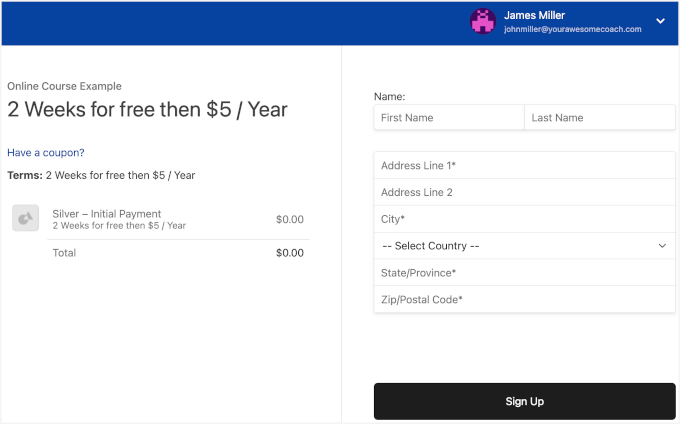
Vous pouvez même partager ce lien sur vos pages de vente, webinaires, podcasts, groupes Facebook, réseaux sociaux et autres canaux de trafic.
🧑💻 Astuce Pro : Nous vous recommandons d'utiliser PrettyLinks pour créer des liens courts mémorables à partager dans les podcasts, webinaires et réseaux sociaux.
Étape 13 : Prévisualiser et personnaliser votre cours en ligne
MemberPress vous permet d'utiliser le mode salle de classe par défaut, ce qui signifie que vos pages de cours et votre contenu seront toujours beaux, quel que soit le thème WordPress que vous utilisez.
Vous pouvez aller voir un cours en visitant :
https://example.com/courses/
N'oubliez pas de remplacer example.com par votre nom de domaine.
Vous y verrez tous vos cours listés. Vous pouvez cliquer sur le menu « Prévisualiser en tant que » pour voir à quoi cela ressemblerait pour les utilisateurs déconnectés.
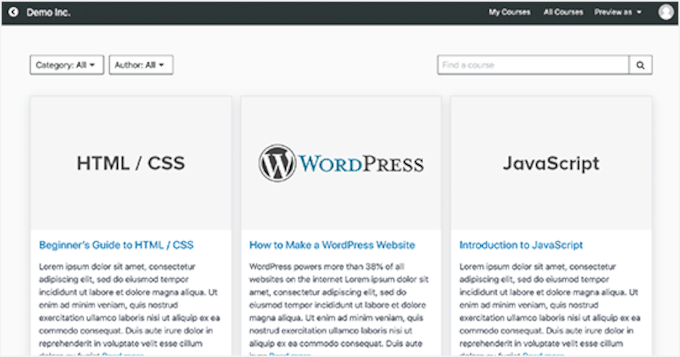
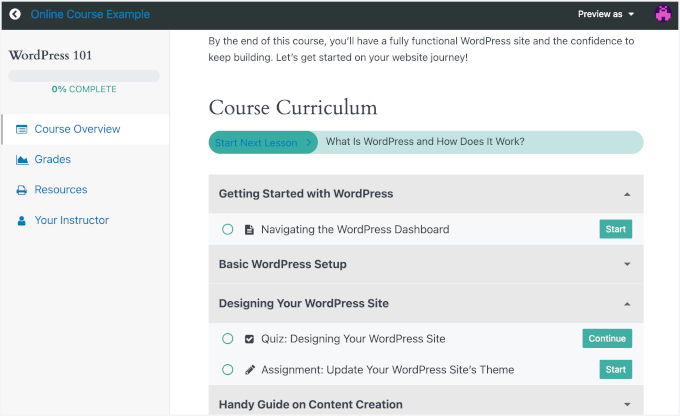
Cliquer sur un cours ouvrira le cours, et vous pourrez voir l'aperçu du cours, les sections et les leçons.
Il est super facile de naviguer et il garde une trace des progrès des utilisateurs afin qu'ils puissent reprendre là où ils se sont arrêtés.
Vous pouvez également personnaliser les modèles de page de cours en visitant la page Apparence » Personnaliser.
Ensuite, vous pouvez simplement cliquer sur l'onglet « MemberPress Classroom ».
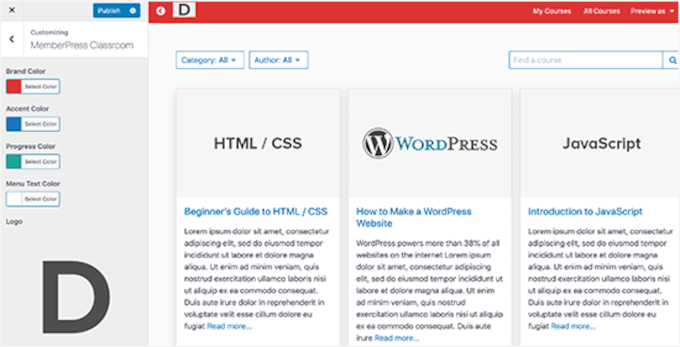
Ici, vous pouvez télécharger votre logo de marque et changer les couleurs pour qu'elles correspondent au reste de votre site Web.
N'oubliez pas de cliquer sur le bouton « Publier » pour enregistrer vos modifications.
Étape 14 : Vendre votre cours en ligne avec des fonctionnalités plus puissantes
L'un des plus grands avantages de l'utilisation de WordPress et de MemberPress est que vous pouvez étendre votre site de cours avec des outils qui stimulent les ventes et l'engagement. Explorons quelques façons de le faire en utilisant des plugins.
Créez une communauté d'étudiants avec BuddyBoss
Vous souhaitez créer une communauté d'apprentissage autour de votre cours ? Vous pouvez utiliser BuddyBoss pour ajouter un forum réservé aux membres, des fils de discussion, la messagerie privée et des fonctionnalités de réseautage social — le tout sur une seule plateforme.
Nous avons exploré toutes ses fonctionnalités, que vous pouvez consulter dans notre avis complet sur BuddyBoss.

Cela aide les apprenants à partager leurs progrès, à poser des questions et à rester engagés en dehors des leçons. Vous pouvez même gamifier votre forum avec des badges et des réalisations !
Pour des instructions étape par étape, veuillez consulter notre guide sur comment créer une communauté privée dans WordPress.
🔗 Alternative : Vous pouvez également susciter l'engagement des étudiants en ajoutant un forum en ligne où les utilisateurs peuvent se connecter et partager leurs expériences d'apprentissage. Consultez notre article sur comment ajouter un forum dans WordPress pour plus de détails.
Vendre des produits physiques avec WooCommerce
Si vous souhaitez proposer des produits dérivés, des livres ou des ressources physiques en plus de votre cours, vous pouvez installer WooCommerce. C'est le plugin e-commerce le plus populaire pour WordPress et il fonctionne très bien avec MemberPress.
Vous pourrez :
- Configurer une boutique complète
- Gérer les stocks et les commandes
- Accepter plusieurs méthodes de paiement
Pour plus de détails, vous pouvez consulter notre guide ultime sur WooCommerce.
Ajouter un support de chat en direct pour augmenter les conversions
Vous souhaitez répondre en temps réel aux questions des futurs étudiants ? Vous pouvez ajouter un plugin de chat en direct comme LiveChat ou Tidio à votre site.
Cela donne aux visiteurs un moyen facile de poser des questions avant de s'inscrire, ce qui peut vous aider à conclure plus de ventes.

Le chat en direct ne vous aide pas seulement à convertir plus de visiteurs en étudiants payants. C'est aussi un outil pratique pour aider les apprenants inscrits qui pourraient avoir des questions rapides pendant le cours.
Si vous avez besoin d'aide pour le configurer, vous pouvez consulter notre guide sur comment ajouter LiveChat aux sites WordPress.
Étape 15 : Promouvoir votre cours en ligne
L'autre avantage de la combinaison WordPress + MemberPress est qu'elle facilite également la promotion de votre cours en ligne.
Vous pouvez utiliser des intégrations tierces et des outils marketing pour renforcer vos efforts de promotion.
Examinons quelques façons de promouvoir votre cours en ligne, d'attirer votre public cible et de le rendre prospère.
1. Créez des pages de destination pour vos cours en ligne
Votre thème WordPress vous aiderait à créer un site Web très attrayant. Cependant, vous pourriez avoir besoin de créer rapidement des pages de destination pour décrire les détails du cours, présenter les instructeurs, afficher les témoignages, mettre en avant les offres spéciales, etc.
Les pages de destination et les pages de vente personnalisées augmentent prouvé les ventes de cours.
Elles peuvent être détaillées, en décomposant les objectifs d'apprentissage, ou plus simples, en mettant en avant les avantages pour les clients potentiels.
Nous recommandons d'utiliser SeedProd, que nous utilisons également sur notre site de marque.
C'est le meilleur constructeur de pages WordPress et il vous permet de créer des mises en page de pages de destination professionnelles sans écrire une seule ligne de code. Vous pouvez lire notre avis complet sur SeedProd pour plus d'informations sur notre expérience avec cet outil.

Pour des instructions détaillées, consultez notre guide sur comment créer une page personnalisée dans WordPress.
2. Apprenez les bases du SEO
Les moteurs de recherche sont la première source de trafic pour la plupart des sites Web sur Internet. C'est pourquoi vous devrez apprendre à faire en sorte que votre site Web de cours en ligne se classe plus haut dans les moteurs de recherche.
Avec l'aide de plugins WordPress et de quelques bonnes pratiques SEO de base, vous pourrez facilement rivaliser avec les grands.
Si vous êtes curieux de savoir quel outil nous utilisons, c'est All in One SEO (AIOSEO).
Nous l'utilisons pour diverses tâches SEO, notamment la gestion des sitemaps XML, le SEO on-page comme les méta-descriptions et les balises de titre, ainsi que les paramètres OpenGraph pour Facebook et X. N'hésitez pas à consulter notre article complet sur AIOSEO pour plus de détails.

Et pour en savoir plus sur le SEO, vous pouvez consulter notre guide complet du SEO WordPress pour débutants avec des instructions étape par étape.
3. Suivre les données marketing
Beaucoup de débutants développent leur stratégie marketing en se basant sur des suppositions. Vous n'avez pas à faire cela lorsque vous pouvez obtenir des données réelles pour prendre des décisions éclairées.
Vous aurez besoin de MonsterInsights pour cela. C'est la meilleure solution d'analyse disponible, et elle est utilisée par plus de 3 millions de sites Web, y compris le nôtre !
Chez WPBeginner, en plus de collecter des statistiques générales sur le site Web, nous l'utilisons pour suivre les conversions sur nos formulaires, nos boutons d'appel à l'action, nos campagnes marketing et nos liens de parrainage, entre autres choses.
Obtenez plus d'informations à ce sujet dans notre revue complète de MonsterInsights !

MonsterInsights apporte vos données Google Analytics directement dans votre tableau de bord WordPress et les présente dans des rapports clairs et faciles à comprendre.
Vous pouvez voir instantanément d'où viennent vos visiteurs, quelles actions ils effectuent sur votre site, vos pages les plus performantes, et bien plus encore. Avec ces données à portée de main, vous pouvez apporter des améliorations intelligentes pour augmenter les conversions et développer vos ventes.
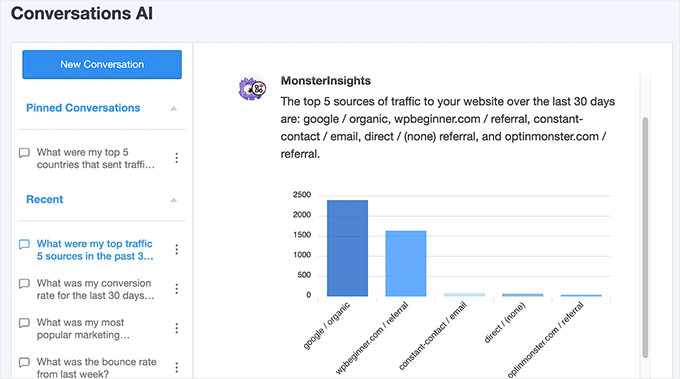
Désormais, avec MonsterInsights Conversations AI, accéder à vos données Google Analytics est plus facile que jamais.
Cet outil alimenté par l'IA vous permet d'interagir avec vos analyses en posant des questions simples. Ainsi, il n'est pas nécessaire de naviguer dans plusieurs rapports. Vous pouvez interroger Conversations AI sur le comportement des utilisateurs, les tendances du trafic ou les taux de conversion et obtenir rapidement des informations pertinentes.
4. Commencez à construire une liste d'e-mails
Après un certain temps, vous remarquerez que la plupart des visiteurs qui viennent sur votre site web ne s'inscrivent pas à votre cours en ligne. Le problème est que vous ne pouvez pas contacter ces utilisateurs une fois qu'ils ont quitté votre site web.
Pour résoudre ce problème, vous devez créer une newsletter par e-mail. Cela vous permettra de collecter des adresses e-mail, de contacter les utilisateurs et de les ramener sur votre site web.
Nous vous recommandons d'utiliser Constant Contact, Brevo, ou HubSpot pour le marketing par e-mail.
Si vous cherchez des alternatives, consultez notre comparatif des meilleurs services de marketing par e-mail.
5. Convertissez les visiteurs de votre site web en abonnés et clients
La plupart des visiteurs de votre site web partiront sans s'inscrire à votre cours en ligne. C'est pourquoi il est important de convertir ces visiteurs qui abandonnent en abonnés ou en clients payants.
C'est ce qu'on appelle l'optimisation de la conversion.
Le meilleur outil pour cette tâche est OptinMonster. C'est le meilleur logiciel d'optimisation de la conversion sur le marché et il vous aide à développer votre entreprise avec plus de prospects et de ventes.
Nous l'utilisons nous-mêmes sur notre site pour promouvoir des offres spéciales à l'aide de popups, de slide-ins et de bannières d'en-tête. Nous sommes donc convaincus de le recommander. Vous pouvez également obtenir plus de détails sur ce logiciel dans notre avis sur OptinMonster.

De plus, OptinMonster inclut les outils dont vous aurez besoin pour faire de l'upselling, du cross-selling, générer des lead magnets et inciter les utilisateurs à s'inscrire. Pour plus de détails, consultez notre guide sur la façon de convertir les visiteurs de votre site web en clients.
Vous avez besoin encore plus d'outils ? Alors, vous pouvez consulter notre liste complète des meilleurs outils pour développer votre site WordPress comme un pro.
Foire aux questions sur la création d'un cours en ligne (FAQ)
Au cours des 14 dernières années, nous avons aidé des milliers d'entrepreneurs à créer leurs cours en ligne. Vous trouverez ci-dessous les réponses aux questions les plus fréquemment posées sur la création d'un cours en ligne.
Comment puis-je créer des vidéos de haute qualité pour mon cours ?
Si vous souhaitez améliorer la qualité de vos vidéos, nous vous recommandons :
- 🎥 Sony Alpha ZV-E10 – Le choix numéro un de notre équipe vidéo pour les créateurs de cours. Elle offre une mise au point automatique nette, un enregistrement 4K et aucune limite de temps — parfait pour des leçons ou des tutoriels de haute qualité. Vous pouvez même l'utiliser comme webcam plug-and-play via USB-C.
- 🎤 Hollyland Lark M1 – Un microphone sans fil abordable avec réduction du bruit. Il garantit un son cristallin et fonctionne avec la plupart des appareils photo et smartphones. Idéal pour les enseignants seuls comme pour les sessions co-animées.
- 💻 Camtasia – L'un des meilleurs éditeurs vidéo pour les éducateurs. Il est convivial pour les débutants tout en étant doté de fonctionnalités puissantes comme l'enregistrement d'écran, les animations et les quiz interactifs. Il inclut même des outils d'IA pour accélérer votre flux de travail.
Puis-je utiliser d'autres plateformes d'apprentissage en ligne avec WordPress ?
Il existe de nombreuses plateformes de cours en ligne que vous pouvez utiliser pour créer et vendre des cours.
Ceux-ci incluent Teachable, Thinkific, Kajabi, Udemy, Skillshare, LinkedIn Learning, et plus encore.
Vous pouvez utiliser l'un d'entre eux en parallèle de votre site web WordPress. Selon vos besoins, ces plateformes peuvent offrir une solution plus simple pour la création de cours en ligne.
Cependant, elles sont généralement plus chères et/ou prennent une part des revenus de vos ventes de cours.
Quelle est la meilleure plateforme de webinaires pour les créateurs de cours ?
Rien ne vaut les webinaires en direct lorsqu'il s'agit d'éducation en ligne. Vous pouvez l'utiliser pour stimuler l'engagement de votre audience et améliorer la rétention des membres.
Nous avons comparé les meilleures plateformes de webinaires ici.
La plupart de ces solutions vous permettront de créer des webinaires en direct et des webinaires automatisés (evergreen), et proposeront une multitude de fonctionnalités d'engagement pour les webinaires.
Tutoriel vidéo
Avant de partir, assurez-vous de regarder notre tutoriel vidéo sur la façon de créer et vendre des cours en ligne.
Nous espérons que cet article vous a aidé à créer facilement un cours en ligne réussi dans WordPress. Vous pourriez également vouloir consulter notre guide sur comment proposer l'apprentissage en groupe WordPress et nos sélections d'experts des meilleurs plugins LMS WordPress comparés.
Si cet article vous a plu, abonnez-vous à notre chaîne YouTube pour des tutoriels vidéo WordPress. Vous pouvez également nous retrouver sur Twitter et Facebook.




Moinuddin Waheed
Les cours en ligne sont l'un des meilleurs moyens de monétiser son expertise en ligne.
Auparavant, il était difficile d'obtenir une large base d'utilisateurs.
Mais grâce aux puissantes fonctionnalités des plugins riches, la création de cours en ligne est devenue une expérience fluide.
J'utilise MemberPress depuis un certain temps et je ne saurais trop insister sur la convivialité de ce plugin.
MemberPress possède toutes les fonctionnalités pour créer tout type de site web basé sur abonnement où vous pouvez créer du contenu et donner accès selon différents plans et règles.
Je le recommande vivement à toute personne qui souhaite créer des cours.
Mrteesurez
De plus, concernant la validation d'idée, je veux essayer de demander directement à mon public quel cours ou quel contenu je devrais créer. Je veux en faire une conversation ouverte dans un groupe.
Est-ce que cela a du sens ??
Merci
Support WPBeginner
Pour ce que vous voulez, vous avez quelques options, nous vous recommandons de consulter notre article ci-dessous :
https://www.wpbeginner.com/plugins/how-to-create-a-survey-in-wordpress-with-beautiful-reports/
Admin
Mrteesurez
Merci pour la recommandation, j'ai consulté le guide que vous avez partagé et j'ai trouvé qu'il était préférable de créer un sondage pour cela. J'ai d'abord utilisé un groupe WhatsApp mais j'ai eu peu d'engagement. Merci pour vos conseils.
odeta bruce
ce que je fais de mal. j'ai regardé la vidéo deux fois maintenant. et je l'ai fait deux fois maintenant mais quand j'essaie d'ajouter une règle et de choisir un seul cours, il est dit qu'il n'y a pas encore de contenu à sélectionner pour ce type de règle.
Support WPBeginner
Si vous ne l'avez pas encore fait, publiez le cours afin qu'il ne soit pas un brouillon pour voir si c'est la raison pour laquelle vous ne pouvez pas le sélectionner.
Admin
Nicole
Salut ! Connaissez-vous un moyen d'avoir un processus de candidature pour un cours sur Wordpress afin que les gens postulent avant de faire quoi que ce soit comme payer ? Merci beaucoup !
Support WPBeginner
Pour ce que vous semblez vouloir, vous n'ajouteriez pas de page à votre navigation pour acheter vos plans et auriez un formulaire de contact pour que les utilisateurs demandent à faire partie de vos cours.
Admin
Dashen
Bonjour. Je ne suis pas un créateur de cours. Cependant, j'aimerais créer un site Web et un LMS où je pourrais lier des cours pré-construits d'une autre organisation qui vend ces cours. Est-ce possible.
Support WPBeginner
You certainly can, you shouldn’t need a plugin to do that either
Admin
Pat
S'il vous plaît, j'aimerais savoir s'il est conseillé de créer le cours au même endroit que mon blog ou dois-je créer un sous-répertoire pour cela ?
Support WPBeginner
Cela dépend fortement de la façon dont votre contenu est organisé et de vos préférences personnelles, il n'y a pas de mauvaise réponse quant à savoir si vous devriez ou non placer le contenu sur votre domaine principal ou un sous-domaine.
Admin
Ben
Ai-je besoin d'un service d'hébergement spécial pour stocker les gros fichiers vidéo et supporter un volume de trafic plus important ?
Merci.
Support WPBeginner
Cela dépendrait de la quantité de trafic que vous recevez sur votre site, mais vous pouvez intégrer des vidéos d'un autre site.
Admin
Mike
J'ai un site Web artistique Wordpress et je veux produire un cours en ligne dans le cadre d'une activité de conseil artistique. Serait-il préférable d'ajouter simplement le plugin LearnDash à mon site Web actuel ou faudrait-il construire un site Web entièrement nouveau ? Ou un sous-compte serait-il suffisant ?
Support WPBeginner
Ce serait une question de préférence personnelle, vous pouvez faire l'une de ces options.
Admin
Nona
Impossible de trouver LearnDash dans la section Plugins de Wordpress. Faut-il payer l'abonnement via le site web de LearnDash avant d'obtenir un lien direct ?
Support WPBeginner
Oui, vous devez acheter le plugin avant de pouvoir le télécharger sur leur site.
Admin
Ahmed Ali
ce plugin et ce thème prennent-ils en charge l'arabe RTL ?
Support WPBeginner
Vous devrez contacter le support du plugin pour savoir ce qu'ils prennent actuellement en charge pour les langues.
Admin
Nora
C'est une excellente information ! J'ai déjà un domaine et un site web avec un thème différent. Puis-je utiliser le même domaine pour créer un cours en changeant simplement le thème pour Astra ? Ou dois-je obtenir un nouveau domaine/hébergement pour ce cours ?
Support WPBeginner
Vous pouvez utiliser votre site existant ou, si vous souhaitez tester, vous pouvez consulter notre guide ci-dessous pour savoir comment créer un site de staging :
https://www.wpbeginner.com/wp-tutorials/how-to-create-staging-environment-for-a-wordpress-site/
Admin
Béni
Quel est le coût approximatif pour tout cela ?
Support WPBeginner
Pour connaître le coût de création d'un site, vous devriez consulter notre article ci-dessous :
https://www.wpbeginner.com/beginners-guide/how-much-does-it-cost-to-build-a-wordpress-website/
Admin
Dorothy
Bonjour,
Je suis professeur de yoga et je souhaite commencer à proposer des cours en ligne payants. J'ai déjà un site web établi pour mes retraites de yoga et mes cours communautaires. Pensez-vous que les informations ci-dessus s'appliquent à moi ? Ou y a-t-il autre chose que vous suggéreriez ?
Au plaisir de vous lire.
Dorothy
Support WPBeginner
Vous pouvez utiliser notre guide pour ajouter des cours à votre site si vous le souhaitez.
Admin
Malik
J'ai déjà un site web configuré. Puis-je ajouter mes cours sur une page d'apprentissage avec un plugin LMS ? uniquement disponibles pour ceux qui ont acheté mon cours ?
Support WPBeginner
You could certainly do that should you want to
Admin
Omolara
C'est génial. Merci. Tout cela me donne des idées sur la façon de construire mon site web pour une valeur ajoutée maximale.
Merci beaucoup.
Support WPBeginner
You’re welcome, glad our guide was helpful
Admin
Gideon Manuel
Vous n'avez pas expliqué l'aspect de la configuration de l'instructeur pour les futurs instructeurs d'un site web LMS.
Support WPBeginner
Il existe de nombreuses façons différentes de configurer les cours en fonction de l'objectif final, mais merci pour vos commentaires.
Admin
Debe
J'ai hâte d'apprendre cela. Merci beaucoup.
Support WPBeginner
You’re welcome
Admin
Janice Morris-Harvey
Ce post a été très instructif et inspirant pour moi, j'ai bien l'intention de commencer dès que possible. Article absolument génial…
Support WPBeginner
Glad you found our guide helpful
Admin
Joshua
Informations très détaillées… J'adore ça
Support WPBeginner
Thank you, glad you like our content
Admin
kelvin Clint Quinto
Je suis en train de créer mon propre cours en ligne sur WordPress et ce post m'aide beaucoup ! Merci beaucoup !
Support WPBeginner
You’re welcome
Admin
mbretitregut
Article incroyable étape par étape.
Je termine le site web de mon cours, donc cela arrive juste à temps pour vérifier si j'ai tout configuré.
Support WPBeginner
Glad you liked our article
Admin
Samantha
Merci pour cela, c'est exactement ce que je cherchais car c'est la prochaine chose sur ma liste.
Support WPBeginner
You’re welcome
Admin
Les
Merci pour ces informations. Je ne donne pas encore de cours, mais c'est quelque chose que j'envisage. Très instructif !
Support WPBeginner
Glad you liked our article
Admin
Sunjay
Merci de nous avoir fourni cet article génial. Vous aidez toujours les gens. Bonne chance
Support WPBeginner
Glad you like our article
Admin
Treasure
Comment obtenir la clé de licence LearnDash LMS
Support WPBeginner
You would need to log in to LearnDash’s website with your information or they should have also sent you an email with your purchase
Admin
Amara Aniche
Bon article. Continuez votre bon travail.
Cependant, j'ai remarqué que vous n'aviez pas mentionné l'installation du thème ou si ce n'est pas nécessaire avec learndash ?
Support WPBeginner
Nous n'avons pas inclus la configuration d'un thème afin de garder l'article d'une longueur gérable. Vous auriez besoin d'un thème pour votre site WordPress.
Admin
Ljubomir
J'aimerais créer ce type de site web pour mon ami. Ce sera un cours en ligne avec des tutoriels vidéo. Comment éviter les problèmes de stockage serveur et de bande passante ? Il a 100 Go de matériel vidéo pour le cours.
Support WPBeginner
Nous ne recommandons pas d'uploader des vidéos sur votre site pour le moment. Nos recommandations à ce sujet se trouvent ici : https://www.wpbeginner.com/beginners-guide/why-you-should-never-upload-a-video-to-wordpress/
Admin
Benjamin Bulus Kugong
Wow ! Je suis en train de construire un site et je veux avoir des « cours en ligne » mis en avant sur le site. Je réfléchissais à la manière de m'y prendre mais, MERCI POUR ÇA !!!
C'EST GÉNIAL.
Support WPBeginner
You’re welcome, glad our guide was helpful
Admin
cai
informations vraiment excellentes et utiles. J'ai une question. dois-je commencer par créer les cours ou écrire un blog pour attirer des visiteurs en premier ? Je suis inquiet si je termine les cours en premier, il n'y aura aucun trafic pour acheter. il est également facile d'avoir des visiteurs avec des connaissances d'apprentissage gratuites dans les articles de blog. j'attends votre réponse.
Support WPBeginner
Ce serait une question de choix personnel plutôt qu'une question de « lequel est le meilleur ».
Admin
Savannah Taylor
Puis-je utiliser l'option de paiement sur un cours vidéo, ou est-ce juste pour un cours écrit ?
Support WPBeginner
You can use the option for a video course as well
Admin
Dennis Campbell
Puis-je utiliser des présentations PowerPoint avec voix off comme partie de la leçon avec Learn Dash
Support WPBeginner
Cela devrait être possible, mais vous devriez contacter le support de LearnDash pour connaître les fichiers spécifiques et si vous pouvez les utiliser
Admin
Rachael
Est-il possible d'installer LearnDash uniquement sur un sous-domaine de site Web afin que les gens puissent toujours accéder à votre site Web principal d'entreprise/de vente comme d'habitude, mais qu'ils puissent naviguer vers un sous-domaine spécifique pour la formation, puis qu'ils aient besoin de se connecter pour accéder au contenu du cours une fois qu'ils ont navigué vers le sous-domaine, par exemple. siteprincipal.com/formation ?? OU est-il préférable de configurer LearnDash sur un site Web séparé dédié à la formation ?
Support WPBeginner
Le plugin devrait pouvoir fonctionner sur un sous-domaine si vous le souhaitez, ce serait une préférence personnelle quant à la façon dont vous le configurez.
Admin
Jovani etienne
Learndash peut-il être utilisé pour créer un site web similaire à Udemy ou Eduonix ? Avec toutes les fonctionnalités ?
Je suis développeur web et je veux créer un tel site web avec lme
Support WPBeginner
S'il y a une fonctionnalité spécifique que vous recherchez, similaire à ces sites, vous devriez contacter LearnDash directement pour savoir ce qui est disponible.
Admin
Sam k
Thanks! Super helpful article. I’m currently building an online course site with wordpress, divi, and Learndash. I have two questions!
1) I’ve signed up on mailchimp. Is it a good alternative to convert kit?
2) I am super worried about the thought of the website crashing at some point once I launch it. Cause users will be interacting with the site at all times once they enroll. Are crashes common? I have very little knowledge of web dev and just learning as I go, so I wouldn’t know what to do in case of a crash. Just keen to hear your thoughts
Support WPBeginner
Selon vos besoins, MailChimp est une bonne alternative. Les plantages de site web ne sont généralement pas courants et vous pouvez créer des sauvegardes de votre site pour plus de sécurité au cas où cela se produirait.
Admin
David Glabais
Beau post les gars. J'ai grandement apprécié l'information. J'ai examiné différentes façons d'intégrer une boutique en ligne pour mon contenu de leçons sous forme de cours et pour les epubs interactifs, les PDF, les podcasts audio et le contenu vidéo que je construis actuellement. Il y a beaucoup à apprendre, c'est sûr, et une tonne d'options. J'ai un excellent site web WP que j'ai construit et maintenant je m'attaque aux ventes en ligne. Cheers mes gourous WP.
Support WPBeginner
Thank you, glad our guide could help get you started
Admin
Ige
Beau post, merci.
Support WPBeginner
Glad you liked our post
Admin
Suzie Wayne
Merci pour votre leçon utile ! Je peux suivre les captures d'écran et agir facilement.
Je suis sur le point de créer un cours en ligne pour mon produit. Existe-t-il d'autres excellents plugins pour créer des cours, en dehors de LearnDash LMS ? Je veux avoir plusieurs options à comparer et à choisir.
Support WPBeginner
Il existe quelques options disponibles en fonction de vos besoins, nous avons une liste d'autres options que vous pouvez consulter ici : https://www.wpbeginner.com/plugins/best-wordpress-lms-plugins-compared/
Admin
Duncan McCormack
Peut-on utiliser LearnDash gratuitement ?
Support WPBeginner
Pour le moment, LearnDash n'est pas gratuit
Admin
Corey wilkinson
Merci pour cette leçon sur la façon de démarrer un cours en ligne. C'était très instructif et utile. Je pensais à faire cela et je ne savais pas comment commencer. J'ai vu l'e-mail dans ma boîte de réception et je suis très content que vous me l'ayez envoyé. Merci encore
Support WPBeginner
You’re welcome, glad our content could be helpful
Admin
Dilpreet Singh
joli post merci !
Support WPBeginner
You’re welcome
Admin