


Une boîte produit vous permet de présenter vos produits d'affiliation de manière plus attrayante et accrocheuse. Elle vous permet d'inclure des détails supplémentaires sur les produits, ainsi que des images et des liens, pour les rendre plus attrayants pour votre public.
Cela capte l'attention de vos utilisateurs et augmente leurs chances de cliquer sur vos liens d'affiliation, vous aidant à générer des revenus passifs grâce à votre blog.
Chez WPBeginner, nous utilisons des liens de parrainage pour générer des revenus depuis plus d'une décennie. Pendant ce temps, nous avons remarqué que la promotion de produits d'affiliation dans des articles pertinents, tout en fournissant des informations supplémentaires à leur sujet et en incluant leur image de site Web, a constamment entraîné plus de clics pour nous.
Les boîtes de produits d'affiliation font essentiellement la même chose, elles sont donc susceptibles d'avoir un impact positif similaire sur vos conversions d'affiliation.
Dans cet article, nous allons vous montrer comment créer facilement une boîte de produit d'affiliation dans WordPress.
Pourquoi créer une boîte de produit d'affiliation dans WordPress ?
Une boîte de produit d'affiliation est utilisée par les spécialistes du marketing sur leurs sites Web WordPress pour présenter et promouvoir des produits spécifiques aux lecteurs.
Cette boîte contient généralement un titre de produit, des images, une description et un appel à l'action (CTA) pour encourager les clics et les achats.
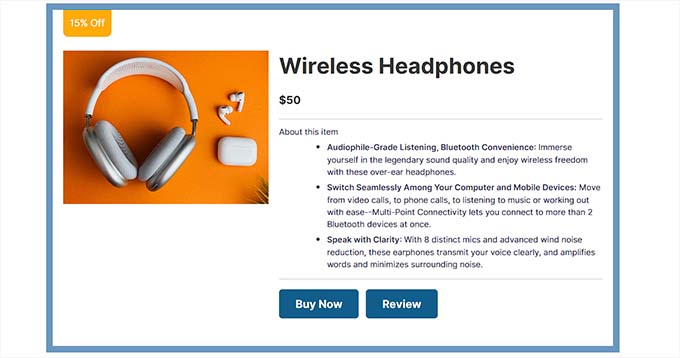
C'est une stratégie de marketing d'affiliation populaire qui peut augmenter les taux de conversion, accroître la notoriété de la marque et économiser du temps et des ressources, ce qui en fait un excellent moyen de gagner de l'argent en ligne.
Vous pouvez facilement ajouter une boîte de produit d'affiliation à un article de blog pour attirer des clients potentiels et gagner une commission sur les ventes qui en résultent.
Cela dit, voyons comment créer facilement une boîte de produit d'affiliation dans WordPress sans utiliser de code :
- Méthode 1 : Créer une boîte de produit d'affiliation à l'aide de Pretty Links (recommandé)
- Méthode 2 : Créer une boîte de produit d'affiliation dans l'éditeur de blocs (gratuit)
- Méthode 3 : Créer une boîte de produit pour les pages de destination d'affiliation à l'aide de SeedProd
- Bonus : Créez un programme d'affiliation sur votre site Web
Méthode 1 : Créer une boîte de produit d'affiliation à l'aide de Pretty Links (recommandé)
Vous pouvez facilement créer une boîte de produit d'affiliation en utilisant Pretty Links. C'est le meilleur outil de marketing d'affiliation qui facilite grandement la création et la gestion des liens d'affiliation sur votre site Web WordPress.
Tout d'abord, vous devez installer et activer le plugin Pretty Links. Pour plus d'instructions, veuillez consulter notre guide pour débutants sur comment installer un plugin WordPress.
Remarque : Pretty Links dispose également d'une version gratuite. Cependant, vous devrez acheter le plan pro pour utiliser le module complémentaire Product Displays.
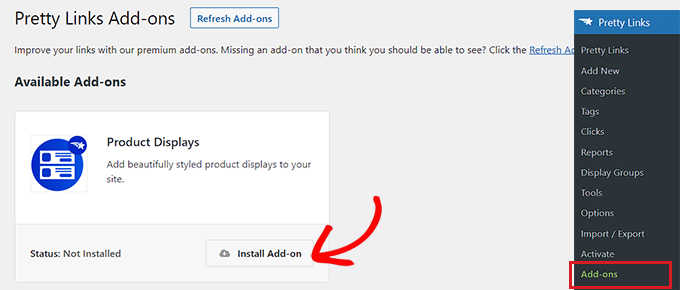
Après l'activation, visitez la page Pretty Links » Add-ons depuis la barre latérale d'administration de WordPress.
À partir d'ici, installez et activez simplement le module complémentaire « Product Displays » en cliquant sur le bouton « Install Add-on ».
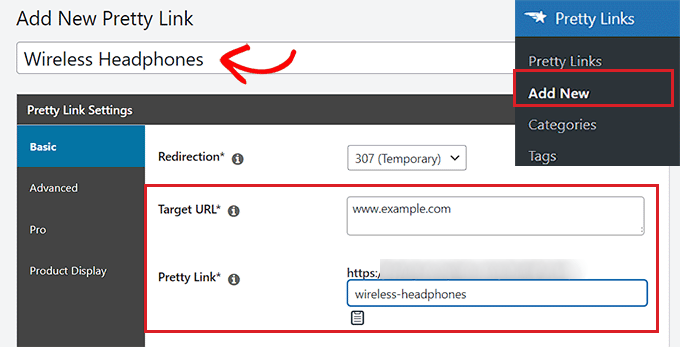
Une fois le module complémentaire activé, rendez-vous sur la page Pretty Links » Ajouter nouveau pour commencer à créer un lien d'affiliation.
Tout d'abord, vous devez saisir le nom du produit d'affiliation dans le champ « Ajouter un titre » en haut. Ce titre s'affichera comme en-tête dans votre boîte d'affiliation produit.
Ensuite, saisissez l'URL d'affiliation dans la zone « URL cible ».
Ensuite, saisissez le slug du lien dans la zone « Pretty Link ». Ce sera la dernière partie de l'URL d'affiliation.
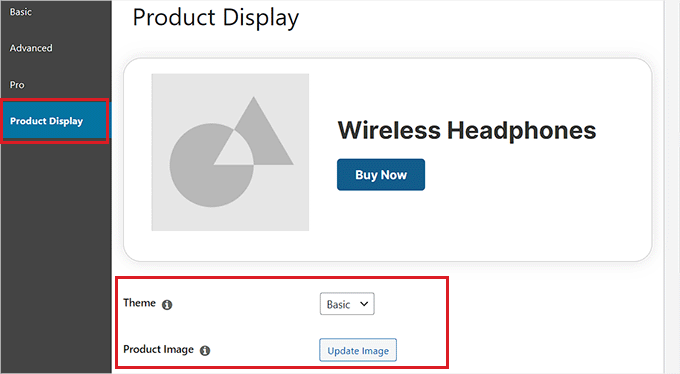
Ensuite, basculez vers l'onglet « Affichage du produit » dans la barre latérale gauche.
Une fois sur place, vous pouvez commencer par choisir un thème pour votre boîte d'affiliation produit dans le menu déroulant « Thème ».
Ensuite, cliquez sur le bouton « Mettre à jour l'image » pour télécharger l'image du produit depuis la médiathèque WordPress ou votre ordinateur.
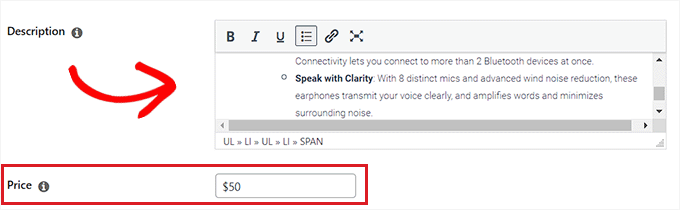
Une fois que vous avez fait cela, saisissez la description du produit dans la zone « Description ».
Ensuite, définissez un prix pour le produit à côté de l'option « Prix ».
Vous pouvez également ajouter un badge en haut de votre boîte d'affiliation produit. Par exemple, si l'article que vous promouvez est actuellement en promotion, vous pouvez le montrer aux clients.
Pour ajouter un badge, tapez simplement le texte correspondant à côté de l'option « Texte du badge ».
Après cela, saisissez un appel à l'action pour le produit d'affiliation à côté de l'option « Texte du bouton principal ». Ce sera le texte affiché sur le bouton dans la boîte d'affiliation produit.
Le lien d'affiliation que nous avons créé sera automatiquement ajouté au bouton d'appel à l'action.
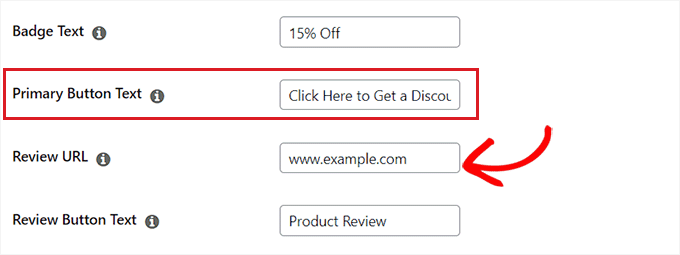
Si vous avez rédigé un avis sur le produit d'affiliation sur votre blog, vous pouvez ajouter l'URL de l'article dans la case « URL de l'avis ». Les lecteurs qui cliqueront dessus seront dirigés vers votre article d'avis.
Pour ajouter un appel à l'action pour le bouton de critique, tapez simplement du texte dans l'option « Texte du bouton de critique ».
Une fois que vous avez terminé, cliquez sur le bouton « Mettre à jour » ou « Publier » en haut.
Ajouter la boîte d'affiliation produit à une page ou un article
Maintenant, vous devez ajouter la boîte d'affiliation produit à une page ou un article de votre site WordPress. Pour ce tutoriel, nous allons ajouter la boîte d'affiliation produit à un article.
Tout d'abord, ouvrez un nouvel article ou un article existant depuis la barre latérale d'administration de WordPress.
Ensuite, cliquez sur le bouton « Ajouter un bloc » (+) en haut à gauche pour trouver et ajouter le bloc PL Product Display à l'éditeur d'articles.
Après cela, cliquez sur le bouton « Ajouter l'affichage ».
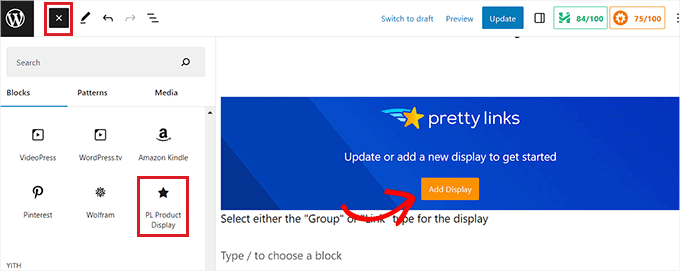
Cela ouvrira une invite « Affichage du produit ». À partir d'ici, choisissez l'option « Lien unique » dans le menu déroulant.
Une fois que vous avez fait cela, vous devrez rechercher le lien d'affiliation que vous avez créé dans la zone de recherche.
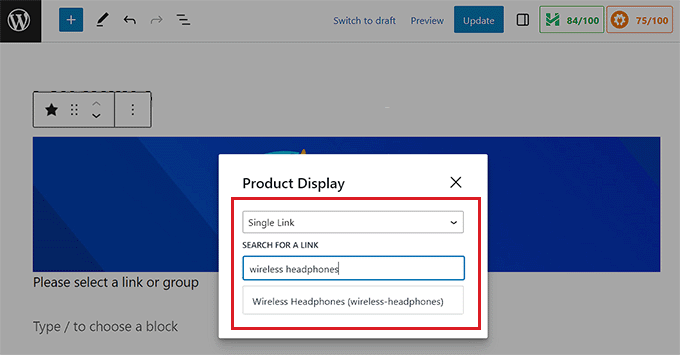
En cliquant sur le lien d'affiliation, la boîte d'affichage du produit sera automatiquement ajoutée à votre article ou à votre page.
Enfin, cliquez sur le bouton « Mettre à jour » ou « Publier » pour enregistrer vos modifications.
Vous pouvez maintenant visiter votre site Web pour découvrir la boîte d'affiliation produit en action.
Méthode 2 : Créer une boîte de produit d'affiliation dans l'éditeur de blocs (gratuit)
Pour cette méthode, nous allons vous montrer comment créer facilement une boîte de produit d'affiliation en utilisant l'éditeur de blocs.
Tout d'abord, vous devez ouvrir un article existant ou nouveau depuis la barre latérale d'administration de WordPress.
Une fois que vous y êtes, cliquez sur le bouton Ajouter un bloc « (+) » dans le coin supérieur gauche pour ouvrir le menu des blocs. Ensuite, recherchez et ajoutez le bloc Colonnes à l'article.
Une fois que vous avez fait cela, une liste de variations de colonnes apparaîtra. Pour continuer, cliquez simplement sur la variation 50/50.
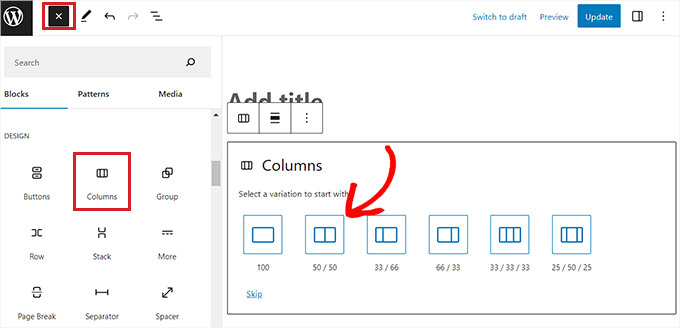
Cela ajoutera deux blocs côte à côte à votre article.
Vous pouvez commencer par cliquer sur le bouton « + » sur le côté gauche de l'écran pour ouvrir le menu des blocs.
À partir de là, choisissez le bloc Image, puis ajoutez l'image de votre produit d'affiliation depuis la bibliothèque de médias WordPress.
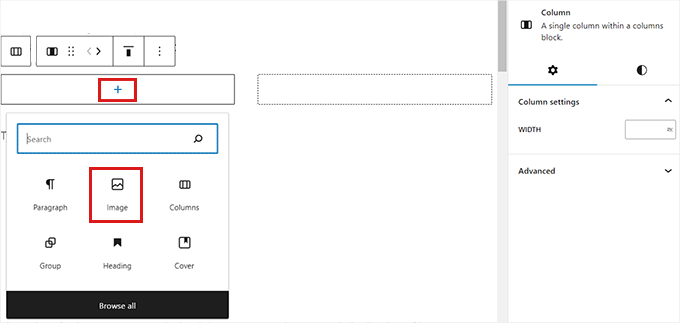
Après cela, vous devez cliquer sur le bouton « + » dans la colonne de droite.
Une fois le menu des blocs ouvert, ajoutez le bloc Titre et tapez le titre du produit.
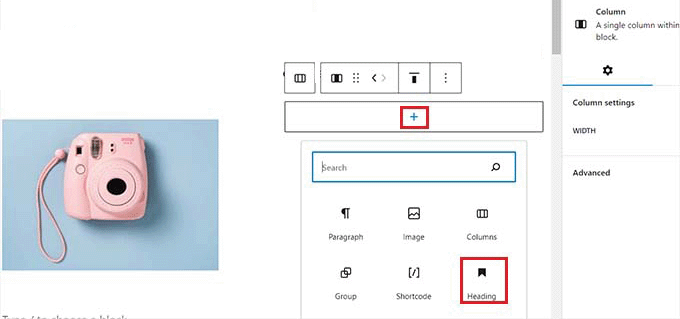
Ensuite, cliquez sur l'icône « Sélectionner la colonne » dans la barre d'outils du bloc, puis cliquez sur le bouton « + » en bas. Cela ouvrira à nouveau le menu des blocs.
À partir de là, localisez et ajoutez le bloc Paragraphe et tapez une description du produit dans la boîte.
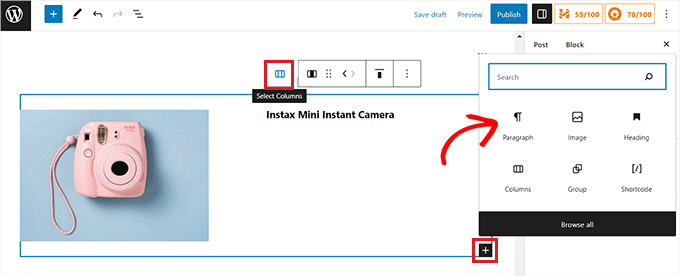
Maintenant, pour compléter votre boîte d'affiliation de produit, vous devrez ajouter un appel à l'action (CTA) ainsi qu'un lien d'affiliation pour le produit.
Pour ce faire, vous devrez quitter l'éditeur de blocs.
N'oubliez pas de cliquer sur le bouton « Enregistrer le brouillon » pour enregistrer vos paramètres avant de revenir au tableau de bord d'administration de WordPress.
Créer un lien d'affiliation
Il existe de nombreux outils de marketing d'affiliation pour créer et gérer des liens d'affiliation sur votre site Web WordPress.
Pour ce tutoriel, nous utiliserons Pretty Links, qui est le meilleur plugin de marketing d'affiliation WordPress.
Tout d'abord, vous devez installer et activer le plugin Pretty Links. Pour plus d'instructions, veuillez consulter notre guide pour débutants sur comment installer un plugin WordPress.
Après l'activation, accédez à la page Pretty Link » Ajouter nouveau depuis le tableau de bord WordPress. Une fois sur place, vous devez taper le nom du produit dans le champ « Ajouter un titre ».
Ensuite, copiez et collez l'URL de votre produit d'affiliation à côté de l'option « URL cible ».
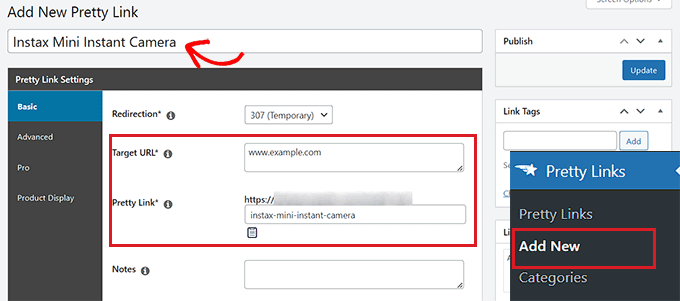
Vous pouvez maintenant entrer un slug d'URL personnalisé dans la boîte « Pretty Link ». Pretty Links l'utilisera à la fin de l'URL d'affiliation qu'il crée pour vous.
Une fois que vous avez terminé, cliquez sur le bouton « Mettre à jour » pour générer votre lien d'affiliation.
Vous serez ensuite redirigé vers la page « Liens ». À partir de là, copiez simplement le lien d'affiliation de la colonne « Pretty Links ».
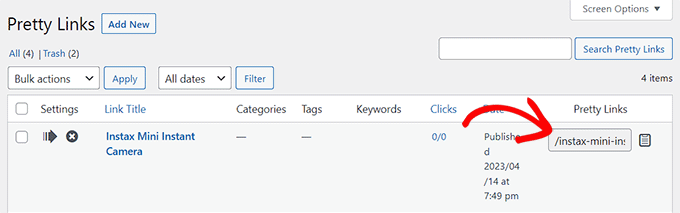
Ajouter un lien d'affiliation à la boîte produit
Maintenant, retournez à l'article de blog où vous étiez en train de créer la boîte produit d'affiliation.
Une fois que vous y êtes, cliquez simplement sur la colonne de droite de votre bloc Colonnes pour ouvrir la barre d'outils du bloc, puis sur le bouton « Sélectionner les colonnes ». Cela ouvrira le menu du bloc.
Ensuite, ajoutez simplement le bloc Boutons.
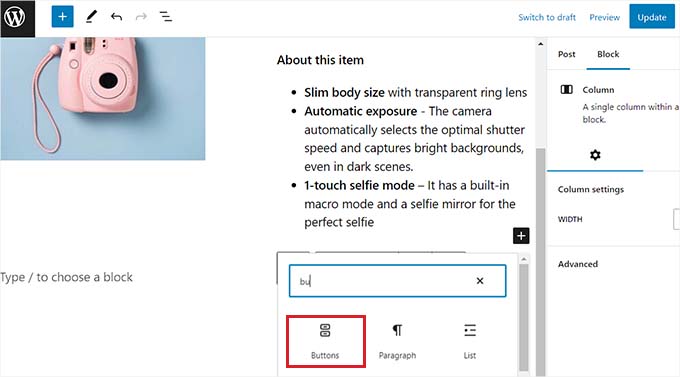
Pour ajouter un lien, cliquez sur l'icône « Lien » dans la barre d'outils du bloc « Boutons ». Cela ouvrira une boîte de dialogue où vous devrez coller le lien d'affiliation que vous avez copié depuis la page Pretty Links.
Vous pouvez également rechercher le lien d'affiliation en utilisant la barre de recherche dans la boîte.
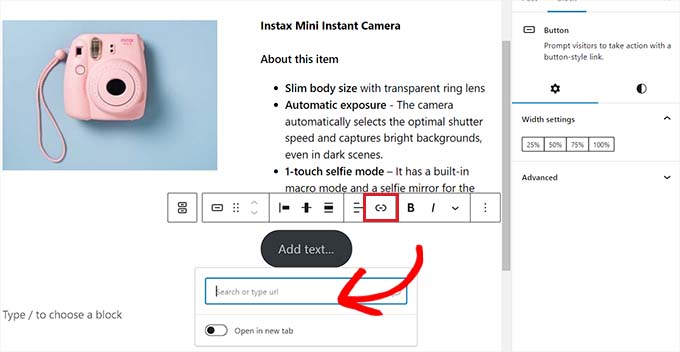
Enfin, vous devrez ajouter du texte à votre bouton CTA.
Assurez-vous d'ajouter une phrase attrayante comme CTA pour encourager les clients à cliquer sur le lien.
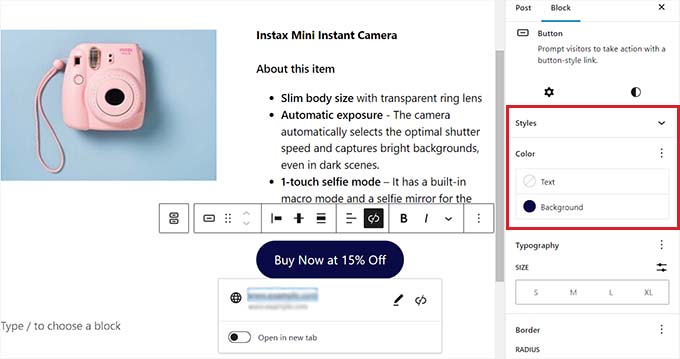
Vous pouvez également styliser votre boîte de produit d'affiliation à l'aide des paramètres du bloc. Pour ce faire, passez à l'icône « Styles » dans le panneau du bloc.
À partir de là, vous pouvez choisir la couleur d'arrière-plan et de texte de votre boîte de produit d'affiliation à l'aide du sélecteur de couleurs.
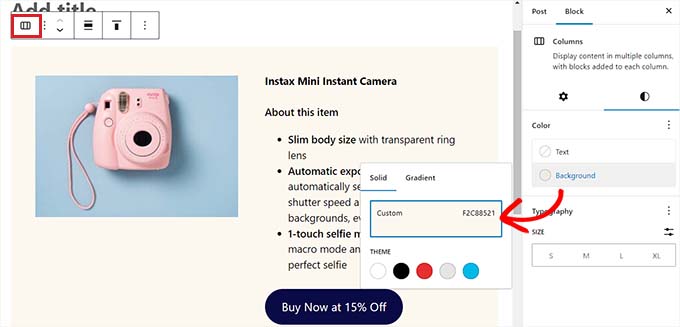
Enfin, cliquez sur le bouton « Publier » ou « Mettre à jour » pour enregistrer vos modifications.
Voici à quoi ressemblait la boîte de produit d'affiliation sur notre site de démonstration.

Méthode 3 : Créer une boîte de produit pour les pages de destination d'affiliation à l'aide de SeedProd
Si vous souhaitez créer une boîte de produit esthétique pour des pages de destination d'affiliation personnalisées, alors cette méthode est faite pour vous.
Vous pouvez utiliser SeedProd, qui est le meilleur plugin de création de pages WordPress du marché. Il vous aide à créer un site Web visuellement attrayant sans aucun code.
Tout d'abord, vous devez installer et activer le plugin SeedProd. Pour plus de détails, consultez notre guide étape par étape sur comment installer un plugin WordPress.
Remarque : SeedProd propose également une version gratuite. Cependant, nous utiliserons la version premium car elle offre plus de fonctionnalités de conception.
Après l'activation, visitez la page SeedProd » Paramètres pour entrer la clé de licence du plugin.
Vous trouverez ces informations dans votre compte sur le site Web de SeedProd.

Ensuite, accédez à la section SeedProd » Landing Pages depuis le tableau de bord d'administration de WordPress et cliquez sur le bouton « Ajouter une nouvelle page de destination ».
Pour ce tutoriel, nous allons ajouter une boîte de produit d'affiliation à une page de destination.

Vous serez maintenant dirigé vers l'écran « Choisir un nouveau modèle de page ».
À partir d'ici, vous pouvez choisir parmi tous les modèles prédéfinis proposés par SeedProd.
Après avoir fait votre choix, il vous sera demandé d'entrer un nom de page et de choisir une URL. Allez-y et cliquez sur le bouton « Enregistrer et commencer à modifier la page » après avoir saisi les détails.

Cela lancera l'éditeur de pages glisser-déposer de SeedProd.
À partir de là, trouvez le bloc Colonnes dans la barre latérale gauche et faites-le glisser dans l'interface de conception à droite.
Après avoir ajouté le bloc, vous serez invité à choisir une mise en page de colonnes. Pour ajouter deux blocs côte à côte, cliquez simplement sur la variation 50/50.
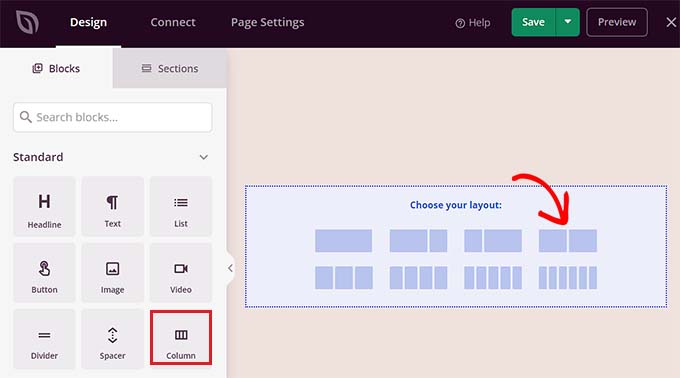
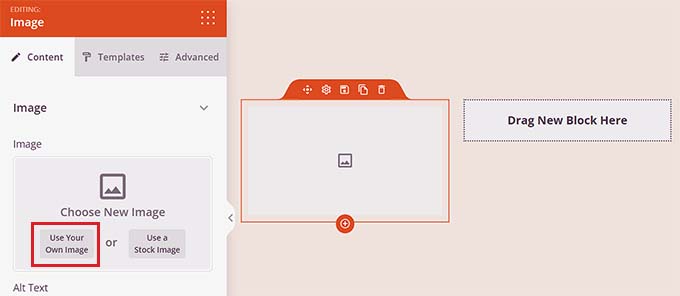
Vous pouvez maintenant commencer en faisant glisser le bloc Image dans la colonne de gauche.
Ensuite, cliquez sur le bloc Image pour ouvrir ses paramètres de bloc dans la barre latérale. À partir de là, cliquez simplement sur le bouton « Utiliser votre propre image » pour sélectionner l'image du produit d'affiliation dans la médiathèque ou téléchargez-la depuis votre ordinateur.
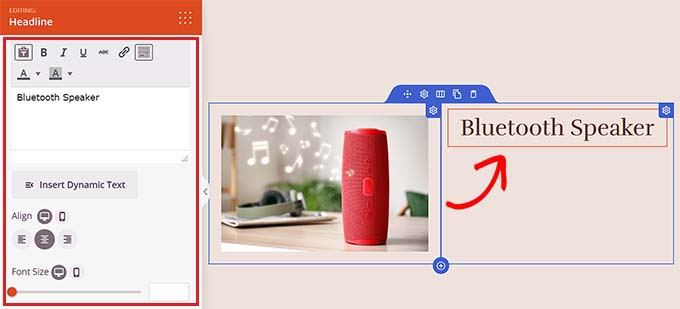
Après cela, faites simplement glisser le bloc Titre dans la colonne de droite et ajoutez le titre du produit d'affiliation.
Vous pouvez ajuster l'alignement et la taille de la police à l'aide des paramètres de la colonne de gauche.
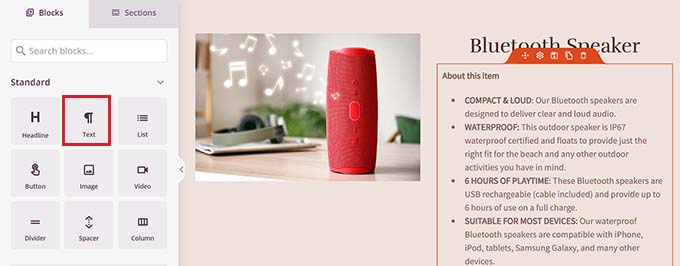
Une fois que vous avez fait cela, vous devez faire glisser le bloc Texte sous le titre du produit. Vous pouvez ajouter une description du produit d'affiliation que vous promouvez.
Après cela, cliquez sur le bouton « Enregistrer » pour sauvegarder vos modifications.
Maintenant, il est temps pour vous de créer un lien d'affiliation.
Créer un lien d'affiliation
Tout d'abord, vous devez installer et activer le plugin Pretty Links. Pour des instructions plus détaillées, veuillez consulter notre guide pour débutants sur comment installer un plugin WordPress.
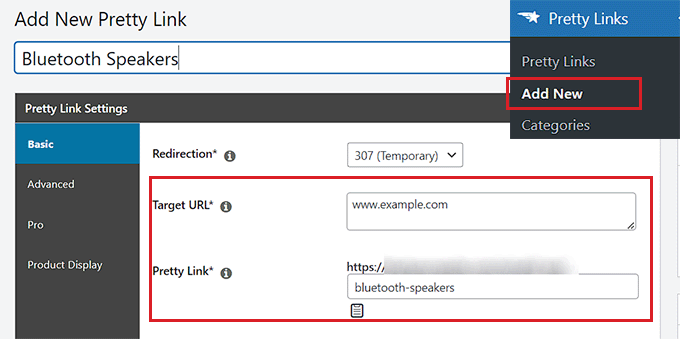
Après l'activation, allez à la page Pretty Link » Ajouter un nouveau depuis la barre latérale d'administration.
Ici, vous pouvez commencer par taper le nom du produit dans le champ « Ajouter un titre » pour faciliter la recherche du lien d'affiliation. Entrez simplement le nom de la société d'affiliation ou le produit lui-même.
Ensuite, ajoutez le lien d'affiliation à côté de l'option « URL cible ».
Après cela, tapez un slug dans la boîte « Pretty Link ». Ce slug apparaîtra à la fin de votre lien d'affiliation.
Enfin, cliquez sur le bouton « Mettre à jour » pour générer le lien.
Vous serez maintenant redirigé vers la page « Liens ». De là, copiez simplement le lien d'affiliation de la colonne « Pretty Links ».
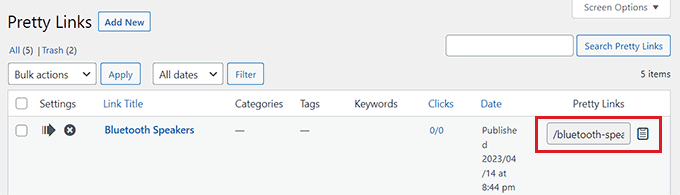
Ajoutez le lien d'affiliation à la boîte produit SeedProd
Après avoir copié le lien d'affiliation, vous devez ouvrir la page de destination SeedProd où vous concevez la boîte produit d'affiliation.
Une fois sur place, faites simplement glisser et déposez le bloc Colonnes sous la description du produit.
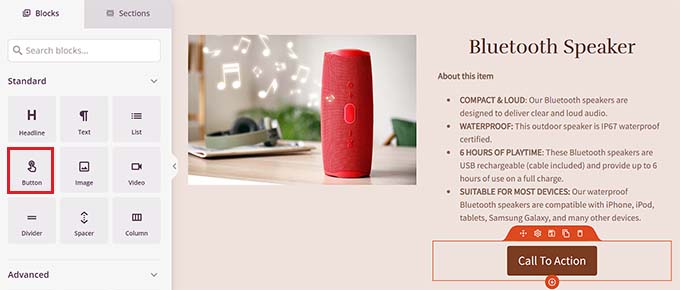
Ensuite, vous devez cliquer sur le bouton pour ouvrir ses paramètres de bloc dans la barre latérale gauche. Ici, vous devez copier et coller le lien d'affiliation dans la boîte « Lien ».
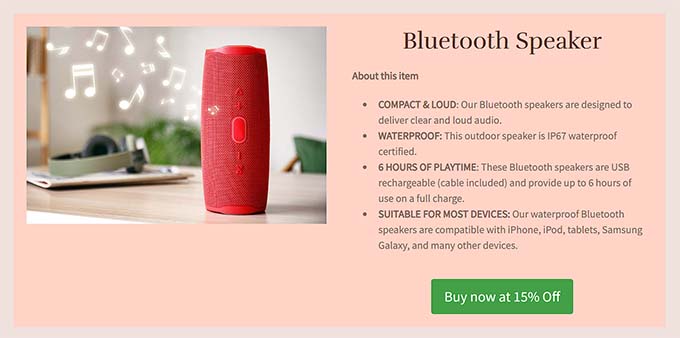
Après cela, entrez simplement du texte pour l'appel à l'action dans la boîte « Texte du bouton ».
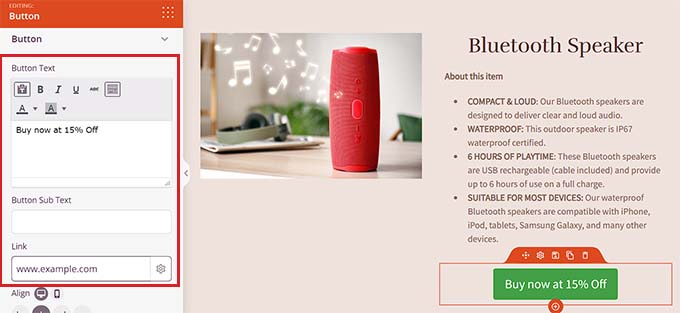
Pour styliser la boîte produit d'affiliation, vous devez sélectionner le bloc Colonnes pour ouvrir ses paramètres dans la colonne de gauche.
À partir de là, vous pouvez choisir une couleur d'arrière-plan ou même ajouter une image d'arrière-plan à votre boîte produit. Vous pouvez également ajuster la largeur et l'alignement du bloc Colonnes selon vos préférences.
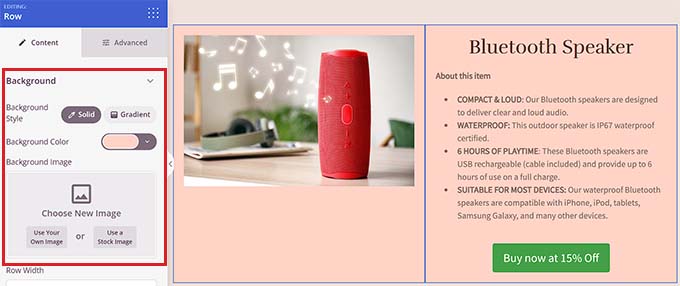
Une fois que vous avez terminé, cliquez sur le bouton « Enregistrer » pour sauvegarder vos paramètres.
Voici à quoi ressemblait la boîte de produit d'affiliation sur notre site de démonstration.
Bonus : Créez un programme d'affiliation sur votre site Web
En plus de promouvoir les produits d'autres entreprises, vous pouvez également créer votre propre programme d'affiliation pour augmenter les ventes de votre entreprise en ligne.
C'est une stratégie marketing rentable qui permet à d'autres entreprises de rejoindre votre programme et de promouvoir vos services sur leurs sites Web pour gagner une petite commission.
En lançant un programme de parrainage, vous pouvez atteindre un public plus large, établir la confiance parmi les acheteurs potentiels et, finalement, augmenter les conversions sur votre site Web.
Par exemple, si vous avez une boutique de commerce électronique, alors en lançant un programme d'affiliation, vous offrez une incitation à vos clients, fans et autres spécialistes du marketing numérique pour promouvoir vos produits moyennant une petite commission sur chaque vente.
Vous pouvez facilement démarrer un programme de parrainage sur votre site Web en utilisant AffiliateWP. C'est le meilleur logiciel de suivi et de gestion d'affiliation WordPress du marché qui vous donne un contrôle total sur votre programme d'affiliation.
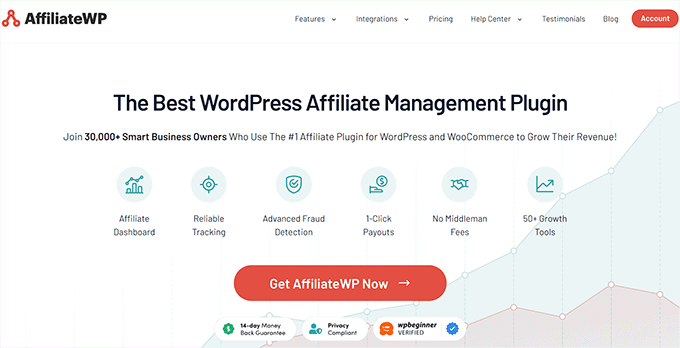
Il est livré avec une configuration facile, un suivi avancé des liens d'affiliation, des rapports détaillés, des options de paiement flexibles et une intégration avec des plugins populaires comme MemberPress, Easy Digital Downloads et WooCommerce.
Pour plus d'informations, vous pouvez consulter notre examen complet d'AffiliateWP.
Les plugins rendent extrêmement facile le lancement d'un programme d'affiliation et l'accès à de nouveaux marchés pour accroître la notoriété de la marque et générer des prospects. Pour des instructions détaillées, vous pouvez consulter notre tutoriel sur comment créer un programme de parrainage dans WordPress.
Nous espérons que cet article vous a aidé à apprendre comment ajouter une boîte de produits d'affiliation dans WordPress. Vous voudrez peut-être aussi consulter notre article sur comment masquer les liens d'affiliation sur votre site WordPress et notre comparaison entre Pretty Links et Thirsty Affiliates pour trouver le bon plugin de gestion d'affiliation pour votre site.
Si vous avez aimé cet article, abonnez-vous à notre Chaîne YouTube pour des tutoriels vidéo WordPress. Vous pouvez également nous trouver sur Twitter et Facebook.


Dennis Muthomi
salut, y a-t-il un moyen d'ajouter un système de notation (comme une notation 5 étoiles) à la boîte de produit d'affiliation ? Je pense que ce serait bien de montrer à mes visiteurs comment je note les produits que je recommande. S'il y a un moyen de le faire, j'aimerais le savoir
Support WPBeginner
For something like that we would recommend taking a look at SeedProd and that should allow you what you’re wanting
Admin