


Proposer des prix fixes ne convient pas à toutes les entreprises, surtout si vous proposez des services personnalisés ou des produits en gros.
Un formulaire « Demande de devis » résout ce problème en permettant aux clients de partager leurs besoins avant de discuter d’argent. Cet ajout simple peut combler le fossé entre un visiteur occasionnel et un client payant.
Nous utilisons des formulaires personnalisés depuis des années pour gérer nos propres demandes de services et nous connecter plus rapidement avec des prospects de haute qualité.
Dans cet article, nous vous montrerons comment créer facilement un formulaire de demande de devis dans WordPress.

Qu'est-ce qu'un formulaire de demande de devis et pourquoi en créer un dans WordPress ?
Un formulaire de « Demande de devis » permet à vos clients de vous contacter avec leurs informations spécifiques pour obtenir des prix basés sur leurs exigences.
Par exemple, si vous avez un site Web WordPress pour fournir des services de jardinage, vos tarifs peuvent varier en fonction de la taille de la pelouse, du type de travail et du temps.
De même, si vous vendez des produits en gros dans votre boutique WooCommerce, vous pourrez peut-être ajuster les prix en fonction de la commande du client.
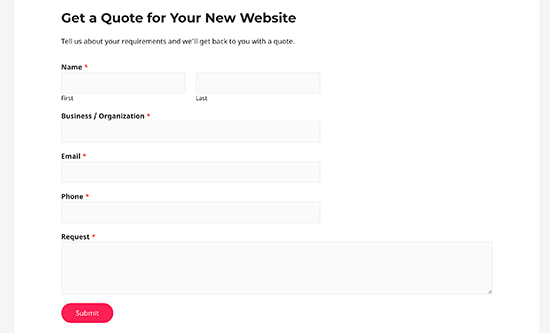
Un formulaire de demande de devis vous permet de collecter toutes les informations client dont vous avez besoin pour leur proposer des prix précis pour le travail.
Cela fournit un canal de communication dédié entre les clients potentiels et votre entreprise, ce qui permet de gagner du temps et d'améliorer l'expérience client.
Les formulaires de demande de devis ont généralement des taux de conversion plus élevés car les utilisateurs n’ont pas besoin de saisir immédiatement les informations de paiement. Cela vous aide à générer plus de prospects et à réaliser plus de ventes.
Cela dit, examinons comment créer facilement un formulaire de demande de devis dans WordPress.
Comment créer un formulaire de demande de devis dans WordPress
Vous pouvez facilement créer un formulaire de demande de devis dans WordPress en utilisant WPForms. C’est le meilleur plugin de formulaire de contact WordPress du marché, utilisé par plus de 6 millions de sites Web.
Ce plugin vous permet de créer facilement n’importe quel type de formulaire à l’aide d’un simple constructeur de formulaires par glisser-déposer directement dans votre site WordPress. Au fil des ans, nous l’avons utilisé sur plusieurs de nos sites Web pour ajouter des formulaires et avons eu une expérience incroyable. Pour en savoir plus, consultez notre avis sur WPForms.
Tout d'abord, vous devez installer et activer le plugin WPForms. Pour plus de détails, consultez notre guide étape par étape sur comment installer un plugin WordPress.
Remarque : Vous pouvez également utiliser le plugin gratuit WPForms Lite pour créer ce formulaire. Cependant, le modèle spécifique « Demande de devis » montré ci-dessous est une fonctionnalité Pro. Si vous utilisez la version gratuite, sélectionnez simplement le modèle « Formulaire de contact simple » et ajoutez les champs supplémentaires manuellement.
Après l'activation, rendez-vous sur la page WPForms » Paramètres depuis la barre latérale d'administration de WordPress pour saisir votre clé de licence.
Vous pouvez trouver ces informations dans votre compte sur le site Web de WPForms.
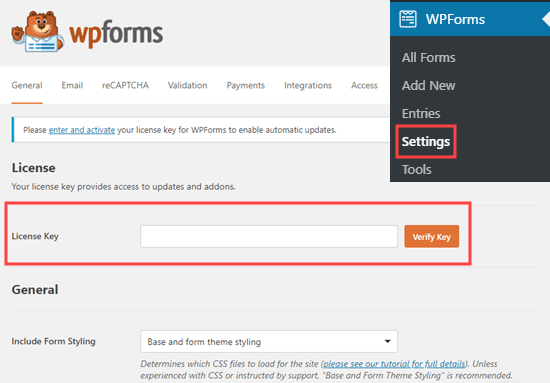
Ensuite, vous devez visiter la page WPForms » Ajouter nouveau depuis le tableau de bord WordPress.
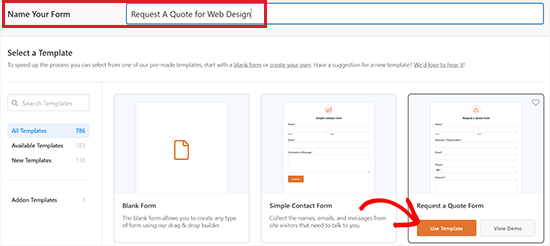
Cela vous dirigera vers la page ‘Sélectionner un modèle’. Ici, vous pouvez commencer par taper un nom pour le formulaire que vous êtes sur le point de créer.
Une fois que vous avez fait cela, localisez le modèle ‘Formulaire de demande de devis’ et cliquez sur le bouton ‘Utiliser le modèle’ sous celui-ci.
Cela lancera le constructeur de formulaires par glisser-déposer de WPForms.
Ici, vous remarquerez que les champs de formulaire disponibles se trouvent dans la colonne de gauche, et un aperçu du formulaire est affiché dans le coin droit de l'écran.
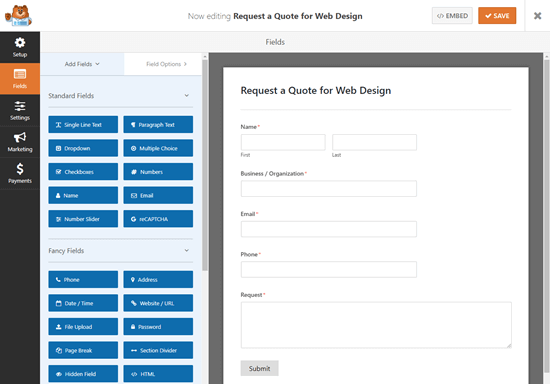
Maintenant, par défaut, le modèle de formulaire de demande de devis a déjà des champs intégrés pour le nom, l'e-mail, le téléphone, l'entreprise et la demande.
Cependant, vous pouvez facilement faire glisser et déposer des champs de formulaire supplémentaires depuis la barre latérale gauche dans l'aperçu du formulaire.
Par exemple, vous pouvez ajouter le champ cases à cocher à votre formulaire pour donner aux utilisateurs des choix pour une question.
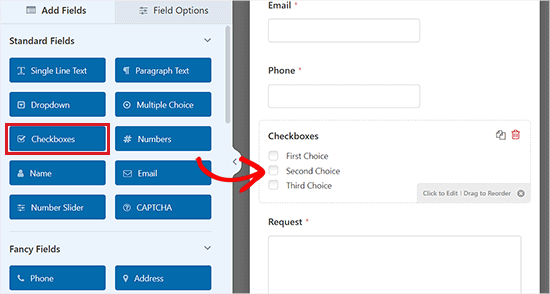
Une fois que vous avez fait cela, vous pouvez également configurer les paramètres individuels des champs du formulaire en cliquant dessus. Cela ouvrira l'onglet « Options du champ » dans la colonne de gauche de l'écran.
À partir de là, vous pouvez modifier l'étiquette, la description, la taille du champ, le texte d'espace réservé et le format, et même activer la logique conditionnelle intelligente pour le champ.
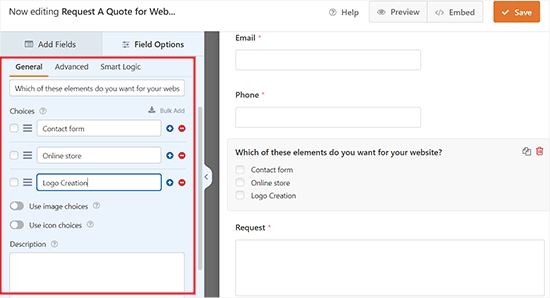
Vous pouvez également activer le commutateur « Requis ». De cette façon, les utilisateurs ne pourront pas soumettre un formulaire sans remplir ce champ spécifique.
Une fois que vous avez terminé de créer votre formulaire, n'oubliez pas de cliquer sur le bouton « Enregistrer » en haut pour sauvegarder vos modifications.

Ajout de votre formulaire de demande de devis à votre site Web
Maintenant que vous avez créé votre formulaire de demande de devis, il est temps de l'ajouter à votre site WordPress.
Tout d'abord, ouvrez une page ou un article nouveau ou existant où vous souhaitez ajouter le formulaire depuis la zone d'administration.
Une fois que vous y êtes, cliquez sur le bouton « Ajouter un bloc » (+) en haut à gauche de l'écran pour ouvrir le menu des blocs.
À partir de là, localisez et ajoutez le bloc WPForms à la page/au article. Après cela, sélectionnez le formulaire de demande de devis que vous avez créé dans le menu déroulant du bloc lui-même.
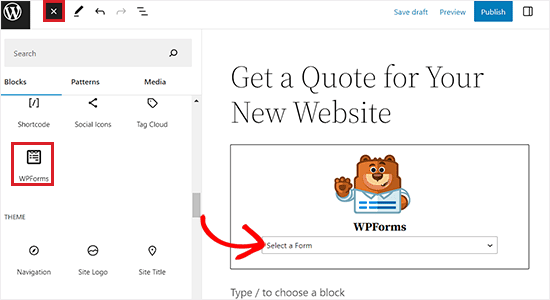
Enfin, cliquez sur le bouton « Publier » ou « Mettre à jour » pour enregistrer vos modifications.
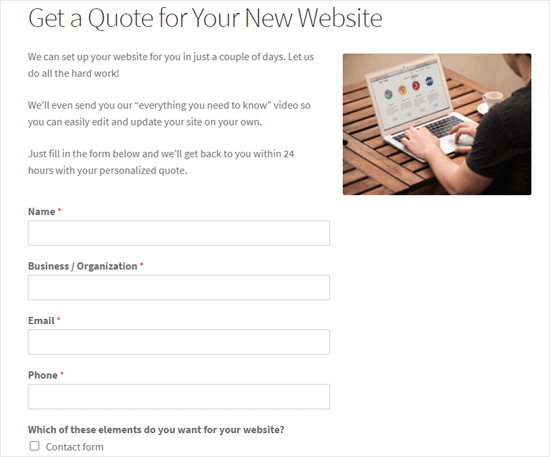
Maintenant, vous pouvez visiter votre site Web WordPress pour voir le formulaire de demande de devis.
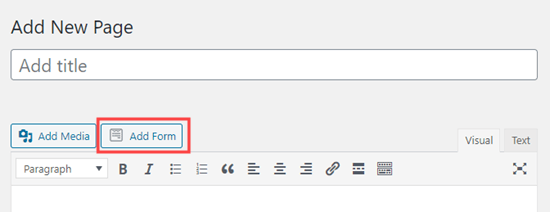
Astuce : Si vous utilisez l'éditeur classique, vous pouvez facilement ajouter le formulaire en cliquant sur le bouton « Ajouter un formulaire ».
Cela ouvrira l'invite « Insérer un formulaire », où vous pourrez choisir un formulaire à ajouter dans le menu déroulant.
Modification du message de confirmation et des notifications pour votre formulaire
Lorsqu'un client potentiel demande un devis, il verra le message de confirmation par défaut : « Merci de nous avoir contactés ! Nous vous contacterons sous peu. »
Cependant, vous pouvez facilement modifier ce message de confirmation à votre guise.
Pour ce faire, rendez-vous sur la page WPForms » Tous les formulaires depuis la barre latérale d'administration de votre WordPress et cliquez sur le lien « Modifier » sous le formulaire de demande de devis que vous avez créé précédemment.
Cela lancera le constructeur de formulaires WPForms sur votre écran. Ensuite, vous devrez cliquer sur le bouton « Paramètres » dans la colonne de gauche et passer à l'onglet « Confirmations ».
Vous verrez maintenant une boîte de message de confirmation où vous pouvez modifier et personnaliser le message par défaut.
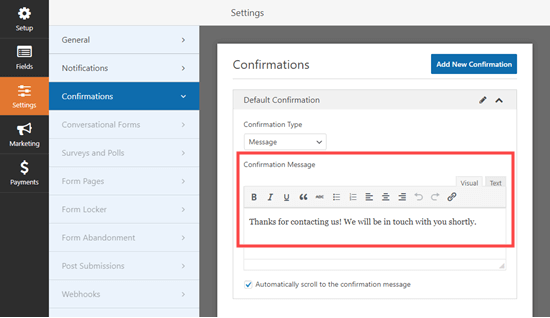
N'oubliez pas de cliquer sur le bouton « Enregistrer » en haut de l'écran après avoir effectué des modifications.
Vous pouvez également modifier le message de notification par e-mail envoyé par votre formulaire. C'est le message que l'administrateur ou les utilisateurs reçoivent après la soumission du formulaire.
Pour ce faire, passez à l'onglet « Notifications » dans la colonne de gauche.
Une fois que vous y êtes, vous remarquerez que le paramètre « Envoyer à l'adresse e-mail » est défini par défaut sur {admin_email}. Cela signifie que vous recevrez un e-mail chaque fois qu'un utilisateur soumettra le formulaire de demande de devis sur votre site Web.
Si vous souhaitez également envoyer un e-mail de confirmation aux utilisateurs, vous devez développer l'option « Afficher les balises intelligentes » au-dessus du champ « Envoyer à l'adresse e-mail ».
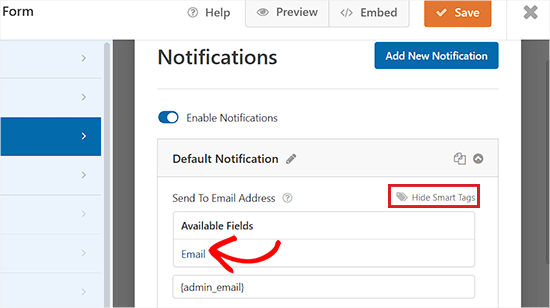
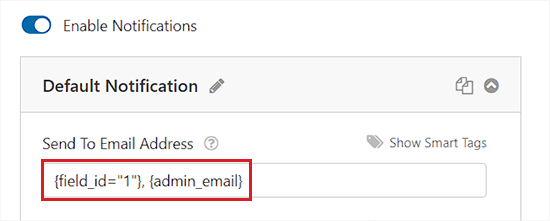
Ensuite, cliquez sur « Afficher les balises intelligentes » et sélectionnez « E-mail » dans la liste. Cela indique à WPForms d'envoyer la notification à l'adresse e-mail fournie par l'utilisateur dans le formulaire.
N'oubliez pas de séparer les balises intelligentes dans le champ « Envoyer à l'adresse e-mail » par une virgule.
Astuce : Si vous ne recevez pas d’e-mails de votre formulaire, vous devrez peut-être consulter notre tutoriel sur comment résoudre le problème d’envoi d’e-mails par WordPress.
Après cela, vous pouvez modifier la ligne d'objet et le nom de l'expéditeur dans l'e-mail en faisant défiler jusqu'à ces champs et en tapant un objet de votre choix.
Vous pouvez même rédiger votre propre message de confirmation de soumission de formulaire dans le champ « Message ».
Pour des instructions plus détaillées, vous voudrez peut-être consulter notre guide pour débutants sur comment envoyer des e-mails de confirmation après la soumission d’un formulaire WordPress.
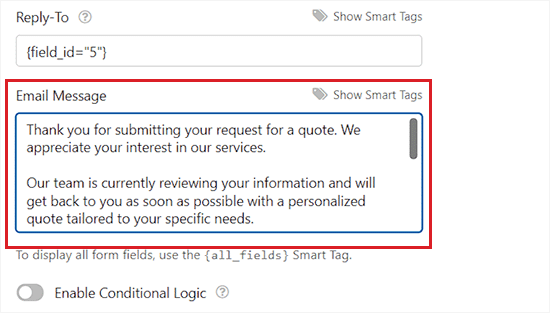
De plus, vous pouvez également envoyer plusieurs notifications à partir de votre formulaire. Cela vous permet d’envoyer un e-mail à votre client pour confirmer automatiquement les détails de ce qu’il a demandé.
Une fois que vous avez terminé, cliquez sur le bouton « Enregistrer » en haut pour enregistrer les paramètres de votre formulaire.
Bonus : Obtenez plus de prospects en offrant un devis gratuit
WPForms facilite grandement la création d'un formulaire de demande de devis dans WordPress. Cependant, vous devrez peut-être encourager vos clients à aller dans la bonne direction pour remplir le formulaire.
C'est là qu'OptinMonster intervient.
C’est le meilleur logiciel de génération de prospects et d’optimisation de la conversion sur le marché, qui vous aide à transformer les visiteurs abandonnés de votre site Web en abonnés et clients.

L’outil vous aide à convertir plus d’utilisateurs en les incitant à effectuer l’action souhaitée, comme remplir un formulaire, rejoindre votre liste d’e-mails ou acheter un produit.
Il est livré avec de belles fenêtres contextuelles, une puissante segmentation sur site, des compteurs et des barres flottantes. Ces fonctionnalités vous aident à attirer plus de prospects et de clients et à développer votre entreprise.
Tutoriel vidéo
Vous préférez regarder un tutoriel vidéo ? Vous pouvez regarder notre guide étape par étape ci-dessous :
Foire aux questions sur les formulaires de demande de devis
Nous recevons de nombreuses questions de nos lecteurs sur la meilleure façon de gérer les demandes de devis et les formulaires de prospects. Voici les réponses à certaines des questions les plus courantes.
1. Puis-je autoriser les clients à télécharger des fichiers avec leur demande de devis ?
Oui. Si vous avez besoin de voir un document ou une photo d'un projet pour donner un prix précis, vous pouvez utiliser le champ « Téléchargement de fichier » de WPForms. Cela permet aux utilisateurs de joindre des images, des PDF ou d'autres documents directement à leur soumission de formulaire.
2. Comment puis-je arrêter les demandes de devis indésirables ?
Le spam peut être un problème majeur pour tout formulaire en ligne. WPForms est doté d'un jeton anti-spam intégré qui protège vos formulaires automatiquement. Pour une sécurité supplémentaire, vous pouvez également activer Google reCAPTCHA ou hCaptcha dans les paramètres du formulaire pour vous assurer de ne recevoir que des prospects de vrais humains.
3. Puis-je rediriger les utilisateurs vers une page « Merci » personnalisée ?
Oui. Par défaut, le formulaire affiche un simple message de succès. Cependant, vous pouvez modifier le « Type de confirmation » dans les paramètres pour « Aller à l'URL (Redirection) ». Cela vous permet d'envoyer les utilisateurs vers une page spécifique où vous pouvez expliquer les prochaines étapes du processus.
4. Cela fonctionne-t-il avec des constructeurs de pages comme Elementor ou Divi ?
Absolument. WPForms fonctionne parfaitement avec tous les constructeurs de pages WordPress populaires. Vous pouvez utiliser le widget WPForms dédié à l'intérieur d'Elementor, Divi ou SeedProd, ou simplement coller le shortcode du formulaire dans n'importe quel module de texte.
5. Puis-je accepter des paiements sur un formulaire de demande de devis ?
Oui. Bien que les demandes de devis soient généralement gratuites, certaines entreprises facturent des frais de consultation minimes pour filtrer les prospects sérieux. Vous pouvez facilement ajouter des champs de paiement pour Stripe, PayPal, Square ou Authorize.net directement à votre formulaire pour collecter ces frais.
Ressources supplémentaires
Nous espérons que cet article vous a aidé à apprendre comment créer un formulaire de demande de devis dans WordPress. Vous pourriez également vouloir consulter ces ressources supplémentaires :
- Comment résoudre le problème d’envoi d’e-mails par WordPress – Lecture essentielle si vous ne recevez pas vos notifications de devis.
- Comment réduire l’abandon des formulaires de contact dans WordPress – Conseils pour que plus de personnes terminent de remplir votre formulaire de devis.
- Comment enregistrer les données des formulaires de contact dans la base de données WordPress – Assurez-vous de ne jamais perdre un prospect, même si un e-mail est manquant.
- Meilleur logiciel CRM pour les petites entreprises – Comment gérer les clients potentiels qui vous demandent des devis.
Si vous avez aimé cet article, abonnez-vous à notre Chaîne YouTube pour des tutoriels vidéo WordPress. Vous pouvez également nous trouver sur Twitter et Facebook.


Jiří Vaněk
J'ai trouvé ce lien dans un autre de vos articles. Comme j'ai le plugin WPForms, je m'intéresse à toutes ses options. Je suis toujours émerveillé par ce que ce plugin peut faire et je n'aurais jamais pensé qu'il pourrait même faire un devis. Jusqu'à présent, j'ai géré cela de manière assez peu professionnelle en utilisant un formulaire de contact ordinaire. Merci pour vos efforts et tous les articles sur WPForms. Comme je l'utilise, ces tutoriels me sont très utiles.