


WordPress propose les catégories et les étiquettes comme taxonomies par défaut pour organiser le contenu. Cependant, pour des types de contenu spécifiques ou des besoins organisationnels complexes, les taxonomies personnalisées offrent une plus grande flexibilité.
Chez WPBeginner, nous utilisons des taxonomies personnalisées sur notre site Web pour organiser le contenu en groupes, tels que des tutoriels, des guides, des vitrines, et plus encore.
Dans cet article, nous vous montrerons comment convertir facilement les catégories WordPress en taxonomies personnalisées.
Nous discuterons également de l'impact des taxonomies WordPress sur la navigation et le référencement de votre site Web afin de vous aider à prendre une décision éclairée sur l'optimisation de la structure de votre contenu.
Pourquoi et quand avez-vous besoin de convertir les catégories en taxonomies personnalisées ?
Une taxonomie vous permet d'organiser des groupes d'articles et de types d'articles personnalisés sur votre site WordPress. Par défaut, WordPress est livré avec deux taxonomies prédéfinies : catégories et étiquettes.
Cependant, vous pouvez également créer une taxonomie personnalisée avec WordPress, qui peut être utilisée avec des types d'articles existants ou personnalisés.
À mesure que votre blog se développe, vous pourriez avoir besoin de convertir vos catégories en une taxonomie personnalisée. Il peut être difficile de classer et de suivre chaque article dans une catégorie avec différentes sous-catégories.
L'utilisation de taxonomies personnalisées pour l'étiquetage permet des classifications plus précises et détaillées et une meilleure organisation du contenu.
Par exemple, si vous avez un site Web de recettes, la création de catégories pour le type de cuisine, les restrictions alimentaires et le type de repas peut prêter à confusion.
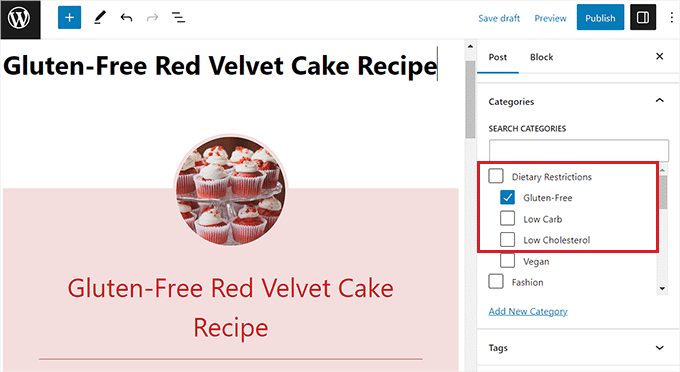
Cependant, en créant une taxonomie personnalisée pour chacun de ces sujets, vous pouvez faciliter l'organisation du contenu.
Les taxonomies personnalisées peuvent également aider à améliorer votre classement SEO en vous donnant la flexibilité d'utiliser des termes de taxonomie plus spécifiques et ciblés.
Cela étant dit, examinons comment vous pouvez facilement convertir des catégories en taxonomies personnalisées.
Comment convertir les catégories WordPress en taxonomie personnalisée
Tout d'abord, vous devrez installer et activer le plugin Taxonomy Switcher. Pour des instructions plus détaillées, vous voudrez peut-être consulter notre guide étape par étape sur comment installer un plugin WordPress.
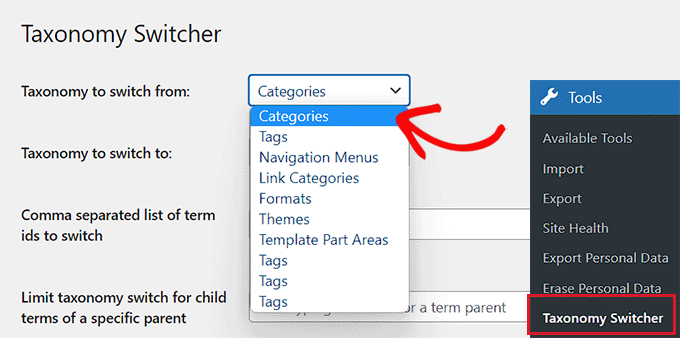
Après l'activation, accédez à la page Outils » Taxonomy Switcher depuis la barre latérale d'administration de WordPress pour convertir les catégories en taxonomies personnalisées.
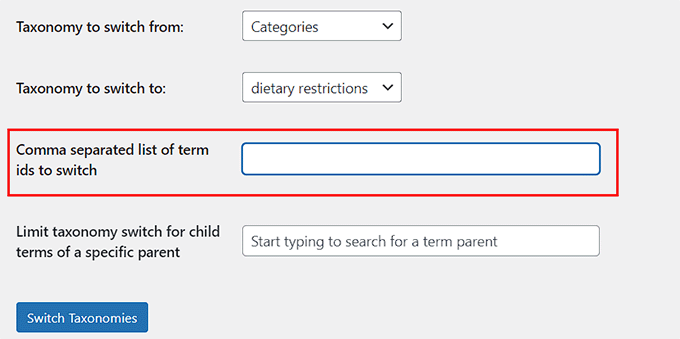
Une fois sur place, vous devez sélectionner l'option « Catégories » dans le menu déroulant « Taxonomie à partir de laquelle basculer ».
Cela signifie que nous allons convertir une catégorie en une taxonomie personnalisée.
Ensuite, sélectionnez la taxonomie personnalisée dans laquelle vous souhaitez que les catégories soient converties à partir du menu déroulant « Taxonomie vers laquelle basculer ».
Par exemple, si vous avez une catégorie pour les restrictions alimentaires et que vous souhaitez basculer vers une taxonomie du même nom, vous pouvez sélectionner l'option « Restrictions alimentaires » dans le menu déroulant.
Si vous ne savez pas comment créer une taxonomie personnalisée, vous voudrez peut-être consulter notre tutoriel sur comment créer une taxonomie personnalisée dans WordPress.
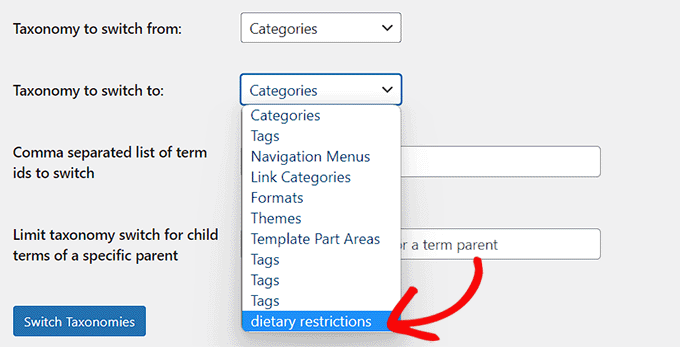
Si vous souhaitez convertir toutes les catégories de votre site WordPress en cette taxonomie personnalisée spécifique, cliquez simplement sur le bouton « Changer de taxonomies ».
Cependant, si vous souhaitez uniquement convertir une ou plusieurs catégories en cette taxonomie, vous devrez ajouter les ID de ces catégories dans le champ « Liste des ID de termes à changer, séparés par des virgules ».
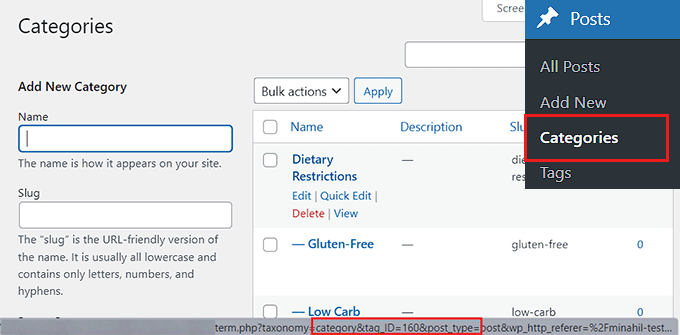
Pour trouver l'ID d'une catégorie, visitez la page Articles » Catégories du tableau de bord WordPress et survolez la catégorie de votre choix avec votre souris.
L'URL de modification de la catégorie apparaîtra maintenant dans une boîte contextuelle en bas à gauche de votre écran.
À partir de là, vous pouvez facilement trouver l'ID de votre catégorie, car il s'agit du nombre qui se trouve après « category&tag_ID= » et avant « &post_type » dans l'URL.
Pour plus d'instructions, consultez notre tutoriel sur comment trouver les ID de catégorie dans WordPress.
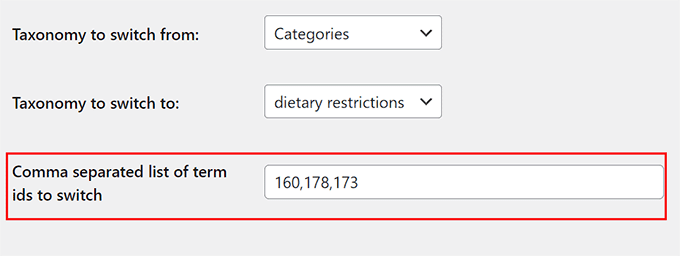
Une fois que vous avez trouvé les ID des catégories, retournez à la page « Taxonomy Switcher ».
Ensuite, ajoutez simplement les ID de toutes les catégories que vous souhaitez convertir en une taxonomie spécifique. Gardez à l'esprit que si vous ajoutez plus d'un ID de catégorie, vous devrez les séparer par des virgules.
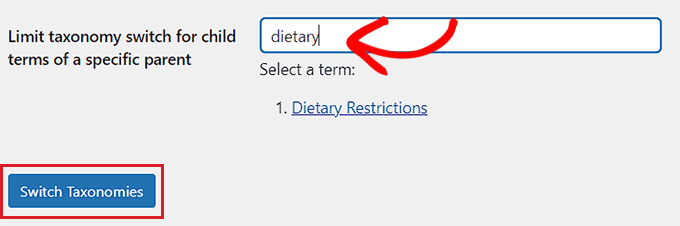
Certaines des catégories dans WordPress ont également des sous-catégories (catégories enfants).
Cependant, si vous souhaitez ignorer les catégories enfants, vous pouvez taper la catégorie parente à côté de l'option « Limiter le changement de taxonomie pour les termes enfants d'un parent spécifique ». De cette façon, seule la catégorie parente sera convertie en taxonomie.
Enfin, cliquez sur le bouton « Switch Taxonomy » pour convertir votre catégorie WordPress en une taxonomie personnalisée.
Vous verrez maintenant la taxonomie que vous avez créée, ainsi que les taxinomies par défaut, dans l'onglet « Articles » du menu latéral de WordPress.
En cliquant sur la taxonomie personnalisée, vous serez redirigé vers une nouvelle page, où vous pourrez facilement ajouter des termes pour la taxonomie en tapant un nom et un slug.
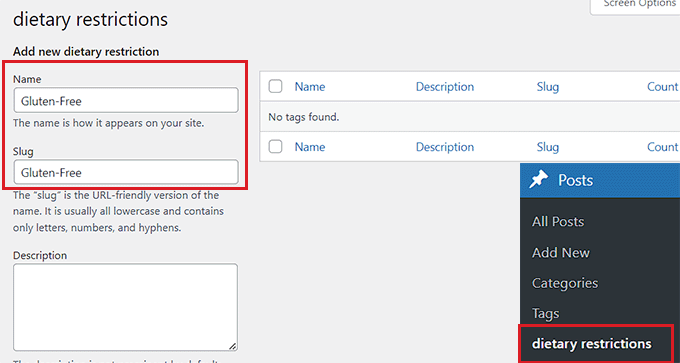
Une fois que vous avez fait cela, cliquez simplement sur le bouton « Ajouter » en bas pour créer un nouveau terme de taxonomie.
Maintenant, visitez l'éditeur de blocs WordPress en ouvrant un nouvel article/une nouvelle page ou un article/une page existant(e).
Ici, vous remarquerez que la catégorie que vous avez convertie en taxonomie est maintenant affichée dans le panneau de blocs dans le coin droit de l'écran. À partir de là, vous pouvez facilement ajouter de nouveaux termes ou utiliser ceux qui existent déjà pour votre article de blog WordPress.
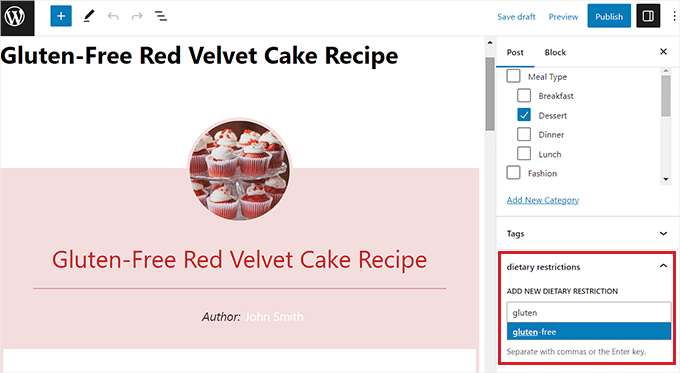
Bonus : Configurer des redirections de la catégorie vers la taxonomie personnalisée
Après avoir transformé l'une de vos catégories en taxonomie personnalisée, la page d'archive de la catégorie affichera désormais une erreur 404. Il n'y a pas lieu de s'inquiéter si votre site Web n'est pas encore en ligne.
Cependant, si votre site web est en ligne, les moteurs de recherche ont peut-être déjà exploré vos pages de catégories et les ont indexées. Cela signifie que ces pages peuvent apparaître dans les résultats de recherche, et les utilisateurs venant des moteurs de recherche verront une page d'erreur 404.
Pour résoudre ce problème, vous devez rediriger les utilisateurs vers la nouvelle page de taxonomie pour chaque catégorie.
Pour ce faire, vous devrez installer et activer le plugin All in One SEO for WordPress. Pour plus de détails, consultez notre guide pour débutants sur comment installer un plugin WordPress.

AIOSEO est le meilleur plugin SEO WordPress du marché. Il est livré avec un puissant module complémentaire de gestion des redirections qui permet de trouver facilement les liens brisés et de les corriger à l'aide de redirections 301.
Nous l'utilisons sur le site Web WPBeginner depuis quelques années et avons constaté une amélioration significative. Nos articles se classent désormais plus haut qu'auparavant. Pour en savoir plus, consultez notre avis sur AIOSEO.
Remarque : Le plugin a une version gratuite. Cependant, vous aurez besoin du plan pro pour ce tutoriel afin de débloquer la fonctionnalité de redirection 301.
Après activation, vous devez configurer AIOSEO pour votre site Web. Pour des instructions plus détaillées, veuillez vous référer à notre guide sur comment configurer correctement All in One SEO.
Une fois que vous avez fait cela, dirigez-vous vers la page All in One SEO » Redirections depuis la barre latérale d'administration de WordPress.
Ici, vous verrez une invite vous demandant d'activer le gestionnaire de redirections. Cliquez sur le bouton « Activer les redirections ».

La page Redirections s'affichera maintenant sur votre écran.
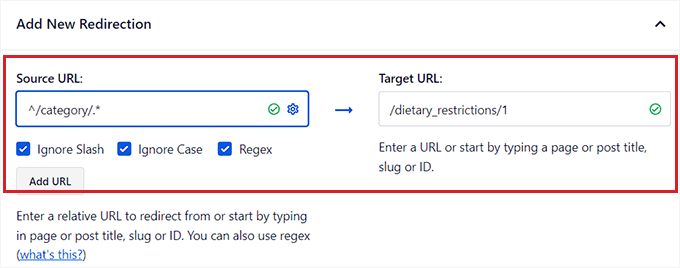
À partir d'ici, ajoutez simplement /category/.* dans le champ « URL source ».
Une fois que vous avez fait cela, cliquez sur l'icône d'engrenage dans le champ pour ouvrir des paramètres supplémentaires pour l'URL source. À partir d'ici, cochez l'option « Regex ».
Après cela, entrez votre slug de taxonomie personnalisée, par exemple, /dietary_restrictions/1 dans le champ « URL cible ».
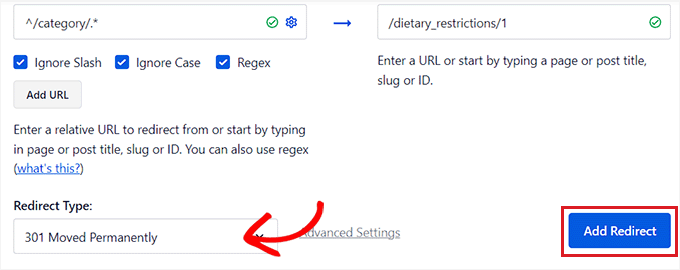
Ensuite, assurez-vous que « 301 Déplacé de façon permanente » est choisi comme option de redirection dans le menu déroulant.
Enfin, cliquez sur le bouton « Ajouter une redirection » dans le coin droit.
Lors de la création, la redirection que vous avez créée s'affichera en bas de la page.
À partir de là, vous pouvez toujours basculer le commutateur sur « Inactif » si vous souhaitez la désactiver.
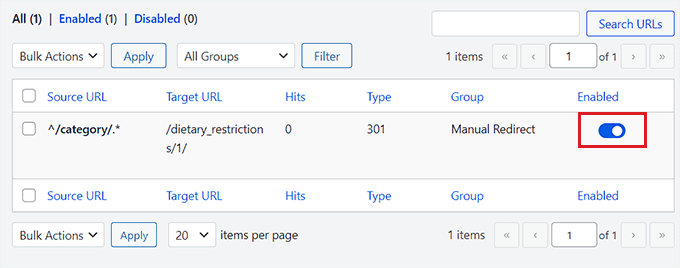
Cette redirection enverra désormais tout votre trafic d'archives de catégories vers votre taxonomie personnalisée.
Cependant, nous recommandons d'utiliser cette méthode uniquement si vous ne souhaitez pas utiliser les catégories du tout.
Si vous souhaitez rediriger des catégories individuelles vers une page de taxonomie personnalisée, vous voudrez peut-être consulter notre guide pour débutants sur la configuration des redirections dans WordPress.
Nous espérons que cet article vous a aidé à apprendre comment convertir les catégories WordPress en taxonomies personnalisées. Vous voudrez peut-être également consulter notre guide sur comment styliser différemment les catégories individuelles dans WordPress et notre tutoriel sur comment créer des modèles de catégories dans WordPress.
Si vous avez aimé cet article, abonnez-vous à notre Chaîne YouTube pour des tutoriels vidéo WordPress. Vous pouvez également nous trouver sur Twitter et Facebook.




Vous avez une question ou une suggestion ? Veuillez laisser un commentaire pour lancer la discussion.