


Si vous gérez un site WordPress, vous avez probablement remarqué que les e-mails n'atteignent pas toujours la boîte de réception. WordPress n'est pas très doué pour envoyer des e-mails par lui-même, ce qui entraîne souvent des alertes de formulaire de contact, des confirmations de commande ou des notifications utilisateur manquantes.
Cela peut confondre vos visiteurs et même nuire à la réputation de votre domaine.
Un moyen simple de résoudre ce problème est de connecter votre site à Microsoft Outlook. Cela authentifie vos e-mails et garantit qu'ils sont envoyés de manière sécurisée et fiable.
Dans ce guide étape par étape, nous vous montrerons comment connecter Microsoft Outlook à WordPress afin que vos e-mails parviennent réellement à vos utilisateurs. 📩
Pourquoi utiliser Microsoft Outlook pour envoyer des e-mails WordPress ?
Microsoft Outlook est un excellent choix pour envoyer des e-mails WordPress car il offre une meilleure délivrabilité, des limites d'envoi plus élevées et une configuration d'e-mail professionnel de confiance.
Si vous utilisez déjà Office 365, c'est encore plus simple. Vous pouvez connecter votre compte Outlook existant à votre site WordPress et l'utiliser pour envoyer tous les e-mails de votre site, tels que les messages du formulaire de contact, les mises à jour de commande et les informations de connexion.
L'un des plus grands avantages est la fiabilité. L'API de Microsoft garantit que vos e-mails sont envoyés en toute sécurité, ce qui est bien mieux que de s'appuyer sur les serveurs de messagerie d'hébergement WordPress standard.
Outlook vous aide à éviter la fonction PHP mail() par défaut de WordPress, qui entraîne souvent la perte d'e-mails ou leur arrivée dans le spam. De nombreux services d'hébergement WordPress ne la configurent pas correctement, de sorte que les services de messagerie comme Gmail ne peuvent pas vérifier qui est réellement l'expéditeur du message.
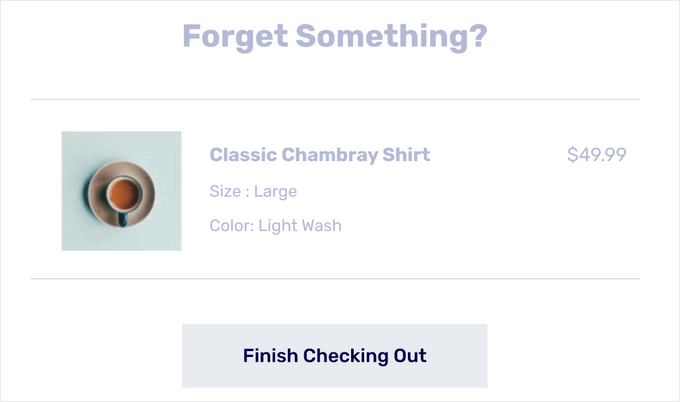
C'est extrêmement utile si vous gérez une boutique en ligne et que vous avez besoin de vous assurer que les reçus, les informations d'expédition, les rappels de panier abandonné et les confirmations de commande sont livrés instantanément.
En envoyant vos e-mails via un fournisseur de services SMTP via le service SMTP d'Outlook, vos messages sont authentifiés et ont beaucoup plus de chances d'apparaître dans la boîte de réception où ils doivent être.
✏️ Qu'est-ce que le SMTP ? SMTP (Simple Mail Transfer Protocol) est la méthode standard pour envoyer des e-mails qui arrivent réellement dans la boîte de réception. Il ajoute une authentification appropriée, ce qui aide à garder vos messages hors du dossier spam.
Vous pouvez utiliser le SMTP avec des services tels que SendLayer, SMTP.com, Brevo, Office 365/Outlook, Gmail, Amazon SES, et bien d'autres.
Maintenant, nous allons vous montrer comment connecter votre compte Microsoft Outlook à WordPress. Voici tout ce que nous allons couvrir dans les sections suivantes :
Prêt ? Commençons !
How to Connect Outlook to Your WordPress Site
La façon la plus simple d'ajouter Microsoft Outlook à WordPress est d'utiliser WP Mail SMTP, qui est le plugin SMTP le plus populaire et le meilleur pour WordPress.
The plugin helps fix email delivery issues by routing your messages through a proper mail server. Plus, it lets you securely use the Microsoft API to authenticate your site’s emails.
Chez WPBeginner, nous utilisons WP Mail SMTP pour nous assurer que nos e-mails parviennent dans les boîtes de réception de nos utilisateurs, et non dans les dossiers spam. Pour en savoir plus sur le plugin, consultez notre avis complet sur WP Mail SMTP.

Il existe une version gratuite de WP Mail SMTP avec plusieurs intégrations, y compris Office 365 / Outlook.
Cependant, pour ce tutoriel, nous utiliserons WP Mail SMTP Pro afin de pouvoir également vous montrer comment suivre les journaux d'e-mails et vérifier que vos e-mails sont bien livrés.
Configuration de WP Mail SMTP
Tout d'abord, créons un compte WP Mail SMTP.
Sur le site web de WP Mail SMTP, vous pouvez simplement cliquer sur le bouton « Obtenir WP Mail SMTP maintenant ». Ensuite, choisissez un plan et terminez le processus de paiement.
Lors de l'inscription, vous obtiendrez votre propre tableau de bord WP Mail SMTP. Ici, vous trouverez votre clé de licence WP Mail SMTP Pro.
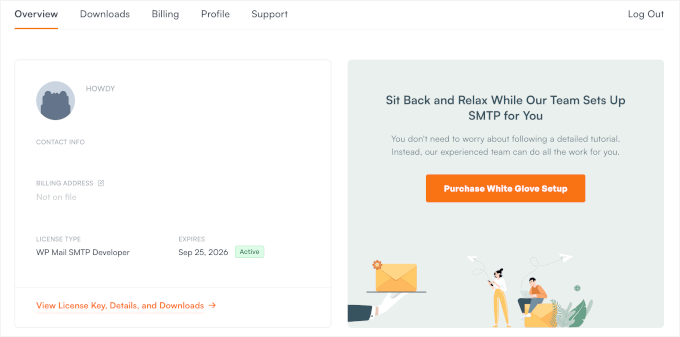
Une fois cela fait, vous devrez installer et activer le plugin WP Mail SMTP sur votre site web WordPress.
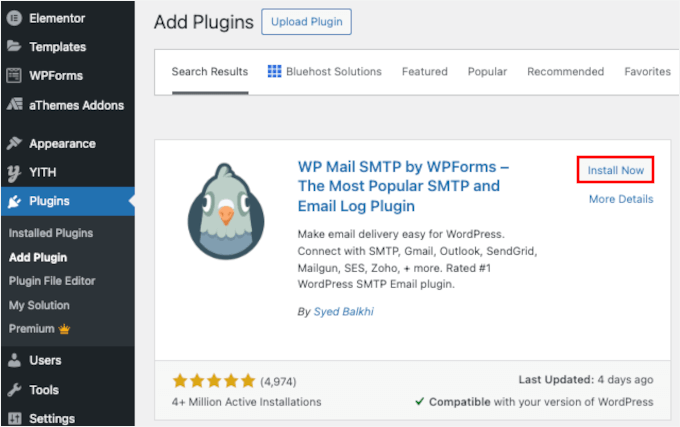
Dans votre tableau de bord WordPress, allez à Plugins » Ajouter un nouveau plugin.

Ensuite, vous pouvez rechercher le plugin à l'aide de la fonction de recherche.
Dans le résultat de la recherche, cliquez sur le bouton « Installer maintenant », puis sur « Activer » lorsqu'il apparaît. Vous pouvez vous référer à notre guide étape par étape sur comment installer un plugin WordPress.
✋ Important : N'oubliez pas que le service de messagerie Outlook ne fonctionnera que si vous avez un certificat SSL sur votre site web. Vous pouvez consulter notre guide sur comment configurer le SSL sur un site WordPress.
Après l'activation, vous pouvez aller dans WP Mail SMTP » Paramètres et entrer votre clé de licence.
Cela mettra à niveau votre WP Mail SMTP gratuit vers Pro, débloquant des fonctionnalités telles que le suivi des e-mails intégré et le routage intelligent des e-mails.

À partir d'ici, faisons défiler la page pour connecter votre compte Outlook.
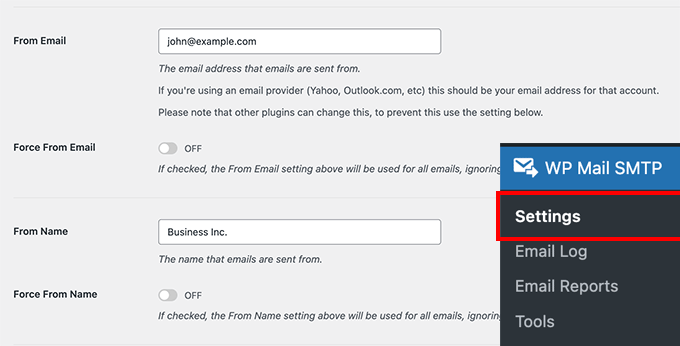
Vous pouvez laisser le champ ‘E-mail de l’expéditeur’ tel quel. Outlook envoie toujours les e-mails depuis le compte Microsoft auquel vous vous connectez. Donc, même si vous entrez quelque chose de différent ici, il utilisera automatiquement votre e-mail Outlook à la place.
En dessous, vous verrez différentes options à côté des paramètres du service de messagerie.
Allez-y et sélectionnez ‘365 / Outlook’ comme option de votre service d'envoi.
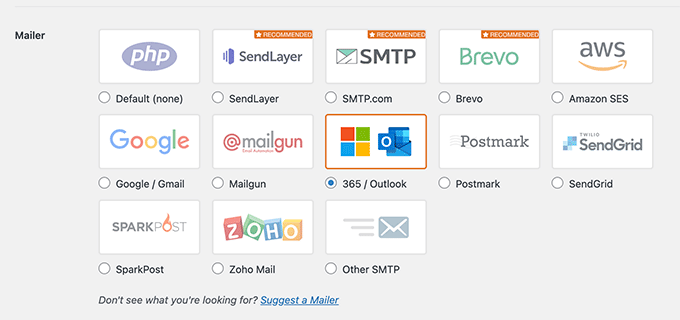
Ensuite, WP Mail SMTP affichera une nouvelle section avec les paramètres de votre compte Outlook.
Cela ressemblera à ceci :
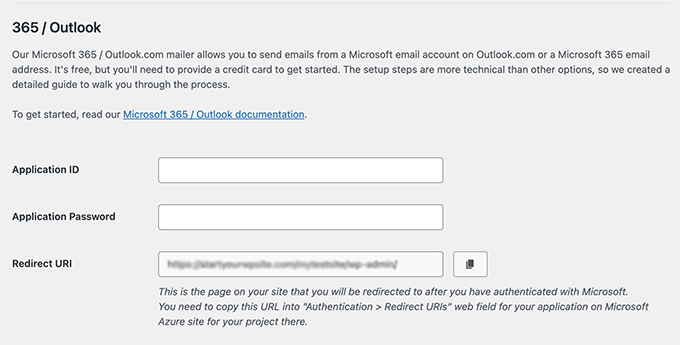
Pour trouver l'ID d'application, le mot de passe d'application et l'URI de redirection, vous devez créer une application web dans un compte Microsoft Azure. Ne vous inquiétez pas ; nous vous guiderons étape par étape.
Nous vous recommandons de laisser les paramètres WP Mail SMTP Outlook ouverts dans un onglet ou une fenêtre séparée, car vous devrez revenir à cette page pour saisir les informations.
Vous pouvez utiliser votre compte de messagerie Microsoft existant (Outlook.com, Live, Hotmail, Office 365, etc.) pour vous connecter à Microsoft Azure. Gardez à l'esprit que si vous le faites, tous vos e-mails WordPress seront envoyés depuis cette adresse e-mail.
Si vous n'avez pas de compte Microsoft Outlook ou Microsoft 365, ou si vous préférez envoyer des messages depuis une adresse e-mail différente, vous pouvez vous rendre sur le site web de Microsoft Azure et créer un nouveau compte.
Assurez-vous simplement que le compte que vous créez utilise une adresse e-mail autorisée à envoyer des courriers.
La création du compte est gratuite. Microsoft vous demandera d'entrer les informations de votre carte de crédit pour vérifier votre identité et réduire le spam, mais vous ne serez pas facturé pour la création de cette application.
Après cela, vous pouvez vous connecter au portail Microsoft Azure en utilisant l'adresse e-mail que vous souhaitez utiliser.
Créer un ID d'application
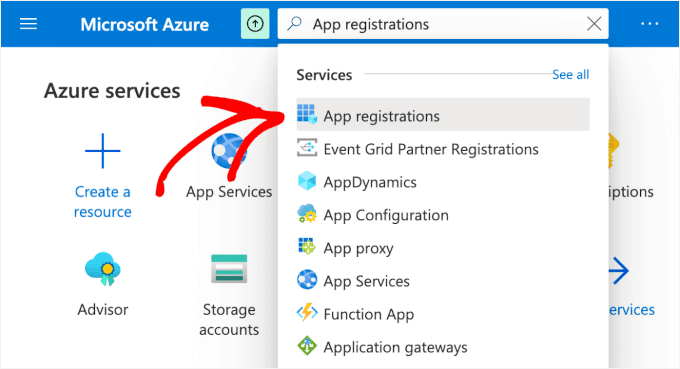
Une fois que vous avez ouvert le portail Azure, le moyen le plus simple de trouver le bon paramètre est d'utiliser la barre de recherche en haut de la page.
Tapez simplement « Enregistrements d'applications ».
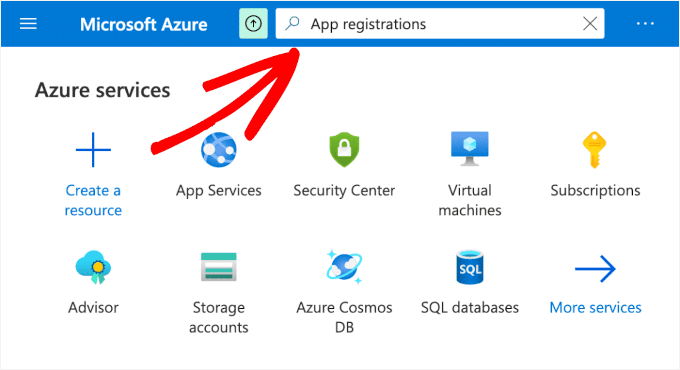
Ensuite, vous verrez une série d'options dans la liste « Services ».
Sélectionnez l'option Enregistrements d'applications.
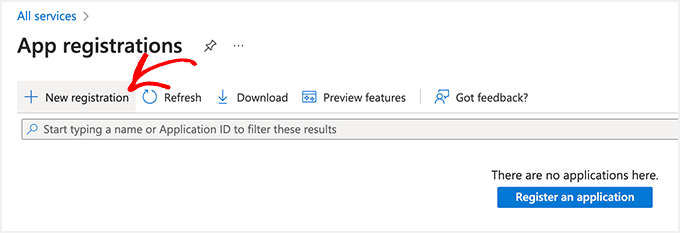
Après cela, vous devrez cliquer sur le bouton « + Nouvelle inscription ».
Cela créera votre application.
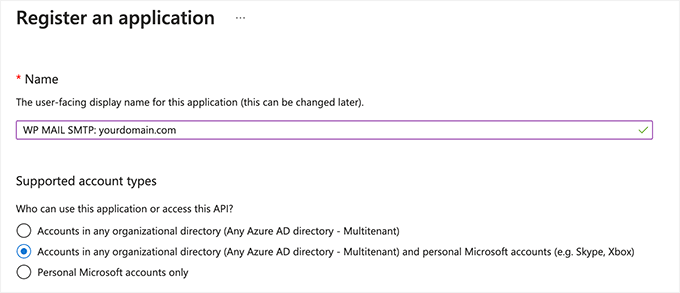
Maintenant, vous pouvez remplir le formulaire :
- Nom : Nom : Ceci est pour votre usage interne uniquement. Vous pouvez lui donner un nom descriptif comme « WP Mail SMTP : votredomaine.com ».
- Types de compte pris en charge : Sélectionnez « Comptes dans tout répertoire organisationnel et comptes Microsoft personnels ». Si vous ne voyez pas cette option, vous pouvez choisir « Comptes dans tout répertoire organisationnel (Tout Azure AD – Locataire unique) » à la place.
Voici à quoi cela pourrait ressembler sur votre écran :
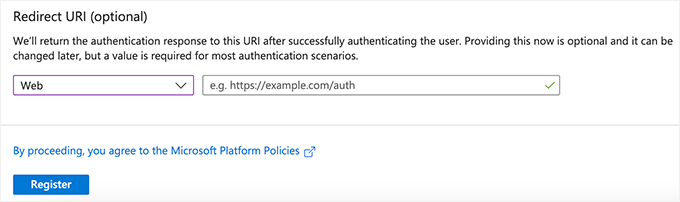
After that, scroll down to the Redirect URI settings.
You can leave the dropdown settings to ‘Web’ for the first field in the form.
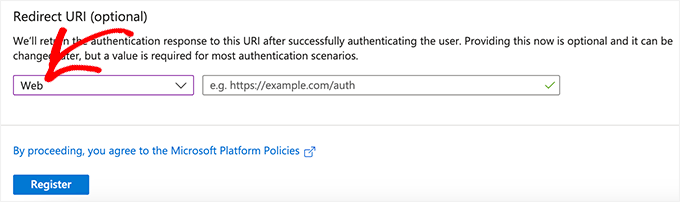
Pour le deuxième champ, vous aurez besoin de l'URI de redirection de vos paramètres WP Mail SMTP.
Pour trouver l'URI de redirection, retournez simplement à votre onglet WordPress, regardez sous la section Outlook / 365, et copiez la valeur étiquetée « URI de redirection ».
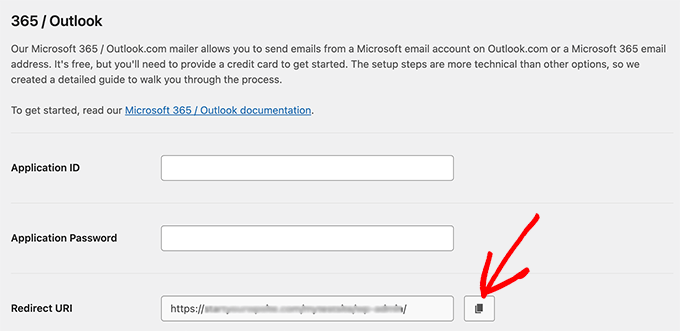
Maintenant, vous pouvez coller cette URL exacte dans le champ URI de redirection de votre formulaire Azure.
À partir de là, vous voudrez garder les deux onglets ouverts car vous continuerez à basculer entre eux.
Lorsque tout semble correct, cliquez sur « Enregistrer ».
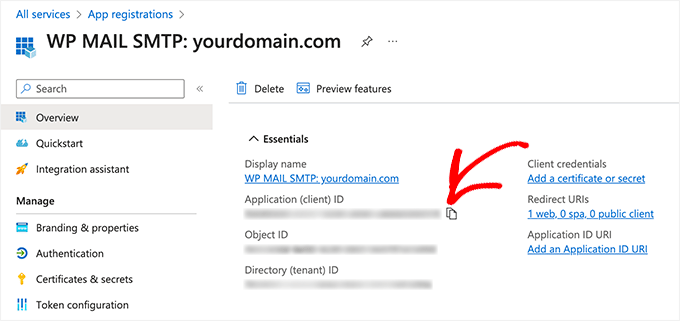
Après l'enregistrement, Azure vous redirigera vers la page d'aperçu de l'application. Ici, vous verrez votre ID d'application (client).
Cliquez simplement sur l'icône de copie pour la copier.
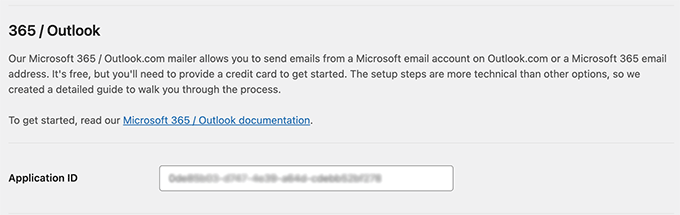
Ensuite, vous pouvez coller cette valeur dans le champ ID d'application de vos paramètres WP Mail SMTP.
Pour ce faire, rendons-nous dans la fenêtre des paramètres de WP Mail SMTP et collons la valeur dans le champ « ID de l'application ».
Créer un mot de passe d'application
Une fois que vous avez saisi l'ID de l'application, vous devez créer un mot de passe d'application (également appelé secret client).
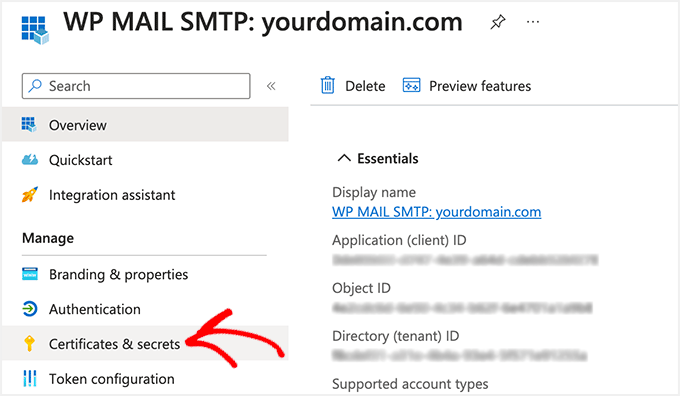
Vous pouvez commencer par cliquer sur l'option « Certificats et secrets » dans la barre latérale gauche de votre application Azure.
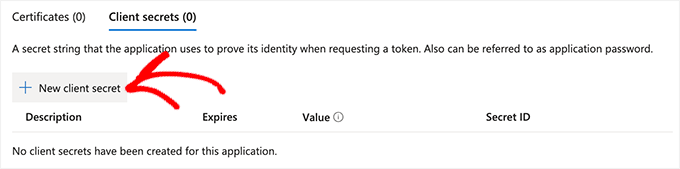
Sur l'écran suivant, vous pouvez ignorer la section « Certificats » et faire défiler jusqu'à la section « Secrets client ».
Ensuite, cliquez sur l'option « + Nouveau secret client » pour ajouter un secret client.
Une nouvelle fenêtre contextuelle glissera depuis la droite. Voici ce qu'il faut remplir :
- Description : Vous pouvez utiliser quelque chose de simple comme
votre_mot_de_passe_application. - Expiration : Microsoft Azure vous permet de sélectionner une durée d'expiration prédéfinie (3 mois, 6 mois (recommandé), 12 mois, 18 mois, etc.), ou vous pouvez définir une période personnalisée.
Nous vous recommandons de sélectionner la période la plus longue disponible (par exemple, 24 mois) ou une plage personnalisée.
De plus, vos e-mails WordPress cesseront de fonctionner lorsque ce mot de passe expirera. Il est donc bon de définir un rappel dans votre calendrier pour le renouveler avant la date d'expiration.

Lorsque vous êtes satisfait des paramètres, cliquez simplement sur le bouton « Ajouter ».
Azure affichera maintenant votre secret client sous la colonne Valeur. Vous pouvez cliquer sur le déclencheur « Copier dans le presse-papiers » pour copier le mot de passe.
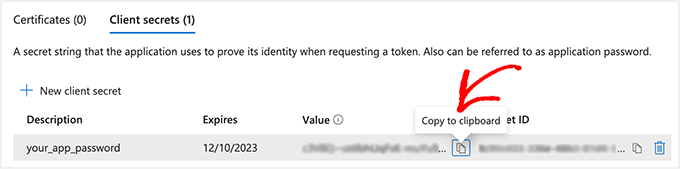
📌 Important : Vous ne pourrez plus voir cette valeur après avoir quitté la page, alors stockez-la en lieu sûr.
Ensuite, entrez ce mot de passe dans vos paramètres WP Mail SMTP.
Revenez aux paramètres WP Mail SMTP, puis collez le mot de passe dans le champ « Mot de passe de l'application ».
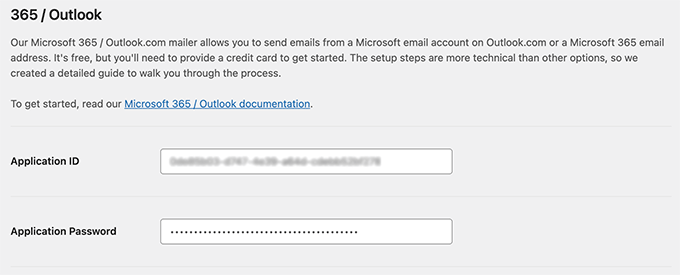
Vous devriez maintenant avoir les deux champs remplis.
Une fois cela fait, faites défiler vers le bas et cliquez sur « Enregistrer les paramètres » pour sauvegarder votre configuration.
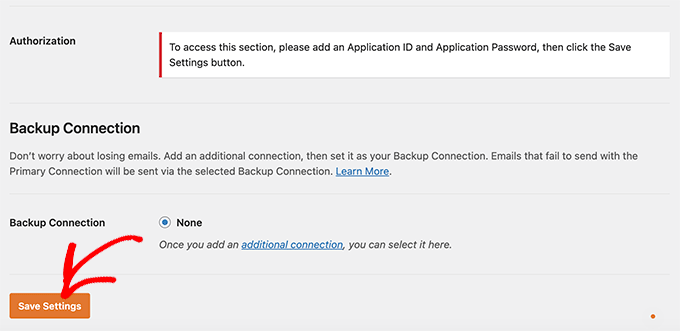
Autoriser WP Mail SMTP
Après l'enregistrement, vous pouvez maintenant accéder à « Autorisation ».
Vous pouvez lancer l'autorisation en cliquant sur le bouton « Autoriser le plugin à envoyer des e-mails en utilisant votre compte Microsoft ».
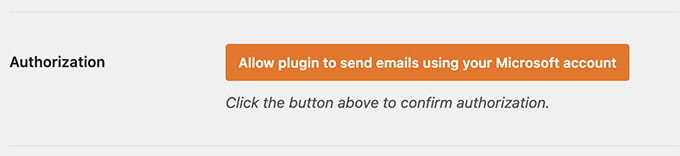
Dès que vous cliquez sur le bouton, vous serez redirigé vers le formulaire d'autorisations Microsoft.
Tout ce que vous avez à faire est de cliquer sur le bouton « Oui » en bas. Cela permettra à WP Mail SMTP de se connecter à votre compte Microsoft.
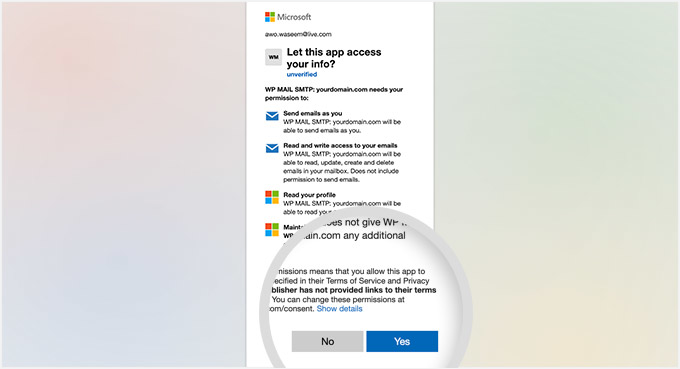
Une fois l'autorisation terminée, vous serez redirigé vers votre page de paramètres WP Mail SMTP.
En haut, vous devriez voir un message de confirmation indiquant que votre compte Microsoft a été connecté avec succès.
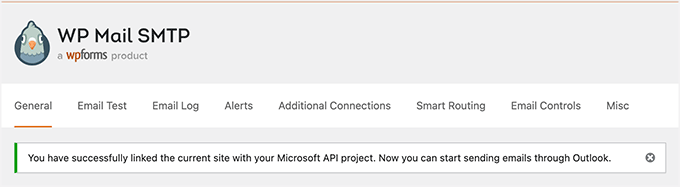
Vous pouvez maintenant envoyer un e-mail de test pour confirmer que tout fonctionne correctement.
Pour envoyer un e-mail de test, allez simplement dans WP Mail SMTP » Paramètres, puis cliquez sur l'onglet « Test d'e-mail » en haut.
Lorsque vous êtes satisfait des paramètres, cliquez simplement sur le bouton « Envoyer l'e-mail » en bas.
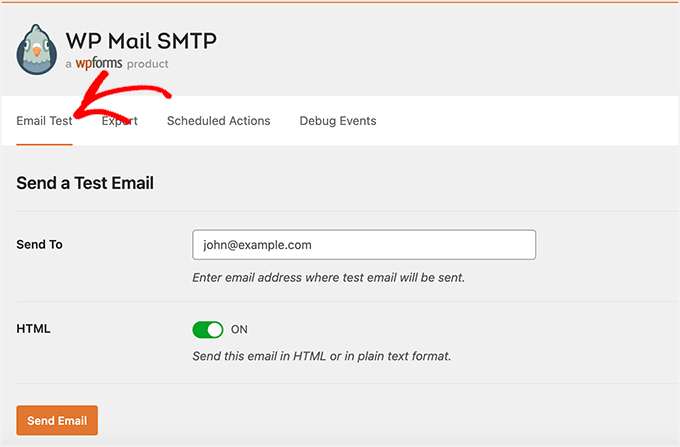
Après avoir envoyé l'e-mail, vous devez aller dans votre boîte de réception.
Ici, vous pouvez vérifier si vous avez reçu l'e-mail de test.

Astuce bonus 🌟 : Visualiser les journaux d'e-mails avec WP Mail SMTP
Une fois que vous avez connecté Microsoft Outlook à WP Mail SMTP, vous pouvez facilement visualiser tous vos journaux d'e-mails directement depuis le tableau de bord WordPress.
Cela vous aidera à vous assurer que vos e-mails sont envoyés avec succès et à suivre l'activité des e-mails.
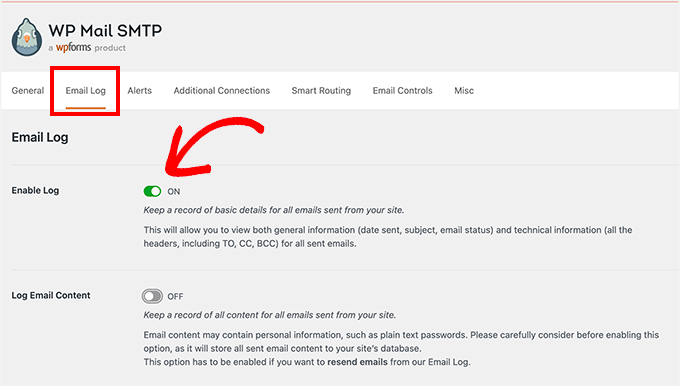
Pour activer cette fonctionnalité, visitez la page WP Mail SMTP » Paramètres et basculez vers l'onglet « Journal des e-mails ». Ensuite, activez le commutateur « Activer le journal » et cliquez sur le bouton « Enregistrer les paramètres ».
Maintenant, allez à la page WP Mail SMTP » Journal des e-mails depuis la zone d'administration WordPress.
Ici, vous pourrez voir une liste de tous les e-mails que vous avez envoyés depuis l'activation de la fonctionnalité.
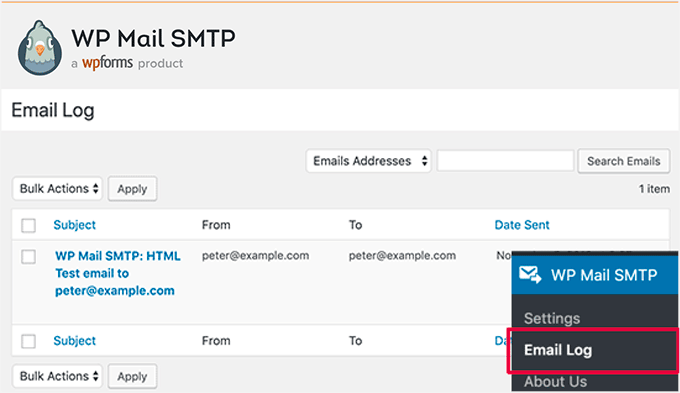
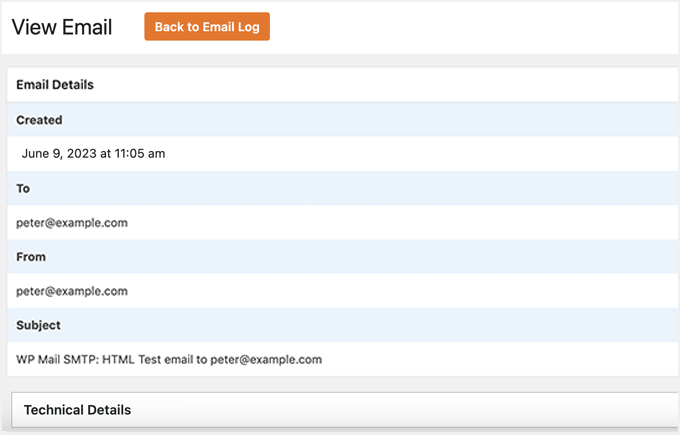
Vous pouvez également afficher les détails de chaque entrée individuelle en survolant avec votre souris et en cliquant sur le lien « Modifier ».
Cela vous dirigera vers un nouvel écran où vous pourrez voir l'adresse e-mail de l'utilisateur, ainsi que l'objet et le corps de l'e-mail.
Pour plus de détails, consultez notre tutoriel sur la configuration des journaux d'e-mails WordPress.
FAQ sur la connexion d'Outlook à WordPress
Voici quelques questions fréquemment posées par nos utilisateurs concernant la connexion d'Outlook à WordPress.
Comment lier un e-mail Outlook à WordPress ?
Pour lier un e-mail Outlook à WordPress, vous devez utiliser un plugin SMTP tel que WP Mail SMTP. Ce plugin connecte votre site WordPress à votre compte Outlook via l'API Microsoft Azure. Cela garantit que vos e-mails sont authentifiés et livrés en toute sécurité.
Comment intégrer un site web dans un e-mail Outlook ?
Pour des raisons de sécurité, Microsoft Outlook ne vous permet pas d'intégrer un site web fonctionnel (via des iframes ou des scripts) dans un e-mail. Si vous essayez, le code sera probablement bloqué.
Au lieu de cela, nous vous recommandons d'insérer une capture d'écran de votre site Web et de la lier à la page réelle. Alternativement, vous pouvez simplement ajouter un hyperlien texte qui dirige vos lecteurs vers votre site.
Le plugin WP Mail SMTP est-il gratuit ?
Il existe une version gratuite appelée WP Mail SMTP Lite. Elle inclut l'intégration Microsoft Outlook / Office 365, vous pouvez donc connecter votre compte sans rien payer. Cependant, la version Pro débloque des fonctionnalités avancées telles que les journaux d'e-mails, le suivi des ouvertures et le suivi des clics.
Tutoriel vidéo : Connecter Outlook à WordPress
Vous préférez un tutoriel vidéo ? Vous pouvez regarder notre guide étape par étape sur la façon de connecter Microsoft Outlook à WordPress ci-dessous :
Ressources bonus 🔗 : Plus de guides sur les e-mails WordPress
Nous espérons que cet article vous a aidé à apprendre comment connecter Microsoft Outlook à WordPress.
Ensuite, vous voudrez peut-être consulter nos autres guides WordPress qui peuvent vous aider dans vos campagnes de marketing par e-mail :
- Meilleurs services de marketing par e-mail pour les petites entreprises
- Guide du débutant pour l'automatisation du marketing par e-mail avec WordPress
- Comment créer une newsletter par e-mail de la BONNE manière (étape par étape)
- Qu'est-ce qu'un e-mail de masse ? Comment envoyer un e-mail de masse « de la bonne manière »
- Comment configurer le suivi des e-mails WordPress (ouvertures, clics et plus)
Si vous avez aimé cet article, abonnez-vous à notre Chaîne YouTube pour des tutoriels vidéo WordPress. Vous pouvez également nous trouver sur Twitter et Facebook.


Jiří Vaněk
On ne penserait pas que la connexion SMTP puisse parfois être difficile et d'autres fois facile. J'ai toujours été habitué à utiliser le SMTP sur mes propres domaines, où c'était très simple. Le plus gros problème que j'ai rencontré avec le SMTP a été la première fois que j'ai essayé avec Gmail. Chaque fois que je dois connecter le SMTP de quelqu'un à ces services, je prie pour que quelqu'un ait un guide aussi bien documenté. Au moins maintenant je sais où chercher les paramètres SMTP pour les services Microsoft quand j'en ai besoin.
Support WPBeginner
For Gmail SMTP we would recommend taking a look at our article below but we’re glad you found our guide helpful
https://www.wpbeginner.com/plugins/how-to-send-email-in-wordpress-using-the-gmail-smtp-server/
Admin
Jiří Vaněk
Merci pour le lien. Parfois, les paramètres Gmail me posent vraiment problème. J'aimerais donc apprendre comment vous faites.