


Cet avatar générique de « personne mystère » dans la section des commentaires de votre WordPress ne rend pas service à votre site. Ayant construit des centaines de sites WordPress, nous savons à quel point une section de commentaires personnalisée peut rendre votre site plus attrayant et professionnel.
Que vous souhaitiez utiliser le logo de votre marque, un design personnalisé ou simplement quelque chose de plus attrayant que la silhouette grise par défaut, changer votre gravatar par défaut est un moyen simple d'améliorer l'apparence de votre site. Le meilleur dans tout ça ? Vous n'avez pas besoin d'être un expert en technologie pour effectuer ce changement.
Dans ce guide, nous vous montrerons plusieurs façons de remplacer le gravatar par défaut dans WordPress
Qu'est-ce qu'un Gravatar par défaut et pourquoi le changer ?
Gravatar est l'acronyme de Globally Recognized Avatar. C'est un service web qui permet aux gens de créer un profil et d'associer des images d'avatar à leur adresse e-mail.
Tous les sites WordPress ont un support intégré pour les gravatars et afficheront automatiquement l'avatar de l'utilisateur lorsqu'il écrit des articles sur un blog WordPress multi-auteurs ou laisse des commentaires.
Si un utilisateur n'a pas de gravatar, WordPress affichera alors un gravatar par défaut à la place. Pour la plupart des sites web WordPress, il s'agit d'une personne mystère grise.
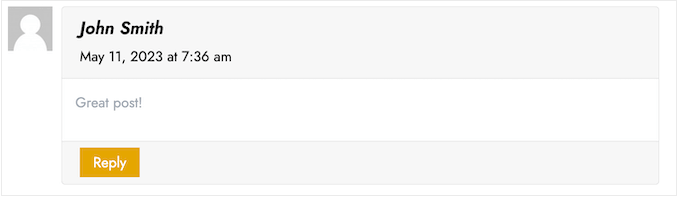
Vous pouvez changer ce gravatar par défaut pour toute autre image de votre choix. Par exemple, vous pourriez utiliser une image qui représente votre entreprise, comme le logo de votre site web. Cela peut aider à renforcer votre image de marque.
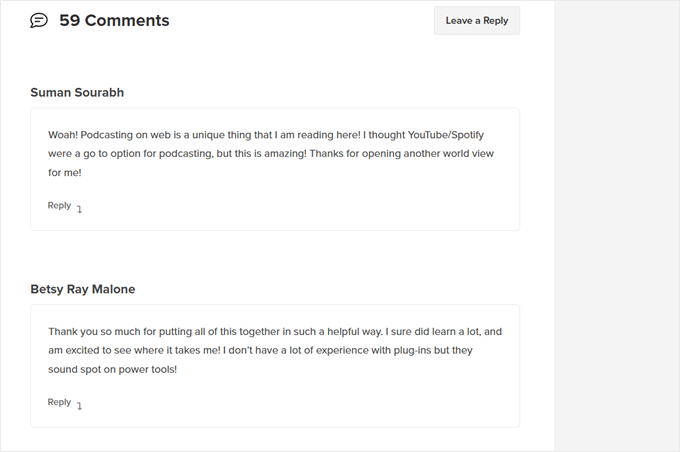
Dans notre cas, nous avons décidé de désactiver complètement les gravatars car nous avons constaté que cela créait une étape supplémentaire inutile pour les utilisateurs qui souhaitent laisser des commentaires.
Cela dit, voyons comment vous pouvez changer l'image gravatar par défaut dans WordPress. Utilisez simplement les liens rapides pour accéder directement à la méthode que vous souhaitez utiliser :
Méthode 1 : Changer le Gravatar WordPress par Défaut (Rapide et Facile)
WordPress est livré avec quelques gravatars par défaut que vous pouvez utiliser. L'utilisation des gravatars par défaut est le moyen le plus rapide de changer le gravatar de la personne mystère, bien que ces images ne soient pas uniques à votre site WordPress ou à votre marque.
Pour voir les différents gravatars par défaut, vous devez aller dans Paramètres » Discussion depuis l'espace d'administration de WordPress.
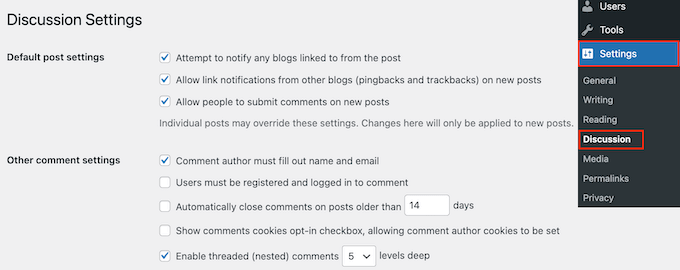
Sous « Avatar par défaut », vous verrez toutes les différentes images d'avatar utilisateur que WordPress peut utiliser lorsqu'il n'y a pas de gravatar lié à l'adresse e-mail de la personne.
Par défaut, WordPress utilise la personne mystère comme gravatar, mais vous pouvez utiliser toute autre image dans cette section.
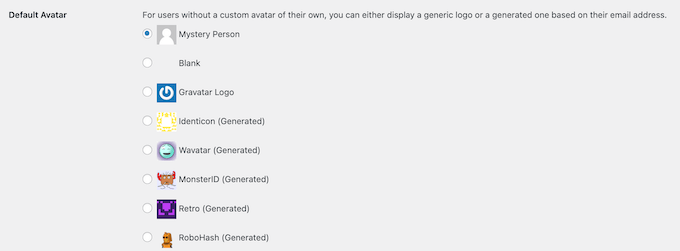
Cliquez simplement sur le bouton radio à côté de l'image que vous souhaitez utiliser sur votre blog WordPress.
Ensuite, faites défiler jusqu'en bas de l'écran et cliquez sur « Enregistrer les modifications ».

Méthode 2 : Utiliser Thrive Comments pour Télécharger un Gravatar Personnalisé (Méthode avec Plugin)
Si vous n'aimez pas les images de profil WordPress par défaut, vous pouvez télécharger un gravatar personnalisé à la place. C'est le meilleur moyen de personnaliser votre section de commentaires à votre marque.
Pour cette méthode, nous utiliserons Thrive Comments. C'est un plugin de commentaires conçu pour encourager les utilisateurs à commenter vos articles de blog et à augmenter l'engagement de votre site web.
En plus d'une fonctionnalité de gravatar personnalisé, Thrive Comments propose des outils pour rendre votre section de commentaires plus amusante et excitante. Par exemple, vous pouvez activer les pouces en l'air et les pouces en bas, tout comme sur un site de réseau social.

Vous pouvez obtenir Thrive Comments en tant que plugin individuel ou acheter la Thrive Themes Suite complète. Celle-ci inclut tous les produits Thrive, comme Thrive Ovations, qui peut transformer vos commentaires en témoignages.
Après cela, vous pouvez télécharger un package zip du plugin à installer sur votre site WordPress. Lisez notre guide complet sur comment installer un plugin WordPress pour plus d'informations.
Une fois le plugin installé et activé, vous pouvez aller dans Thrive Dashboard » Thrive Comments depuis la zone d'administration de WordPress. Ensuite, ouvrez l'onglet « Customize Style ».
Dans cet onglet, assurez-vous que le paramètre « Display avatars » est activé. Une fois terminé, cliquez simplement sur « Choose Image ».
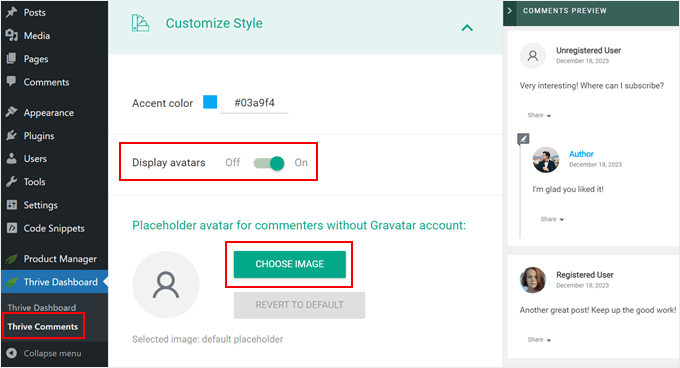
À ce stade, vous pouvez soit choisir une image existante dans la médiathèque WordPress, soit télécharger la vôtre pour l'utiliser comme image par défaut de Gravatar.
Vous pouvez utiliser une photo de stock, créer votre propre logo personnalisé, ou même créer une nouvelle image gravatar en utilisant un logiciel de conception web tel que Canva. Cette image doit être carrée, par exemple 250×250 pixels.
Une fois que vous avez choisi une image, cliquez sur « Select ».
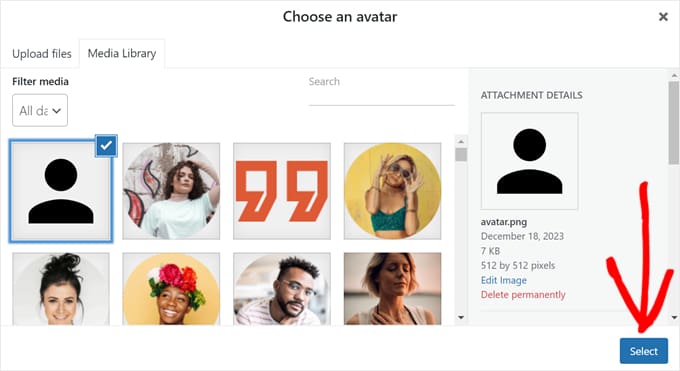
Et voilà !
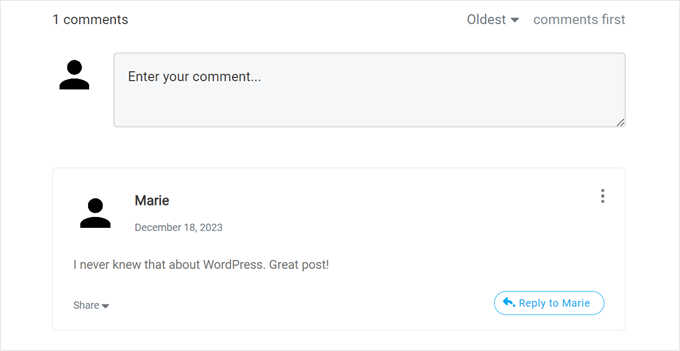
Vous devriez maintenant voir votre nouvelle image de profil gravatar par défaut dans l'aperçu et sur votre section de commentaires en direct.
L'avantage de Thrive Comments est que vous pouvez facilement charger les gravatars en différé avec.
Ce que cela signifie, c'est que WordPress n'affichera pas le gravatar d'un commentateur tant que le visiteur du site ne fera pas défiler la page jusqu'à ce commentaire spécifique.
Si vous souhaitez activer cette fonctionnalité, allez simplement dans Thrive Dashboard » Thrive Comments et ouvrez l'onglet « Paramètres avancés ». Cochez ensuite la case « Charger les images d'avatar lorsque le commentaire entre dans la zone de visualisation ».
Vous pouvez également cocher les autres fonctionnalités de chargement différé.

Pour plus de conseils et d'astuces sur l'utilisation de Thrive Comments, consultez ces guides :
- Comment mettre en avant ou masquer des commentaires dans WordPress
- Comment rediriger l'attention de votre utilisateur avec la redirection de commentaires
- Comment supprimer le champ URL du site web du formulaire de commentaire WordPress
Méthode 3 : Insérer un Extrait de Code pour Utiliser un Gravatar Personnalisé (Méthode avec Code)
En plus d'utiliser Thrive Comments, vous pouvez également télécharger un gravatar personnalisé à l'aide de code. Vous pourriez préférer cette méthode si vous souhaitez simplement ajouter une nouvelle image à la liste des gravatars sur la page de discussion de WordPress.
Comme dans la deuxième méthode, vous devez avoir une image que vous souhaitez utiliser comme gravatar.
Après cela, vous pouvez télécharger l'image sur votre site WordPress en allant dans Média » Ajouter. Ici, vous pouvez choisir une image dans la bibliothèque de médias WordPress ou télécharger un nouveau fichier depuis votre ordinateur.
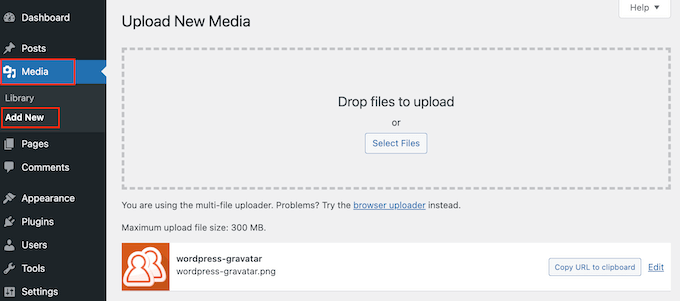
Maintenant que vous avez choisi une image, cliquez sur le lien « Modifier » à côté de celle-ci.
WordPress ouvrira maintenant le fichier pour modification. Sur cet écran, faites défiler jusqu'à la section « URL du fichier ».
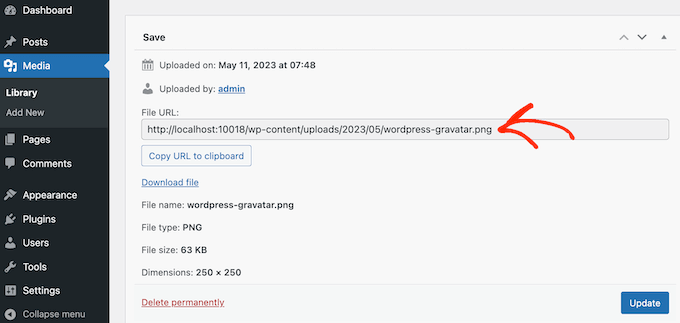
Notez cette URL, car vous en aurez besoin à l'étape suivante.
À ce stade, vous devez ajouter du code à votre site WordPress. Souvent, les tutoriels vous demanderont d'ajouter des extraits de code personnalisés au fichier functions.php de votre thème.
Cependant, nous ne recommandons pas cela car même une petite erreur dans votre code peut causer des erreurs WordPress courantes ou casser complètement votre site web.
C'est pourquoi nous recommandons d'utiliser WPCode. C'est le moyen le plus simple et le plus sûr d'ajouter du code personnalisé dans WordPress sans avoir à modifier les fichiers principaux de WordPress.
La première chose à faire est d'installer et d'activer le plugin gratuit WPCode. Pour plus de détails, consultez notre guide étape par étape sur comment installer un plugin WordPress.
Après l'activation, allez dans Snippets de code » Ajouter un snippet dans votre tableau de bord WordPress.
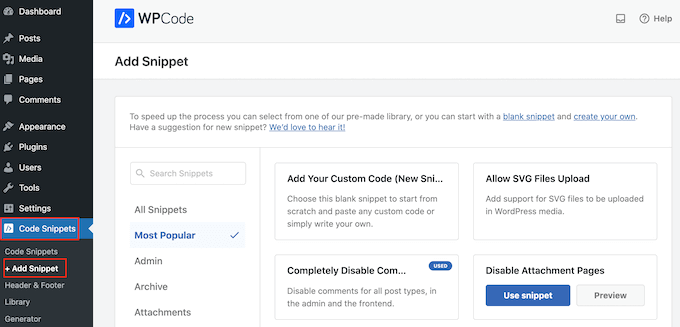
Ici, vous verrez tous les différents snippets que vous pouvez ajouter à votre site WordPress. Cela inclut des snippets qui vous permettent de désactiver complètement les commentaires dans WordPress, d'uploader des fichiers SVG sur votre site, et plus encore.
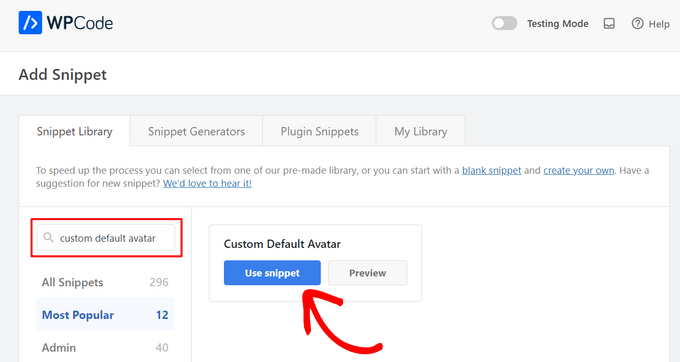
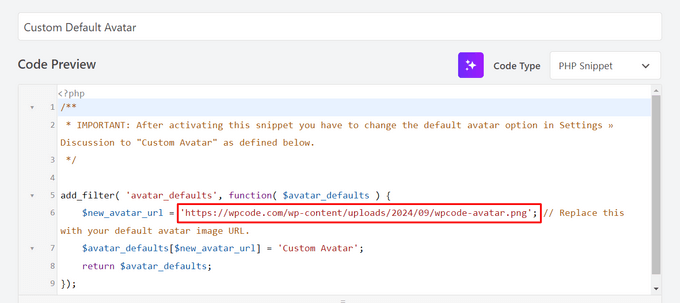
Il y en a même un pour utiliser une image personnalisée pour l'avatar par défaut. Recherchez simplement le snippet « Custom Default Avatar » dans la bibliothèque.
Une fois que vous l'avez trouvé, survolez-le avec votre souris, puis cliquez sur le bouton « Utiliser le snippet ».
Après cela, WPCode ajoutera automatiquement le code correct pour vous.
N'oubliez pas de remplacer l'URL par un lien vers l'image que vous souhaitez utiliser comme gravatar WordPress par défaut.
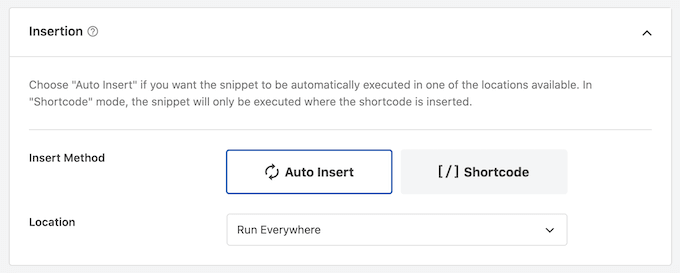
Sous la boîte de code, vous verrez quelques options d'insertion. Si ce n'est pas déjà sélectionné, choisissez la méthode « Insertion automatique » afin que le snippet soit automatiquement inséré et exécuté sur l'ensemble de votre site.
Après cela, ouvrez le menu déroulant « Emplacement » et cliquez sur « Exécuter partout ».
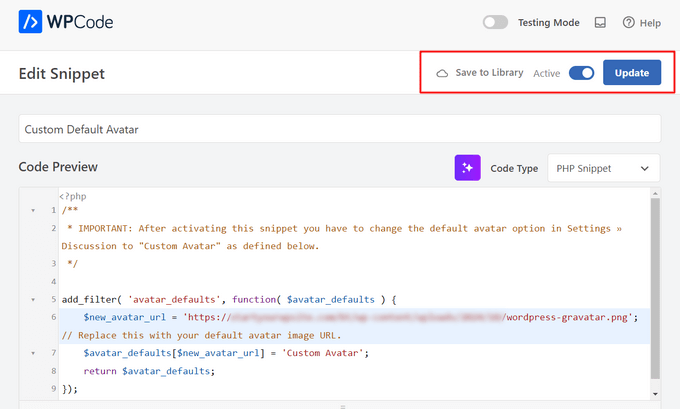
Une fois que vous avez fait cela, vous devez faire défiler jusqu'en haut de l'écran et cliquer sur le bouton « Inactif » pour qu'il devienne « Actif » à la place.
Enfin, cliquez sur « Mettre à jour » pour rendre le snippet de gravatar actif.
Pour commencer à utiliser ce gravatar, allez à la page Paramètres » Discussion.
Dans la section « Avatar par défaut », sélectionnez la nouvelle option « Avatar personnalisé ».
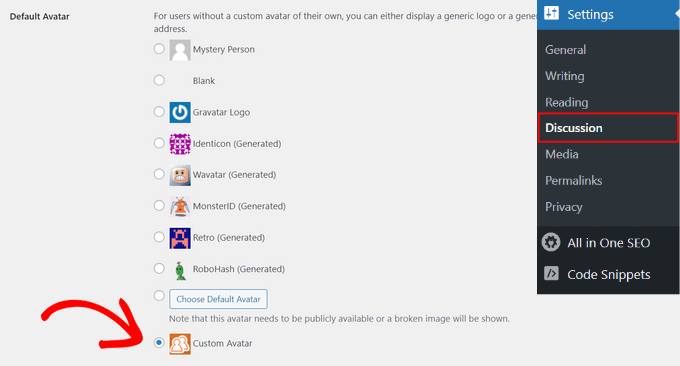
Après cela, assurez-vous de cliquer sur « Enregistrer les modifications » pour sauvegarder vos paramètres.
Maintenant, si vous visitez votre site web, vous verrez la nouvelle image gravatar par défaut en direct.
C'est tout ! Pour en savoir plus sur les gravatars dans WordPress, consultez ces guides :
- Comment afficher le Gravatar à partir de l'e-mail de l'utilisateur dans WordPress
- Comment désactiver les Gravatars dans WordPress (étape par étape)
- Comment changer la taille de l'image Gravatar dans WordPress
Nous espérons que cet article vous a aidé à apprendre comment changer le gravatar par défaut sur WordPress. Vous voudrez peut-être aussi consulter notre guide sur comment modérer les commentaires dans WordPress et notre liste des meilleurs plugins WordPress pour les commentaires.
Si cet article vous a plu, abonnez-vous à notre chaîne YouTube pour des tutoriels vidéo WordPress. Vous pouvez également nous retrouver sur Twitter et Facebook.




Kzain
c'est tellement utile, je n'avais jamais pensé à changer un Gravatar de commentaire, mais je suppose qu'il doit correspondre à votre marque et à votre blog
Dennis Muthomi
The good thing I love about Thrive Comments is that uses a branded image as a placeholder icon for commenters without Gravatars.
Best comment plugin ever made!
Teri
Vous l'avez encore fait ! Vous m'avez aidé. Merci beaucoup !
Support WPBeginner
De rien ! Heureux que notre guide vous ait été utile !
Admin
Francis
Salut les gars,
Magnifique tutoriel, vous m'avez épargné un gros mal de tête ! Continuez votre excellent travail !!!
Cordialement,
Francis
Support WPBeginner
Nous sommes heureux d'apprendre que notre guide vous a été utile !
Admin
Segun Solomon
Merci pour ce guide. Il aide.
Support WPBeginner
Heureux que cela ait été utile !
Admin
WoodyP
Bonjour, merci pour votre article !
y a-t-il un moyen d'attribuer une image par rôle ?
Support WPBeginner
Nous n'avons pas de méthode recommandée pour le moment, mais si cela change, nous ne manquerons pas de le partager.
Admin
Patti
Je travaille depuis 2 jours pour essayer de me débarrasser du chapeau de chef dans mon thème.
Ça a marché ! Merci
Support WPBeginner
Glad our guide could help
Admin
Aardha
Cela a fonctionné à merveille. Merci !! Y a-t-il un moyen d'avoir plusieurs gravatars par défaut qui peuvent être attribués aléatoirement aux utilisateurs ?
Support WPBeginner
Vous auriez besoin d'un plugin pour une fonctionnalité comme celle-ci, si nous trouvons un plugin que nous recommandons, nous le partagerons certainement.
Admin
David
Cela ne fonctionne pas. Wordpress ne permet pas d'utiliser des images locales. Veuillez revoir votre tutoriel et le mettre à jour en conséquence.
Support WPBeginner
La méthode devrait toujours fonctionner, si vous êtes sur WordPress.com alors ce serait votre problème car nos guides sont pour WordPress.org. Vous pouvez voir les différences dans notre guide ci-dessous :
https://www.wpbeginner.com/beginners-guide/self-hosted-wordpress-org-vs-free-wordpress-com-infograph/
Admin
Murat Dinç
Bonjour,
Puis-je ajouter une icône au lieu d'ajouter une image ?
Support WPBeginner
Vous devriez vérifier sur le site de Gravatar les restrictions actuelles.
Admin
Renz
Merci pour ce tutoriel. J'ai pu suivre mais mon image par défaut n'apparaît pas
Support WPBeginner
Si notre méthode n'a pas pu vous aider, vous voudriez probablement contacter le support de votre thème pour vous assurer qu'il n'y a pas de paramètre spécifique au thème qui empêche le changement.
Admin
Karen
D'accord, j'ai trouvé une solution plus simple pour tout le monde qui fonctionne bien : installez simplement le plugin « WP User Avatar ». Ça marche à merveille et vous n'avez rien à faire avec le codage !
Support WPBeginner
Merci d'avoir partagé votre recommandation
Admin
Mari Alonso
C'est super, merci ! J'ai suivi cela en installant le plugin pour ajouter le code, puis en ajoutant mon image de 250×250. Ça a très bien fonctionné, mais maintenant, si quelqu'un commente sur mon site, c'est mon image, pas la leur, qui apparaît à côté de leur nom. Mon image apparaît partout et aucune autre. Une idée pourquoi ?
Thank you.
Support WPBeginner
Cela est dû au fait que vous avez défini le gravatar par défaut pour tous les utilisateurs de votre site. Si vous vouliez définir un gravatar uniquement pour vous-même, vous devriez utiliser notre guide ici : https://www.wpbeginner.com/beginners-guide/what-is-gravatar-and-why-you-should-start-using-it-right-away/
Admin
Merci beaucoup
J'ai suivi les instructions Gravatar sur votre lien et maintenant, partout où je commente, je vois mon Gravatar unique. Néanmoins, je le vois partout sauf sur mon propre site, même si la même adresse e-mail y est associée. Des idées ?
Merci, encore mille fois.
Mari
Support WPBeginner
Si vous avez une mise en cache sur votre site, assurez-vous qu'elle est vidée, car c'est la raison la plus courante pour ce genre de problème.
Divine
Cette page a été vraiment utile. J'ai réussi à changer l'image personnalisée. Merci
Support WPBeginner
Glad our recommendation could help
Admin
Lilly
Merci pour cet article !! J'utilise All in one SEO et je n'ai jamais réussi à le faire fonctionner. Votre article a fourni une bonne feuille de route et une solution de contournement. Cependant, j'obtiens toujours 12 messages d'erreur ? Sont-ils potentiellement liés ?
Support WPBeginner
Cela dépendrait des erreurs spécifiques. Si vous contactez le support du plugin, ils devraient être en mesure de vous aider.
Admin
Andreia Esteves
Merci pour cet article ! Mais, que faire si je veux juste changer mon avatar personnel sans utiliser gravatar ?
Support WPBeginner
Pour un simple auteur sur votre site, vous voudrez consulter notre article ici : https://www.wpbeginner.com/plugins/how-to-add-an-authors-photo-in-wordpress/
Admin
Giga
Je veux une option où l'utilisateur peut télécharger une image selon ses besoins. Que dois-je faire pour cela ?
Support WPBeginner
Cela dépendrait de vos besoins spécifiques, pour commencer vous voudrez consulter : https://www.wpbeginner.com/plugins/how-to-allow-users-to-upload-images-with-comments-in-wordpress/
Admin
Tommy Roche
Merci pour cela.
Support WPBeginner
You’re welcome
Admin
Mahdi
ty – ça a fonctionné pour moi – mais maintenant l'avatar par défaut est chargé depuis un autre site – comment puis-je définir que cette image est chargée depuis mon hôte ?
Support WPBeginner
Vous utilisez probablement le plugin Jetpack et son option pour charger les images depuis leur serveur. Vous pouvez aller dans les paramètres de Jetpack pour désactiver cette fonction.
Admin
MAHDI
je n'ai pas le plugin Jetpack – comment puis-je faire ? sans installer de nouveau plugin ?
Support WPBeginner
Si vous voulez que votre image gravatar soit chargée depuis votre site lorsqu'elle est ajoutée à d'autres sites, ce n'est pas une option pour le moment.
Daniel
Solution parfaite, merci !
Support WPBeginner
De rien
Admin
Divya S
C'était tellement instructif !
Brian
Salut, j'ai une tâche un peu particulière mais distincte pour laquelle j'ai besoin d'aide. Mon client a un blog sur Wordpress, puis il publie son blog sur Twitter, à côté de l'article se trouve un avatar gris vide. Elle m'a demandé de trouver un moyen de mettre une sorte d'image à la place, mais je ne sais pas comment m'y prendre. Je sais qu'elle utilise un Gravatar pour la section des commentaires, mais cette instance est un peu différente. Des conseils sur ce que je peux faire ?
Ryô
Bonjour, le code fonctionne bien, mais j'ai apporté quelques modifications à mon image d'avatar nouvellement ajoutée et je vois toujours la première version lorsque je rafraîchis la page.
En regardant l'URL de l'image, il a automatiquement ajouté « http://i2.wp.com/ » au début (je n'ai ni jetpack ni aucun plugin de cache).
Je suppose que je peux simplement changer le nom de mon image et mettre à jour le code, mais y a-t-il un moyen de se débarrasser du cache wp ?
Satyam Patle
Wow Merci monsieur, cela m'aide à changer l'avatar personnalisé
Ana
Je n'ai aucun problème à changer l'image sur mon gravatar mais je n'arrive pas à changer les mots. Même si je sélectionne modifier et que je les réécris, le changement n'apparaît pas sur mon site WordPress. Qu'est-ce que je fais de mal ?