


Je me souviens encore de la première fois où j'ai dû changer les nameservers d'un domaine. J'avais l'impression d'être à un clic de distance de faire planter tout le site web.
Cette étape unique est souvent la partie la plus stressante d'un déménagement vers un nouvel hébergeur web. Pensez aux nameservers comme au GPS de votre site web, indiquant aux visiteurs exactement où trouver le nouveau domicile de votre site.
Ayant guidé des milliers d'utilisateurs à travers ce processus, nous pouvons vous promettre que c'est beaucoup plus facile que cela n'y paraît. Nous vous montrerons exactement comment mettre à jour vos paramètres avec des instructions claires, étape par étape, et des captures d'écran.
Vous serez en mesure de diriger votre domaine vers votre nouvel hébergeur en toute confiance. Tout d'abord, examinons rapidement ce que sont les nameservers.
Que sont les serveurs de noms ?
Les serveurs de noms font partie du système DNS qui aide à connecter votre nom de domaine au serveur où votre site web est hébergé. Ils indiquent aux navigateurs où trouver votre site lorsque quelqu'un tape votre domaine.
Vous pouvez les considérer comme le GPS de votre domaine. Ils guident les visiteurs vers le bon endroit en reliant votre domaine au serveur d'hébergement web correct.
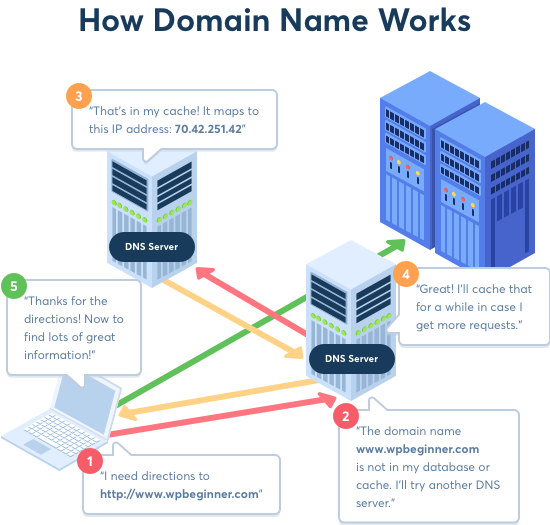
Lorsque quelqu'un saisit votre nom de domaine, le système DNS vérifie quels serveurs de noms sont attribués et envoie la requête à votre fournisseur d'hébergement.
Par exemple, si votre site Web est hébergé sur Bluehost, vos serveurs de noms pourraient ressembler à ceci :
ns1.bluehost.comns2.bluehost.com
Ces serveurs de noms sont gérés par votre hébergeur. Ils garantissent que votre domaine pointe vers le bon serveur, afin que votre site Web s'affiche pour les visiteurs.
Pourquoi et quand avez-vous besoin de changer les serveurs de noms de domaine ?
Il y a plusieurs raisons principales pour lesquelles vous pourriez avoir besoin de mettre à jour vos serveurs de noms :
- Vous déplacez votre site Web vers un nouveau fournisseur d'hébergement.
- Vous ajoutez un pare-feu d'applications Web, tel que Cloudflare, pour sécuriser votre site.
Si vous transférez votre site Web vers un nouvel hébergeur, vous devrez mettre à jour les serveurs de noms de votre domaine pour diriger les visiteurs vers votre nouvel environnement d'hébergement.
Cette étape est importante car votre fournisseur d'hébergement précédent supprimera les fichiers de votre site une fois votre plan terminé. Sans la mise à jour des serveurs de noms, les visiteurs pourraient ne pas être en mesure d'accéder à votre site Web.
Lors de la configuration d'un pare-feu d'applications Web (WAF), de nombreux plugins WAF WordPress vous obligent à y diriger vos serveurs de noms.
Cette configuration est essentielle pour les WAF tels que Sucuri ou Cloudflare, qui filtrent le trafic au niveau DNS pour protéger votre site Web contre les activités malveillantes avant qu'il n'atteigne votre serveur.
En dehors de ces situations, vous aurez rarement besoin de changer de serveurs de noms.
Cependant, vous devrez peut-être occasionnellement ajuster d'autres enregistrements DNS, tels que la mise à jour des enregistrements MX pour une configuration d'e-mail professionnelle. Nous vous recommandons de configurer une adresse e-mail professionnelle après la mise à jour des serveurs de noms.
Dans cette optique, explorons comment vous pouvez facilement mettre à jour les serveurs de noms de votre domaine et les diriger vers votre nouvel hébergeur.
Avant de commencer : une courte liste de contrôle
Avant de vous lancer, assurons-nous que vous avez tout ce dont vous avez besoin. Un peu de préparation rend l'ensemble du processus fluide et sans stress !
- ✅ Vos nouveaux nameservers : Trouvez les adresses des nameservers fournies par votre nouvel hébergeur web. Elles se trouvent généralement dans votre e-mail de bienvenue et ressemblent à
ns1.newhost.cometns2.newhost.com. - ✅ Connexion au bureau d'enregistrement de domaine : Vous aurez besoin du nom d'utilisateur et du mot de passe de votre bureau d'enregistrement de domaine (l'entreprise où vous avez acheté votre nom de domaine). Cela peut être différent de votre ancien fournisseur d'hébergement.
- ✅ Un peu de patience : N'oubliez pas que ces changements peuvent prendre quelques heures pour être effectifs sur Internet. Nous vous recommandons d'effectuer ce changement lorsque votre site web a le moins de trafic.
Comment changer les serveurs de noms de votre domaine
Changer vos serveurs de noms est assez simple et facile. Le processus peut vous sembler un peu différent selon votre bureau d'enregistrement de noms de domaine, mais les étapes de base sont les mêmes.
Nous couvrirons les instructions pour changer vos serveurs de noms sur plusieurs bureaux d'enregistrement de domaines et sociétés d'hébergement Web populaires. Vous pouvez utiliser les liens rapides pour accéder à la section de votre hébergeur :
- Changer vos serveurs de noms avec Network Solutions
- Changer vos serveurs de noms avec Bluehost
- Changer vos serveurs de noms avec SiteGround
- Changer vos serveurs de noms avec Hostinger
- Changer vos serveurs de noms avec HostGator
- Changer vos serveurs de noms avec GoDaddy
- Changer vos serveurs de noms avec Namecheap
- Changer vos serveurs de noms avec WordPress.com
- Étapes finales après la configuration de vos serveurs de noms de domaine
- Dépannage des problèmes de serveurs de noms de domaine
- Foire aux questions
- Ressources bonus sur les domaines et l'hébergement
Avant de modifier vos serveurs de noms, vous devez connaître les nouveaux enregistrements de serveurs de noms à utiliser. Votre nouvel hébergeur Web devrait être en mesure de vous les indiquer.
Les nameservers ressembleront généralement à ns1.newhost.com et ns2.newhost.com. Votre nouvel hébergeur web vous fournira au moins deux de ces adresses à utiliser.
Il faut parfois quelques heures pour que les changements de serveurs de noms prennent effet. Soyez patient si votre site Web n'apparaît pas immédiatement sur votre domaine.
Changer vos serveurs de noms avec Network Solutions
Network Solutions est l'un des bureaux d'enregistrement de domaines les plus anciens et les plus populaires. Il est facile d'enregistrer un domaine auprès de Network Solutions et de l'héberger ailleurs.
Bonus : Si vous avez besoin d'enregistrer un nouveau nom de domaine, vous pouvez utiliser notre coupon Network Solutions exclusif et le code promotionnel NAMEBOY lors du paiement pour obtenir une réduction de 67 %.
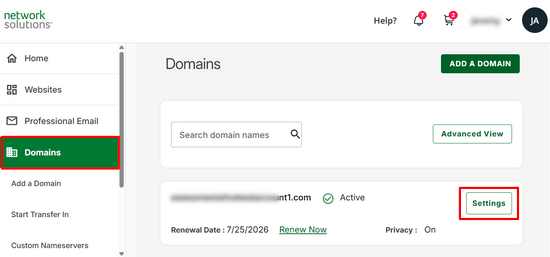
Pour changer vos serveurs de noms, vous devez d'abord vous connecter à votre compte Network Solutions. Ensuite, vous devez cliquer sur l'élément de menu « Domaines » dans la barre latérale gauche.
Ensuite, cliquez sur le bouton « Paramètres » à côté de votre nom de domaine.
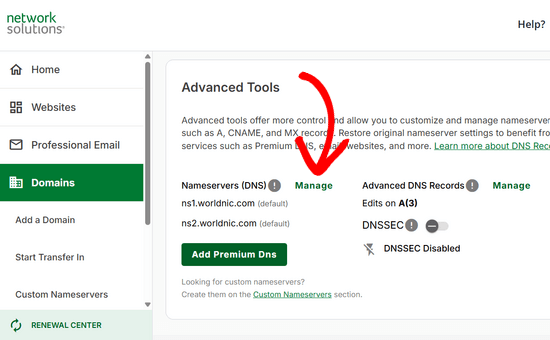
Sur la page suivante, faites défiler jusqu'à la section « Outils avancés » et développez-la pour voir vos enregistrements DNS.
Pour modifier les serveurs de noms du domaine, cliquez sur le lien « Gérer » à côté de Serveurs de noms (DNS).
Cela ouvrira une fenêtre contextuelle qui avertira les utilisateurs que la modification des serveurs de noms déconnectera les services Network Solutions tels que l'e-mail et le site Web, et ne devrait être effectuée que si vous utilisez un fournisseur tiers.
Cliquez simplement sur le bouton « Continuer » pour poursuivre.
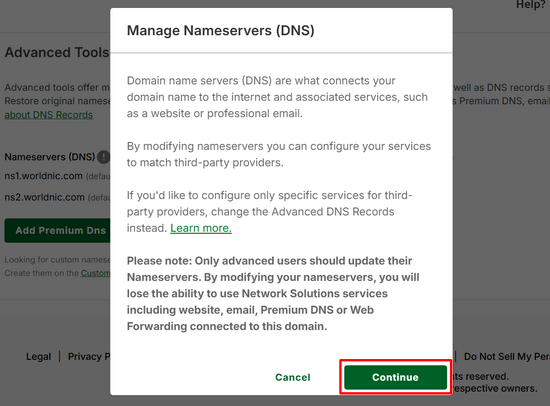
À partir de là, vous devriez voir 2 enregistrements NS : ns1.worldnic.com et ns2.worldnic.com.
Il vous suffit de remplacer ces serveurs de noms existants par les nouveaux serveurs de noms. Ici, nous utilisons les serveurs de noms de Bluehost :
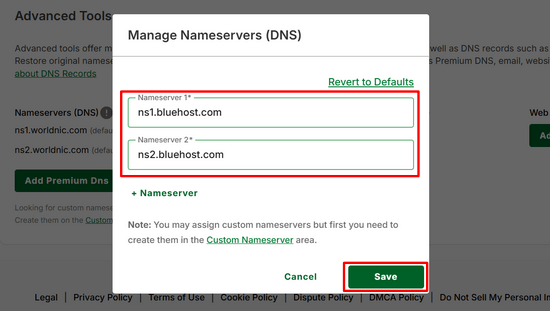
Une fois que vous avez ajouté les nouveaux serveurs de noms, cliquez sur le bouton « Enregistrer » pour sauvegarder vos modifications.
Et c'est tout. Network Solutions commencera alors à mettre à jour les enregistrements DNS pour diriger votre domaine vers son nouveau domicile.
Changer vos serveurs de noms avec Bluehost
Bluehost est une société d'hébergement Web WordPress célèbre. C'est aussi un bureau d'enregistrement de domaines. Si vous avez un domaine enregistré chez Bluehost, il est facile de changer vos serveurs de noms.
Tout d'abord, vous devez vous connecter à votre compte Bluehost. Ensuite, cliquez sur l'onglet « Domaines » sur le côté gauche. Vous devriez voir votre ou vos domaines de site Web dans une liste. Cliquez simplement sur le nom de domaine que vous souhaitez mettre à jour.
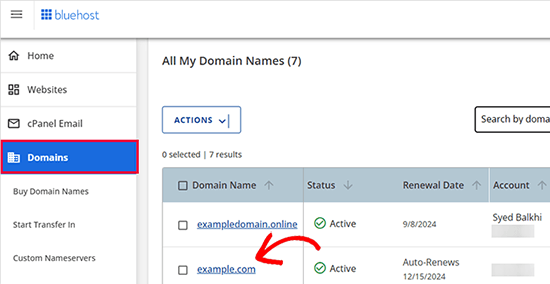
Cela vous amènera à la zone de gestion du domaine.
À partir de là, faites défiler jusqu'à la section Outils avancés et cliquez pour la développer.
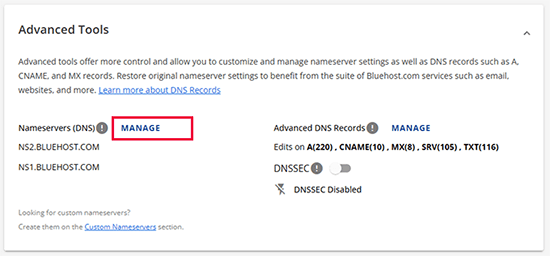
Ensuite, vous devez cliquer sur le lien « Gérer » à côté de l'option Serveurs de noms (DNS).
Cela fera apparaître une fenêtre d'avertissement.
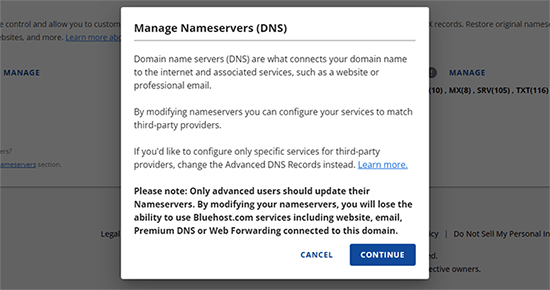
Cliquez simplement sur « Continuer » pour avancer.
Ensuite, vous verrez l'option pour ajouter vos nouveaux serveurs de noms.
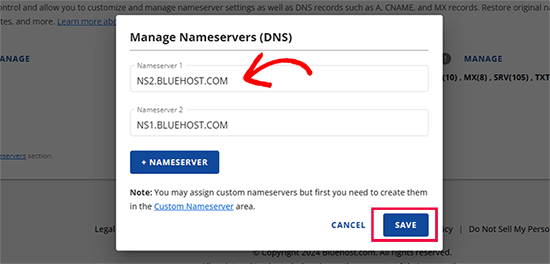
Après avoir ajouté les nouvelles informations de serveur de noms, cliquez sur le bouton « Enregistrer » pour sauvegarder vos modifications.
Vous avez mis à jour avec succès vos serveurs de noms dans Bluehost. Votre domaine pointera désormais vers votre nouvel hébergeur web.
Changer vos serveurs de noms avec SiteGround
SiteGround est une société d'hébergement WordPress premium bien connue. Nous l'utilisons pour héberger le site Web WPBeginner.
Ils offrent également l'enregistrement de noms de domaine dans le cadre de leur plateforme d'hébergement Web.
Pour changer vos serveurs de noms chez SiteGround, vous devez d'abord vous connecter à votre compte SiteGround.
Ensuite, cliquez sur la page Services » Domaines et cliquez sur le lien « Gérer les serveurs de noms » pour le domaine choisi.
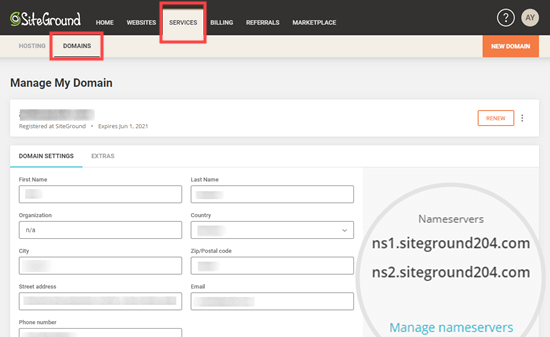
Dans la fenêtre contextuelle, supprimez simplement les serveurs de noms SiteGround existants et entrez les nouveaux que vous souhaitez utiliser. Facultativement, vous pouvez ajouter un troisième et un quatrième serveur de noms.
Une fois que vous êtes prêt, cliquez sur le bouton « Confirmer ».
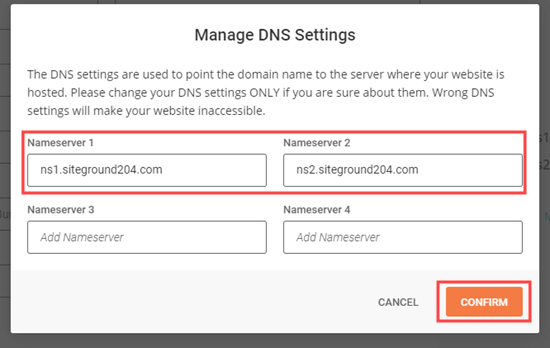
Vos nouveaux serveurs de noms seront maintenant affichés, et SiteGround commencera à faire pointer votre domaine vers le nouveau fournisseur d'hébergement.
Bonus : Vous voulez héberger votre site Web sur SiteGround comme WPBeginner ? Ils offrent à nos utilisateurs une réduction de 83 % sur leur hébergement Web avec notre coupon exclusif SiteGround. La remise est appliquée automatiquement lorsque vous cliquez sur notre lien de coupon.
Changer vos serveurs de noms avec Hostinger
Hostinger est l'une des meilleures sociétés d'hébergement WordPress. Elles permettent également aux clients d'enregistrer des noms de domaine.
Pour modifier vos serveurs de noms chez Hostinger, connectez-vous à votre compte et cliquez sur « Domaines » en haut.
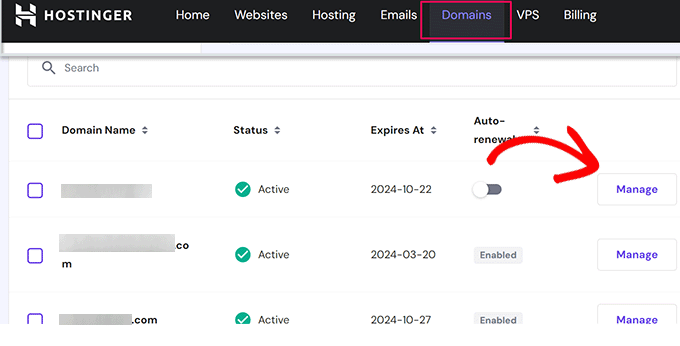
Ensuite, vous devez faire défiler un peu vers le bas et cliquer sur le bouton « Gérer » à côté de votre nom de domaine.
Après cela, cliquez sur « DNS / Serveurs de noms » dans la colonne de gauche. Vous verrez maintenant les serveurs de noms actuellement utilisés par votre nom de domaine.
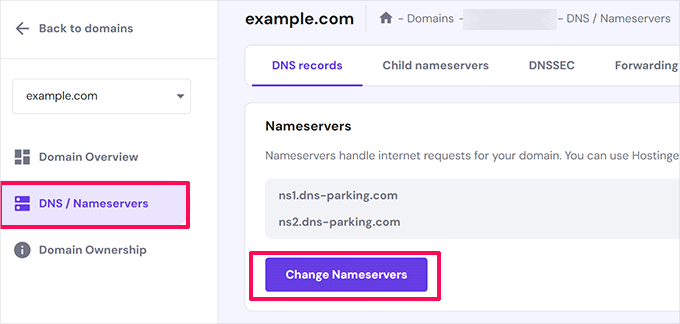
Cliquez sur le bouton « Modifier les serveurs de noms » pour continuer.
Ensuite, cliquez pour sélectionner l'option Modifier les serveurs de noms, puis entrez vos entrées de serveur de noms ci-dessous.
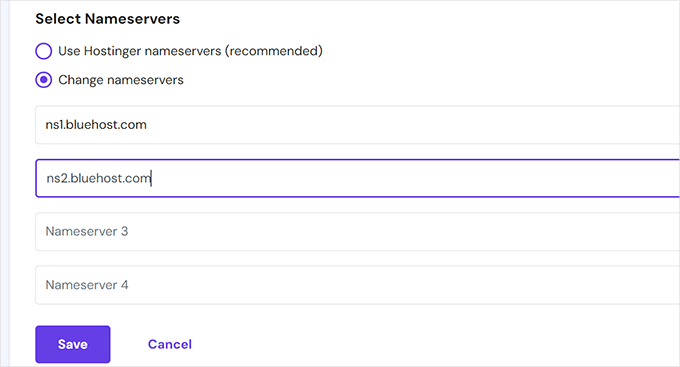
N'oubliez pas de cliquer sur le bouton « Enregistrer » pour sauvegarder vos paramètres.
Hostinger mettra à jour les serveurs de noms de votre domaine et les pointera vers votre nouveau fournisseur d'hébergement.
Changer vos serveurs de noms avec HostGator
HostGator est une autre société d'hébergement Web et un bureau d'enregistrement de domaines populaire.
Pour changer vos serveurs de noms sur HostGator, vous devez vous connecter à votre compte HostGator.
Ensuite, vous devez cliquer sur l'onglet « Domaines », puis cliquer sur le nom de votre domaine choisi pour voir plus de détails.
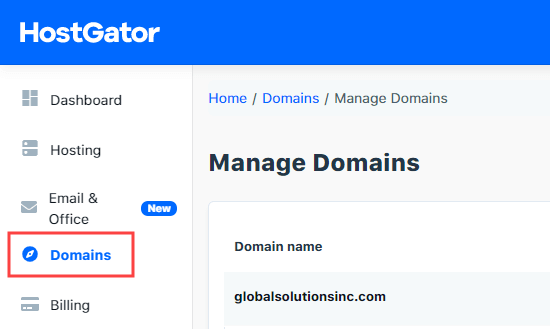
Vous verrez maintenant une section de détails étendue sous votre nom de domaine.
Ici, il vous suffit de cliquer sur le lien « Modifier » sous les détails de vos serveurs de noms.
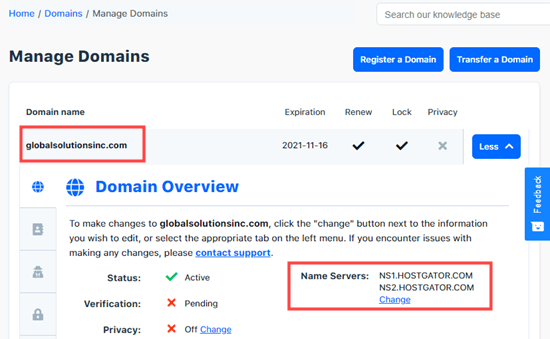
Vous verrez maintenant deux nouvelles boîtes apparaître pour les serveurs de noms.
Il vous suffit d'entrer vos serveurs de noms dans ces boîtes et d'appuyer sur le bouton « Enregistrer les serveurs de noms ».
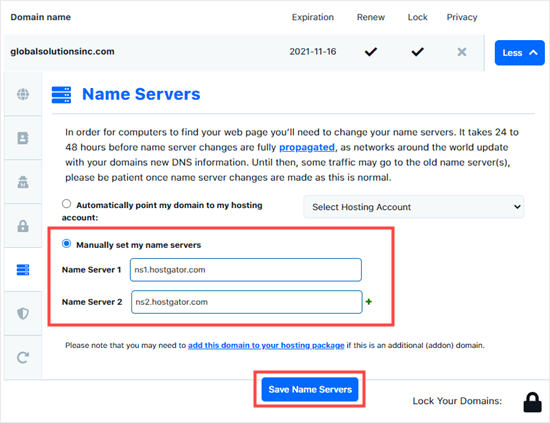
Les boîtes deviendront alors vertes pour indiquer que la modification des serveurs de noms a été enregistrée.
Si vous revenez à l'aperçu du domaine, vous verrez vos nouveaux serveurs de noms dans la liste :
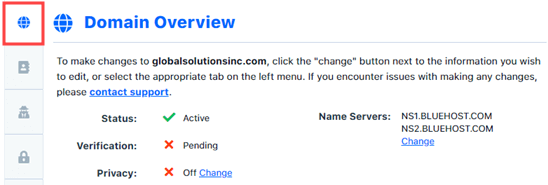
Félicitations, vous avez changé avec succès les serveurs de noms sur HostGator.
Bonus : Vous souhaitez enregistrer un nom de domaine gratuit sur HostGator ? Vous pouvez utiliser notre coupon HostGator pour obtenir 81 % de réduction sur l'hébergement HostGator, plus un nom de domaine et un certificat SSL gratuits.
Changer vos serveurs de noms avec GoDaddy
GoDaddy est l'une des sociétés d'hébergement et de noms de domaine les plus connues.
Pour changer vos serveurs de noms, vous devez d'abord vous connecter à votre compte GoDaddy.
Vous devriez voir vos domaines listés sur la page d'accueil. Cliquez simplement sur les 3 points verticaux pour votre domaine choisi et sélectionnez l'option « Gérer le DNS ».
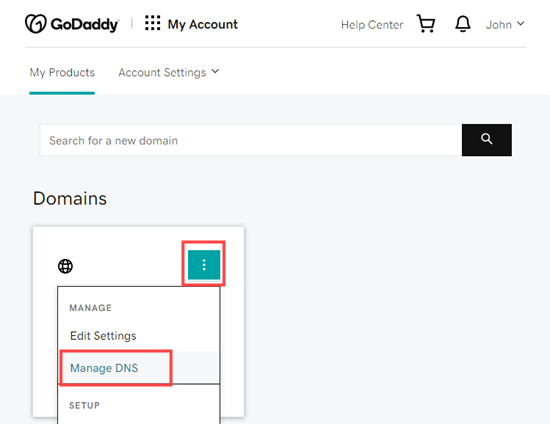
Ensuite, vous devez cliquer sur l'option « J'utiliserai mes propres serveurs de noms » et entrer les serveurs de noms que vous souhaitez utiliser.
Vous pouvez en ajouter plus de 2 en utilisant le bouton « Ajouter un serveur de noms ».
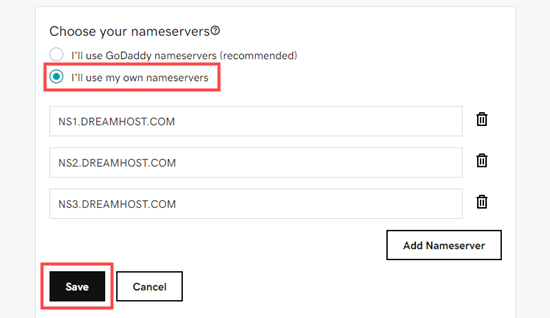
Une fois que vous avez terminé, cliquez simplement sur le bouton « Enregistrer ».
GoDaddy peut afficher une invite d'avertissement pour confirmer. Cochez simplement la case, puis cliquez sur le bouton « Continuer ».
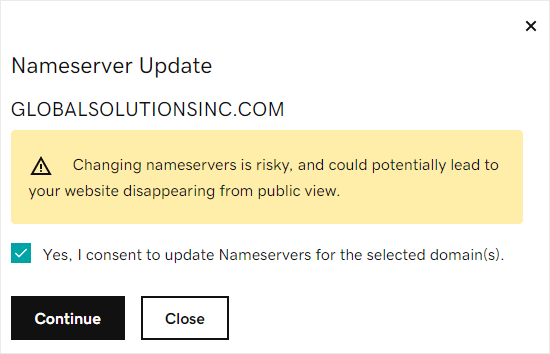
GoDaddy va maintenant enregistrer vos modifications et commencer à mettre à jour vos serveurs de noms sur Internet.
Bonus : Vous pouvez obtenir 30 % de réduction sur l'hébergement GoDaddy et obtenir un domaine gratuit. Pour plus de détails, consultez notre page de coupons GoDaddy.
Changer vos serveurs de noms avec Namecheap
Namecheap est une autre société de noms de domaine très bien notée qui propose des domaines d'un excellent rapport qualité-prix.
Pour changer vos serveurs de noms, vous devez d'abord vous connecter à votre compte Namecheap. Ensuite, cliquez sur l'onglet « Liste des domaines », puis cliquez sur le bouton « Gérer » à côté du domaine choisi.
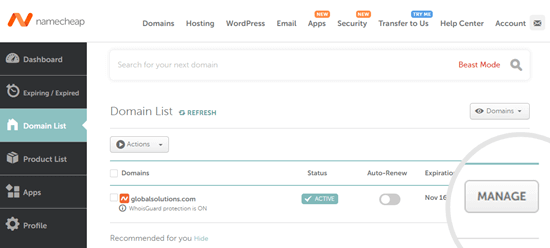
Après cela, vous devez faire défiler jusqu'à la section « Serveurs de noms » de la page.
Ici, vous devez cliquer sur la liste déroulante et sélectionner l'option « DNS personnalisé ».
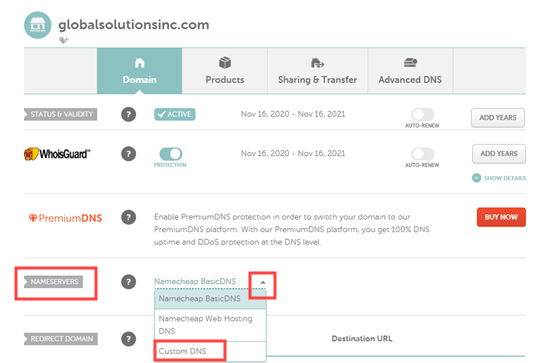
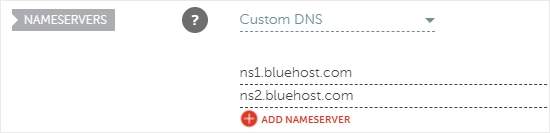
Ajoutez simplement vos serveurs de noms ici.
Après avoir ajouté les entrées des serveurs de noms, cliquez sur le bouton « vérifier » pour enregistrer vos modifications.
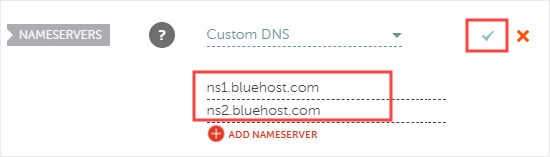
Vos nouveaux serveurs de noms seront maintenant affichés dans la liste.
Namecheap va maintenant commencer à pointer votre domaine vers votre nouveau fournisseur d'hébergement.
Changer vos serveurs de noms avec WordPress.com
WordPress.com est un service d'hébergement créé par Automattic, la société dirigée par le cofondateur de WordPress, Matt Mullenweg. Il présente plusieurs limitations, c'est pourquoi les utilisateurs décident parfois de migrer vers un site Web WordPress.org auto-hébergé.
Si vous n'êtes pas clair sur la différence entre WordPress.com et WordPress.org, vous devriez consulter notre tableau comparatif WordPress.
Nous vous recommandons, si vous quittez WordPress.com pour un autre fournisseur d'hébergement WordPress, de transférer votre domaine vers le nouvel hôte. Ainsi, votre domaine et votre hébergement seront gérés au même endroit.
Mais dans certaines situations, vous ne pourrez pas le faire. Par exemple, si vous avez récemment enregistré votre domaine, vous ne pourrez pas le transférer pendant 60 jours. Dans ce cas, vous devrez modifier vos serveurs de noms sur WordPress.com.
La première chose à faire est de vous connecter à votre compte WordPress.com. Ensuite, vous devriez naviguer vers votre page Mes sites » Mises à niveau » Domaines, puis sélectionner le domaine que vous souhaitez modifier.
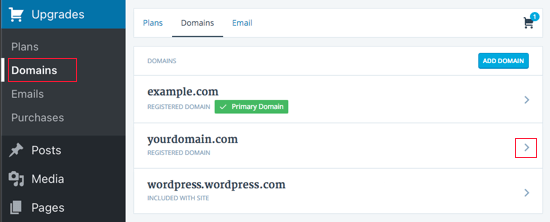
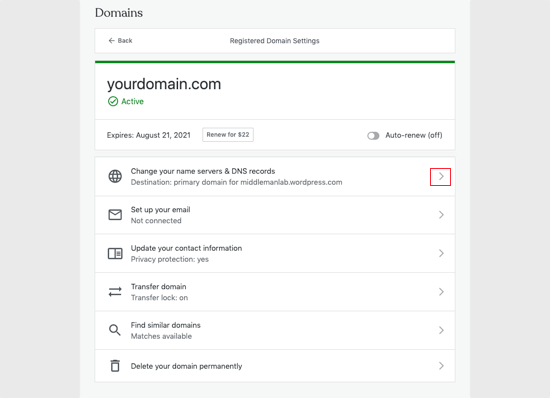
Une fois cela fait, vous verrez une liste de toutes les actions que vous pouvez effectuer sur votre domaine.
Vous devrez sélectionner « Modifier mes serveurs de noms et mes enregistrements DNS » en haut de la liste.
Ensuite, vous devez désactiver le commutateur « Utiliser les serveurs de noms WordPress.com ». Vous pouvez maintenant entrer les serveurs de noms que vous souhaitez utiliser.
Enfin, vous devriez cliquer sur le bouton « Enregistrer les serveurs de noms personnalisés » pour sauvegarder vos paramètres.
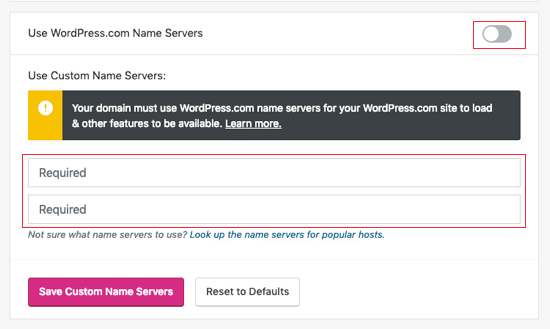
C'est tout. WordPress.com mettra maintenant à jour votre domaine pour qu'il pointe vers votre nouvel hébergeur web.
Étapes finales après la configuration de vos serveurs de noms de domaine
Les modifications des serveurs de noms de domaine peuvent prendre quelques heures pour prendre effet dans le monde entier. En effet, chaque fournisseur d'accès à Internet est tenu de vider son historique de cache et de mettre à jour l'adresse IP avec les nouveaux enregistrements.
Si c'est la première fois que vous modifiez des serveurs de noms, il est important de faire preuve de patience, car les changements ne seront souvent pas reflétés immédiatement.
S'il y a quelques heures et que les modifications de vos serveurs de noms n'apparaissent toujours pas, vous pouvez essayer de vider le cache DNS de votre ordinateur.
Dépannage des problèmes de serveurs de noms de domaine
Si votre site ou votre e-mail ne fonctionne pas après avoir modifié les serveurs de noms, ne vous inquiétez pas. Ce sont des problèmes courants, et la plupart sont faciles à résoudre.
1. Le site est toujours hors ligne ?
Les modifications DNS peuvent prendre jusqu'à 48 heures pour se mettre à jour complètement sur Internet. Ce délai est appelé propagation.
Vous pouvez vérifier le statut de ce processus à l'aide d'un outil tel que DNSChecker.org. Entrez simplement votre nom de domaine et appuyez sur rechercher. Vous devriez commencer à voir des coches vertes apparaître à côté des emplacements du monde entier à mesure qu'ils se mettent à jour vers vos nouveaux serveurs de noms. Si vous voyez toujours beaucoup de X rouges, cela signifie simplement que vous devez attendre un peu plus longtemps.
2. L'e-mail a cessé de fonctionner après la mise à jour des serveurs de noms ?
Cela se produit parce que votre service de messagerie repose sur des enregistrements DNS spécifiques (tels que les enregistrements MX) pour recevoir les e-mails. Lorsque vous changez de serveurs de noms, vous indiquez à Internet de rechercher tous les enregistrements de votre site dans un nouvel emplacement.
Voyez cela de cette façon : changer vos serveurs de noms, c'est comme déposer un avis de changement d'adresse pour le « carnet d'adresses maître » de votre site web. Si vous ne copiez pas toutes les entrées importantes (comme l'endroit où livrer les e-mails) dans le nouveau carnet d'adresses de votre nouvel hébergeur, des services comme votre messagerie ne sauront pas où aller !
Copiez vos anciens enregistrements DNS vers votre nouvel hébergeur ou fournisseur DNS. Votre fournisseur de services de messagerie devrait vous fournir les enregistrements corrects à ajouter.
3. Les serveurs de noms n'ont pas été mis à jour ?
Certains bureaux d'enregistrement n'appliqueront les modifications que si vous les confirmez à la fin. Recherchez un bouton « Enregistrer » ou « Confirmer » après avoir saisi vos nouveaux serveurs de noms.
Si rien ne change après 48 heures, contactez l'équipe de support de votre bureau d'enregistrement pour vérifier.
Foire aux questions
Voici quelques réponses rapides aux questions courantes que les utilisateurs se posent lorsqu'ils modifient les serveurs de noms de domaine.
La modification des serveurs de noms affectera-t-elle la disponibilité de mon site web ?
Si votre nouvel hébergeur est correctement configuré, votre site ne sera pas hors ligne. Certains utilisateurs peuvent brièvement voir l'ancien site pendant la propagation du DNS — c'est normal.
Puis-je annuler la modification des serveurs de noms ?
Vous pouvez revenir à vos anciens serveurs de noms à tout moment en les mettant à jour auprès de votre bureau d'enregistrement de domaine. N'oubliez pas qu'il faudra du temps pour qu'ils se propagent à nouveau.
Dois-je mettre à jour d'autres enregistrements DNS lorsque je modifie les serveurs de noms ?
Votre nouveau fournisseur DNS gérera désormais tous les enregistrements DNS. Assurez-vous de copier les enregistrements A, MX, CNAME et TXT pour éviter les problèmes de messagerie ou de site.
Puis-je accélérer la propagation du DNS ?
Pas directement. Mais réduire votre TTL DNS avant le changement peut aider les modifications à se propager plus rapidement. Augmentez-le à nouveau une fois que tout est stable.
Ressources bonus sur les domaines et l'hébergement
Se familiariser avec les paramètres de domaine tels que les serveurs de noms est une étape importante pour gérer votre propre site web en toute confiance. Si vous êtes prêt à en explorer davantage, voici quelques guides pour débutants que nous recommandons :
- Guide pour débutants : Qu'est-ce qu'un nom de domaine et comment fonctionnent les domaines ?
- Guide de configuration DNS WordPress pour débutants
- Quand changer votre hébergement WordPress (signes à surveiller)
- Avez-vous vraiment besoin d'un hébergement WordPress géré ?
Nous espérons que ce guide vous a permis de mieux comprendre comment changer les serveurs de noms et faire pointer votre domaine vers un nouvel hébergeur. Si vous débutez, vous pourriez également aimer notre guide étape par étape sur comment enregistrer un nom de domaine gratuitement, ou consulter notre guide de migration WordPress pour déplacer votre site entier en toute confiance.
Si vous avez aimé cet article, abonnez-vous à notre Chaîne YouTube pour des tutoriels vidéo WordPress. Vous pouvez également nous trouver sur Twitter et Facebook.


Thula G
Comment changer les serveurs de noms sans hébergeur ?
Support WPBeginner
If you do not have a hosting provider then your nameserver settings would be editable where you purchased your domain
Admin
Dayo Olobayo
Grâce à ce guide informatif, j'ai maintenant une bien meilleure compréhension du fonctionnement des serveurs de noms dans le système DNS. L'article mentionne qu'il faut quelques heures pour que les changements de serveurs de noms se propagent. Cela signifie-t-il que le site Web sera indisponible pendant cette période ?
Support WPBeginner
Correct, pour aider à atténuer cela, il serait normalement judicieux d'avoir une page de maintenance sur l'ancien hébergement si vous êtes préoccupé par les serveurs de noms.
Admin
Dennis Muthomi
Je vous recommande également de consulter les analyses de votre site pour trouver une période de faible trafic afin d'effectuer les modifications des serveurs de noms.
De cette façon, vous minimisez le nombre de visiteurs impactés pendant la période de transition où le site peut être indisponible ou afficher la page de maintenance.
Mrteesurez
Merci pour cet excellent article.
J'aime la façon dont vous avez expliqué le serveur de noms et son fonctionnement par rapport au domaine et à l'hébergement. Votre explication m'a permis de comprendre le concept de serveur de noms et ses fonctions dans le DNS. J'apprécie ce guide.
THANKGOD JONATHAN
Merci à l'équipe WPBeginner d'avoir créé ce tutoriel.
Je viens de lire votre article sur le guide des débutants pour le DNS et j'ai maintenant appris comment les changer correctement. Très intéressant.
Support WPBeginner
You’re welcome
Admin
Lewis
Excellent article, mais j'ai une question. J'ai changé mes serveurs de noms de BlueHost à Cloudflare - je suppose que je devrais toujours conserver mon compte d'hébergement Bluehost ?
Support WPBeginner
Les CDN comme Cloudflare n'hébergent pas, vous voudrez donc conserver votre fournisseur d'hébergement. Vous pouvez en savoir plus sur ce qu'est un CDN dans notre article ci-dessous !
https://www.wpbeginner.com/showcase/best-wordpress-cdn-services/
Admin
Peter Terlick
Bonjour. Excellent article, merci beaucoup. Une question cependant.
Si je migre de l'hôte A à l'hôte B, dois-je modifier les serveurs de noms sur l'ancien hôte A ou sur le nouvel hôte B (ou les deux) ?
Support WPBeginner
The change would be applied to Host A as host B would already be pointing toward itself by default normally.
Admin
Matt Enser
Merci pour ce guide, mais quelle est la prochaine étape pour connecter mon domaine après avoir configuré les serveurs de noms ? J'ai configuré les NS puis les enregistrements A, mais cela ne fonctionne pas pour moi. Avez-vous un guide pour après les serveurs de noms ?
Le site sur lequel je travaille est hébergé chez SiteGround et le domaine est chez Epiks.
Support WPBeginner
Si vos serveurs de noms pointent vers votre nouvel hébergeur, que vous n'avez plus les anciens serveurs de noms, et que le domaine ne pointe pas correctement, vous devriez contacter votre fournisseur d'hébergement car il est possible que quelque chose soit bloqué de leur côté et doive être mis à jour.
Admin
Paul
Salut. Super contenu les gars, une question cependant. Changer wordpress.com en wordpress.org est-il la même chose que de le changer pour un serveur de noms uniquement .com ?
Support WPBeginner
Non, c'est un processus un peu plus complexe, vous pouvez consulter notre guide sur la façon de transférer votre site ci-dessous :
https://www.wpbeginner.com/wp-tutorials/how-to-properly-move-your-blog-from-wordpress-com-to-wordpress-org/
Admin
Paul
Est-il possible de mettre à jour mon site WP sur le nouvel hébergeur pendant que le DNS se propage ?
Scott
En attendant la mise à jour des serveurs de noms, puis-je leur indiquer le nouveau nom de domaine et la nouvelle adresse IP ?
Support WPBeginner
Si vous souhaitiez voir le nouvel emplacement avant la mise à jour des serveurs de noms, vous devriez modifier le fichier hosts de votre ordinateur avec la nouvelle adresse IP.
Admin
Christopher L. Scott
Merci pour cela. Je viens de passer de BlueHost à WPengine et votre article m'a beaucoup aidé. Je suis pasteur, donc ces trucs techniques sont difficiles pour moi. Merci encore pour votre article.
Support WPBeginner
Glad our guide was helpful
Admin