


L'une des questions les plus fréquentes que nous recevons des utilisateurs de WordPress qui gèrent des chaînes YouTube est : « Comment puis-je obtenir plus d'abonnés de la part des visiteurs de mon site web ? » C'est un défi que nous avons nous-mêmes rencontré.
Après des années de gestion de plusieurs sites WordPress et d'aide à d'autres pour développer leur présence sur YouTube, nous avons appris que l'ajout d'un bouton d'abonnement approprié est crucial pour la croissance de la chaîne. Lorsqu'il est fait correctement, il peut transformer votre site WordPress en un outil puissant pour développer votre audience YouTube.
Aujourd'hui, nous allons partager les méthodes exactes que nous utilisons pour ajouter des boutons d'abonnement YouTube aux sites WordPress. Ce sont des techniques éprouvées qui fonctionnent sur tous les thèmes et qui ne ralentiront pas votre site web.
Pourquoi ajouter un bouton d'abonnement YouTube dans WordPress ?
Une chaîne YouTube est un excellent moyen d'atteindre une nouvelle audience, d'améliorer l'engagement de votre site web et d'augmenter le trafic de votre blog.
En fait, de nombreux sites web ont également des chaînes YouTube, y compris WPBeginner.
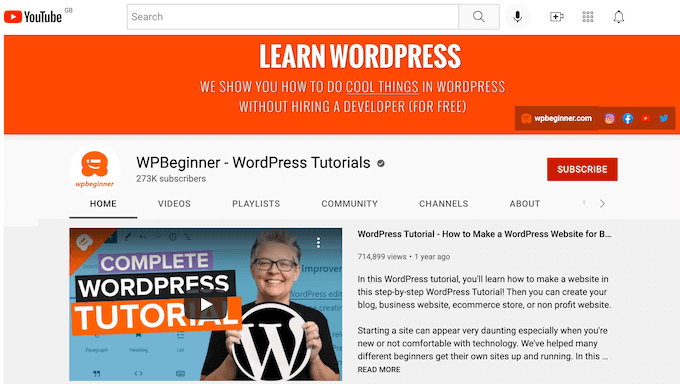
Si vous avez lancé une chaîne YouTube pour soutenir votre blog WordPress, alors vous devriez faciliter l'abonnement des visiteurs à votre chaîne YouTube.
C'est là qu'intervient un bouton d'abonnement YouTube.
Ce bouton permet aux visiteurs de s'abonner à votre chaîne en quelques secondes. Un bouton d'abonnement peut également promouvoir votre chaîne YouTube auprès des visiteurs qui n'en ont peut-être pas encore entendu parler.
Dans cet article, nous vous montrerons 2 méthodes différentes pour ajouter un bouton d'abonnement YouTube dans WordPress. Si vous préférez passer directement à une méthode particulière, n'hésitez pas à utiliser les liens ci-dessous :
Prêt ? Commençons !
Méthode 1 : Ajout manuel du code du bouton d'abonnement YouTube
Dans cette méthode, nous allons expliquer comment créer un bouton d'abonnement YouTube à l'aide des outils de développement de Google. Vous pourrez ensuite ajouter ce bouton à n'importe quel widget, article ou page à l'aide d'un shortcode.
Pour commencer, la première chose à faire est de visiter la page du bouton d'abonnement YouTube.
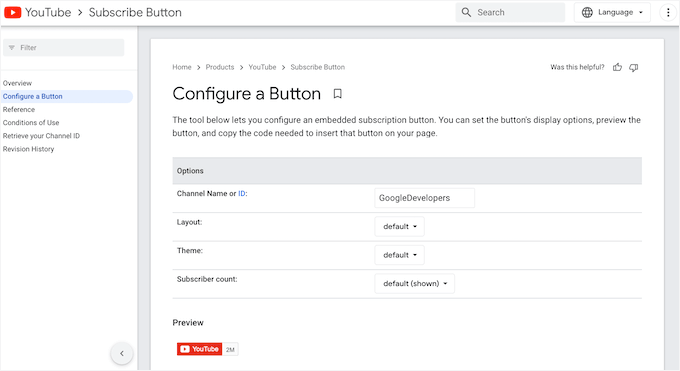
Ici, vous devrez taper le nom ou l'ID de votre chaîne YouTube dans le champ « Nom ou ID de la chaîne ».
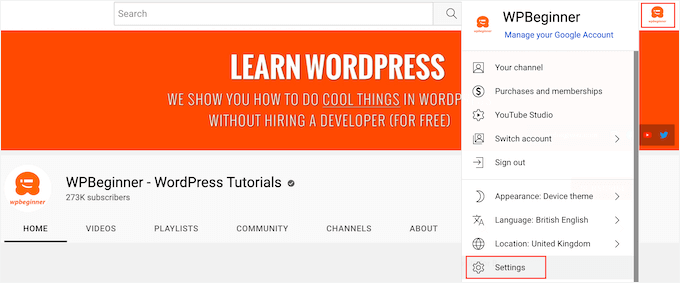
Pour obtenir ces informations, ouvrez un nouvel onglet dans votre navigateur, puis accédez à la page d'accueil de YouTube. Ensuite, vous pouvez cliquer sur votre photo de profil dans le coin supérieur droit et sélectionner « Paramètres ».
Dans le menu de gauche, cliquez sur « Paramètres avancés ».
Une fois que vous avez fait cela, trouvez simplement le champ « ID de la chaîne » et cliquez sur son bouton « Copier ».
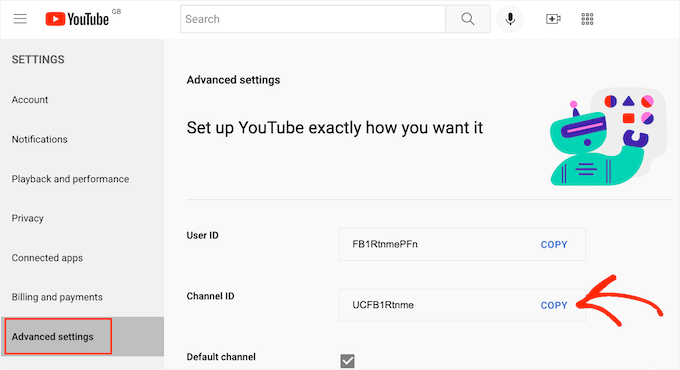
Maintenant, vous pouvez revenir à la page du bouton d'abonnement YouTube et coller l'ID de la chaîne dans le champ « Nom ou ID de la chaîne ».
L'aperçu sera alors mis à jour pour afficher votre nombre total d'abonnés YouTube.
Maintenant, il existe 2 mises en page différentes que vous pouvez utiliser pour votre bouton d'abonnement YouTube. La mise en page par défaut affiche le bouton d'abonnement et votre nombre total d'abonnés YouTube.
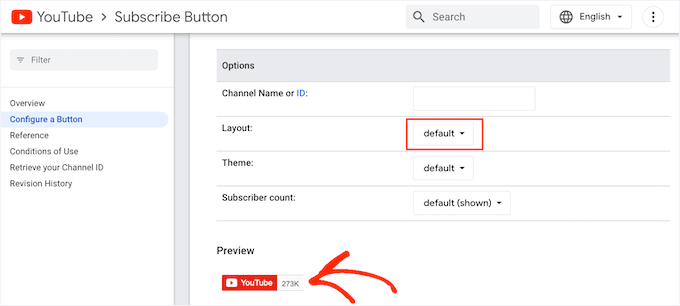
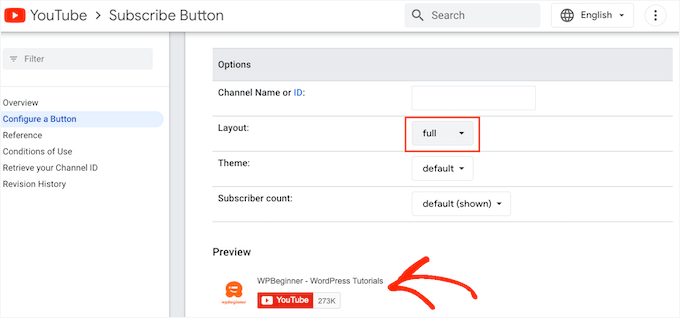
L'autre option est la « mise en page complète ». Si vous choisissez cette option, elle affichera le bouton d'abonnement YouTube et votre nombre d'abonnés, ainsi que la photo de profil de votre chaîne et le titre de votre chaîne YouTube.
Pour voir à quoi ressemble votre bouton d'abonnement YouTube avec la mise en page complète, vous pouvez ouvrir le menu déroulant « Mise en page », puis cliquer sur « complète ».
L'aperçu se mettra à jour automatiquement pour afficher la conception du bouton.
Après avoir choisi entre les mises en page par défaut et complètes, vous pouvez choisir un thème pour votre bouton d'abonnement YouTube.
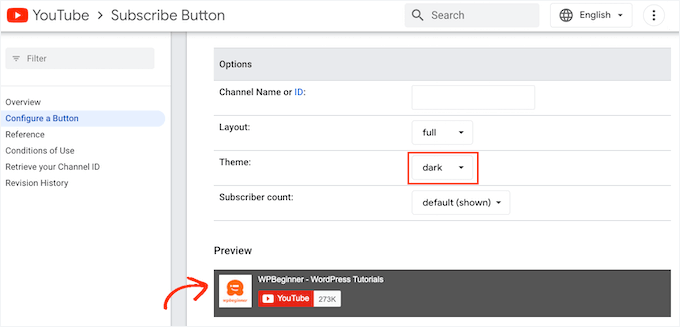
Le thème par défaut a un fond blanc, mais vous pouvez passer au mode sombre si vous préférez. Cela assombrira l'arrière-plan de votre bouton d'abonnement YouTube.
Pour voir à quoi ressemble votre bouton d'abonnement avec les différents thèmes, ouvrez le menu déroulant « Thème ». Dans la liste des options disponibles, vous pouvez basculer entre « par défaut » et « sombre » pour voir quel thème vous préférez pour votre site web.
Dans l'image suivante, vous pouvez voir un bouton d'abonnement YouTube en mode sombre.
Par défaut, le bouton d'abonnement YouTube affiche votre nombre total d'abonnés YouTube. Afficher le nombre de personnes qui vous suivent sur YouTube est une forme puissante de preuve sociale.
Si les visiteurs voient que de nombreuses personnes suivent votre chaîne YouTube, elles sont plus susceptibles de considérer votre site web comme une autorité dans votre niche de blogging. Cela peut convaincre plus de personnes de s'abonner à votre chaîne.
Cependant, il peut parfois être souhaitable de masquer votre nombre total d'abonnés YouTube. Par exemple, si vous êtes une nouvelle chaîne, vous pourriez vouloir développer votre audience avant d'afficher le nombre total d'abonnés sur votre site web WordPress.
Pour masquer le nombre de personnes abonnées à votre chaîne YouTube, ouvrez simplement le menu déroulant « Nombre d'abonnés » puis cliquez sur « masqué ».
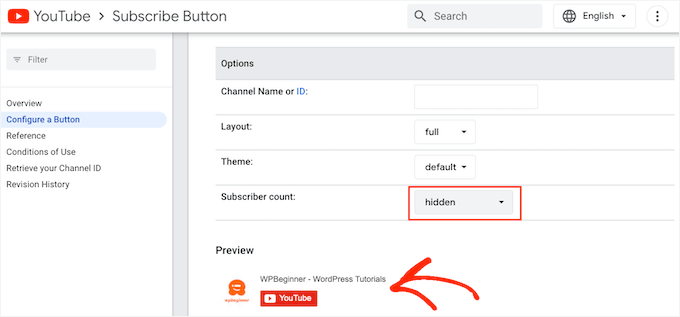
Au fur et à mesure que vous personnalisez le bouton d'abonnement, Google mettra à jour le code d'intégration du bouton.
Lorsque vous êtes satisfait de l'apparence de votre bouton, copiez tout le code de la section « Code ».
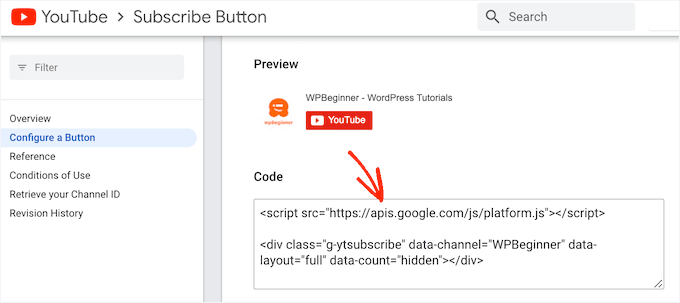
Vous pouvez maintenant simplement coller le code dans n'importe quel widget, article ou page de votre site WordPress. Pour plus de détails sur la façon de placer le code, vous pouvez consulter notre guide sur comment ajouter un shortcode dans WordPress.
Une fois que vous avez terminé, n'oubliez pas de sauvegarder vos modifications. Vous pouvez maintenant visiter votre site WordPress pour voir le bouton d'abonnement YouTube en direct.
Méthode 2 : Utiliser un plugin pour ajouter une barre d'abonnement YouTube
Une autre façon d'ajouter un bouton d'abonnement YouTube à votre site est d'utiliser le plugin YouTube Subscribe Bar.
Une fois configuré, ce plugin gratuit ajoutera automatiquement une barre « S'abonner à la chaîne YouTube » à chaque vidéo YouTube que vous intégrez sur votre site.
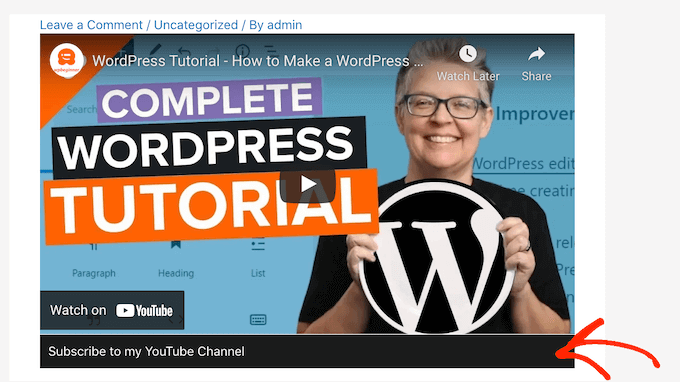
Avertissement : Nous sommes conscients que ce plugin n'a pas été testé avec les trois dernières versions majeures de WordPress. Cependant, nous l'avons testé et il fonctionne toujours comme prévu. Si vous avez des préoccupations, consultez notre guide sur s'il est sûr d'utiliser un plugin WordPress obsolète.
Et cette barre d'abonnement apparaîtra sur toutes les vidéos YouTube que vous intégrez, qu'elles soient les vôtres ou celles d'autres chaînes. C'est donc un excellent outil pour promouvoir votre chaîne et partager des vidéos d'autres créateurs.
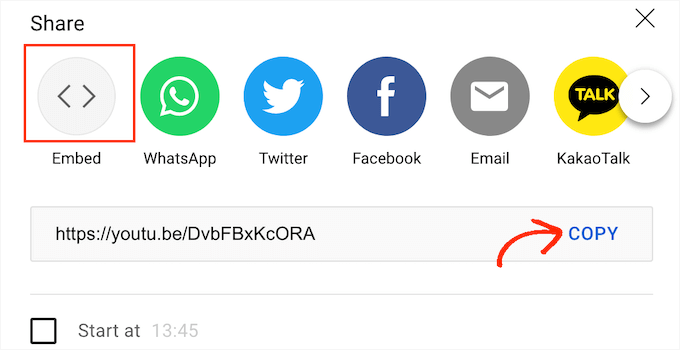
Sachez simplement que ce plugin ne fonctionne que pour les vidéos YouTube intégrées au format oEmbed. La façon la plus simple d'intégrer une vidéo YouTube en utilisant oEmbed est d'aller sur la vidéo et de cliquer sur le bouton « Partager ».
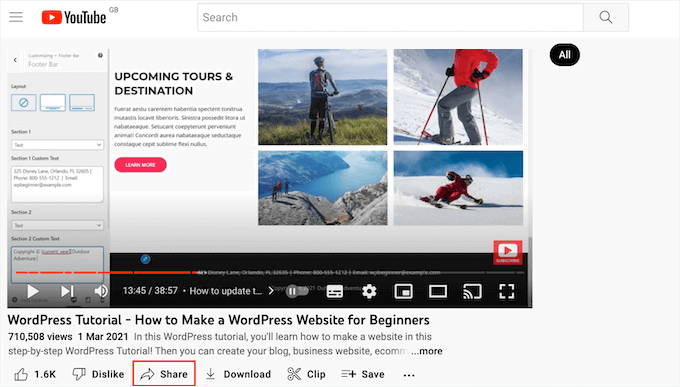
Cela ouvrira une fenêtre contextuelle avec différentes façons d'intégrer la vidéo. Pour en savoir plus sur les différentes options, veuillez consulter notre guide sur comment intégrer facilement des vidéos dans les articles de blog WordPress.
Puisque nous voulons utiliser oEmbed, assurez-vous de sélectionner l'option « Intégrer ». Ensuite, cliquez sur « Copier ».
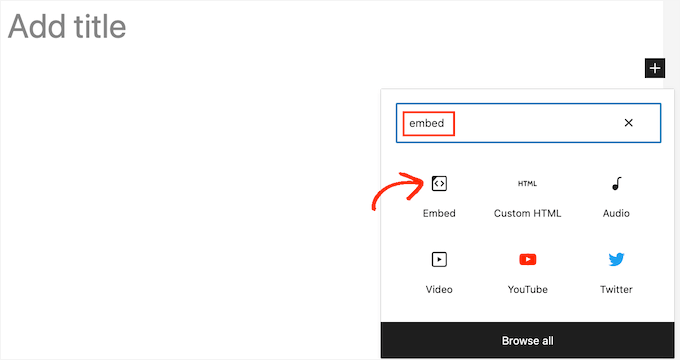
Une fois que vous avez fait cela, ouvrez simplement la page ou l'article où vous souhaitez intégrer la vidéo. Ensuite, vous pouvez cliquer sur l'icône « + » et rechercher « Intégrer ».
Lorsque vous voyez le bloc « Intégrer », cliquez dessus pour ajouter ce bloc à votre page ou article.
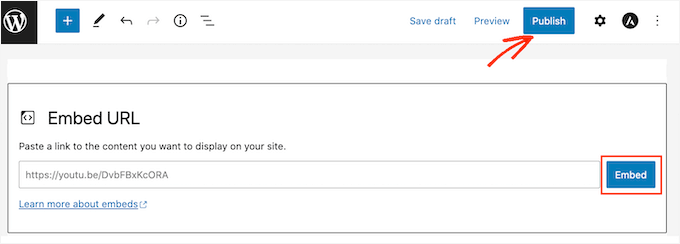
Vous pouvez ensuite coller le lien d'intégration YouTube dans le bloc.
Une fois que vous avez fait cela, cliquez sur le bouton « Intégrer » pour intégrer la vidéo. Vous pouvez ensuite enregistrer ou publier la page normalement.
Vous devrez répéter ce processus pour chaque vidéo YouTube où vous souhaitez afficher la barre d'abonnement.
Une fois que vous avez intégré au moins une vidéo, vous pouvez installer et activer le plugin YouTube Subscribe Bar. Pour en savoir plus, consultez notre guide étape par étape sur comment installer un plugin WordPress.
Après avoir activé le plugin YouTube Subscribe Bar, vous devrez vous rendre dans Paramètres » YouTube Subscribe Bar.
Dans le champ « ID de la chaîne YouTube », tapez ou collez l'ID de votre chaîne. Vous pouvez obtenir cet ID en suivant le même processus décrit ci-dessus.
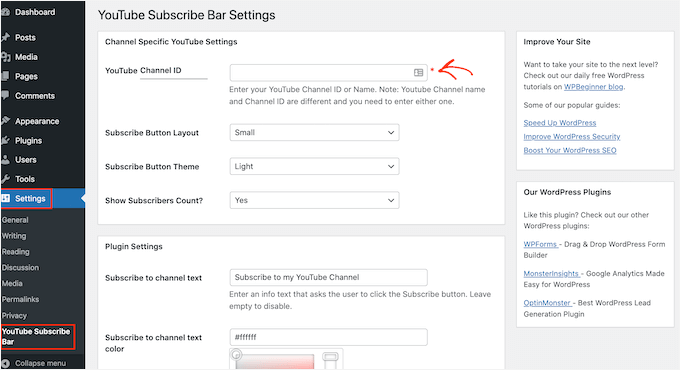
Dans le champ « Texte d'abonnement à la chaîne », tapez simplement le texte que vous souhaitez afficher dans votre barre d'abonnement.
Par défaut, ce plugin utilise « Abonnez-vous à ma chaîne YouTube », mais vous pouvez le modifier à votre guise.
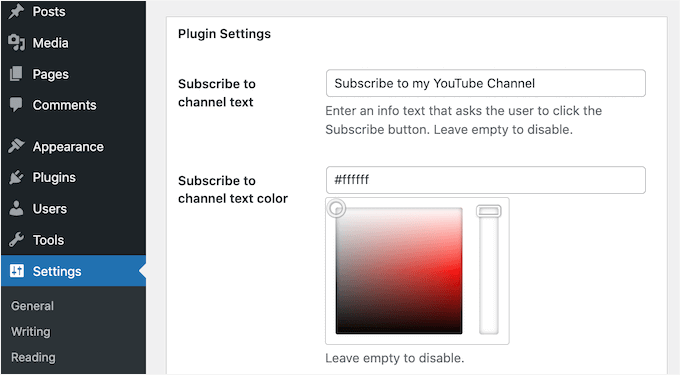
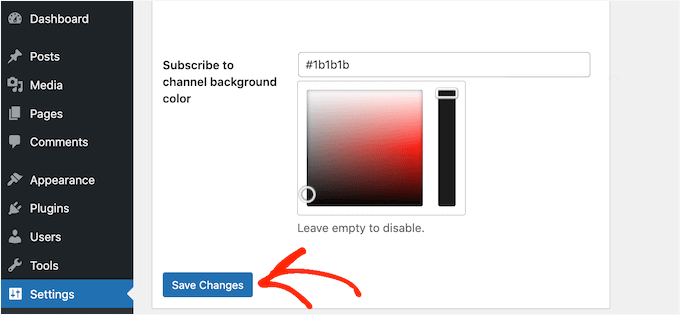
Après cela, vous pourriez vouloir utiliser les paramètres de couleur en bas de la page pour changer la couleur de l'arrière-plan et du texte de la barre. Vous pouvez également modifier la mise en page de la barre et choisir entre des thèmes clairs et foncés.
Les paramètres qui fonctionnent le mieux varieront en fonction de votre thème WordPress. Gardez cela à l'esprit, vous pourriez vouloir essayer différents paramètres pour voir ce qui rend le mieux sur votre site Web WordPress.
Lorsque vous êtes satisfait de vos modifications, vous pouvez publier votre barre d'abonnement en cliquant sur le bouton « Enregistrer les modifications ».
Vous pouvez maintenant visiter n'importe quelle page ou publication où vous avez intégré la vidéo YouTube pour voir la barre d'abonnement en action.
Astuce bonus : Comment transformer les visiteurs de votre site Web en abonnés YouTube
Ajouter un bouton d'abonnement YouTube à votre site WordPress est un excellent moyen d'obtenir plus d'abonnés. Cependant, il existe de nombreuses autres façons d'encourager les visiteurs de votre site Web à s'abonner à YouTube.
Si vous publiez des articles de blog et créez des vidéos sur des sujets similaires, vous pouvez intégrer facilement des vidéos YouTube dans vos articles de blog WordPress.
Si le visiteur est intéressé par le billet de blog, il pourrait également être intéressé par la vidéo YouTube associée. Cela signifie qu'il y a de bonnes chances qu'il regarde la vidéo, puis qu'il s'abonne à votre chaîne YouTube.
Encore mieux, si vous avez beaucoup de vidéos similaires, vous pouvez les organiser en playlists YouTube. Vous pouvez ensuite intégrer la playlist YouTube sur votre site Web WordPress.
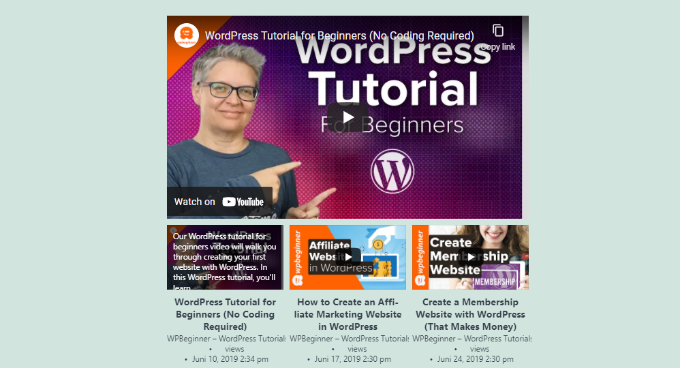
Une playlist efficace guidera vos visiteurs d'une vidéo à la suivante dans l'ordre, les maintenant engagés dans votre contenu. Si un visiteur regarde et apprécie une playlist YouTube entière, il est probable qu'il s'abonne à votre chaîne.
Si vous publiez régulièrement des vidéos YouTube sur votre chaîne, vous voudrez peut-être afficher les dernières vidéos de votre chaîne YouTube dans WordPress.
C'est un moyen facile de montrer aux visiteurs que vous gérez une chaîne YouTube active. Si les visiteurs aiment ce qu'ils voient sur votre site Web, ils pourraient décider de s'abonner à votre chaîne afin de ne jamais manquer une autre vidéo.
Tutoriel vidéo
Nous avons également un tutoriel vidéo sur la façon d'ajouter un bouton d'abonnement YouTube. Assurez-vous de le consulter !
Nous espérons que cet article vous a aidé à apprendre comment ajouter un bouton d'abonnement YouTube dans WordPress. Ensuite, vous voudrez peut-être aussi consulter notre guide sur l'intégration d'une vidéo Facebook dans WordPress ou nos meilleurs choix de plugins de galerie vidéo YouTube pour WordPress.
Si cet article vous a plu, abonnez-vous à notre chaîne YouTube pour des tutoriels vidéo WordPress. Vous pouvez également nous retrouver sur Twitter et Facebook.




Jiří Vaněk
C'est super. J'ai pensé à élargir mes tutoriels sur le site web et j'ai commencé à créer de simples vidéos pour eux sur YouTube. Cela pourrait potentiellement augmenter un peu la visualisation de la chaîne. C'est une solution et une idée parfaites pour placer un bouton d'abonnement sur le site web.
Support WPBeginner
Glad we could share how to set it up
Admin
Karley
Que diriez-vous d'ajouter un bouton d'abonnement sur l'article de blog lui-même ? Les codes du développeur Google seront-ils efficaces ?
Support WPBeginner
Oui, vous pouvez utiliser les codes de Google dans un article si vous préférez et ils devraient fonctionner.
Admin
Ali
Bonjour
Merci de fournir des informations précieuses qui sont très utiles. Vraiment.
Support WPBeginner
You’re welcome
Admin
Mathukutty P. V,
Merci. J'ai pu trouver cet article grâce à une recherche Google et j'ai ajouté le widget.
Sonam
Bonjour …
Merci de fournir des informations précieuses qui sont très utiles pour les débutants. Je m'inspire toujours de vous et de votre blog.
Jeff Campbell
Avez-vous prévu d'ajouter une intégration avec iframe ? J'ai des centaines de vidéos YouTube intégrées dans mes différents articles et toutes sont faites en copiant simplement le code de l'option d'intégration YouTube qui est iframe. Autant j'adore cette idée, autant cela ne vaut pas la peine pour moi de revenir en arrière et de recoder des centaines de vidéos.
Support WPBeginner
Salut Jeff,
Pour le moment, il n'est pas prévu d'ajouter une intégration avec iframe.
Admin
Raghu
J'ai la dernière version de WordPress installée. La première version fonctionne bien mais la 2ème version, avec la barre sous la vidéo, ne fonctionne pas.
Mary White
C'est super mais je n'arrive pas à faire fonctionner votre plugin. J'ai configuré la première option dans mon widget de pied de page. Merci
Support WPBeginner
Salut Mary,
Pouvez-vous s'il vous plaît partager un lien ou une capture d'écran afin que nous puissions jeter un œil ?
Admin
Bakari Chavanu
J'ai réussi à faire fonctionner la méthode 1, mais la méthode 2 ne fonctionne pas. J'utilise le même ID que pour la première méthode. J'ai également utilisé l'URL YouTube pour l'article de blog. Je ne suis pas sûr de pourquoi cela ne fonctionne pas.
Personnel éditorial
Salut Bakari,
La deuxième méthode ne fonctionnera que si vous intégrez une vidéo dans votre article de blog et utilisez oEmbed.
Admin
Frais
J'adorerais utiliser ceci, mais pour une raison quelconque, le bouton Google affiche une « erreur » ????
Support WPBeginner
Salut Fee,
Pouvez-vous s'il vous plaît partager un lien ou une capture d'écran afin que nous puissions jeter un œil ?
Admin
Una Neary
La méthode 1 fonctionne très bien, j'ai entré l'ID, car le nom ne fonctionnait pas. Merci pour cela.
Mike
C'était exactement ce dont j'avais besoin.
Kautsar Juhari
Comment ajouter un bouton d'abonnement comme WPbeginner le fait??????
Sagar Patil
ça a marché merci.
Rohit Shukla
Bonjour,
Pouvez-vous me dire comment ajouter un bouton d'abonnement à ma chaîne sous chaque vidéo, comme vous l'avez dans tous vos articles ?
J'ai trouvé le plugin mais il n'a pas été mis à jour depuis longtemps. Pouvez-vous me dire comment faire ?
Asumpta
Merci pour cela, cependant lorsque j'utilise la première méthode, il indique une erreur. Je ne sais pas pourquoi il n'accepte pas le nom de ma chaîne YouTube.
Tiffany
J'ai également reçu le message d'erreur en utilisant le nom de ma chaîne. Cela a fonctionné après avoir saisi mon ID à la place, que j'ai copié depuis la barre d'adresse via le bureau.
FX Bayu Anggara
La méthode 1 est très facile, super. Merci beaucoup.
Naveen
Mais comment ajouter le bouton d'abonnement YT sous la vidéo
Jayden
Je pense qu'utiliser un plugin approprié est tout à fait adapté pour afficher le bouton d'abonnement YouTube sur notre site Web ou notre blog. Il y a de nombreuses raisons pour lesquelles la plupart des gens choisissent WordPress plutôt que différentes plateformes, et l'utilisation de plugins en fait partie. Merci de nous avoir informés de ce plugin.
GiniD
Le plugin indique qu'il n'est compatible qu'avec la version 3.2.1 et qu'il n'a pas été mis à jour depuis plus d'un an.
L'équipe de WPBeginner
Nous avons testé le plugin avec WP 4.0.1 et il a bien fonctionné, vous pouvez donc installer le plugin en toute sécurité. Veuillez noter que le fait qu'un plugin n'ait pas été testé avec la dernière version de WordPress ne signifie pas qu'il ne fonctionne pas avec la dernière version. Cela signifie simplement que l'auteur du plugin n'a pas mis à jour son fichier readme pour refléter ce changement. C'est un problème courant, et nous souhaiterions que les auteurs de plugins mettent au moins à jour leurs fichiers readme pour en tenir compte.