


Naviguer sur un site web devrait être facile, mais les étiquettes de menu courtes laissent parfois les visiteurs deviner où mène un lien. Cette incertitude peut frustrer les utilisateurs et les faire hésiter à cliquer sur du contenu important.
Chez WPBeginner, nous avons constaté que l'ajout d'attributs de titre est une solution rapide à ce problème. Cela vous permet de fournir un contexte utile via une info-bulle sans encombrer votre design, ce qui permet aux visiteurs de trouver plus facilement ce dont ils ont besoin.
Dans cet article, nous vous montrerons comment ajouter l'attribut de titre dans les menus de navigation WordPress.
Pourquoi ajouter des attributs de titre aux éléments de menu de navigation ?
Dans WordPress, vous pouvez ajouter un attribut de titre pour mieux décrire n'importe quel élément HTML. Ceci est souvent utilisé avec les liens et les images pour fournir des informations supplémentaires qui apparaissent sous forme d'infobulle lorsque l'utilisateur passe sa souris sur l'élément.
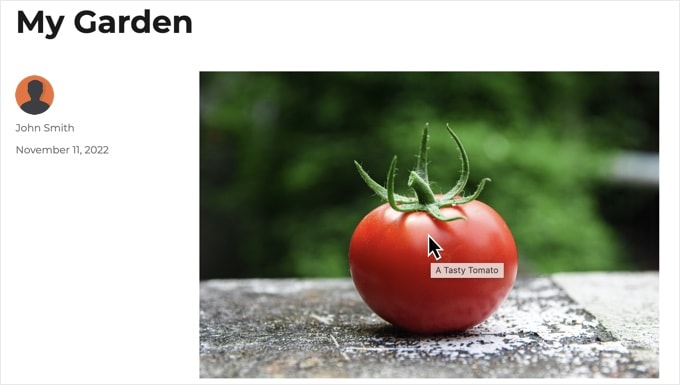
Voici un exemple d'attribut de titre d'image affiché dans une infobulle. L'utilisateur peut obtenir plus d'informations sur l'image en passant sa souris dessus.
Vous pouvez en apprendre davantage dans notre guide sur la différence entre le texte alternatif d'une image et le titre.
Nous vous recommandons également d'utiliser l'attribut title lorsque vous ajoutez des liens à votre article. Cela permet aux utilisateurs de voir où le lien les mènera avant de cliquer dessus.
Il est important de noter que vous ne devez pas utiliser l'attribut de titre simplement pour répéter le texte du lien. C'est redondant et n'apporte aucune valeur à vos visiteurs. Utilisez-le plutôt pour fournir des détails ou un contexte supplémentaires.
Cela étant dit, examinons comment ajouter l'attribut title aux menus de navigation WordPress. Vous pouvez utiliser les liens ci-dessous pour accéder à la méthode qui fonctionne avec votre thème :
Ajout d'un attribut Title aux éléments de menu des thèmes classiques
Si vous utilisez un thème WordPress classique, vous pouvez personnaliser votre menu de navigation en visitant Apparence » Menus dans votre tableau de bord.
Cependant, vous ne pouvez pas ajouter d'attribut title aux entrées de menu par défaut.
Pour ajouter cette fonctionnalité, vous devrez cliquer sur l'onglet « Options de l'écran » dans le coin supérieur droit de l'écran. Cela fera apparaître un menu, où vous devrez cliquer sur la case à cocher à côté de l'option « Attribut Title ».
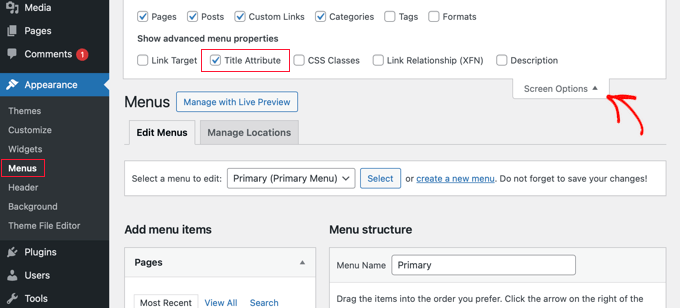
Cela ajoutera un champ d'attribut title lorsque vous créerez ou modifierez une entrée de menu.
Maintenant, vous pouvez faire défiler vers le bas et cliquer sur n'importe quel élément de menu de votre menu existant pour l'étendre. Vous verrez le champ d'attribut title.
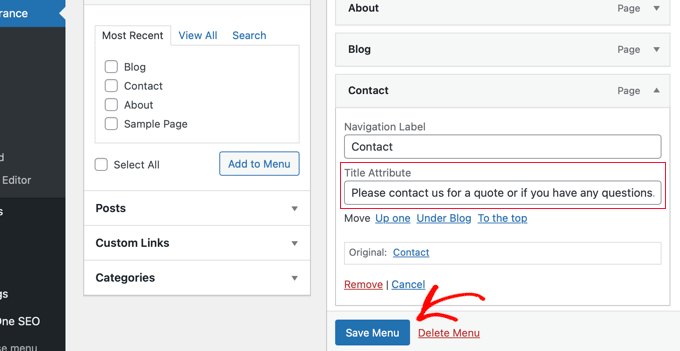
Vous pouvez maintenant ajouter le texte que vous souhaitez utiliser comme titre. Vous pouvez également développer d'autres éléments de menu et y ajouter des attributs title.
N'oubliez pas de cliquer sur le bouton « Enregistrer le menu » en bas de la page pour enregistrer vos modifications.
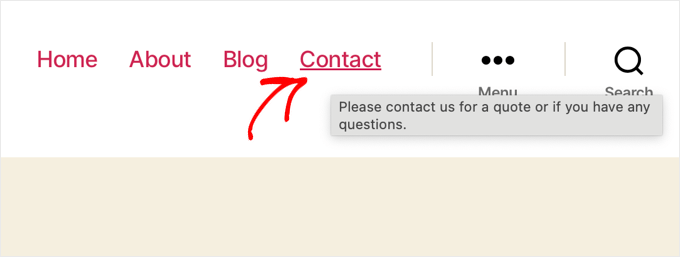
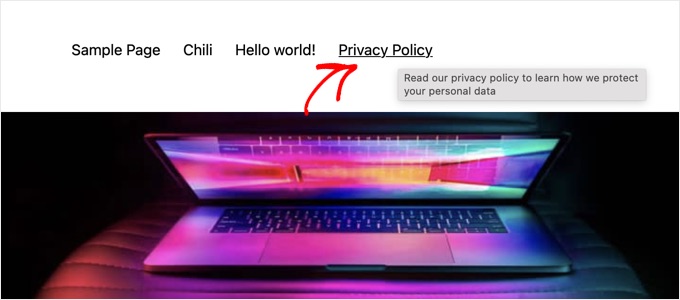
Vous pouvez maintenant visiter votre site Web WordPress et passer votre souris sur un lien dans le menu de navigation. Vous verrez l'attribut title s'afficher sous forme d'info-bulle.
Ajout d'un attribut Title aux éléments de menu des thèmes par blocs
Si vous utilisez un thème bloc, vous pouvez personnaliser votre menu de navigation à l'aide de l'Éditeur Complet du Site. Cet éditeur vous permet d'ajouter des attributs title à vos éléments de menu par défaut.
Tout d'abord, vous devez naviguer vers Apparence » Éditeur dans votre zone d'administration WordPress, puis cliquer sur l'option « Navigation » pour trouver vos menus.
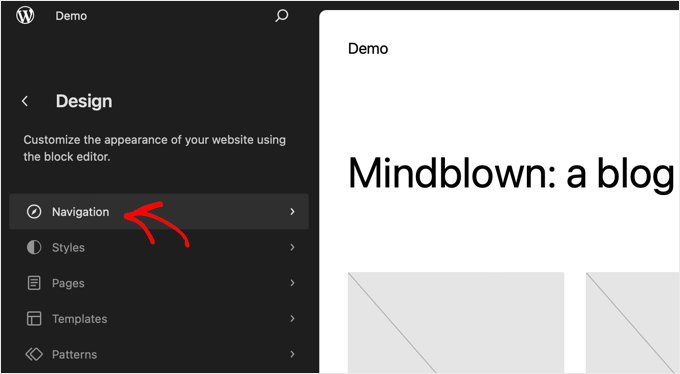
Vous devrez sélectionner le menu que vous souhaitez modifier dans la liste.
Maintenant, vous pouvez cliquer sur le volet d'aperçu à droite pour ouvrir l'éditeur en plein écran. Assurez-vous que le volet des paramètres est visible à gauche. Sinon, vous pouvez l'afficher en cliquant sur le bouton « Paramètres » en haut de l'écran.
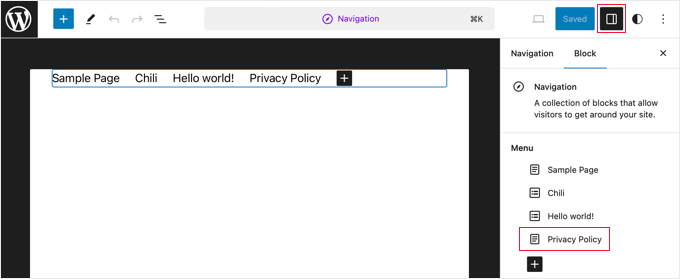
Ensuite, cliquez sur le lien spécifique dans le menu que vous souhaitez personnaliser. Ensuite, regardez le panneau des paramètres de Bloc dans la barre latérale droite.
Ensuite, cliquez sur l'élément de menu dans le volet des paramètres que vous souhaitez modifier. Cela affichera les options de cette entrée, y compris l'attribut de titre.
Dans la barre latérale des paramètres de bloc, vous devez faire défiler vers le bas et cliquer pour développer la section Avancé.
Ici, vous trouverez le champ « Attribut de titre ». Tapez simplement le texte que vous souhaitez utiliser comme info-bulle.
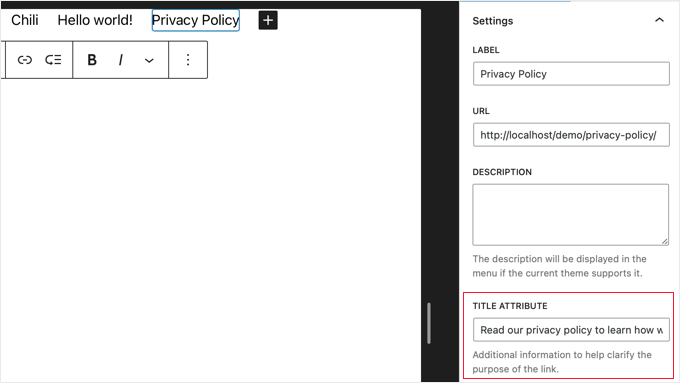
Assurez-vous de cliquer sur le bouton « Enregistrer » en haut de l'écran pour sauvegarder les nouveaux paramètres. Vous devrez cliquer sur un deuxième bouton « Enregistrer » pour confirmer.
Vous pouvez maintenant visiter votre site web pour voir l'attribut de titre de menu en action.
Foire aux questions
Nous comprenons que vous pourriez avoir d'autres questions sur les attributs de titre de menu. Ci-dessous, nous avons répondu à certaines des plus courantes pour vous aider.
1. Qu'est-ce qu'un attribut de titre de menu dans WordPress ?
Un attribut de titre ajoute du texte supplémentaire et descriptif à un élément de menu. Lorsque qu'un visiteur survole le lien du menu avec sa souris, ce texte apparaît dans une petite bulle d'aide, fournissant plus de contexte sur la destination du lien.
2. Les attributs de titre de menu sont-ils bons pour le SEO ?
Pas directement. Les moteurs de recherche comme Google n'utilisent généralement pas l'attribut de titre comme facteur de classement. Cependant, les attributs de titre peuvent améliorer l'expérience utilisateur (UX) en aidant les visiteurs à comprendre votre navigation. Une meilleure expérience utilisateur est toujours bonne pour les performances globales de votre site web.
3. Comment activer l'attribut de titre pour les menus dans WordPress ?
Si vous utilisez un thème classique, le champ de l'attribut de titre est masqué par défaut. Vous pouvez l'activer en allant dans Apparence » Menus et en cliquant sur l'onglet « Options de l'écran » en haut à droite. Ensuite, cochez simplement la case à côté de « Attribut de titre ». Pour les thèmes basés sur des blocs, ce champ est visible par défaut dans l'Éditeur de site complet.
4. Quelle est la différence entre le Libellé de navigation et l'Attribut de titre ?
Le Libellé de navigation est le texte visible de l'élément de menu sur lequel les utilisateurs cliquent (par exemple, « Blog », « À propos »). L'Attribut de titre est le texte supplémentaire qui apparaît dans une bulle d'aide au survol et qui n'est pas visible autrement. Il doit fournir des informations supplémentaires, et non simplement répéter le libellé.
5. Dois-je ajouter un attribut de titre à chaque élément de menu ?
Il n'est pas strictement nécessaire pour chaque élément, surtout si l'étiquette de navigation est déjà très claire. Vous devriez ajouter un attribut title lorsqu'il peut fournir un contexte supplémentaire utile que l'étiquette seule ne transmet pas. Par exemple, pour une étiquette « Contact », l'attribut title pourrait être « Contactez-nous ou trouvez notre adresse ».
Remarque : Gardez à l'esprit que les attributs de titre apparaissent au survol. Cela signifie qu'ils ne seront pas visibles pour les utilisateurs naviguant sur votre site sur des appareils mobiles ou des tablettes avec écrans tactiles.
Ressources supplémentaires sur la personnalisation des menus de navigation WordPress
Nous espérons que ce tutoriel vous a aidé à apprendre comment ajouter un attribut title dans les menus de navigation WordPress. Vous pourriez également vouloir consulter d'autres articles liés à la personnalisation du menu de navigation WordPress :
- Comment ajouter un menu de navigation dans WordPress (Guide pour débutants)
- Comment ajouter des menus de navigation personnalisés dans les thèmes WordPress
- Comment ajouter des titres dans le menu WordPress sans lier vers une page
- Comment ajouter des articles spécifiques au menu de navigation WordPress
- Comment ajouter des sujets dans les menus de navigation WordPress
- Comment styliser les menus de navigation WordPress
- Comment créer un méga menu sur votre site WordPress (étape par étape)
- Comment créer un menu WordPress responsive prêt pour mobile
Si vous avez aimé cet article, abonnez-vous à notre Chaîne YouTube pour des tutoriels vidéo WordPress. Vous pouvez également nous trouver sur Twitter et Facebook.




Hajjalah
Bonjour, merci pour ce guide pratique. Il m'a permis d'ajouter un attribut title dans mon menu d'en-tête pour les pages les plus utiles de mon site web, ce qui a facilité la navigation des utilisateurs vers les pages requises. Mais j'ai encore quelques questions à ce sujet.
Faut-il considérer l'ajout d'attributs title dans les menus de navigation comme une mesure ou un facteur SEO à prendre en compte pour améliorer l'optimisation pour les moteurs de recherche, ou est-ce simplement pour la navigation interne ?
Support WPBeginner
Certaines personnes pensent que cela peut être pour le SEO, mais l'objectif principal est l'expérience utilisateur pour vos visiteurs utilisant un lecteur d'écran, et si vous facilitez la navigation du contenu pour les utilisateurs, il est probable que votre site aura une bonne apparence pour le SEO.
Admin
Jiří Vaněk
Généralement, on dit, et c'est vrai, que vous faites cela pour les utilisateurs et leur confort lorsqu'ils utilisent des appareils comme des lecteurs. D'un autre côté, si vous laissez un outil comme Google Pagespeed Insight analyser votre site web sans ces descriptions, il vous alertera sur ces problèmes et déduira des points de votre note SEO. À mon avis, cela indique qu'en plus de ce qui précède, cela aura probablement un impact sur le SEO et l'évaluation de Google. Par conséquent, je pense qu'il est bon de suivre cette pratique pour des raisons de SEO, pas seulement pour les utilisateurs et leur confort.
Support WPBeginner
Nous sommes heureux d'apprendre que notre guide vous a été utile !
Admin
Moinuddin Waheed
Je trouve intéressant de savoir que le SEO est plus humain que nous et qu'il a plus de considération pour tous que nous.
Je veux dire, lorsque nous faisons du SEO en prenant soin des balises de titre et alt et que nous essayons de nous assurer qu'il s'optimise selon les paramètres SEO, cela permet aux lecteurs d'écran de voir et de lire clairement.
Je ne savais pas que les options de menu avaient également une option pour l'attribut de titre. merci pour cet ajout.
Ralph Miller
C'était incroyablement utile. Je ne savais pas qu'il y avait un menu pour les options d'écran. Mon attribut title avait disparu et cela m'a absolument aidé à le trouver. Merci !
Support WPBeginner
You’re welcome, glad our guide was helpful
Admin
Otto
My God!

Thanks a lot, you are amazing people!
Support WPBeginner
You’re welcome, glad our article was helpful
Admin
Fifa
Je ne sais pas pourquoi tous ces éloges ici, mais j'ai essayé de suivre quelques instructions de ce site et RIEN NE FONCTIONNE.
Support WPBeginner
Au moins quelques-uns de nos articles devraient fonctionner pour chaque site, utilisez-vous WordPress.com avec nos tutoriels WordPress.org ? https://www.wpbeginner.com/beginners-guide/self-hosted-wordpress-org-vs-free-wordpress-com-infograph/
Admin
Jim
Wow, merci ! Je me suis arraché les cheveux toute la journée pour essayer d'injecter l'attribut title avec nav_menu_link_attributes. Rien ne fonctionnait. C'était si facile et ça a très bien marché. Je n'avais aucune idée que tout ça était caché dans les Options de l'écran. Merci encore !
Amauri
Merci, vous m'avez sauvé. Un tutoriel d'une clarté cristalline.
Linda Paul
Cela n'a pas du tout fonctionné pour moi. Dans les captures d'écran d'exemple, vous dites de faire défiler vers le bas et de cliquer sur n'importe quel élément de menu et de l'étendre. La capture d'écran montre clairement URL, Libellé de navigation, Attribut de titre. Mais lorsque j'étends l'élément de menu que je veux modifier, il N'Y A PAS D'URL associée. J'essaie de faire en sorte que cette catégorie soit lue dans l'ordre croissant (du plus ancien au plus récent).
Hüsna Hüner
Thank you very much for menu title attirube. I am turkish not speak english bro
Support WPBeginner
Salut Hüsna,
You are welcome
Admin
Kalanda
j'ai besoin d'avoir un site web own-org
Support WPBeginner
Salut Kalanda,
Consultez notre guide étape par étape sur comment démarrer un blog WordPress.
Admin
Minhazul Islam
joli tutoriel
Mike Maxson
Thanks for this, did not even know this feature existed. You learn something new everyday.