


Il existe de nombreuses métriques que vous pouvez suivre sur votre site Web, mais une métrique clé à laquelle de nombreux propriétaires de sites Web ne prêtent pas attention est la profondeur de défilement.
Le suivi de la profondeur de défilement vous permet de voir jusqu'où un utilisateur fait défiler une page. Ces données vous aident à voir si vos visiteurs lisent réellement vos longs articles et quand ils perdent intérêt, afin que vous puissiez modifier le contenu pour les maintenir engagés.
Chez WPBeginner, nous utilisons Google Analytics pour suivre la profondeur de défilement. Il fournit d'excellents aperçus lors de l'optimisation des pages pour les conversions et de l'amélioration de la lisibilité.
Dans cet article, nous vous montrerons comment suivre facilement le défilement des utilisateurs dans WordPress à l'aide de Google Analytics.
Pourquoi suivre le défilement des utilisateurs dans WordPress ?
Généralement, le défilement se produit lorsqu'un utilisateur souhaite voir votre contenu sous l'écran de prévisualisation. C'est une activité principale que tous les utilisateurs effectuent pour consulter votre contenu.
Cela fait du suivi de la profondeur de défilement une mesure importante pour suivre l'engagement des utilisateurs. De plus, il vous donne de nombreux aperçus sur l'interaction des utilisateurs sur votre site et vous aide à améliorer les pages pour une longueur optimale.
Par exemple, vous pouvez découvrir dans quelle mesure un utilisateur moyen fait défiler votre site WordPress, quels longs articles ils ont le plus appréciés, ce qui les fait perdre intérêt, et plus encore.
Avec ces informations, vous pouvez ensuite optimiser vos pages pour un meilleur engagement des utilisateurs et des conversions plus élevées.
Tutoriel vidéo
Si vous préférez des instructions écrites, continuez à lire.
Suivi de la profondeur de défilement de Google Analytics dans WordPress
Google Analytics est un outil d'analyse Web gratuit proposé par Google pour vous aider à mieux comprendre les visiteurs de votre site Web.
Il vous permet de suivre qui sont les visiteurs de votre site Web, d'où ils viennent, quelles pages ils visitent, combien de temps ils restent sur ces pages, jusqu'où ils font défiler les pages, et plus encore.
Google Analytics suit par défaut les métriques de base telles que le nombre total de pages vues, le nombre total de visiteurs, les pages les plus consultées, etc.
Pour des métriques plus avancées telles que la profondeur de défilement, le suivi du commerce électronique, les soumissions de formulaires, les téléchargements de fichiers, le suivi des événements et autres, Google Analytics nécessite que vous configuriez un suivi personnalisé.
La configuration manuelle du suivi avancé de Google Analytics nécessite de nombreuses compétences techniques. En tant que débutant, c'est presque impossible. Même certains développeurs ne peuvent pas le faire correctement.
Heureusement, il existe des plugins WordPress faciles à utiliser qui peuvent vous aider à suivre des métriques avancées comme la profondeur de défilement avec Google Analytics. Examinons comment vous pouvez ajouter le suivi de la profondeur de défilement dans WordPress.
Ajout du suivi de la profondeur de défilement dans WordPress avec MonsterInsights
MonsterInsights est le plugin Google Analytics pour WordPress le plus populaire. Plus de 3 millions de professionnels l'utilisent pour obtenir des informations exploitables afin de développer leur entreprise.
Il vous aide à installer facilement Google Analytics sur votre site WordPress sans utiliser de code. MonsterInsights élimine les conjectures et présente les données dans des rapports conviviaux. Vous pouvez rapidement voir les performances de votre site et prendre des décisions basées sur les données.
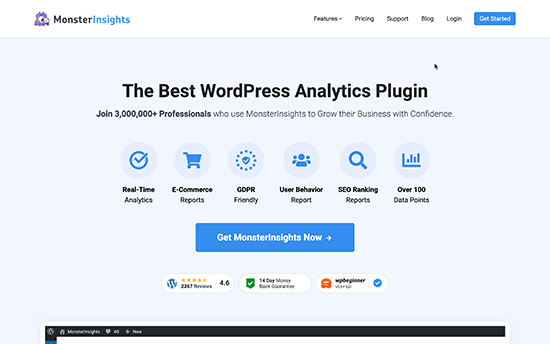
En outre, MonsterInsights vous permet également d'activer des fonctionnalités de suivi avancées telles que le suivi du commerce électronique, les téléchargements de fichiers, les liens d'affiliation, le suivi des formulaires, et plus encore en un seul clic.
MonsterInsights est livré avec le suivi de la profondeur de défilement activé par défaut. Cela signifie que vous n'avez même pas besoin de configurer de paramètres. Tout ce que vous avez à faire est de configurer le plugin MonsterInsights.
Pour ce tutoriel, nous utiliserons la licence MonsterInsights Pro car elle comprend un rapport Éditeur, où vous pouvez voir les données de suivi de la profondeur de défilement dans votre tableau de bord WordPress. Il existe également une version MonsterInsights Lite que vous pouvez utiliser gratuitement.
Tout d'abord, vous devez installer et activer le plugin MonsterInsights. Pour plus de détails, consultez notre guide étape par étape sur comment installer un plugin WordPress.
Après l'activation, vous verrez l'assistant de configuration de MonsterInsights. Suivez simplement les instructions à l'écran pour connecter Google Analytics à votre site WordPress.

Ensuite, vous pouvez aller à la page Insights » Paramètres, puis cliquer sur l'onglet « Engagement ».
Comme montré dans la capture d'écran ci-dessous, vous verrez l'option de suivi de défilement activée par défaut.
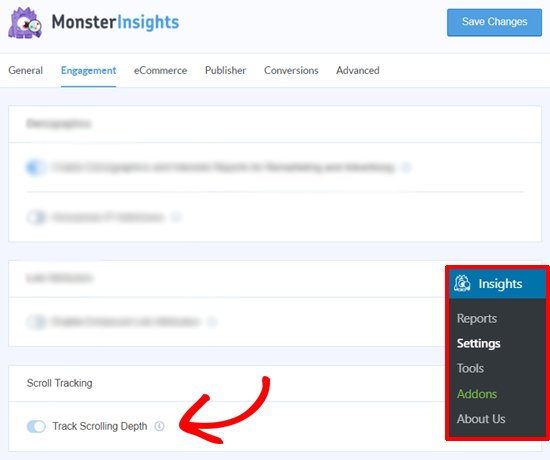
MonsterInsights déclenche des événements dans Google Analytics lorsque vos visiteurs font défiler la page vers le bas. Cela sera ensuite suivi par Google Analytics comme 25%, 50%, 75% et 100% de défilement.
Vous pouvez consulter vos statistiques de suivi de défilement et d'autres statistiques utiles directement dans votre zone d'administration WordPress en allant dans le rapport d'éditeurs de MonsterInsights.
Rendez-vous simplement sur Insights » Rapports, puis cliquez sur l'onglet « Éditeurs ».
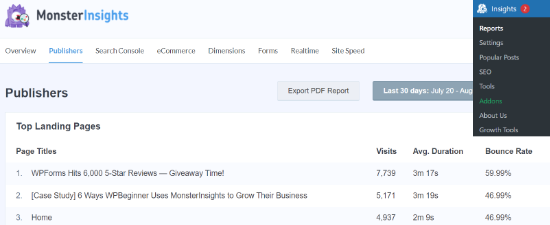
Ensuite, vous pouvez accéder à la section « Profondeur de défilement moyenne ».
Le pourcentage indiquera jusqu'où les utilisateurs font défiler votre site Web en moyenne sur la période donnée.
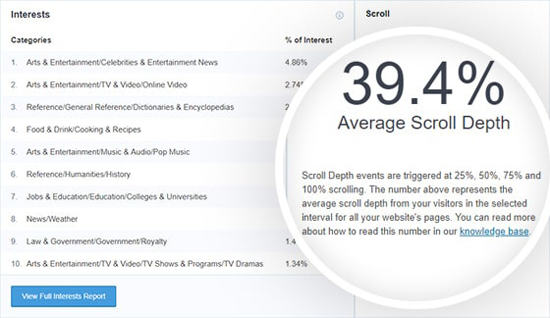
Vous pouvez utiliser les données de profondeur de défilement pour optimiser vos pages afin d'obtenir plus de conversions.
Il vous donne une meilleure image de la façon dont vos visiteurs interagissent avec votre contenu et vous aide à décider du meilleur endroit pour vos appels à l'action importants, publicités, et plus encore.
Afficher les données de défilement des utilisateurs dans Google Analytics
Maintenant que vous avez configuré le suivi du défilement avec MonsterInsights, vous pouvez également consulter les rapports dans votre compte Google Analytics.
Tout d'abord, connectez-vous à votre compte et sélectionnez la propriété GA4 dans le menu en haut.
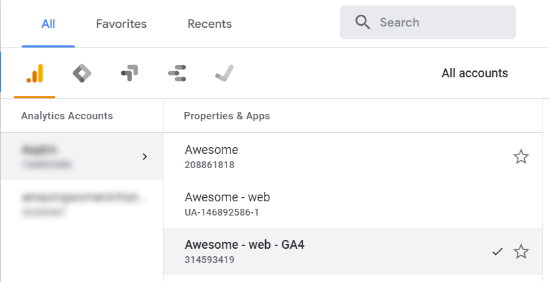
Ensuite, vous pouvez accéder à « Résumé des rapports » dans le menu de gauche.
Ensuite, allez dans Cycle de vie » Engagement » Événements, puis cliquez sur le nom de l'événement « scroll_depth » dans le rapport.
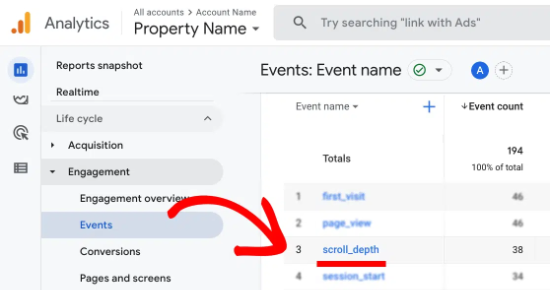
Ensuite, Google Analytics 4 vous affichera un rapport d'aperçu de la profondeur de défilement.
Vous pouvez consulter les rapports « Timing du défilement » et « Pourcentage » pour voir jusqu'où les gens ont fait défiler votre site Web.
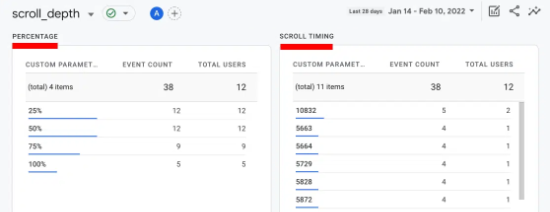
Ensuite, vous pourrez voir le nombre total d'événements pour les profondeurs de défilement de 25 %, 50 %, 75 % et 100 %.
FAQ sur le suivi de la profondeur de défilement dans Google Analytics
Voici quelques questions fréquemment posées sur le suivi de la profondeur de défilement dans Google Analytics :
1. Comment analyser la profondeur de défilement dans Google Analytics ?
Vous pouvez analyser la profondeur de défilement dans Google Analytics en examinant les différents pourcentages. Cela vous aide à voir jusqu'où les gens lisent réellement votre contenu.
Par exemple, disons que vous avez le plus grand nombre d'événements pour 50 %. Cela signifie que vos visiteurs font défiler la moitié de la page avant de passer à une autre page ou de quitter votre site. Vous pouvez utiliser ces données pour améliorer l'engagement et encourager les utilisateurs à lire jusqu'à la fin.
2. Quelle est la profondeur de défilement moyenne dans Google Analytics ?
La profondeur de défilement moyenne indique jusqu'où un visiteur a fait défiler la page. Elle prend en compte la hauteur totale de la page et le nombre de personnes qui ont consulté un certain pourcentage de la page.
3. Quelle est une bonne profondeur de défilement ?
Une bonne profondeur de défilement dépend de la longueur de votre contenu et aussi de votre secteur d'activité. Une référence typique pour la profondeur de défilement est de 53 %. Cependant, cela peut être plus élevé si votre contenu est plus court, et cela pourrait être plus bas si vous avez du contenu long.
4. Que signifie la profondeur de défilement ?
La profondeur de défilement correspond au pourcentage de la page qu'un visiteur a vu. Par exemple, si vous avez une profondeur de défilement de 75 %, cela signifie que les gens ont lu les trois quarts de votre contenu.
5. Google Analytics peut-il suivre la profondeur de défilement ?
Google Analytics permet aux utilisateurs de mesurer la profondeur de défilement en examinant les mouvements verticaux et horizontaux. Il présente les résultats sous forme de pourcentage de pixels.
Nous espérons que cet article vous a aidé à apprendre comment suivre la profondeur de défilement sur votre site WordPress à l'aide de Google Analytics. Vous pourriez également aimer consulter notre guide sur comment ajouter le suivi des événements Google Analytics dans WordPress et Google Analytics vs Jetpack Stats.
Si vous avez aimé cet article, abonnez-vous à notre Chaîne YouTube pour des tutoriels vidéo WordPress. Vous pouvez également nous trouver sur Twitter et Facebook.




Mrteesurez
J'ai suivi ce guide et installé Monsterinsights pro. Cela fonctionne bien pour visualiser la profondeur de défilement de mon site, mais ma question est : est-il possible de voir la profondeur de défilement de chaque visite individuelle au lieu de seulement la moyenne globale ?
Support WPBeginner
Pas pour le moment pour des raisons de confidentialité des données, et pour ce que vous souhaitez, vous auriez probablement besoin que les utilisateurs se connectent à votre site pour suivre la profondeur de défilement d'un utilisateur spécifique.
Admin
Dennis Muthomi
J'ai installé MonsterInsights conformément au guide et j'ai été surpris de constater qu'en moyenne, seulement environ 37 % des visiteurs font défiler mes articles de blog les plus longs jusqu'à la fin.
Cette observation m'a poussé à travailler à l'amélioration du formatage du contenu et à mieux segmenter le texte avec des sous-titres, des images et plus d'éléments visuels.
Support WPBeginner
Glad you found depth tracking helpful
Admin
Mrteesurez
Merci d'avoir partagé votre expérience ! C'est révélateur de voir à quel point MonsterInsights peut fournir des informations sur le comportement des utilisateurs. J'ai eu une prise de conscience similaire lorsque j'ai remarqué une baisse d'engagement sur certains de mes articles les plus longs. En me concentrant sur une meilleure mise en forme du contenu, en ajoutant plus de sous-titres et en intégrant des images, j'ai constaté une amélioration notable de la façon dont les utilisateurs font défiler la page. Casser le texte aide vraiment à maintenir l'attention du lecteur. C'est un excellent rappel que même de petits changements dans la présentation peuvent faire une grande différence dans l'expérience utilisateur et l'engagement.
Jiří Vaněk
Merci pour ce super guide. J'ai essayé de configurer MonsterInsights comme vous l'avez indiqué et ça fonctionne très bien.
Support WPBeginner
Glad our guide was able to help you!
Admin
Hansjörg Leichsenring
Dans la description de WP Scroll Depth, vous pouvez lire « Si vous utilisez GTM, vous n'avez pas vraiment besoin de ce plugin. » Il semble donc y avoir une troisième façon de mesurer les défilements par le gestionnaire de balises de Google.
Peut-être pouvez-vous décrire cette façon aussi
Salutations d'Allemagne
Hansjörg
Support WPBeginner
Nous pouvons étudier la possibilité de l'inclure, cependant, ce n'est pas un processus simple pour les débutants, c'est pourquoi nous recommandons ces deux méthodes.
Admin