


Construire une boutique WooCommerce peut donner l'impression de décorer une maison vide – il est difficile d'imaginer comment tout s'assemblera sans produits réels avec lesquels travailler.
Vous pourriez vous demander comment votre thème gérera les galeries de produits, si votre mise en page fonctionne avec différents types de produits, ou à quoi ressemblera réellement votre boutique pour les clients.
La bonne nouvelle est que WooCommerce comprend un ensemble complet de produits d'exemple conçus spécifiquement à cet effet.
Il ne s'agit pas de simples articles de substitution – ce sont des produits conçus par des professionnels avec des images de haute qualité, des descriptions détaillées et des prix réalistes qui vous aident à voir le véritable potentiel de votre boutique.
Nous allons vous montrer comment ajouter ces données d'exemple à votre boutique WooCommerce en quelques étapes simples.
Une fois importée, vous aurez une boutique de démonstration entièrement fonctionnelle qui vous permettra de tester facilement les thèmes, d'affiner votre design et de vous faire une idée de l'expérience que vos clients auront de votre boutique.
Qu'est-ce que les données d'exemple WooCommerce ?
Les données d'exemple dans WooCommerce sont un ensemble de produits préfabriqués que vous pouvez ajouter à votre boutique en ligne pour tester. Ce sont plus que de simples espaces réservés.
Les données d'exemple comprennent une grande variété de types de produits, tels que des produits simples, des produits variables comme un sweat à capuche avec différentes couleurs et tailles, des produits groupés, et même des articles virtuels ou téléchargeables.
Cela vous permet de voir comment votre boutique gère différentes mises en page et fonctionnalités de produits. Les données d'exemple peuvent vous aider avec :
- Tests : S'assurer que la conception et les fonctionnalités de votre boutique en ligne fonctionnent bien.
- Apprentissage : Comprendre comment WooCommerce gère les produits, les étiquettes, les catégories et d'autres données.
- Conception : Voir à quoi ressembleront les éléments de vos pages produits, y compris les images et les descriptions, sur votre site.
- Ajustement : Vous permettre de résoudre les problèmes potentiels avec votre thème WooCommerce et d'essayer les plugins WooCommerce essentiels avant la mise en ligne.
Dans l'ensemble, les données d'exemple vous permettent de configurer et d'améliorer votre boutique sans le stress d'utiliser vos vraies listes de produits. En conséquence, cela vous permet d'offrir une meilleure expérience client lorsque vous mettez en ligne vos vrais produits.
Dans cet esprit, nous allons vous montrer comment ajouter des données d'exemple dans WooCommerce. Voici un aperçu rapide de toutes les étapes que nous allons couvrir :
Prêt ? Commençons.
☝ Note importante : Pour suivre ce tutoriel, vous aurez besoin d'une boutique WooCommerce entièrement fonctionnelle. Si vous ne l'avez pas encore configurée (ou si vous êtes encore en train de le faire), consultez notre guide ultime WooCommerce pour débutants.
Comment ajouter des données d'exemple de produits WooCommerce
Tout d'abord, vous pouvez naviguer vers WooCommerce » Accueil dans votre zone d'administration WordPress et cliquer sur l'étape « Ajouter vos produits ».
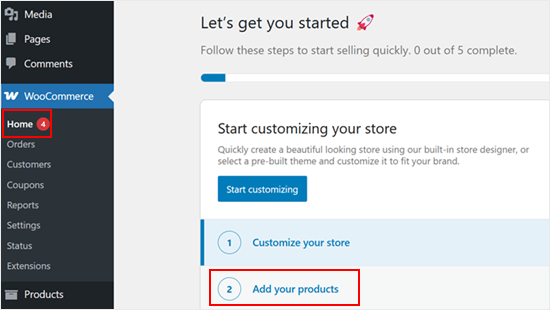
Vous verrez alors un assistant étape par étape pour ajouter vos produits.
À partir de là, vous pouvez cliquer sur le lien « Voir plus de types de produits ».
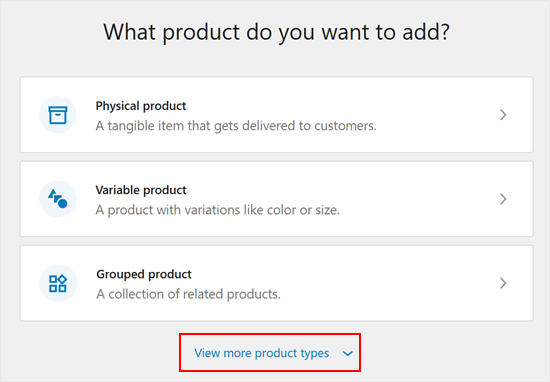
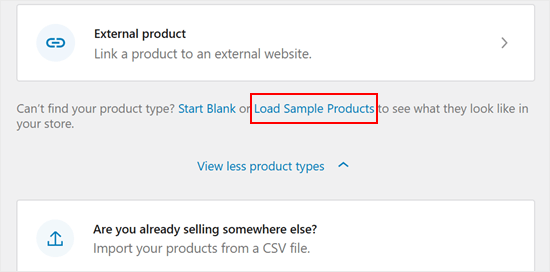
Après cela, vous verrez deux options supplémentaires.
Il vous suffit de cliquer sur le bouton « Charger les produits d'exemple » pour commencer.
Une nouvelle fenêtre contextuelle apparaîtra maintenant.
Allez-y et cliquez sur le bouton « Importer les produits d'exemple ».
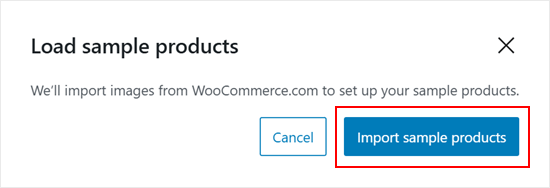
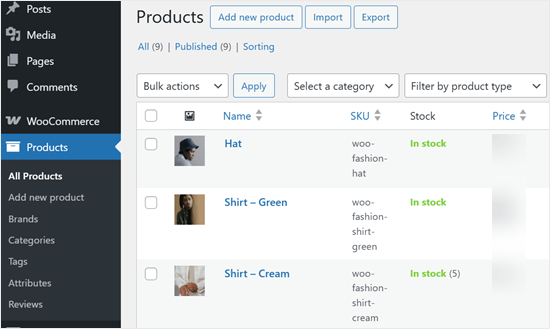
Les produits WooCommerce d'exemple s'afficheront alors comme des produits ordinaires.
Ici, vous pouvez les modifier comme n'importe quel autre produit WooCommerce, les prévisualiser avec votre thème WooCommerce et essayer différents plugins WordPress.
Comment créer des commandes d'exemple dans WooCommerce
WooCommerce ne fournit pas de générateur de commandes d'exemple. La façon la plus simple de créer des commandes fictives dans WooCommerce est de passer vous-même par le processus de paiement. Cela vous permet d'optimiser votre parcours client et d'augmenter les conversions.
La bonne nouvelle, c'est qu'il est facile de le faire sans dépenser d'argent et sans modifier les prix de vos produits.
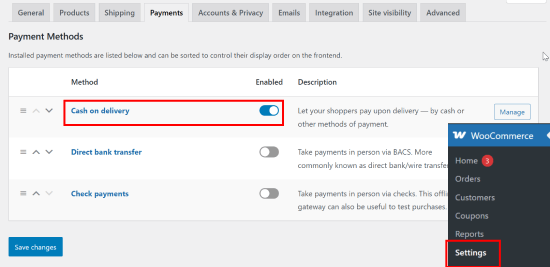
Allez simplement sur la page WooCommerce » Paramètres » Paiements dans votre administration WordPress et activez le bouton pour l'option de paiement « Paiement à la livraison ».
N'oubliez pas de cliquer sur le bouton « Enregistrer les modifications ».
Ensuite, vous devrez vous rendre sur votre boutique et terminer le processus de paiement complet pour commander certains des produits fictifs.
Vous devriez alors voir vos commandes sur la page WooCommerce » Commandes.
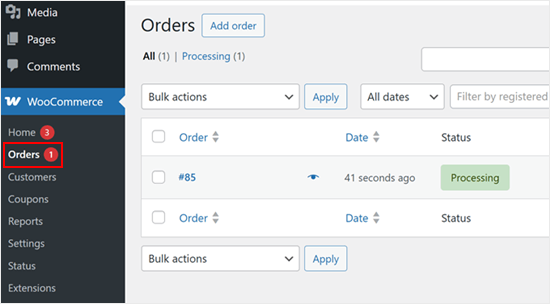
Vous pouvez créer autant de commandes d'exemple que vous le souhaitez.
Pour plus de conseils sur l'optimisation des parcours clients, n'hésitez pas à consulter nos conseils pratiques sur les meilleures façons d'augmenter les ventes WooCommerce.
Comment supprimer les données d'exemple dans WooCommerce
Une fois que vous avez terminé d'utiliser vos données d'exemple, vous pouvez supprimer les produits et les commandes fictifs.
🚨Important : Soyez très prudent à cette étape pour vous assurer de ne sélectionner que les produits et commandes d'exemple. Si vous avez des produits ou des commandes clients réels dans votre boutique, nous vous recommandons vivement de faire une sauvegarde complète de WordPress avant de commencer.
De cette façon, vous pouvez facilement restaurer votre site en cas d'erreur.
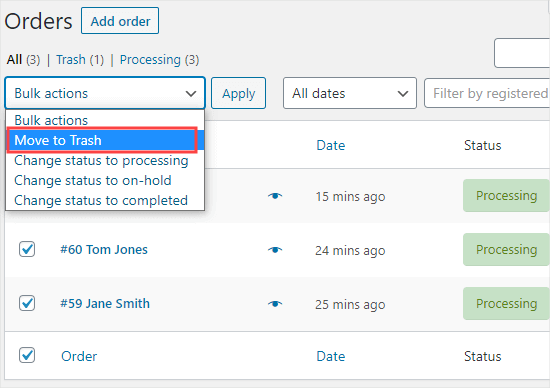
Pour supprimer des commandes, vous pouvez aller dans WooCommerce » Commandes dans votre administration WordPress. Ici, sélectionnez simplement toutes les commandes et utilisez le menu « Actions groupées » pour les déplacer toutes vers la corbeille.
L'étape suivante consiste à sélectionner « Déplacer vers la corbeille » dans le menu déroulant et à cliquer sur le bouton « Appliquer ».
Pour supprimer des produits, vous pouvez aller dans Produits » Tous les produits.
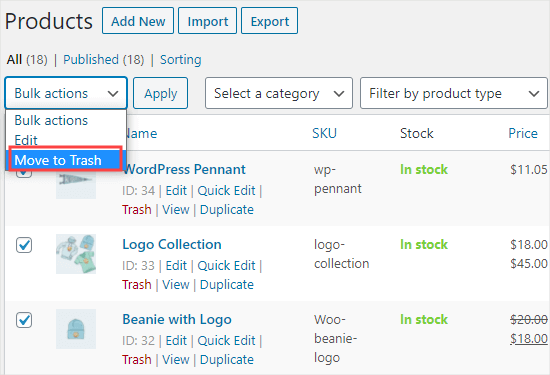
Encore une fois, sélectionnez simplement tous les produits et utilisez le menu « Actions groupées ». Ensuite, vous voudrez sélectionner « Déplacer vers la corbeille », puis cliquer sur le bouton « Appliquer ».
Foire Aux Questions sur l'ajout de données d'exemple dans WooCommerce
Dans cette section, nous avons répondu à certaines des questions les plus fréquemment posées sur l'ajout de données d'exemple dans WooCommerce.
Comment importer des données factices dans WooCommerce ?
La manière la plus simple d'importer les données de produits factices est d'utiliser l'assistant de configuration de WooCommerce, comme nous l'avons montré dans le tutoriel ci-dessus.
Pour les nouvelles boutiques, WooCommerce propose un bouton « Charger les produits d'exemple » directement sur le tableau de bord, ce qui est le moyen le plus simple de commencer.
Comment créer un fichier CSV pour WooCommerce ?
Vous pouvez créer un fichier CSV pour WooCommerce avec un tableur comme Google Sheets ou Microsoft Excel.
La partie la plus importante est que la première ligne de votre feuille de calcul doit comporter les en-têtes de colonne corrects que WooCommerce reconnaît, tels que name, sku ou regular_price.
Lorsque vous avez terminé d'ajouter vos produits, enregistrez le fichier au format CSV. Nous vous recommandons de consulter la documentation officielle de WooCommerce pour une liste complète de tous les en-têtes de colonne disponibles.
Comment ajouter des données personnalisées à un produit WooCommerce ?
La meilleure façon d'ajouter des données personnalisées comme la couleur, la taille ou le matériau à un produit est d'utiliser les attributs de produit.
Lorsque vous modifiez un produit, faites simplement défiler vers le bas jusqu'à la section « Données produit » et cliquez sur l'onglet « Attributs ». À partir de là, vous pouvez créer et attribuer toutes les données personnalisées dont vous avez besoin.
Tutoriel vidéo
Nous espérons que cet article vous a aidé à apprendre comment ajouter des données d'exemple dans WooCommerce. Maintenant que votre boutique est prête, nous vous recommandons de consulter notre article sur comment configurer le suivi des conversions WooCommerce et notre guide ultime sur le SEO WooCommerce.
Si vous avez aimé cet article, abonnez-vous à notre Chaîne YouTube pour des tutoriels vidéo WordPress. Vous pouvez également nous trouver sur Twitter et Facebook.


Pasquale Mellone
Je suis en train de lancer un site e-commerce et je suis au courant de la fonctionnalité de données d'exemple. Très bien fait ! Merci de partager !
Support WPBeginner
De rien !
Admin