


Faire en sorte que votre site Web se démarque dans les résultats de recherche Google est une bataille constante. Il est frustrant de voir des concurrents mieux classés que vous. Pour les battre, vous devez fournir à Google autant d'informations que possible sur votre contenu.
Ceci est alimenté par le schéma FAQ. Chez WPBeginner, nous utilisons ce balisage spécifique pour aider les moteurs de recherche à comprendre clairement nos questions et réponses, ce qui contribue à améliorer notre autorité et nos classements.
La bonne nouvelle est que vous n'avez pas besoin d'être un développeur pour configurer cela. Dans ce guide, nous vous montrerons comment ajouter un schéma FAQ dans WordPress afin que vous puissiez améliorer vos taux de clics et générer plus de trafic.

Qu'est-ce que le schéma FAQ ?
Le schéma FAQ est un code de balisage intelligent, également connu sous le nom de données structurées, que vous pouvez ajouter aux pages de votre site Web pour aider Google à identifier une section FAQ.
Le schéma FAQ est un moyen puissant de dire à Google que votre contenu contient des questions et des réponses.
Pour certains sites gouvernementaux et de santé, Google peut les afficher directement dans les résultats de recherche. Pour d'autres sites, ce code aide l'IA de Google à mieux comprendre votre contenu, ce qui le rend plus susceptible d'être classé pour les requêtes pertinentes.
Voici un exemple de ce à quoi ressemble un résultat enrichi FAQ.
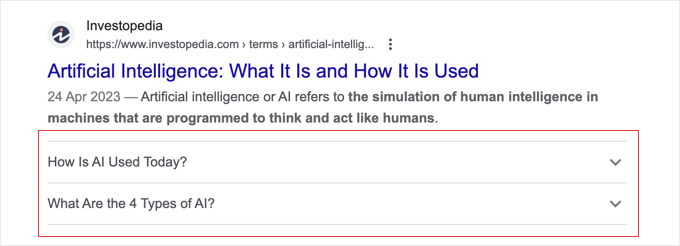
Cette visibilité accrue sur Google signifie plus de trafic vers votre site Web. Cela donne également à votre blog l'apparence d'une autorité sur le sujet.
De plus, le schéma FAQ structuré rend votre contenu plus utile aux utilisateurs qui préfèrent l'approche question-réponse.
Avec le schéma FAQ, vous avez le contrôle sur les questions et les réponses. Vous pouvez personnaliser le contenu comme vous le souhaitez pour correspondre au ton de votre marque.
Un contenu Q&R bien structuré peut également apparaître dans les boîtes « Les internautes ont également posé cette question » de Google. Bien que le schéma FAQ lui-même ne garantisse pas ce placement, il aide Google à identifier votre contenu comme une réponse valide.
Ces boîtes apparaissent pour de nombreuses requêtes de recherche et proposent une liste de questions supplémentaires, chacune liée à un site Web pour plus d'informations.
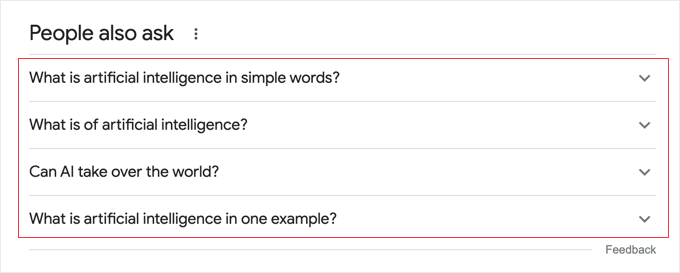
Il est important de noter, cependant, que l'ajout du schéma FAQ à votre site Web WordPress ne garantit pas que vos FAQ apparaîtront sur Google. Cependant, cela augmentera vos chances d'être vu.
Directives pour le schéma FAQ
Avant d'ajouter le schéma FAQ à vos pages et articles, il est important de comprendre les directives de contenu de Google.

Vous ne devez utiliser le schéma FAQ que si votre page contient une liste de questions avec des réponses. Si votre page ne pose qu'une seule question, vous devez utiliser le schéma QA à la place.
Vous ne devez pas utiliser le schéma FAQ à des fins publicitaires ni pour des questions et réponses contenant un langage violent, obscène, haineux, dangereux ou illégal.
Si la même question et réponse apparaissent plusieurs fois sur votre page, il est important de n'ajouter le schéma FAQ qu'une seule fois.
Les questions et réponses de votre FAQ doivent également apparaître dans le contenu de votre page.
Enfin, assurez-vous que chaque question inclut le texte intégral de la question et que chaque réponse inclut le texte intégral de la réponse.
Comment ajouter un schéma FAQ dans WordPress
La façon la plus simple d'ajouter un schéma FAQ dans WordPress est d'installer un plugin qui s'en charge pour vous, mais vous pouvez également le faire sans plugin.
Nous couvrirons les deux options et vous pourrez utiliser les liens rapides ci-dessous pour accéder à la méthode que vous souhaitez utiliser :
Méthode 1 : Ajout du schéma FAQ dans WordPress avec All in One SEO
La meilleure façon d'ajouter le schéma FAQ dans WordPress est d'utiliser le plugin All in One SEO Pro. C'est le meilleur plugin SEO pour WordPress, utilisé par plus de 3 millions de sites.
La première chose à faire est d'installer et d'activer le plugin. Pour plus de détails, consultez notre guide sur comment installer un plugin dans WordPress.
Remarque : Il existe une version gratuite d'All in One SEO disponible, mais vous avez besoin de la version premium pour ajouter le schéma FAQ dans WordPress.
Après l'activation, le plugin exécutera un assistant de configuration. Vous pouvez suivre les instructions à l'écran pour le configurer. Si vous avez besoin d'aide supplémentaire, veuillez consulter notre guide sur comment configurer correctement All in One SEO pour WordPress.

Une fois la configuration terminée, vous retournerez au tableau de bord WordPress.
Vous pouvez voir un nouvel élément de menu « All in One SEO » dans la barre latérale d'administration.
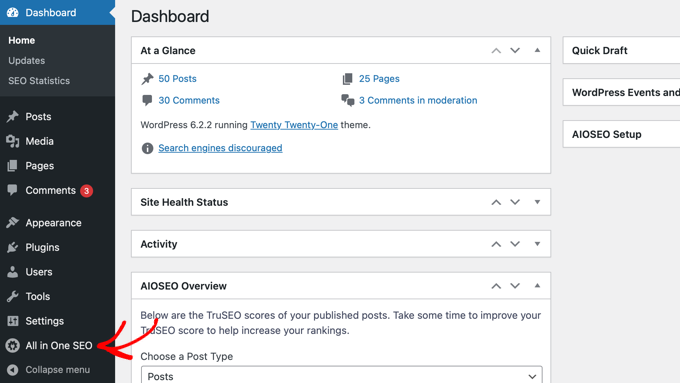
Si vous aviez la version gratuite d'All in One SEO installée, tous vos paramètres seront automatiquement transférés vers la version Pro. La version gratuite sera automatiquement désactivée.
Maintenant qu'All in One SEO est installé et activé, vous devez naviguer vers la page ou l'article où vous souhaitez ajouter le schéma FAQ.
Faites simplement défiler vers le bas de l'éditeur de contenu, où vous verrez les paramètres AIOSEO.
Lorsque vous cliquez sur l'onglet « Schéma », vous pouvez voir que les paramètres de schéma sont automatiquement activés par défaut. Ensuite, vous pouvez cliquer sur le bouton « Générer le schéma » pour le personnaliser.
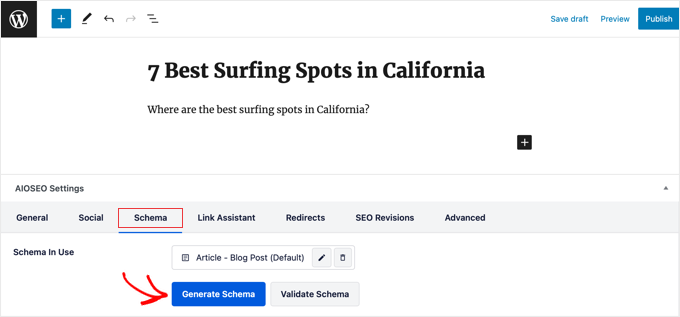
Cela ouvrira le catalogue de schémas, où vous pourrez sélectionner le type de schéma que vous souhaitez implémenter.
Ensuite, vous devez trouver l'option FAQ et cliquer sur le bouton « Ajouter un schéma » à côté.
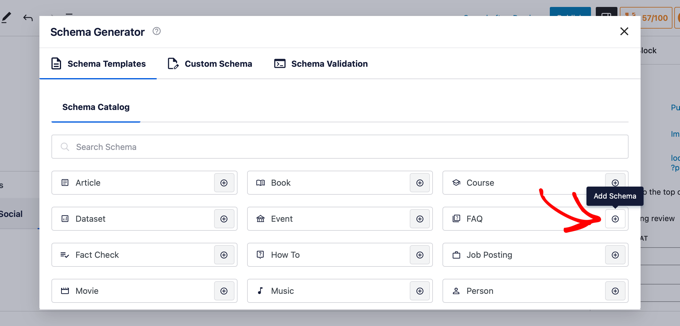
Maintenant, vous pouvez commencer à saisir vos informations FAQ.
Commencez par ajouter un nom et une description pour votre page ou votre article. AIOSEO vous permet de les copier facilement à partir du contenu de votre article.
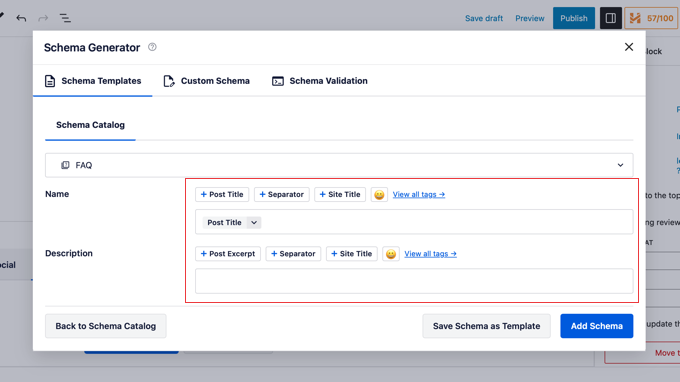
Après cela, vous devriez faire défiler vers le bas pour commencer à ajouter les champs Question et Réponse pour votre première question FAQ.
Vous pouvez également cliquer sur le lien « Ajouter une autre question » pour ajouter d'autres questions.
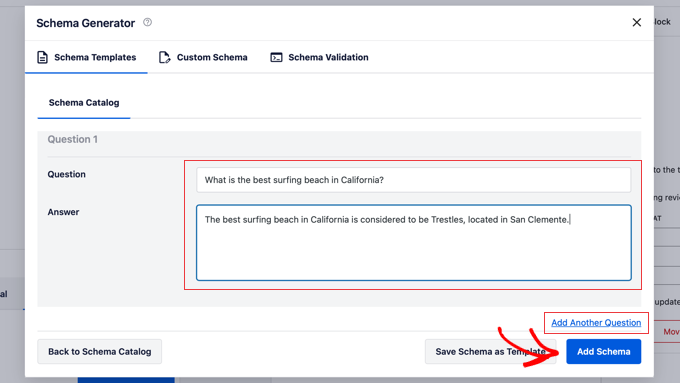
Une fois que vous avez terminé, n'oubliez pas de cliquer sur le bouton « Ajouter un schéma ».
Si vous souhaitez tester si votre balisage de schéma FAQ a été correctement ajouté, faites défiler vers notre section sur comment tester votre schéma FAQ WordPress.
Méthode 2 : Ajouter un schéma FAQ dans WordPress sans plugin
Si vous souhaitez ajouter un schéma FAQ dans WordPress sans plugin, vous pouvez le faire en utilisant notre méthode de code manuelle.
Tout d'abord, vous devrez générer le code du schéma FAQ. Vous pouvez le faire en utilisant le Générateur de schéma JSON-LD FAQPage.
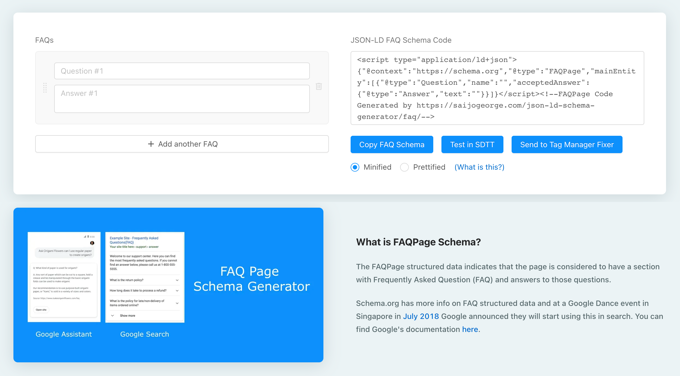
Commencez par ajouter vos questions et réponses sur le côté gauche de l'outil. Vous pouvez cliquer sur « Ajouter une autre FAQ » pour ajouter autant de questions que nécessaire.
Au fur et à mesure que vous tapez, le balisage de schéma se mettra à jour sur la droite.
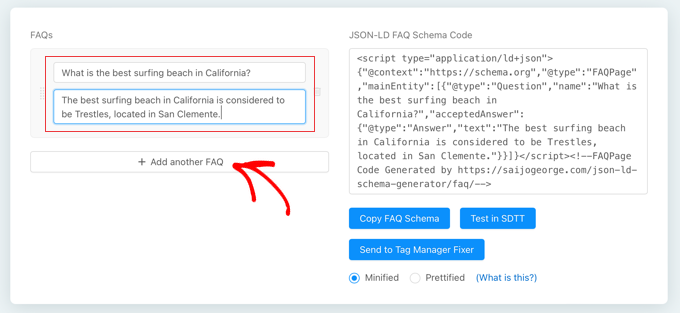
Votre prochaine étape consiste à coller le code que vous venez de créer dans WordPress. Cliquez simplement sur « Copier le schéma FAQ » pour copier le code.
Après cela, accédez à la page ou à l'article où vous souhaitez ajouter le schéma FAQ.
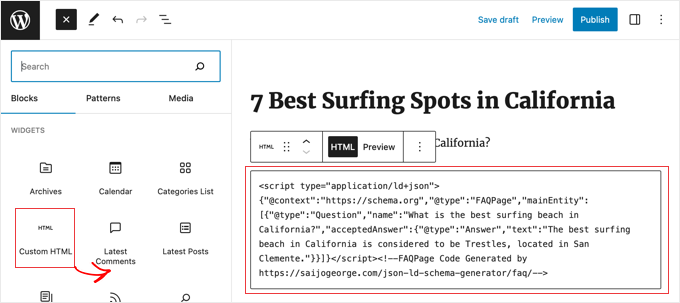
Si vous utilisez l'éditeur de blocs, vous pouvez ajouter un bloc « HTML personnalisé » en bas de votre article et y coller le balisage du schéma FAQ.
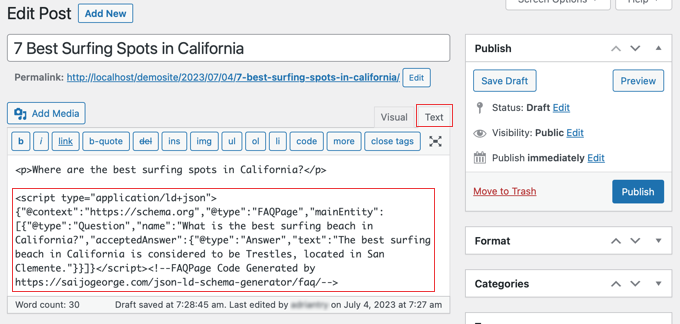
Si vous utilisez toujours l'ancien éditeur classique, vous devez basculer vers l'éditeur de texte.
Ensuite, vous pouvez coller le balisage de schéma en bas de votre article.
Lorsque vous avez terminé, cliquez simplement sur le bouton « Mettre à jour » ou « Publier » pour enregistrer vos modifications.
Test de votre schéma FAQ WordPress
Comme votre code de schéma FAQ est spécifiquement pour Google, vous ne pouvez pas savoir s'il fonctionne simplement en regardant votre page.
Pour tester si votre balisage de schéma FAQ est correct, vous pouvez utiliser la page Test des résultats enrichis de Google. Entrez simplement l'URL de la page avec le schéma FAQ et cliquez sur « Tester l'URL ».

Google analysera votre page pour toutes sortes de balisages de schéma, pas seulement le schéma FAQ. Vous pourriez voir plusieurs résultats si votre page utilise d'autres types de schéma.
Une fois le texte terminé, développez les résultats sous le titre « FAQ ».
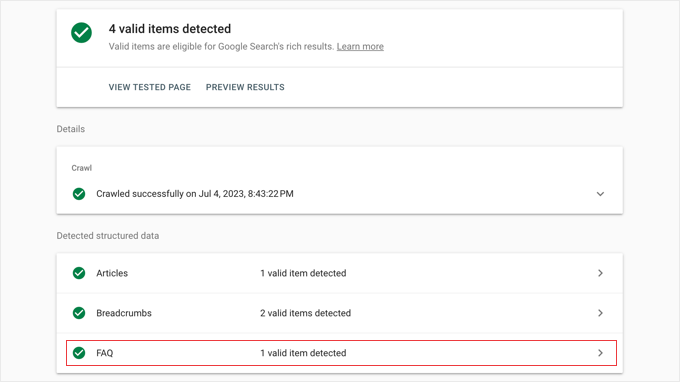
Vous devriez voir les paires question-réponse réelles que vous avez ajoutées à votre section FAQ. Si elles sont correctes, votre schéma est techniquement valide et prêt à être indexé par Google.
Si elles ne sont pas correctes, vous devrez revenir en arrière et vérifier que vous avez correctement configuré votre schéma FAQ.
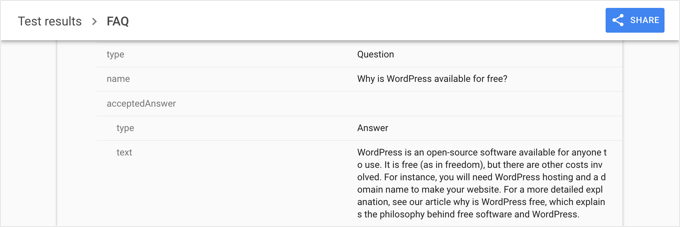
Si les bons éléments ne s'affichent toujours pas, nous vous recommandons de vider votre cache WordPress car les plugins de cache peuvent afficher une version obsolète de votre contenu à Google.
Foire aux questions sur le schéma FAQ
Nous recevons souvent des demandes d'utilisateurs qui souhaitent en savoir plus sur le fonctionnement des données structurées. Voici les réponses à certaines des questions les plus fréquentes concernant le schéma FAQ.
1. L'ajout du schéma FAQ garantit-il que j'obtiendrai des extraits enrichis ?
Non. Fin 2023, Google a mis à jour sa politique pour limiter les résultats enrichis FAQ principalement aux sites gouvernementaux et de santé bien connus.
Cependant, l'ajout du schéma FAQ est toujours fortement recommandé pour tous les sites Web. Il aide les algorithmes de recherche de Google et les aperçus IA à comprendre votre contenu, ce qui est crucial pour bien vous classer dans la recherche moderne.
2. Puis-je inclure des liens dans les réponses FAQ ?
Oui, Google prend en charge le HTML dans le champ de réponse du schéma FAQ. Cela signifie que vous pouvez ajouter des liens internes vers d'autres articles ou des liens externes vers des ressources directement dans le texte de votre réponse. C'est un excellent moyen de générer du trafic vers d'autres parties de votre site.
3. Le schéma FAQ est-il différent du schéma Q&R ?
Oui, ils sont différents. Vous devez utiliser le schéma FAQ lorsque votre page contient une liste de questions et de réponses rédigées par le propriétaire du site. Vous devez utiliser le schéma Q&R (QAPage) lorsque les utilisateurs peuvent soumettre des réponses à une question spécifique, comme sur un forum de support ou un tableau communautaire.
4. Puis-je utiliser le schéma FAQ pour des questions masquées dans un accordéon ?
Oui, il est acceptable d'utiliser le schéma FAQ pour le contenu situé dans des accordéons ou des onglets à développer en cliquant. La règle la plus importante est que le contenu de votre balisage de schéma doit correspondre au texte réellement disponible pour l'utilisateur sur la page.
5. Pourquoi mes extraits FAQ ont-ils disparu de Google ?
Google met à jour son algorithme en permanence. Comme mentionné ci-dessus, Google a récemment réduit la fréquence des extraits FAQ pour les blogs généraux et les sites d'entreprise. Même si vous ne voyez pas l'extrait visuel, le code de schéma continue de fonctionner en arrière-plan pour aider Google à indexer vos questions et réponses.
Ressources supplémentaires sur le balisage de schéma dans WordPress
Maintenant que vous savez comment ajouter un schéma FAQ à WordPress, vous pourriez aimer consulter d'autres guides liés au balisage de schéma :
- Comment ajouter le balisage Schema dans WordPress et WooCommerce
- Comment ajouter correctement un schéma « Comment faire » optimisé pour le SEO dans WordPress
- Comment ajouter un schéma de recette optimisé pour le SEO dans WordPress (méthode facile)
- Comment ajouter un schéma de plusieurs emplacements pour les entreprises locales dans WordPress
- Meilleurs plugins de balisage de schéma pour WordPress
- Comment ajouter un schéma d'événement dans WordPress (étape par étape)
- Guide pour débutants : Comment utiliser les extraits enrichis dans WordPress
- Comment obtenir un extrait mis en avant Google avec votre site WordPress
- Comment obtenir des sitelinks Google pour votre site WordPress
Nous espérons que cet article vous a aidé à apprendre comment ajouter facilement le schéma FAQ dans WordPress. Vous voudrez peut-être aussi consulter notre guide ultime de référencement WordPress pour améliorer vos classements et nos meilleurs choix pour les meilleurs plugins de médias sociaux pour WordPress.
Si vous avez aimé cet article, abonnez-vous à notre Chaîne YouTube pour des tutoriels vidéo WordPress. Vous pouvez également nous trouver sur Twitter et Facebook.




Olaf
Comme mes plugins SEO sont dans des versions gratuites, ils n'incluent pas ces schémas de balisage ni leur utilisation. C'est très bien que vous ayez fourni un guide sur la façon de le créer manuellement. L'utilisation d'un générateur en ligne puis de l'éditeur de blocs semble être une bonne alternative lorsque le plugin SEO ne le permet pas en raison d'un manque de licence. Cela semble également prendre à peu près le même temps. C'est formidable qu'il existe toujours un moyen alternatif de le faire gratuitement.
kzain
Je voulais améliorer le référencement et l'expérience utilisateur de mon site WordPress, et l'ajout du schéma FAQ était la pièce manquante. Votre guide étape par étape a rendu l'implémentation facile, et j'apprécie les explications sur les avantages et les meilleures pratiques. Votre astuce sur l'utilisation du plugin Rich Snippets a été particulièrement utile. Merci de m'avoir aidé à améliorer l'apparence de mon site dans les moteurs de recherche et à offrir une meilleure expérience à mes visiteurs.
Jiří Vaněk
Y a-t-il une chance que si j'inclus des FAQ dans mes articles, Google les utilise sans recourir uniquement au balisage ? J'utilise généralement des FAQ sous forme d'accordéon avec Elementor sur mon site web. Je me demande si Google peut utiliser ce format également, ou est-ce juste un vœu pieux que cela puisse fonctionner ainsi.
Support WPBeginner
Il y a une chance, mais vous dépendriez de la capacité de Google à comprendre le contenu. L'ajout du balisage indique spécifiquement aux moteurs de recherche le type de contenu qu'il s'agit.
Admin
Jiří Vaněk
Merci pour vos conseils. J'ai commencé à ajouter des schémas de balisage et c'est vraiment beaucoup mieux.
Ralph
Donc si je comprends bien ce schéma FAQ est pour Google et la FAQ normale est pour notre site web, c'est bien ça ?
Est-ce que ça a de l'importance si la FAQ sur le site web est plus longue et le schéma FAQ est plus court ? Ou est-ce que ça devrait être la même chose pour éviter une sorte de punition de la part de Google ?
J'ai toujours pensé que Google récupérait les informations du site web lui-même et que ce n'étaient pas des FAQ séparées.
Support WPBeginner
Cela ne devrait pas trop importer si le schéma n'est pas identique à 100 % entre les deux. Pour les informations elles-mêmes, Google peut explorer certaines informations, mais sans le schéma, il n'y a aucune garantie qu'il verra une FAQ comme une FAQ.
Admin
Sasa Evans
J'ai essayé la méthode 2. C'est correct sur Google, mais les FAQ ne s'affichent pas sur ma page. Ne devraient-elles pas s'afficher sur la page ?
Support WPBeginner
Le balisage Schema est destiné aux moteurs de recherche pour comprendre la FAQ d'un article ou d'une page. Si vous vouliez que vos utilisateurs voient une section FAQ, vous devriez l'ajouter à votre contenu.
Admin
A. Hammouda
J'ai essayé la méthode 2 comme décrit, cela n'a pas fonctionné.
J'ai un article non détecté par Google.
Support WPBeginner
La raison la plus courante serait si vous avez un plugin de mise en cache pour effacer tout cache.
Admin
Huma Asim
merci beaucoup pour l'information
c'est très utile pour moi
Support WPBeginner
De rien, nous sommes heureux que nos informations vous aient été utiles !
Admin
Axel Metayer
Super tutoriel vidéo, merci. J'ai essayé d'ajouter le schéma à une page de catégorie. mais les balises "script" sont toujours supprimées et il n'y a pas d'éditeur de blocs. Avez-vous une idée pour résoudre ce problème ?
Support WPBeginner
Pour les pages de catégorie, nous vous recommandons d'utiliser un plugin pour ce balisage, car l'ajouter manuellement nécessiterait de modifier les fichiers de modèle de votre thème, ce qui demanderait des connaissances en codage.
Admin
Leo Emery
Salut, super tutoriel. Je viens de passer à AIOSEO (payant). J'ai des articles qui contiennent de nombreuses questions et réponses.
Je me demandais, en ce qui concerne le nombre de questions à ajouter au schéma FAQ, combien devrais-je en ajouter ? Ou est-ce que ça a de l'importance ?
Merci
Leo
Support WPBeginner
As long as it adds value then you can add as many questions and answers to your FAQ that you would like
Admin