


Votre boutique WooCommerce se porte bien pour vendre des produits, mais si ces mêmes produits pouvaient générer des revenus plusieurs fois ? La location d'équipement offre exactement cette opportunité.
Cela transforme un article d'inventaire unique en un flux de revenus récurrent qui sert les clients qui ont besoin d'un accès temporaire à vos produits.
Cependant, le défi a toujours été de trouver un moyen simple d'ajouter des fonctionnalités de location aux boutiques WooCommerce existantes sans refonte majeure.
Nous avons trouvé un plugin gratuit appelé Bookings for WooCommerce qui résout parfaitement ce problème.
Après l'avoir testé sur plusieurs boutiques démo, nous l'avons trouvé être un moyen fiable et convivial pour les débutants de gérer les locations.
Il s'intègre parfaitement à votre configuration WooCommerce existante. Nous vous expliquerons exactement comment l'utiliser pour gérer la location d'équipement afin que vous puissiez commencer à prendre des réservations en un rien de temps.
💡 Réponse rapide : Comment ajouter la location d'équipement
Si vous recherchez le moyen le plus simple d'ajouter la location d'équipement à votre boutique, nous vous recommandons d'utiliser Bookings for WooCommerce par WP Swings.
Ce plugin gratuit vous permet de transformer n'importe quel produit WooCommerce en article réservable. Vous pouvez définir des horaires horaires ou journaliers, gérer les limites d'inventaire et approuver les réservations manuellement sans écrire de code.
Que dois-je utiliser pour ajouter la location d'équipement à ma boutique WooCommerce ?
Dans ce guide, nous supposerons que vous avez déjà une boutique WooCommerce. Si ce n'est pas le cas, vous pouvez consulter notre guide complet sur WooCommerce simplifié.
Parmi tous les plugins de location que nous avons essayés, le moyen le plus simple d'ajouter la location d'équipement à votre boutique est d'utiliser Bookings for WooCommerce.
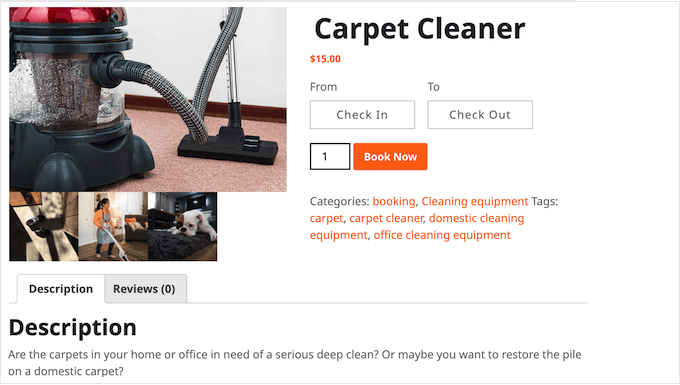
Ce plugin WooCommerce vous permet de transformer n'importe quel produit WooCommerce en un article réservable que les clients peuvent louer pour un certain nombre de jours ou d'heures.
Vous pouvez utiliser ces liens rapides pour naviguer dans ce tutoriel :
- Étape 1 : Créez un produit de location dans WooCommerce
- Étape 2 : Proposez des locations d'équipement à l'heure ou à la journée dans WooCommerce
- Étape 3 : Définissez le nombre d'unités que les clients peuvent louer
- Étape 4 : Exigez l'approbation de l'administrateur pour les locations d'équipement
- Étape 5 : Ajoutez des coûts de base et supplémentaires (facultatif)
- Step 6: Set Up Services and Additional Costs
- Étape 7 : Gérer les locations d'équipement sur votre boutique WooCommerce
- Guides ultimes pour optimiser votre boutique de location WooCommerce
- Foire aux questions
Étape 1 : Créez un produit de location dans WooCommerce
Tout d'abord, installez et activez le plugin Bookings for WooCommerce de WP Swings. Si vous avez besoin d'aide, consultez notre guide sur comment installer un plugin WordPress.
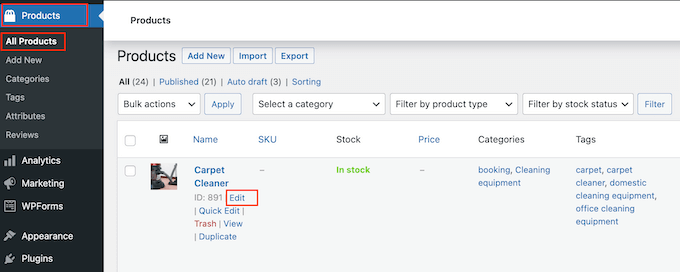
Après l'activation, vous pouvez transformer n'importe quel produit WooCommerce en un produit réservable. Si vous avez déjà ajouté le produit à votre boutique en ligne, allez dans Produits » Tous les produits.
Survolez l'article que vous souhaitez transformer en produit réservable et cliquez sur le lien « Modifier ».
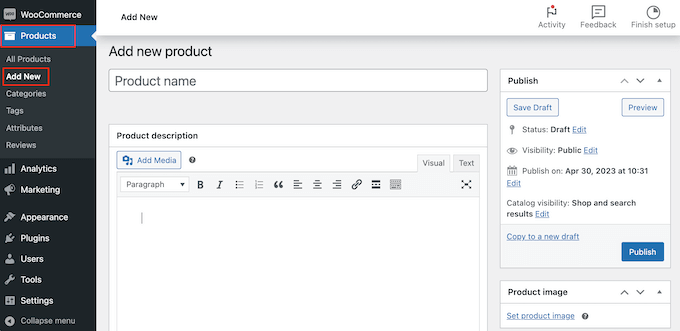
Vous pouvez également ajouter l'équipement en tant que nouveau produit en allant dans Produits » Ajouter. Ici, vous pouvez saisir le nom du produit, télécharger une photo, ajouter des catégories et des tags de produit, saisir une description, et plus encore.
Pour plus d'informations sur la configuration d'un produit WooCommerce, veuillez consulter notre guide WooCommerce simplifié.
Que vous créiez un nouveau produit ou que vous modifiiez un produit existant, vous pouvez le transformer en produit réservable exactement de la même manière.
Faites simplement défiler jusqu'à la boîte Données du produit et ouvrez le menu déroulant qui affiche 'Produit simple' par défaut.
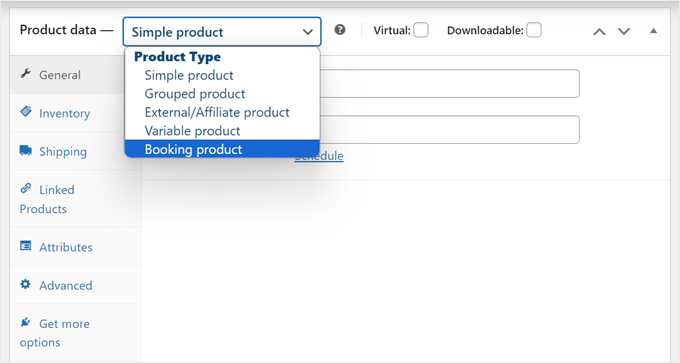
Vous pouvez maintenant sélectionner 'Produit de réservation'. Cela vous donne accès à de nombreux nouveaux paramètres où vous pouvez configurer le produit réservable.
Étape 2 : Proposer des locations d'équipement à l'heure ou à la journée dans WooCommerce
Maintenant, vous allez configurer si vous souhaitez proposer des locations d'équipement à l'heure ou à la journée dans WooCommerce.
Tout d'abord, choisissez si vous souhaitez utiliser un type de réservation à calendrier unique ou à double calendrier.
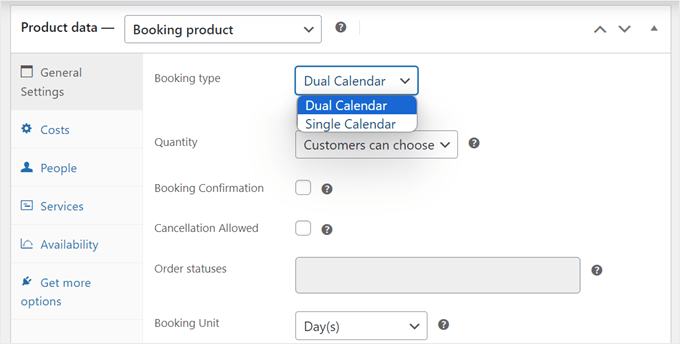
Utilisez le « Calendrier unique » si tous vos articles sont loués selon le même standard (par exemple, tout est une location journalière). Utilisez le « Calendrier double » si vous avez un mélange, comme la location de vélos à l'heure et de tentes à la journée.
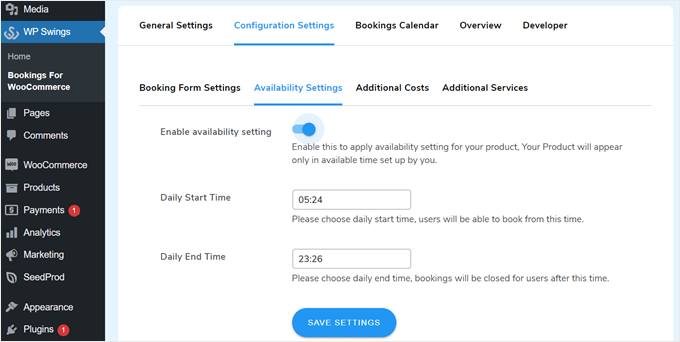
Si vous utilisez le « Calendrier unique », vous devez définir les heures disponibles pour l'équipement afin que les utilisateurs ne puissent pas réserver en dehors de vos heures d'ouverture.
Pour ce faire, allez dans WP Swings » Bookings for WooCommerce et accédez à l'onglet « Paramètres de configuration ». Passez à « Paramètres de disponibilité » pour définir les heures de début et de fin de vos services de location.
N'oubliez pas de cliquer sur « Enregistrer les paramètres » pour appliquer les modifications.
Si vous choisissez le « Calendrier double », vous pourrez personnaliser l'unité de réservation ainsi que les heures de début et de fin de réservation pour chaque produit. C'est recommandé si vous avez une grande variété d'équipements et que vous ne pouvez pas utiliser les mêmes paramètres de réservation pour tous.
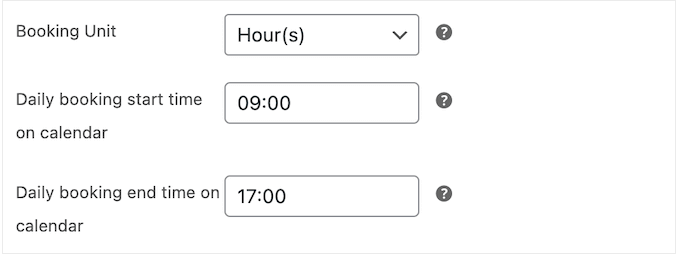
Avec ce plugin, vous pouvez choisir l'unité de réservation Heure(s) ou Jour(s).
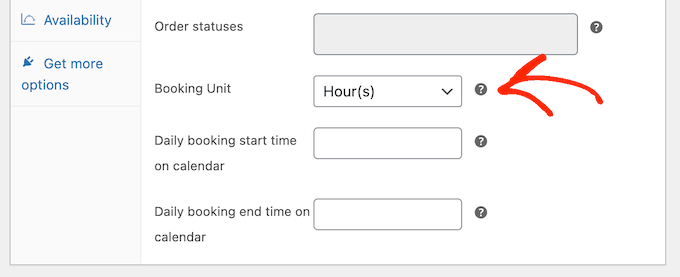
Vous pouvez ensuite choisir l'heure de début et de fin de la période de réservation à l'aide des menus déroulants « Réservation journalière... ».
Dans l'image suivante, les clients ne peuvent louer de l'équipement qu'entre 9h et 17h.
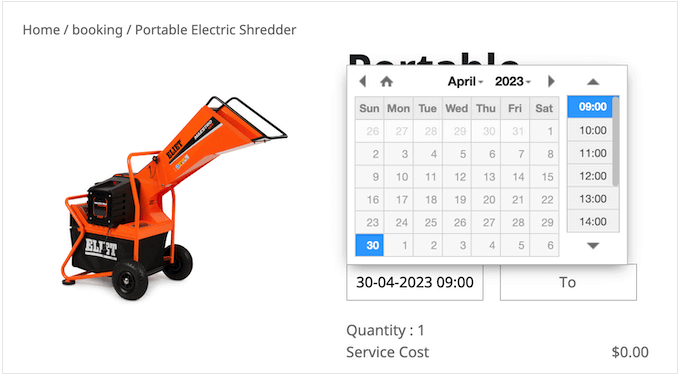
Après avoir effectué cette modification, WooCommerce ajoutera une section où les clients pourront choisir une heure de début et de fin sur votre site Web.
C'est parfait pour l'équipement dont les gens n'ont besoin que pour une très courte période. Par exemple, si vous proposez la location de matériel de fête, les clients peuvent n'avoir besoin du matériel de fête que pour quelques heures.
Étape 3 : Définir le nombre d'unités que les clients peuvent louer
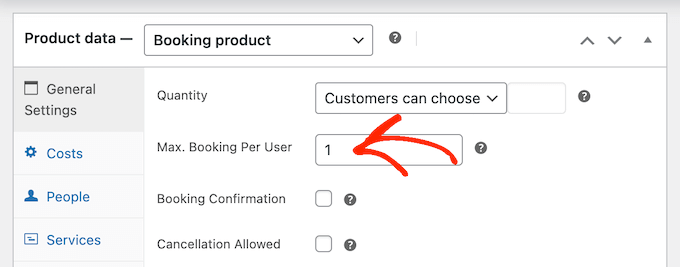
Vous pouvez soit proposer un nombre défini d'unités, soit laisser le client choisir combien d'unités louer à l'aide du menu déroulant « Quantité ».
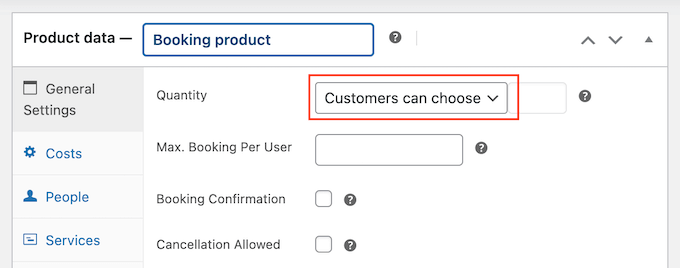
Pour permettre aux clients de louer plusieurs unités, sélectionnez « Le client peut choisir ».
Par défaut, les clients peuvent louer autant d'unités qu'ils le souhaitent, mais vous pouvez également ajouter une limite. Si un client saisit un nombre plus élevé, WooCommerce affichera un message d'erreur.
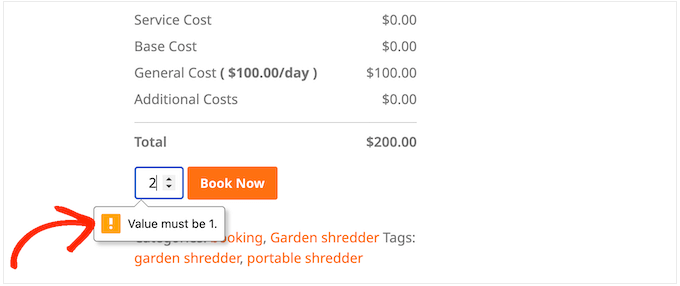
Ceci est utile si vous avez un stock limité ou du matériel très demandé.
Pour définir une limite, tapez un nombre dans le champ « Max. réservations par utilisateur ».
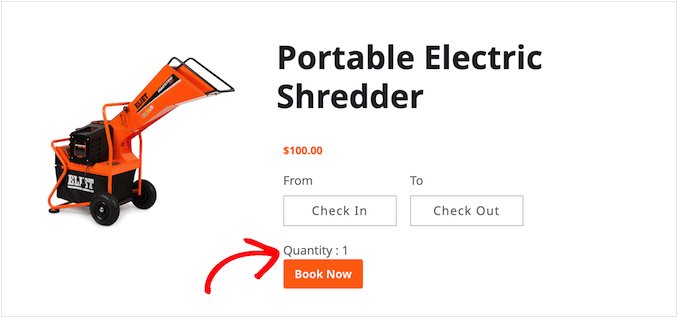
Une autre option consiste à définir le nombre d'unités que le client peut réserver. Par exemple, si vous louez du matériel volumineux ou coûteux tel que de lourdes machines agricoles, les clients n'auront peut-être besoin de réserver qu'une seule unité.
En définissant la quantité à l'avance, vous pouvez supprimer une étape du processus de réservation et améliorer l'expérience client.
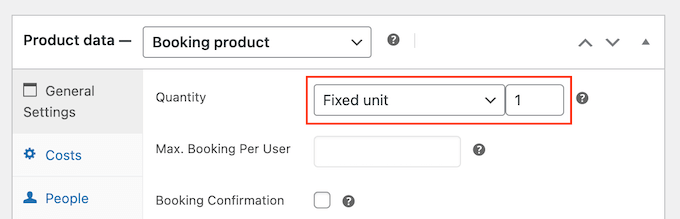
Allez simplement dans le menu déroulant « Quantité » et choisissez « Unité fixe ».
Maintenant, tapez le nombre que vous souhaitez utiliser.
Étape 4 : Exiger l'approbation de l'administrateur pour les locations de matériel
Ensuite, vous pouvez décider d'approuver automatiquement toutes les demandes de location ou de les mettre en attente jusqu'à ce que vous puissiez les approuver manuellement.
Pour exiger l'approbation, cochez la case à côté de « Confirmation de réservation ».
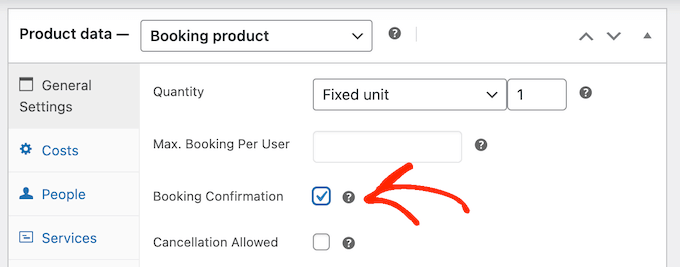
Si vous avez un inventaire plus petit, exiger une approbation peut vous aider à éviter les chevauchements de location. Cela peut également vous aider à repérer tout problème avec les demandes de location avant d'accepter des paiements.
Si vous activez l'approbation de l'administrateur, vous recevrez une notification chaque fois que quelqu'un soumettra une demande de location.
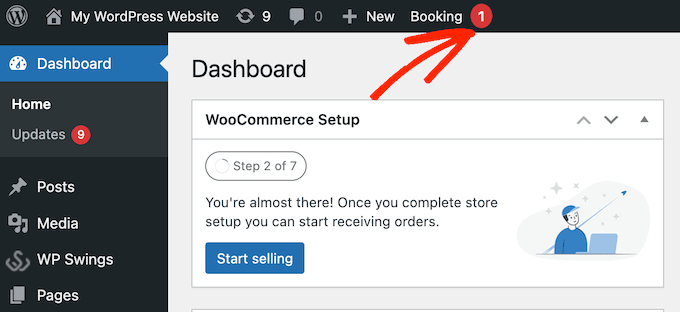
Cliquez sur cette notification, et vous accéderez à WooCommerce » Commandes, qui est la page de gestion des commandes.
Ici, vous verrez toutes les commandes sur votre site web WordPress, avec les nouvelles réservations marquées comme « En attente ».
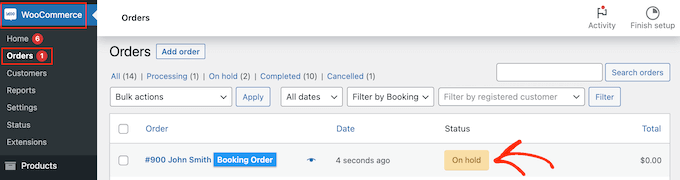
Vous pouvez maintenant cliquer sur une nouvelle commande pour voir toutes les informations relatives à cette réservation.
Si vous souhaitez modifier le statut de la commande, vous devez ouvrir le menu déroulant « Statut » et choisir une option dans la liste.
Par exemple, si vous approuvez la réservation, vous pourriez sélectionner « Paiement en attente », « Terminé » ou « En cours », en fonction de votre flux de travail.
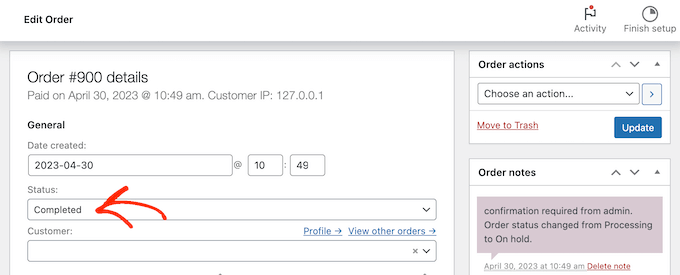
Une fois cela fait, cliquez sur « Mettre à jour » pour enregistrer vos modifications.
Étape 5 : Ajouter les coûts de base et supplémentaires (Facultatif)
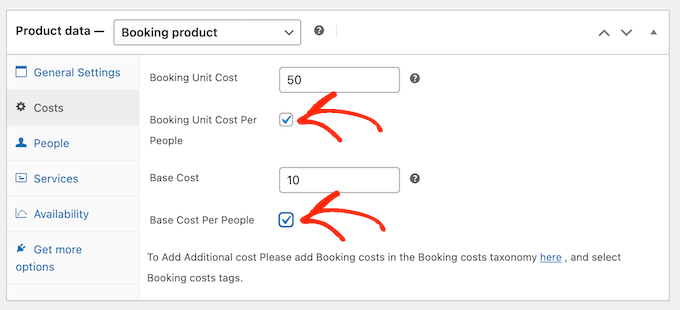
Lorsque vous êtes satisfait des informations saisies jusqu'à présent, cliquez sur l'onglet « Coûts ».
Pour commencer, tapez simplement le Coût unitaire de réservation, qui est le prix de réservation d'une seule unité.
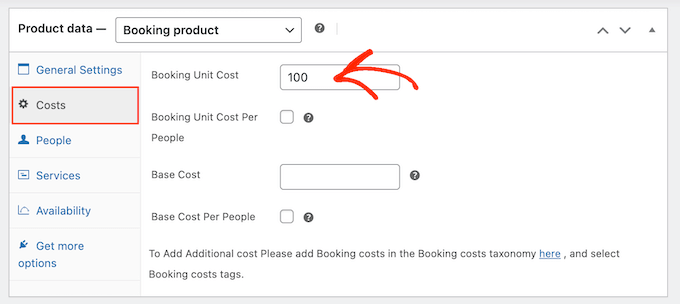
Après cela, vous pouvez ajouter un coût supplémentaire facultatif en tapant dans le champ « Coût de base ».
Il peut s'agir de frais de réservation, de frais de nettoyage ou de tout autre coût lié à la location de l'équipement.
Selon l'équipement, vous voudrez peut-être multiplier les frais en fonction du nombre de personnes qui prévoient de l'utiliser. Cela permet de couvrir l'usure supplémentaire.
📍Remarque : Selon la version du plugin, les fonctionnalités de calcul avancées comme la tarification par personne peuvent nécessiter la version Pro. Si elle est disponible dans votre version, cochez les cases à côté de « Coût unitaire de réservation par personne » et « Coût de base par personne ».
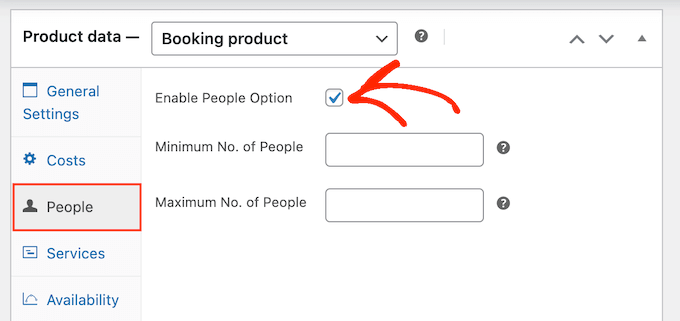
Une fois cela fait, cliquez sur l'onglet « Personnes ».
Ici, vous devez cocher la case à côté de « Activer l'option Personnes ».
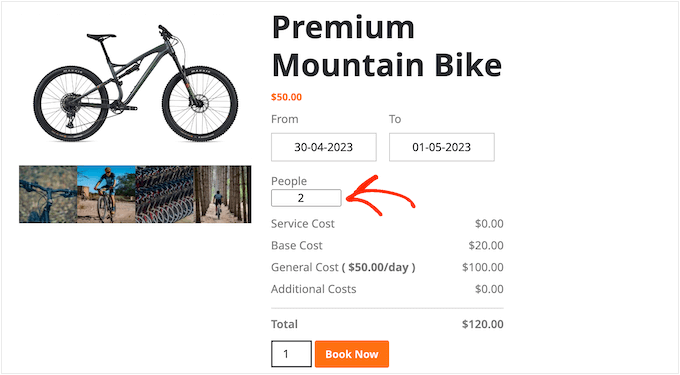
Une fois cela fait, les clients verront un nouveau champ où ils pourront taper le nombre de personnes qui prévoient d'utiliser l'équipement.
WooCommerce affichera également ces informations dans le détail des coûts.
Vous voudrez peut-être également définir le nombre minimum et maximum de personnes qui peuvent utiliser l'équipement pour une seule réservation. Cela peut aider à éviter que les clients n'utilisent mal votre équipement.
Par exemple, vous ne voudrez peut-être pas qu'une équipe entière utilise le même produit.
Si vous avez un équipement volumineux et coûteux à livrer ou à nettoyer, la définition d'un nombre minimum de personnes peut aider à maintenir vos marges bénéficiaires.
Pour définir ces limites, tapez simplement des nombres dans les champs « Nombre minimum de personnes » et « Nombre maximum de personnes ».
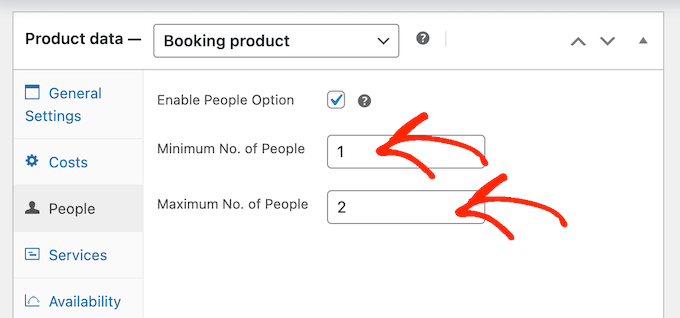
Bien qu'il existe des paramètres supplémentaires que vous voudrez peut-être configurer, c'est tout ce dont vous avez besoin pour ajouter des locations d'équipement à votre boutique WooCommerce.
Cela dit, vous pouvez cliquer sur « Mettre à jour » ou « Publier » pour rendre le produit actif sur votre site web WooCommerce. Désormais, les gens peuvent louer cet équipement directement depuis la page produit WooCommerce.
Étape 6 : Configurer les services et les coûts supplémentaires
Parfois, vous voudrez peut-être créer des coûts et des services supplémentaires pour votre magasin de location d'équipement. Par exemple, vous pourriez proposer de livrer l'équipement moyennant des frais supplémentaires.
Dans cette optique, voyons comment vous pouvez configurer des coûts et des services supplémentaires pour votre boutique WooCommerce.
Comment ajouter des coûts supplémentaires dans WooCommerce
Les coûts supplémentaires sont des frais que WooCommerce ajoute automatiquement à un ou plusieurs produits. Cette fonctionnalité est utile s'il existe différents coûts associés à différentes pièces d'équipement.
Par exemple, vous devrez peut-être faire le plein de certains produits après utilisation, tandis que d'autres pourraient nécessiter une huile neuve.
En ajoutant ces coûts dans la zone d'administration WordPress, vous pouvez facilement les appliquer à différents produits. Cela fournit également un emplacement unique où vous pouvez modifier le coût.
Par exemple, si le prix de l'essence augmente, vous pouvez mettre à jour votre coût de ravitaillement une seule fois, et cette modification sera appliquée à l'ensemble de votre marché de location en ligne ou de votre boutique.
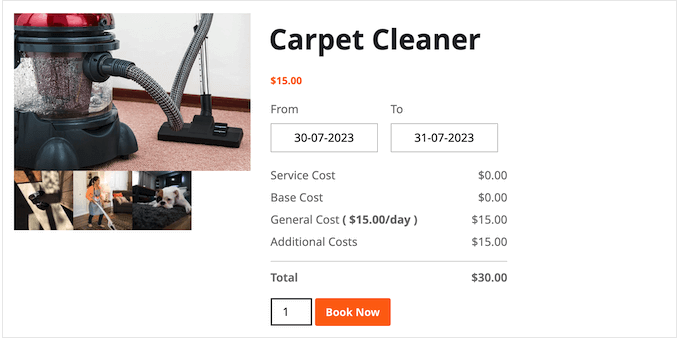
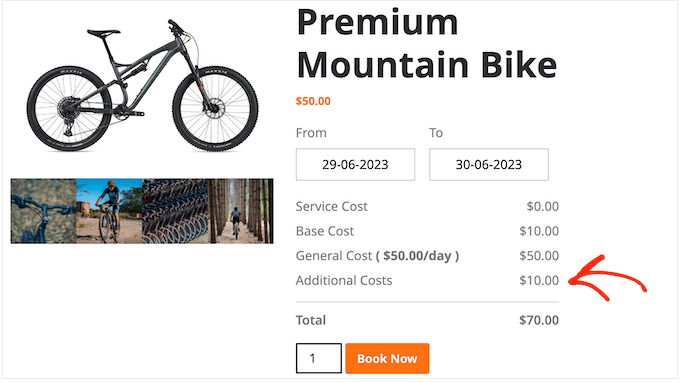
Comme vous pouvez le voir dans l'image ci-dessus, les coûts supplémentaires apparaissent simplement dans le détail des coûts sous « Coûts supplémentaires ». Si vous souhaitez donner à l'acheteur plus d'informations sur ces frais, nous vous recommandons plutôt de créer un service.
Pour enregistrer un coût supplémentaire, vous devez aller dans WP Swings » Bookings for WooCommerce. Ici, cliquez simplement sur « Configuration Settings », puis sur « Additional Costs ».
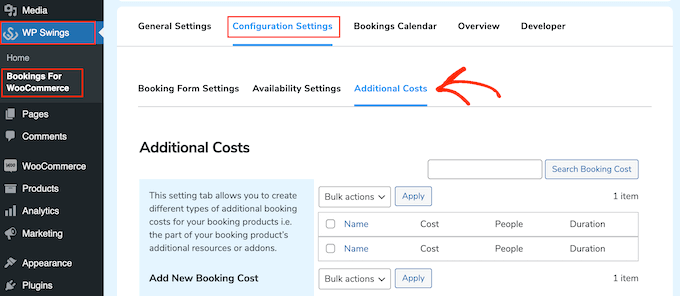
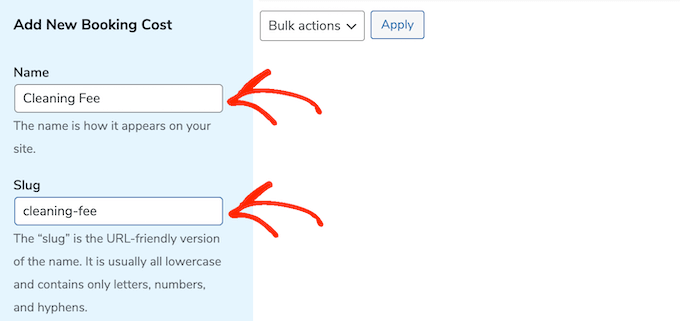
Tapez un nom pour le coût. Ceci est juste pour votre référence.
Ensuite, vous devez taper un slug. C'est un identifiant unique pour le coût, alors utilisez des lettres minuscules et des tirets (par exemple, delivery-fee).
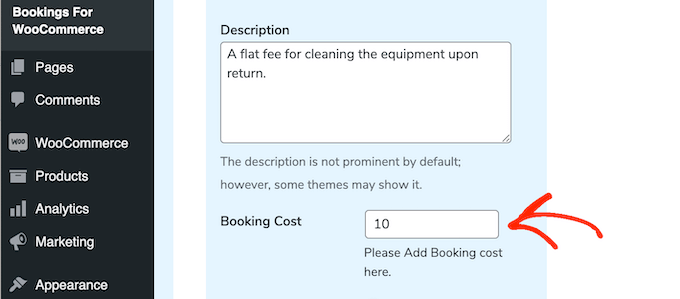
Une fois cela fait, vous pouvez saisir une description facultative. Celle-ci n'apparaîtra généralement pas sur votre site web, mais certains thèmes WooCommerce l'affichent.
Ensuite, tapez le coût dans le champ « Coût de réservation ».
Par défaut, le coût supplémentaire est ajouté à une commande une seule fois.
Cependant, vous pouvez multiplier le coût supplémentaire en fonction de la durée de la réservation ou du nombre de personnes prévues pour utiliser l'équipement. Pour ce faire, cliquez pour activer les bascules « Multiplier par le nombre de personnes » ou « Multiplier par la durée ».
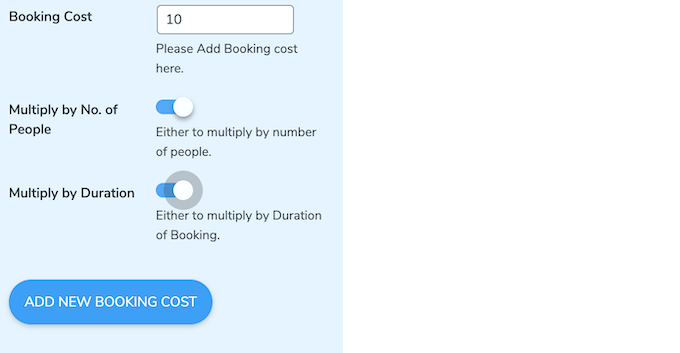
Lorsque vous êtes satisfait des informations que vous avez saisies, tapez simplement « Ajouter un nouveau coût de réservation ».
Pour créer d'autres coûts supplémentaires, répétez simplement le même processus décrit ci-dessus.
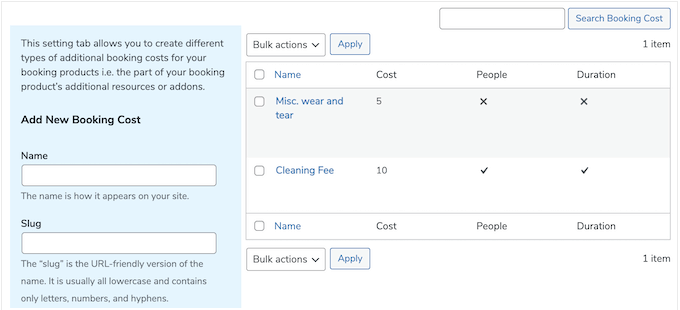
Une fois cela fait, vous pouvez ajouter ce coût à n'importe quel produit WooCommerce.
Ouvrez simplement le produit pour le modifier, puis faites défiler jusqu'à la boîte « Coûts supplémentaires ».
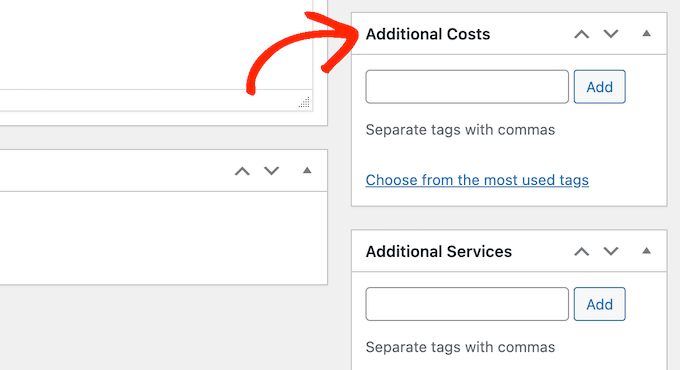
Vous pouvez maintenant taper le nom du coût supplémentaire.
Lorsque l'option appropriée apparaît, cliquez dessus, puis sélectionnez « Ajouter ».
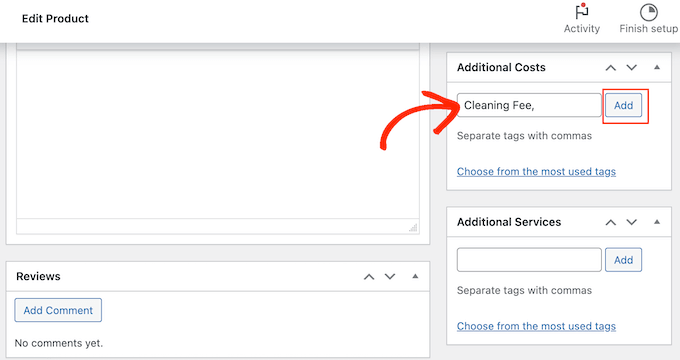
Vous pouvez cliquer sur « Mettre à jour » ou « Publier » pour enregistrer vos modifications. Désormais, lorsqu'une personne louera cet équipement, le coût supplémentaire sera appliqué automatiquement.
Comment créer des services supplémentaires dans WooCommerce
Vous pouvez également créer des services supplémentaires. Contrairement aux coûts supplémentaires, le nom du service apparaîtra dans le détail des coûts.
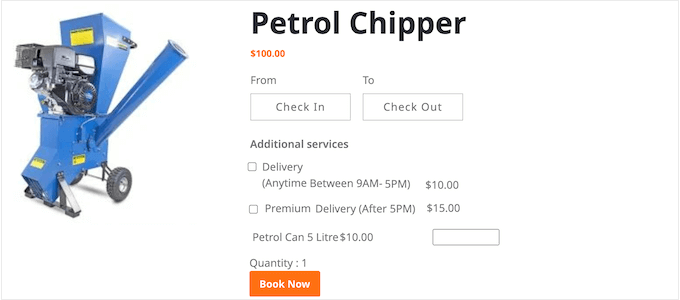
Cela aide les clients à comprendre vos frais supplémentaires, nous recommandons donc d'utiliser des services pour les frais plus élevés. Il est également judicieux d'utiliser des services si vous devez ajouter plusieurs frais à une commande afin que les clients puissent voir un détail des coûts.
Vous pouvez également rendre les services facultatifs afin que le client puisse choisir de les ajouter à la commande. Cela vous permet d'offrir des services supplémentaires premium tels que la livraison le lendemain.
Pour ajouter des services à votre boutique WooCommerce, vous devez aller dans WP Swings » Bookings for WooCommerce. Ici, cliquez sur « Paramètres de configuration », puis sur « Services supplémentaires ».
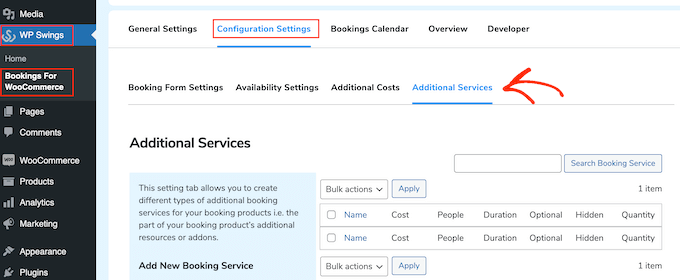
Vous pouvez maintenant taper un nom pour le service dans le champ « Nom ».
Ceci sera montré aux clients, vous voudrez donc utiliser quelque chose qui aide les acheteurs à comprendre les frais supplémentaires.
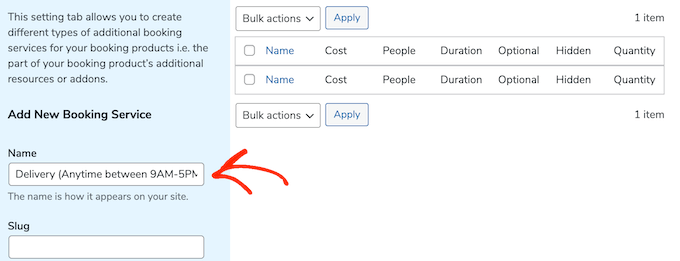
Après cela, vous devez saisir un slug, une description facultative et le coût du service en suivant le même processus décrit ci-dessus.
Encore une fois, vous pouvez choisir de multiplier les frais en fonction de la durée de la réservation ou du nombre de personnes qui prévoient d'utiliser l'équipement.
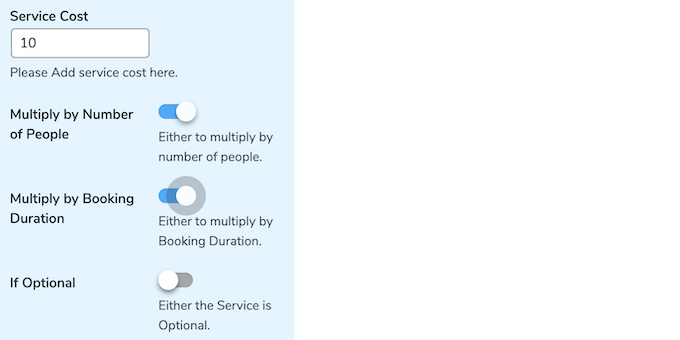
Vous pouvez également rendre un service facultatif.
Cela signifie que les clients peuvent cocher une case pour ajouter le service à leur commande.
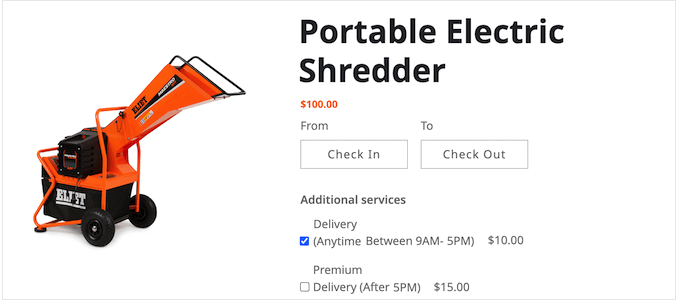
Cela donne aux acheteurs plus de contrôle sur le coût de location de l'équipement de votre boutique WooCommerce.
Pour rendre un service facultatif, cliquez simplement pour activer le bouton bascule « Si facultatif ».
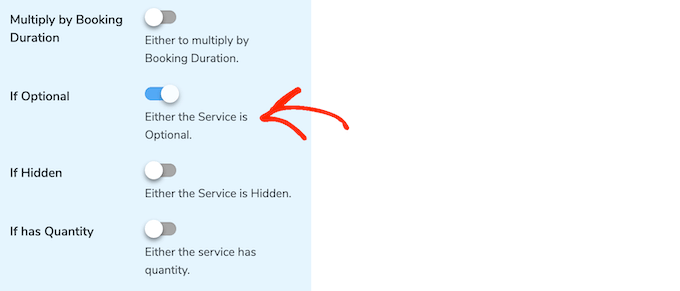
Une autre option consiste à rendre le service « caché ».
Les services cachés apparaissent simplement sur la page du produit comme « Coût du service ».
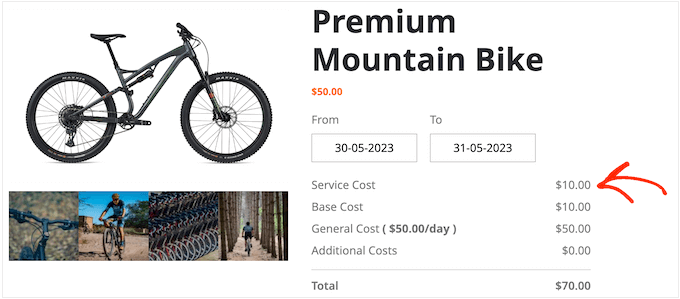
Pour rendre un service caché, cliquez pour activer le bouton bascule « Si caché ».
Ensuite, vous voudrez peut-être activer le curseur « Si quantité ». Cela permet aux acheteurs d'ajouter le même service à leur commande plusieurs fois.
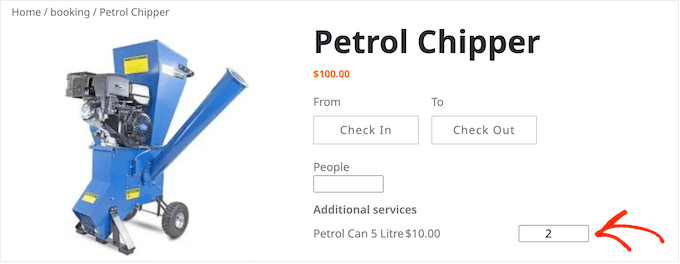
Après avoir cliqué pour activer le curseur « Si quantité », vous voudrez peut-être définir une quantité minimale et maximale.
Saisissez simplement un nombre dans les champs « Quantité minimale » et « Quantité maximale ».
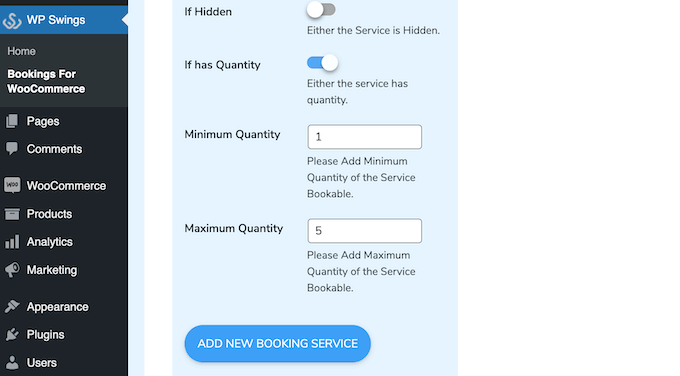
Lorsque vous êtes satisfait des informations que vous avez saisies, cliquez sur « Ajouter un nouveau service de réservation ».
Pour ajouter d'autres services à votre boutique en ligne, suivez simplement le même processus décrit ci-dessus.
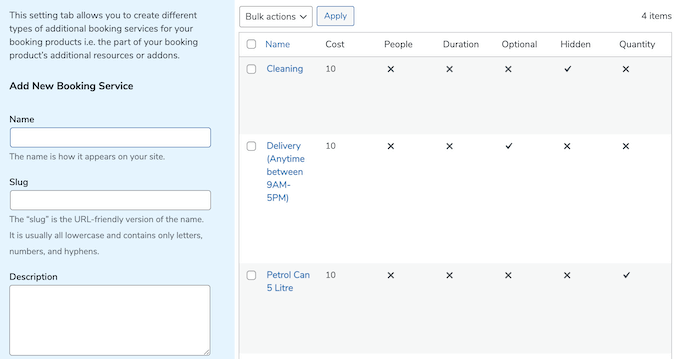
Quand il est temps d'ajouter un service, ouvrez simplement le produit pour le modifier.
Ensuite, faites défiler jusqu'à la boîte « Services supplémentaires ».
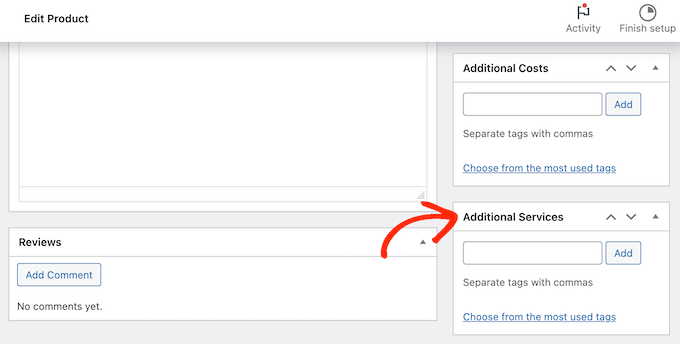
Vous pouvez maintenant taper le nom du service supplémentaire que vous souhaitez ajouter.
Lorsque la bonne option apparaît, sélectionnez-la simplement, puis cliquez sur le bouton « Ajouter ».
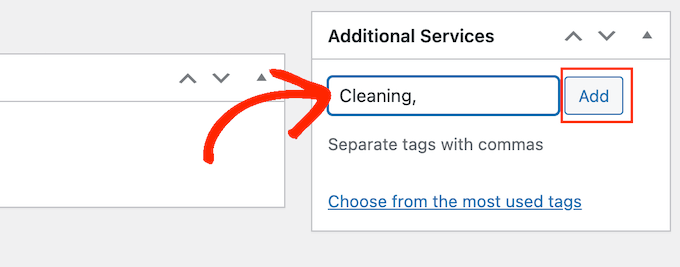
Une fois cela fait, cliquez sur « Mettre à jour » ou « Publier » pour enregistrer vos modifications.
Étape 7 : Gérer les locations d'équipement sur votre boutique WooCommerce
Après avoir ajouté de l'équipement à votre site Web, vous aurez besoin d'un moyen de gérer vos réservations de location.
Chaque fois que vous recevez une nouvelle réservation, vous verrez une notification dans la barre d'outils WordPress.
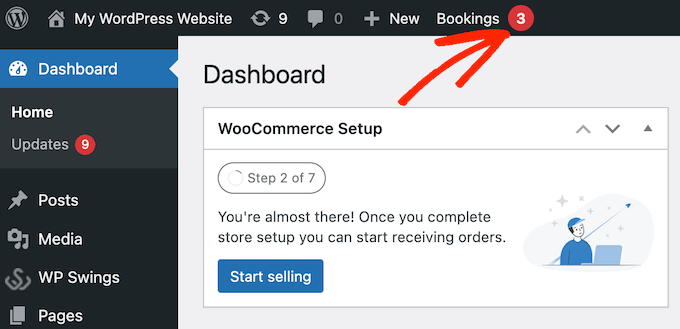
Cliquez simplement sur cette notification pour voir toutes vos réservations.
Vous pouvez accéder au même écran en allant dans WooCommerce » Commandes.
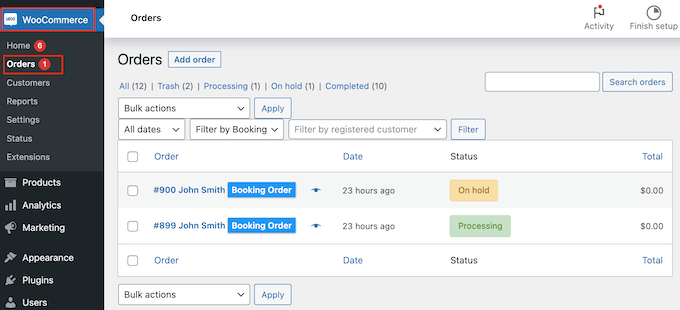
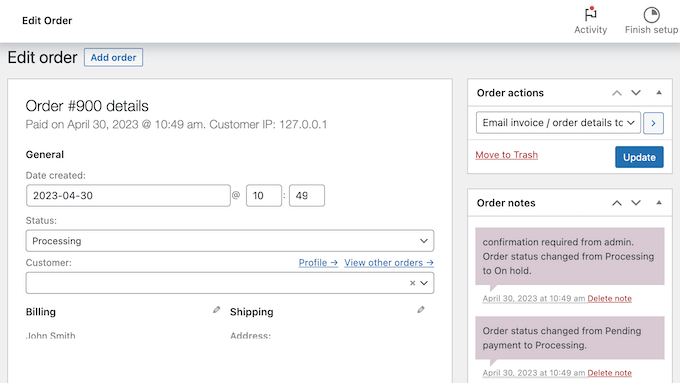
Pour voir plus d'informations sur une commande, cliquez dessus. Cela vous mènera à un écran où vous pourrez voir des informations détaillées sur la commande et le client, y compris leur adresse e-mail et leur numéro de téléphone.
Vous pouvez également modifier le statut de la commande, y compris annuler ou rembourser la demande de location.
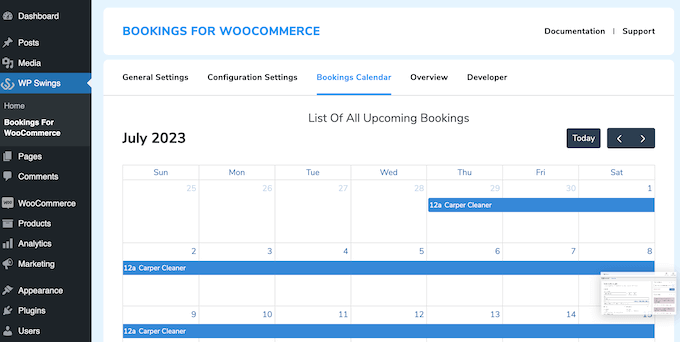
Le plugin WordPress Bookings for WooCommerce inclut également un calendrier qui affiche toutes vos réservations en un coup d’œil.
Pour voir ce calendrier, rendez-vous simplement sur WP Swings » Bookings For WooCommerce. Ensuite, cliquez sur l'onglet « Calendrier des réservations ».
Guides ultimes pour optimiser votre boutique de location WooCommerce
Maintenant que vous avez ajouté une fonctionnalité de location d'équipement à votre boutique WooCommerce, nous avons également d'autres guides sur la façon d'optimiser votre site Web pour le succès :
- Comment créer une boutique WooCommerce réservée aux membres – Vous souhaitez louer du matériel uniquement pour certains utilisateurs ? Notre article vous explique comment restreindre votre boutique aux membres uniquement.
- Comment personnaliser la page de paiement WooCommerce – Si vous n’aimez pas votre page de paiement actuelle, lisez notre article pour l’améliorer et augmenter vos conversions.
- Comment accélérer les performances de WooCommerce – La vitesse est importante dans les affaires. Consultez cet article pour apprendre à rendre votre site plus rapide et plus convivial.
- Comment afficher les produits populaires sur WooCommerce – Lisez ce guide pour apprendre à présenter votre matériel le plus performant et le plus loué à vos clients potentiels.
Foire aux questions
Voici quelques questions fréquemment posées par nos lecteurs concernant l'ajout de locations d'équipement à votre boutique.
Comment puis-je éviter les doubles réservations et gérer l'inventaire de location ?
Le plugin Bookings for WooCommerce est conçu pour éviter les doubles réservations.
Vous pouvez définir le nombre d'unités disponibles par produit en utilisant la quantité en stock dans les paramètres du produit. Lorsqu'un client réserve un produit, cette quantité est réduite, et une fois qu'elle atteint zéro, les dates ne seront plus réservables sur le calendrier.
Les clients peuvent-ils louer plusieurs articles ou produits en une seule commande ?
Oui, les clients peuvent louer plusieurs produits dans la même commande. Chaque produit aura son propre calendrier de réservation, et les clients pourront sélectionner les dates de location pour chacun individuellement avant de finaliser la commande.
Ceci est utile si quelqu'un souhaite louer plusieurs articles pour le même événement, comme des chaises, des tables et de l'éclairage.
Cependant, tous les produits suivront les règles de réservation journalières ou horaires, et le système ne prend actuellement pas en charge la logique complexe au niveau du panier, comme la synchronisation des périodes de location entre les produits ou l'offre de réductions pour les réservations groupées.
Comment puis-je afficher les politiques de location et envoyer des rappels de réservation ?
Vous pouvez afficher les politiques de location en les ajoutant à la description de votre produit ou en utilisant l'onglet « Informations supplémentaires » sur la page de votre produit.
Il y a également de l'espace pour inclure les termes et conditions lors du paiement, ce qui est utile pour les règles d'annulation, les frais de retour tardif et les instructions d'entretien.
Bookings for WooCommerce n’inclut pas de rappels par e-mail intégrés, mais il fonctionne avec le système d’e-mails natif de WooCommerce. Vous pouvez personnaliser les e-mails de confirmation ou utiliser des plugins comme FunnelKit pour envoyer des rappels de location, des notes de remerciement ou des instructions de retour.
Nous espérons que ce tutoriel vous a aidé à apprendre comment ajouter des locations de matériel à votre boutique WooCommerce. Vous voudrez peut-être aussi lire notre guide ultime sur le SEO WooCommerce ou consulter notre sélection d’experts des meilleurs plugins de grille de produits WooCommerce.
Si vous avez aimé cet article, abonnez-vous à notre Chaîne YouTube pour des tutoriels vidéo WordPress. Vous pouvez également nous trouver sur Twitter et Facebook.




Vous avez une question ou une suggestion ? Veuillez laisser un commentaire pour lancer la discussion.