


Chez WPBeginner, nous tenons un blog à succès depuis plus de 16 ans et avons même créé un site d'adhésion vidéo gratuit pour partager du contenu exclusif avec notre public. Grâce à notre propre expérience, nous avons constaté que le verrouillage de contenu peut être super efficace.
En restreignant l'accès au contenu, comme les vidéos, vous pouvez encourager les utilisateurs à effectuer des actions spécifiques, telles que s'abonner à votre newsletter, partager votre contenu sur les réseaux sociaux ou s'inscrire à une adhésion.
Cette approche peut aider à développer votre audience, à augmenter l'engagement, à monétiser votre site Web et à générer des conversions.
Dans cet article, nous allons vous montrer comment ajouter le verrouillage de contenu dans WordPress sans agacer les utilisateurs.
Qu'est-ce que le verrouillage de contenu ?
Le verrouillage de contenu est une technique utilisée par les propriétaires de sites pour encourager leurs utilisateurs à agir.
Cette action peut aller de l'inscription à une newsletter par e-mail au paiement de contenu premium.
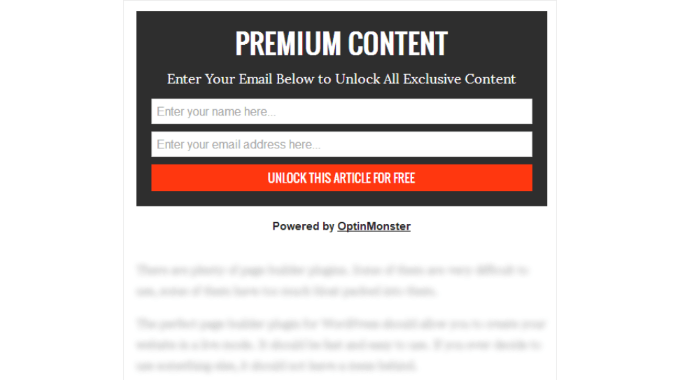
Le verrouillage de contenu fonctionne de manière similaire aux mises à jour de contenu. Lorsque vous proposez du contenu de valeur sur vos sites Web WordPress, tel qu'un cours ou un téléchargement d'eBook, vous donnez à vos visiteurs une raison de prendre l'initiative et de s'inscrire à une adhésion.
Faire cela efficacement peut vous aider à générer des prospects, à constituer une liste d'e-mails et à développer votre entreprise. Mais si vous ne configurez pas le verrouillage de contenu de la meilleure façon, les visiteurs de votre site peuvent trouver cela ennuyeux.
Cela dit, voyons comment vous pouvez facilement ajouter le verrouillage de contenu dans WordPress de la bonne manière. La méthode 1 est la meilleure pour le contenu gratuit exclusif, et la méthode 2 est pour le contenu payant premium :
Méthode 1 : Ajouter le verrouillage de contenu avec OptinMonster (Contenu gratuit)
OptinMonster est le meilleur plugin de génération de prospects pour WordPress sur le marché. C'est le meilleur choix si vous souhaitez utiliser du contenu exclusif pour développer votre liste d'e-mails.
Nous l'avons utilisé plusieurs fois sur WPBeginner pour générer des prospects, et il ne nous a jamais déçus. Vous pouvez lire notre avis complet sur OptinMonster pour plus de détails.
Vous aurez besoin d'un plan Plus ou supérieur pour le verrouillage de contenu. Les utilisateurs de WPBeginner peuvent obtenir une réduction de 10 % en utilisant notre coupon OptinMonster.
Tout d'abord, vous devrez visiter le site Web d'OptinMonster et cliquer sur le bouton « Obtenir OptinMonster maintenant » pour vous inscrire à un plan.

Ensuite, vous devez installer et activer le plugin OptinMonster. Pour plus de détails, consultez notre guide sur comment installer un plugin WordPress.
Après l'activation, vous verrez l'écran de bienvenue et l'assistant de configuration. Cliquez simplement sur le bouton « Connecter votre compte existant » et suivez les instructions à l'écran.

Ensuite, vous verrez une nouvelle fenêtre contextuelle s'ouvrir pour connecter votre site WordPress à OptinMonster.
Cliquez sur le bouton « Connecter à WordPress ».

Une fois que vous avez fait cela, vous devrez vous connecter à votre compte OptinMonster ou en créer un nouveau.
Une fois que vous êtes connecté avec succès, vous devriez naviguer vers la page OptinMonster » Campagnes dans votre tableau de bord WordPress. Comme vous n'avez pas encore créé de campagne, il vous sera demandé d'en créer une nouvelle.

Lorsque vous cliquerez sur le bouton « Créer votre première campagne », une fenêtre contextuelle s'ouvrira.
OptinMonster vous demandera de choisir parmi des modèles ou des playbooks. Si vous sélectionnez l'option « Modèles », vous pourrez choisir parmi plus de 300 designs pour votre campagne.
D'un autre côté, vous pouvez également opter pour l'option « Playbooks » et utiliser une campagne prête à l'emploi inspirée de marques à succès.
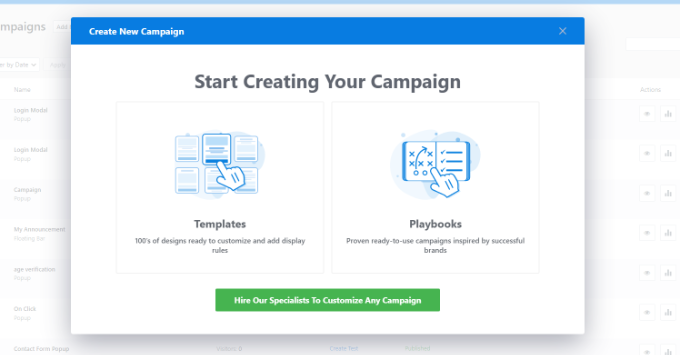
Pour ce tutoriel, nous sélectionnerons l'option « Templates ».
Ensuite, vous serez redirigé vers le site Web OptinMonster et invité à choisir un type de campagne.
Pour ajouter le verrouillage de contenu, vous devrez choisir l'option Inline.
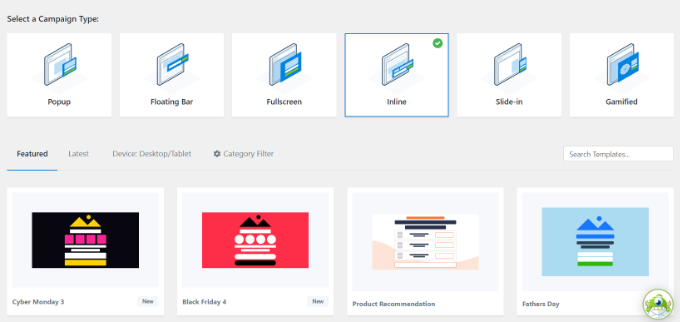
Vous devrez ensuite faire défiler vers le bas et choisir un modèle. OptinMonster propose plusieurs modèles, et ils fonctionnent tous parfaitement sur n'importe quel appareil.
Vous pouvez visualiser chaque modèle en cliquant sur le bouton « Preview ». Lorsque vous en trouvez un qui correspond à vos besoins, cliquez sur le bouton « Use Template ».
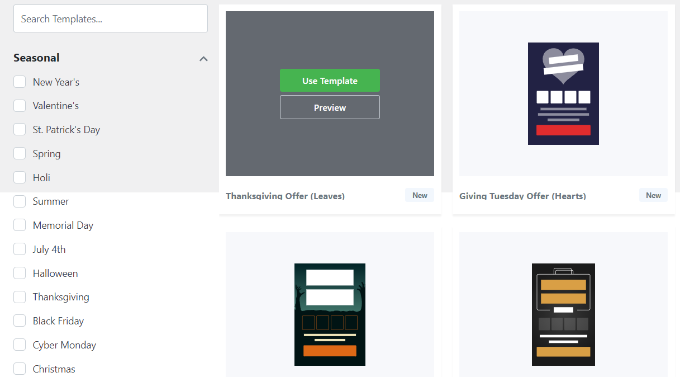
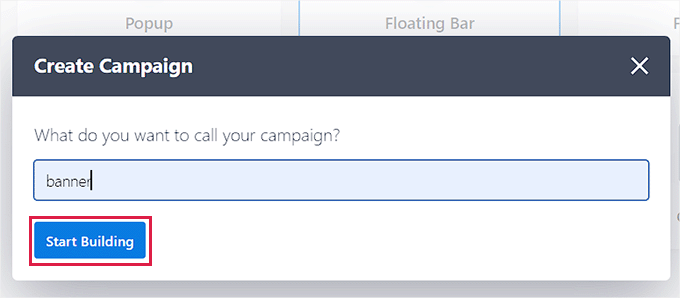
Ensuite, il vous sera demandé de fournir un titre pour votre campagne.
Une fois que vous l'avez saisi, cliquez simplement sur le bouton « Start Building ».
Cela ouvrira l'éditeur OptinMonster. Ici, vous pouvez passer du temps à perfectionner le contenu et l'apparence de la popup.
Par exemple, vous pouvez utiliser le constructeur de campagne par glisser-déposer pour ajouter différents blocs au modèle. Il existe des blocs pour ajouter des colonnes, du texte, des images, des vidéos, des comptes à rebours, et plus encore.
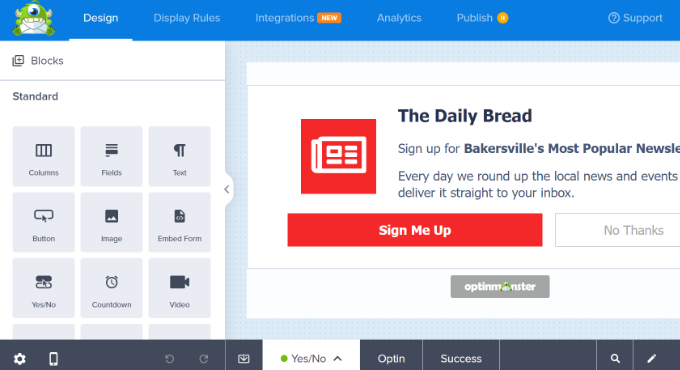
Vous pouvez cliquer sur n'importe quelle section pour modifier le texte, éditer les polices, ajouter des images, changer les couleurs, et plus encore.
Vous pouvez également personnaliser le message de succès qui s'affiche à vos utilisateurs après leur inscription.
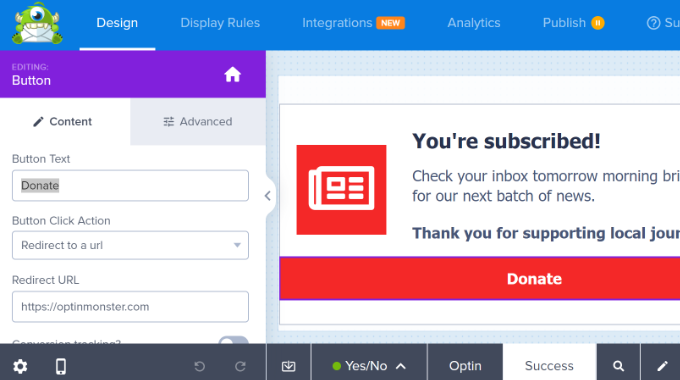
Une fois que vous êtes satisfait de l'apparence de votre popup, vous devez activer le verrouillage de contenu.
Pour ce faire, vous devrez passer à l'onglet « Display Rules ». Ici, vous pouvez choisir quand et où la campagne sera affichée aux utilisateurs.
Par exemple, vous pouvez afficher la fenêtre contextuelle de verrouillage de contenu sur toutes les pages de votre site Web WordPress ou uniquement sur des pages sélectionnées.
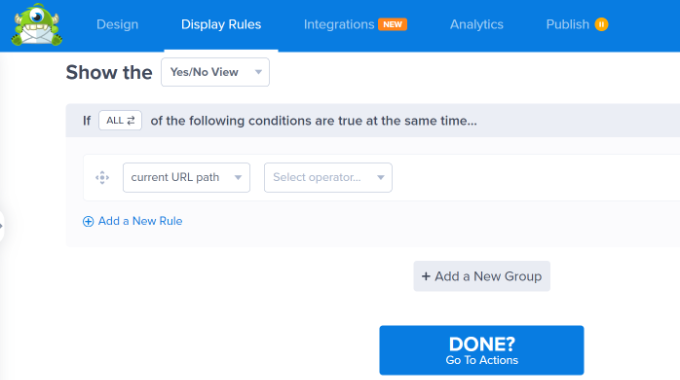
Une fois que vous avez terminé, cliquez simplement sur le bouton « Done? Go To Actions ».
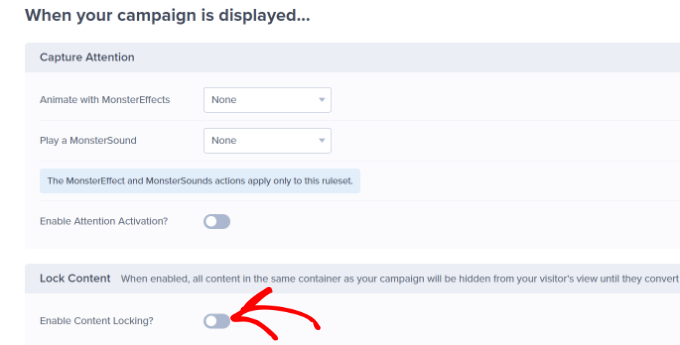
Sur l'écran suivant, vous verrez des options pour ajouter des animations avec MonsterEffects et jouer un son lorsque la popup apparaît.
Pour verrouiller le contenu derrière la popup, allez simplement à la section « Lock Content » et cliquez sur le bouton « Enable Content Locking ».
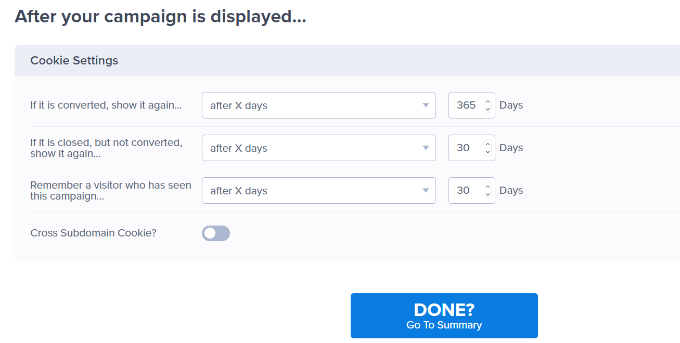
Si vous faites défiler vers le bas, il y a plus d'options d'affichage de campagne.
Par exemple, OptinMonster vous permet de configurer les paramètres des cookies et de définir le nombre de jours après lequel le pop-up s'affichera à différents utilisateurs.
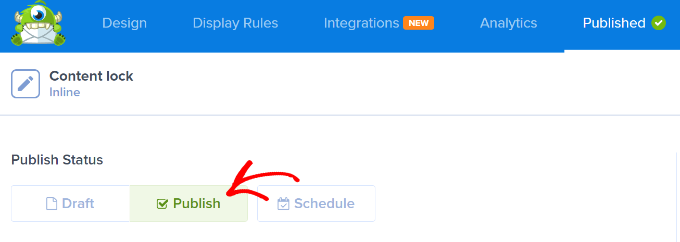
Après cela, vous devez rendre la campagne active.
Cliquez simplement sur l'onglet « Publié » en haut de l'écran, puis cliquez sur le bouton « Publier ».
Ensuite, vous pouvez enregistrer votre campagne en cliquant sur le bouton « Enregistrer » en haut à droite et en fermant le constructeur de campagne.
Ensuite, vous verrez les paramètres de sortie WordPress pour votre campagne. Ici, OptinMonster vous demandera comment vous souhaitez afficher votre campagne intégrée.
L'option Automatique est la plus simple à configurer. Elle verrouillera automatiquement le contenu après un nombre spécifié de mots ou de paragraphes. Par exemple, vous pourriez verrouiller tout le contenu après les trois premiers paragraphes de chaque article.
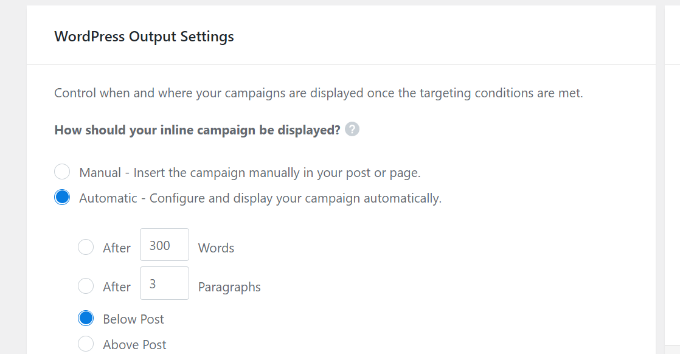
Le réglage Manuel demande un peu plus de travail, mais il vous permet de choisir exactement quel contenu sera verrouillé.
Vous pouvez le faire en ajoutant un shortcode à chaque article que vous souhaitez verrouiller.
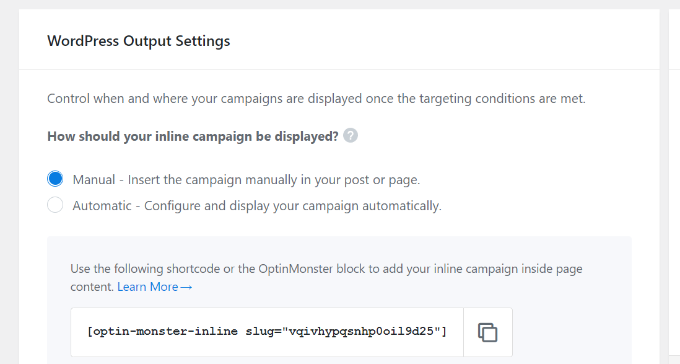
Commencez simplement par copier le shortcode.
Pour l'ajouter à votre contenu, vous devrez modifier l'article ou la page où vous souhaitez activer le verrouillage de contenu.
Lorsque vous êtes dans l'éditeur de contenu WordPress, ajoutez simplement un bloc Shortcode et collez le shortcode juste avant le contenu que vous souhaitez verrouiller.
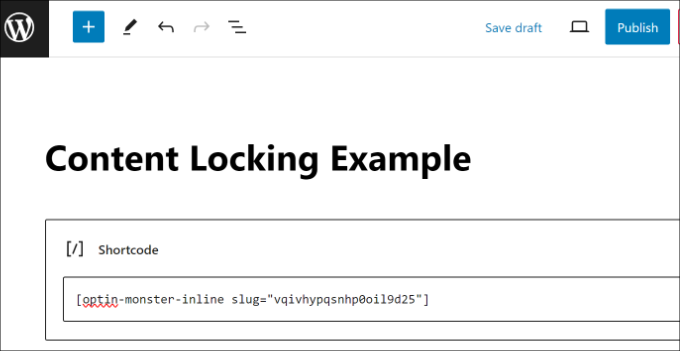
Vous pouvez maintenant enregistrer et publier votre article ou votre page.
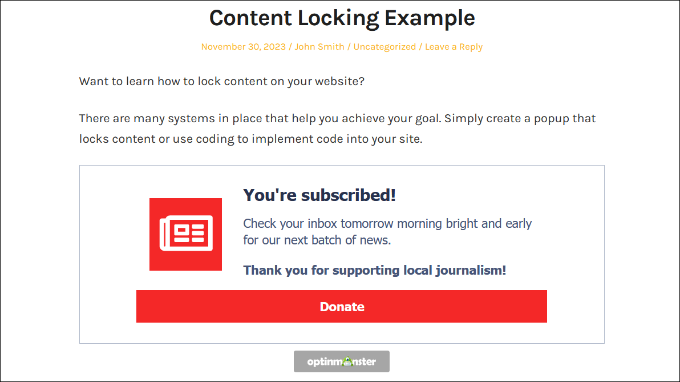
Si vous souhaitez voir le verrouillage de contenu en action, visitez simplement l'article ou la page dans une nouvelle fenêtre de navigateur.
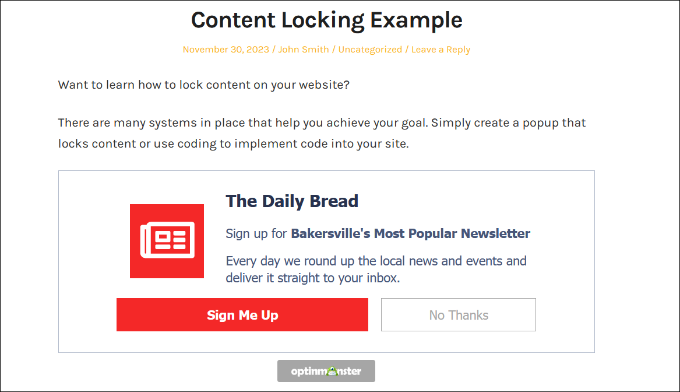
Le contenu verrouillé est flouté ou masqué.
Une fois qu'un utilisateur saisit une adresse e-mail, le contenu verrouillé s'affichera.
Méthode 2 : Ajouter le verrouillage de contenu avec MemberPress (Contenu payant)
MemberPress est le meilleur plugin d'adhésion pour WordPress, et vous pouvez l'utiliser pour verrouiller facilement et efficacement votre contenu WordPress. C'est le meilleur choix si vous souhaitez gagner de l'argent en facturant du contenu premium.
Nous l'avons utilisé pour créer des cours gratuits pour nos lecteurs et avons eu une excellente expérience. Pour plus de détails, consultez notre avis sur MemberPress.
Vous aurez besoin au minimum d'un plan Basic pour le verrouillage de contenu. Les utilisateurs de WPBeginner peuvent économiser jusqu'à 479 $ sur leur première année de MemberPress en utilisant notre coupon MemberPress.
La première chose à faire est d'installer et d'activer le plugin MemberPress. Pour plus de détails, consultez notre guide sur comment installer un plugin WordPress.
Lors de l'activation, vous devrez saisir votre clé de licence MemberPress. Pour ce faire, accédez à MemberPress » Paramètres et collez votre clé dans la zone de texte. Vous devrez ensuite cliquer sur le bouton « Activer la clé de licence ».

Lorsque vous configurerez votre site d'adhésion pour la première fois, vous devrez sélectionner un mode de paiement, décider des tarifs, créer une page d'inscription, et plus encore.
Consultez notre guide ultime sur comment créer un site d'adhésion WordPress pour tous les détails.
Dans ce tutoriel, nous vous montrerons comment utiliser MemberPress pour créer un abonnement premium, puis déterminer quel contenu ne peut être consulté qu'après avoir payé une adhésion.
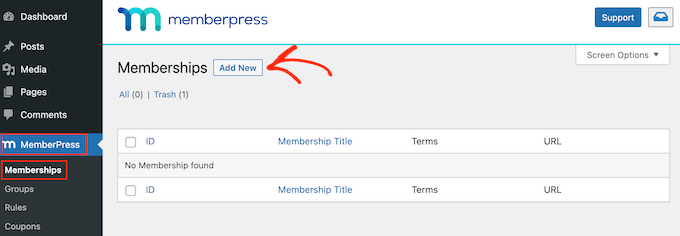
Commençons par configurer un nouveau plan d'adhésion pour vos abonnés. Pour créer un niveau d'adhésion, vous devez vous rendre sur la page MemberPress » Adhésions et cliquer sur le bouton « Ajouter » en haut.
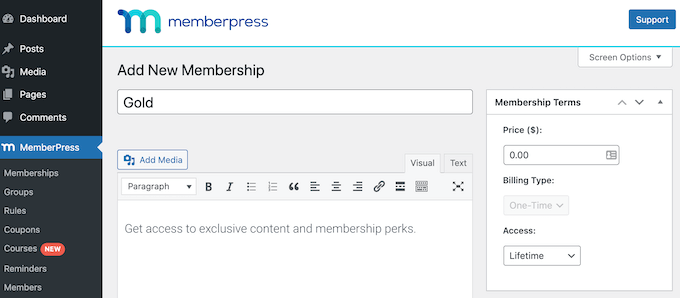
Vous devrez donner un nom au plan et décider du coût du contenu et du type de facturation.
Nous allons créer un paiement unique à vie, mais vous pourriez choisir l'une des options d'abonnement régulières.
Après cela, vous devez faire défiler vers la boîte de métadonnées des options d'adhésion sous l'éditeur de publication.
C'est ici que vous pouvez personnaliser les autorisations et les options d'adhésion pour ce plan particulier.

Si vous avez besoin de plus d'un plan d'adhésion, alors allez-y et répétez ce processus.
Lorsque vous avez terminé, vous pouvez cliquer sur le bouton « Publier » sur la droite de l'écran pour le rendre disponible.
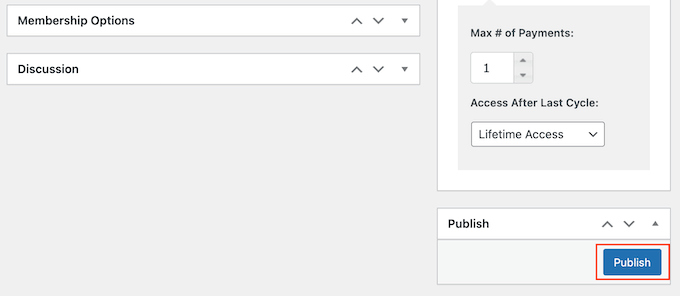
La prochaine étape consiste à sélectionner le contenu disponible pour chaque plan d'adhésion sur votre site Web. MemberPress facilite le contrôle d'accès à l'aide des Règles.
Vous pouvez configurer vos règles en visitant la page MemberPress » Règles et en cliquant sur le bouton « Ajouter » en haut.

La page d'édition de règle vous permet de sélectionner différentes conditions et de les associer à un plan d'adhésion.
Par exemple, nous pouvons protéger tout le contenu avec le tag « Gold » afin qu'il ne soit disponible qu'aux membres de notre plan Gold.
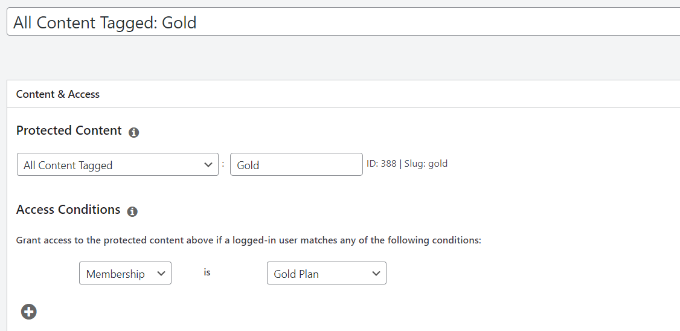
Sous l'éditeur de règles, vous verrez les options de diffusion progressive de contenu et d'expiration. Celles-ci vous permettent de publier le contenu progressivement et de le rendre indisponible après un certain temps.
Si vous souhaitez que tout le contenu soit disponible dès que les utilisateurs s'inscrivent et reste disponible sans expiration, vous devez laisser ces cases décochées.

Vous pouvez répéter le processus pour créer d'autres règles selon les besoins de votre site d'adhésion.
Une fois que vous êtes satisfait, cliquez sur le bouton « Enregistrer la règle » sur la droite pour enregistrer vos paramètres de règle.
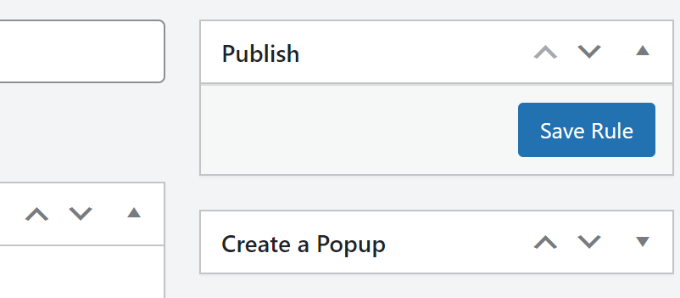
Maintenant, tout ce que nous avons à faire est d'ajouter notre contenu verrouillé.
Dans notre exemple, nous ajoutons l'étiquette « gold » aux articles auxquels seuls les membres Premium peuvent accéder.
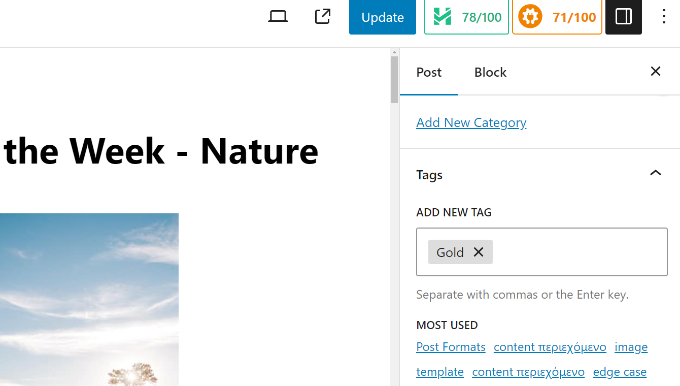
Ensuite, faites défiler vers le bas jusqu'à la boîte de métadonnées « Accès non autorisé à MemberPress » sous l'éditeur d'articles.
Ici, vous pouvez sélectionner ce que les utilisateurs déconnectés (non-membres) verront lorsqu'ils atteindront ce contenu.
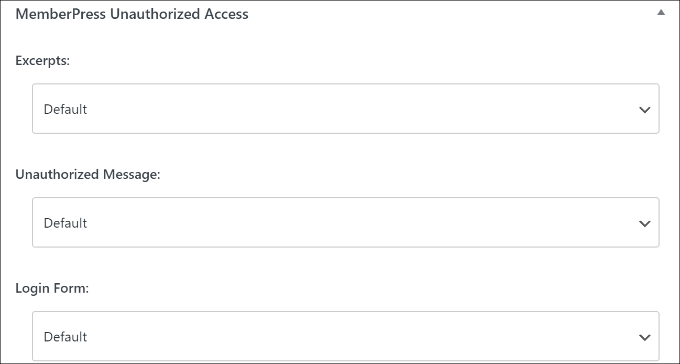
Vous pouvez voir le verrouillage de contenu en action en visitant votre site WordPress.
Par exemple, sur notre site de démonstration, une personne qui n'est pas membre premium verra la page des tarifs lorsqu'elle accédera au contenu verrouillé.
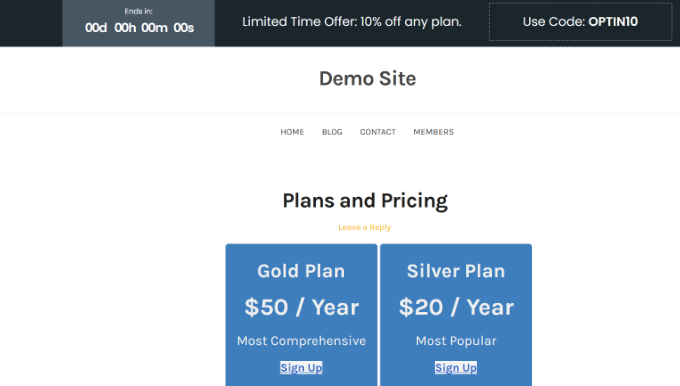
Les membres premium pourront voir le contenu lorsqu'ils s'abonneront à un plan et se connecteront à votre site WordPress.
Bonus : Comment utiliser le verrouillage de contenu pour développer votre entreprise
Maintenant que vous savez comment ajouter le verrouillage de contenu à votre site, examinons quelques cas d'utilisation pour développer votre liste d'e-mails.
1. Verrouiller le contenu pour les utilisateurs enregistrés
Si vous gérez un site d'adhésion et que vous souhaitez gagner de l'argent avec votre blog WordPress, vous pouvez verrouiller le contenu exclusif pour les utilisateurs enregistrés.
Par exemple, vous pourriez verrouiller du contenu tel que des interviews, des cours en ligne, des vidéos, des épisodes de podcast, des antisèches et d'autres contenus pour les utilisateurs enregistrés.
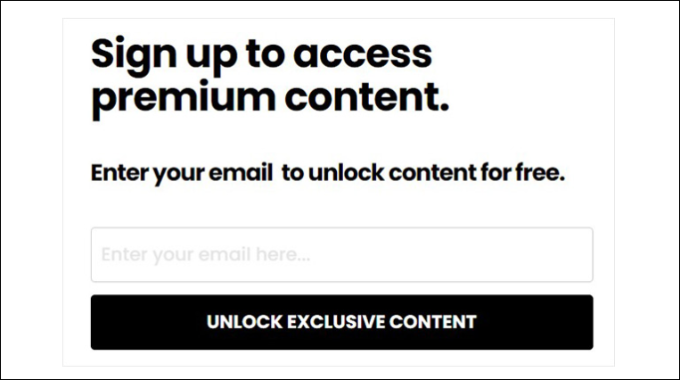
De cette façon, les utilisateurs devront s'abonner à un plan premium et soumettre leur adresse e-mail pour accéder au contenu exclusif.
2. Restreindre le contenu en fonction des rôles des utilisateurs
Vous pouvez également utiliser le verrouillage de contenu pour restreindre l'accès à des pages et sections spécifiques de votre site. Ceci est très utile si vous gérez un site web multi-auteurs et que vous ne voulez pas que les rédacteurs ou les contributeurs voient certaines pages.
De même, vous pouvez restreindre le contenu en fonction des rôles des utilisateurs sur un site d'adhésion. Par exemple, seuls les utilisateurs ayant le rôle d'abonné peuvent voir la section vidéo de votre site ou accéder aux cours en ligne.
3. Offrir des mises à niveau de contenu aux visiteurs
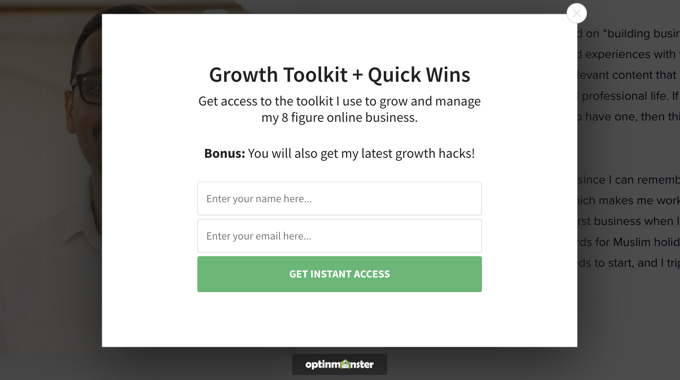
Les mises à niveau de contenu sont des contenus bonus que les utilisateurs peuvent débloquer en s'inscrivant à votre liste d'e-mails.
Vous pouvez utiliser le verrouillage de contenu pour offrir des mises à niveau gratuites aux visiteurs et les encourager à s'inscrire à votre newsletter. De cette façon, les utilisateurs auront une incitation à obtenir du contenu bonus tandis que vous obtiendrez plus d'abonnés.
Nous espérons que cet article vous a aidé à ajouter le verrouillage de contenu dans WordPress. Vous voudrez peut-être aussi apprendre comment ajouter du contenu en goutte-à-goutte à votre site WordPress et notre tutoriel sur comment vendre des adhésions de groupe dans WordPress.
Si vous avez aimé cet article, abonnez-vous à notre Chaîne YouTube pour des tutoriels vidéo WordPress. Vous pouvez également nous trouver sur Twitter et Facebook.



Dennis Muthomi
D'après mon expérience personnelle, j'ai constaté qu'offrir des contenus supplémentaires de valeur peut considérablement augmenter le nombre d'abonnés.
Un conseil que j'ajouterais est de s'assurer que le contenu verrouillé apporte une réelle valeur afin d'éviter de décevoir les utilisateurs.
Mrteesurez
Je suis tout à fait d'accord avec votre point de vue ! Proposer des améliorations de contenu a également été un facteur décisif pour moi. Lorsque j'ai commencé à les utiliser, le nombre de mes abonnés a rapidement augmenté. Cependant, j'ai vite appris que la clé du succès réside dans le fait de s'assurer que le contenu amélioré offre une réelle valeur. Dans un cas, j'ai proposé une checklist comme cadeau, et bien que cela ait attiré des inscriptions, les retours ont montré qu'elle n'apportait pas autant de valeur que les gens ne s'y attendaient. Depuis, je me suis concentré sur la création de ressources approfondies comme du contenu éducatif, des ebooks ou des modèles qui résolvent un problème spécifique. Cela a non seulement augmenté mon taux d'abonnement, mais a également renforcé la confiance avec mon public. Offrir de la valeur est essentiel si vous voulez que les utilisateurs restent engagés et se sentent bien à l'idée de s'abonner !
Mrteesurez
Merci WPbeginner, je traite certains contenus premium (contenus éducatifs) sur l'un de mes sites web, j'utilise donc Memberpress pour le verrouillage de contenu, cela a parfaitement fonctionné car il offre également de nombreuses autres fonctionnalités en plus du verrouillage de contenu.
Chanakya Sahu
Bonjour admin, peut-on ajouter un verrouillage de contenu sur les vidéos ?
Par exemple, il y a une superposition de formulaire d'abonnement par e-mail sur la vidéo et lorsque l'utilisateur s'inscrit gratuitement, la vidéo commence à jouer. J'ai vu cela sur certains sites web. Je pense que c'est un excellent moyen de collecter des e-mails.
Support WPBeginner
La méthode la plus simple pour faire quelque chose comme ça serait de rediriger les utilisateurs vers une nouvelle page avec la vidéo lorsqu'ils soumettent leur adresse e-mail dans votre formulaire d'inscription.
Admin
Chanakya Sahu
C'est une bonne méthode. Merci
Jiří Vaněk
C'est une méthode très intéressante pour obtenir, par exemple, les adresses e-mail des gens pour la newsletter. Cependant, il est probablement judicieux de réfléchir d'abord au type de contenu à y intégrer. Par exemple, diviser le contenu premium avec ce verrouillage de contenu et le contenu non premium. Afin que cela n'ait pas l'effet inverse, que les gens soient plus susceptibles de partir. Pour réflexion.
Mrteesurez
J'apprécie l'aperçu que vous avez partagé, c'est une approche réfléchie de la stratégie de contenu. L'équilibre entre le verrouillage de contenu et l'expérience utilisateur est crucial. Je me souviens que lorsque j'ai expérimenté pour la première fois le verrouillage de contenu sur mon site, j'ai remarqué une baisse de l'engagement car je n'avais pas correctement segmenté le contenu premium du contenu non premium. Ce fut une courbe d'apprentissage, mais après avoir affiné la stratégie, en offrant une réelle valeur avant de demander un e-mail, les résultats ont été beaucoup plus positifs. C'est vraiment une ligne fine, mais quand c'est bien fait, cela peut être un moyen puissant de développer votre newsletter sans aliéner votre audience.
Jiří Vaněk
Exactement. Mon point est que beaucoup de gens visitent un site Web une seule fois pour trouver des informations spécifiques parce qu'ils le trouvent via Google. Si vous verrouillez le contenu, ils pourraient partir, et votre taux de rebond pourrait augmenter considérablement. C'est pourquoi il peut être difficile de déterminer quoi verrouiller et quoi ne pas verrouiller. Cependant, chaque propriétaire de site Web a probablement une idée de ce qui pourrait être considéré comme du contenu premium, et comme vous l'avez mentionné, c'est quelque chose que tout le monde doit expérimenter. Donc, je ne verrouillerais certainement pas les articles les plus visités sans d'abord effectuer une analyse pour minimiser l'impact sur le taux de rebond. Mais sinon, je suis d'accord avec vous.
Shivam Bansal
Peut-on ajouter le verrouillage de contenu sur les vidéos dans WordPress ?
anne
Bonjour, Je viens d'acheter OptinMonster et il semble qu'il n'ait plus cette fonction ? Je ne peux mettre qu'un article en ligne en bas de l'article ? J'ai vraiment besoin de cette fonction pour le site Web de mon client et je ne sais pas quoi faire maintenant. Aide, quelqu'un ?
Support WPBeginner
La fonction est toujours disponible. Si vous contactez le support d'OptinMonster, ils pourront vous aider à la configurer.
Admin
Vignesh
Bonjour, est-il possible de créer des dossiers dans les pages WordPress ?
Au lieu que les articles s'affichent directement à l'écran, j'ai besoin d'un dossier dans lequel les articles peuvent être ajoutés.
Viklin
Très utile, merci
John
Ce plugin commence à 49 $/an pour la version de base. Il ne s'adresse pas vraiment aux débutants, n'est-ce pas ?
Passez-vous en revue des plugins qui NE vous rapportent PAS de commission ?
Support WPBeginner
Parfois, un plugin payant est la meilleure option pour faire quelque chose de vraiment utile. Nous recommandons régulièrement des plugins gratuits, consultez notre catégorie plugins WordPress où nous écrivons régulièrement sur de nombreux plugins gratuits. Vous voudrez peut-être aussi consulter notre page de déclaration de non-responsabilité pour savoir comment nous gagnons de l'argent sur ce site.
Admin
Jacop
Je suis totalement d'accord avec John.
Ankit Agarwal
C'est génial. Mais j'ai deux points à vous soumettre.
1. Optin Monster est génial mais il coûte quelque chose. Si je n'utilise pas Optin Monster (ou tout autre service payant), y a-t-il un moyen de le faire avec une option gratuite ?
2. Vous avez dit « Si c’est fait correctement ». Pouvez-vous s’il vous plaît faire un article séparé (ou une mise à niveau de contenu sur celui-ci) sur les façons dont cela peut mal tourner. Je suis sûr que vos lecteurs seront très curieux de le faire correctement.
Nergis Parikh
Comment puis-je ajouter cela à un site qui n’utilise pas WordPress mais un autre CMS personnalisé ? Et peut-il être ajouté pour collecter des prospects avant de permettre aux visiteurs de télécharger des PDF spécifiques uniquement à partir du site Web ?
Support WPBeginner
Oui, OptinMonster fonctionne avec n’importe quel site Web, quel que soit le CMS que vous utilisez. Il fonctionne même avec des sites Web statiques. Oui, cela peut être utilisé pour cela.
Admin
Alex
Excellente idée, mais qu’en est-il de Restrict Content Pro ? Je l’ai utilisé pour de nombreux clients et je crois vraiment que c’est une excellente solution.
Personnel éditorial
C’est principalement pour les sites d’adhésion.
Cette solution peut être implémentée sur n’importe quel blog en quelques clics.
Admin
Alex
Agree! Great solution anyway!