


Avez-vous déjà oublié vos clés de maison et vous êtes-vous retrouvé bloqué dehors ? Être exclu de votre site WordPress peut ressembler à cela. C'est très frustrant, surtout si des pirates ont supprimé votre compte administrateur. Mais ne vous inquiétez pas, vous pouvez y retourner.
Pensez à votre site web comme à une maison avec une porte dérobée secrète. Cette porte dérobée est la base de données de votre site web, et elle est généralement accessible en utilisant le code MySQL. Cela peut sembler compliqué, mais c'est comme un ensemble d'instructions que vous pouvez utiliser pour apporter des modifications à votre site web en coulisses.
Dans cet article, nous allons vous apprendre à utiliser MySQL pour créer un tout nouveau compte administrateur pour votre site web, un peu comme si vous faisiez une nouvelle clé pour votre maison. De cette façon, vous pouvez bloquer les pirates et reprendre le contrôle.
Pourquoi ajouter un utilisateur administrateur à la base de données WordPress via MySQL ?
Nous avons rencontré un problème où le site d'un utilisateur a été piraté et son compte administrateur supprimé de la base de données. Cela les a empêchés d'accéder à leur site web WordPress.
Nous avons pu les aider à accéder à leur site web en créant un nouvel utilisateur administrateur directement dans la base de données du site WordPress. Nous l'avons fait en utilisant phpMyAdmin, un outil web qui vous permet de gérer les bases de données MySQL à l'aide de votre navigateur web.
Si vous vous retrouvez bloqué hors de votre zone d'administration WordPress en raison de pirates ou simplement parce que vous avez oublié votre mot de passe, vous pouvez faire de même.
Cependant, vous devriez toujours faire une sauvegarde de votre base de données avant d'effectuer des modifications MySQL. Ensuite, une fois que vous pourrez vous reconnecter à votre site web, vous devrez peut-être suivre notre guide pour débutants pour réparer votre site WordPress piraté.
Cela étant dit, examinons comment ajouter un utilisateur administrateur à la base de données WordPress via MySQL.
Ajout d'un utilisateur administrateur à la base de données WordPress avec phpMyAdmin
phpMyAdmin est préinstallé avec la plupart des meilleures sociétés d'hébergement WordPress. Vous pouvez le trouver dans la section Bases de données du panneau de contrôle cPanel de votre compte d'hébergement.
Voici une capture d'écran du panneau de contrôle Bluehost :

Cliquer sur l'icône ouvrira l'interface phpMyAdmin. Vous devez sélectionner votre base de données WordPress dans la colonne de gauche.
Après cela, phpMyAdmin affichera toutes les tables de votre base de données WordPress. Vous allez apporter des modifications aux tables wp_users et wp_usermeta.

Ajout d'un utilisateur à la table wp_users
Tout d'abord, vous devez trouver la table wp_users et cliquer dessus. Cela affichera les utilisateurs actuellement répertoriés dans la table.
Remarquez dans la capture d'écran ci-dessous qu'il y a deux identifiants d'utilisateur dans le tableau de notre site de démonstration, 1 et 2. Lorsque nous créons un nouvel utilisateur pour notre site de démonstration, cet identifiant doit être unique, nous allons donc taper le numéro 3.
Vous devez cliquer sur l'onglet « Insérer » en haut de l'écran afin de pouvoir insérer les informations d'un nouvel utilisateur administrateur.

Ajoutez les informations suivantes aux champs du formulaire d'insertion :
ID: choisissez un numéro unique (dans notre exemple, nous utiliserons 3)user_login: le nom d'utilisateur qui sera utilisé lors de la connexionuser_pass: ajoutez un mot de passe, et assurez-vous de sélectionner MD5 dans le menu des fonctions (voir la capture d'écran ci-dessous)user_nicename: le nom complet ou le pseudonyme de l'utilisateuruser_email: l'adresse e-mail de l'utilisateuruser_url: l'adresse de votre site webuser_registered: sélectionnez la date et l'heure d'enregistrement de l'utilisateur à l'aide du calendrieruser_activation_key: laissez videuser_status: définissez cette valeur sur 0display_name: le nom complet ou le nom d'affichage de l'utilisateur
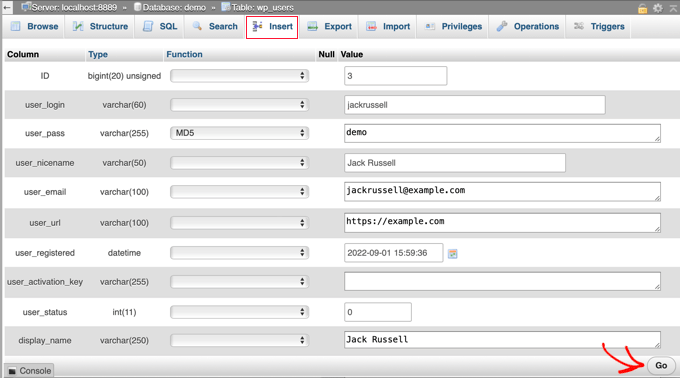
Une fois que vous avez terminé, assurez-vous de cliquer sur le bouton « Go » pour enregistrer le nouvel utilisateur.
Ajout d'un utilisateur à la table wp_usermeta
Maintenant, vous devez trouver la table wp_usermeta et cliquer dessus. Après cela, vous devriez cliquer sur l'onglet « Insert » comme vous l'avez fait à l'étape précédente.
Ensuite, vous devez ajouter les informations suivantes au formulaire d'insertion :
unmeta_id: laissez ce champ vide (il sera généré automatiquement)user_id: l'ID utilisateur que vous avez utilisé à l'étape précédentemeta_key: cela devrait êtrewp_capabilitiesmeta_value: insérez ceci :a:1:{s:13:"administrator";s:1:"1";}
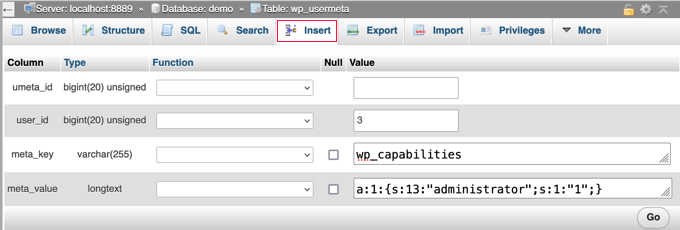
Après cela, lorsque vous faites défiler vers le bas, vous devriez trouver des champs pour une deuxième ligne. Vous devez ajouter les informations suivantes :
unmeta_id: laissez ce champ vide (il sera généré automatiquement)user_id: l'ID utilisateur que vous avez utilisé dans les étapes précédentesmeta_key: vous devez entrerwp_user_levelmeta_value: 10
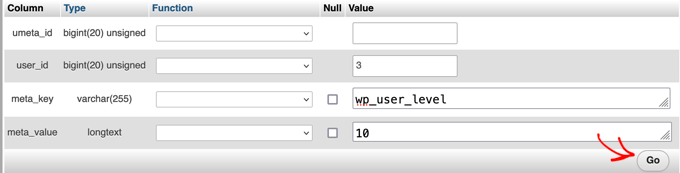
Lorsque vous avez terminé de saisir les informations dans les champs, vous devez cliquer sur le bouton « Go ». Félicitations, vous avez créé un nouveau nom d'utilisateur administrateur !
Maintenant, vous devriez être en mesure de vous connecter à votre zone d'administration WordPress en utilisant le nom d'utilisateur et le mot de passe que vous avez spécifiés pour cet utilisateur.
Dès que vous vous connectez, vous devez naviguer vers Utilisateurs » Tous les utilisateurs, puis cliquer sur le nom d'utilisateur que vous venez de créer.

Maintenant, sans rien changer, faites défiler jusqu'en bas de la page et cliquez sur le bouton « Enregistrer ».
Cela permettra à WordPress de nettoyer l'utilisateur que vous venez de créer et d'ajouter des informations supplémentaires nécessaires.
Ajout d'un utilisateur administrateur à la base de données WordPress à l'aide d'une requête SQL
Si vous êtes un développeur, vous pouvez accélérer le processus en utilisant du code.
Insérez simplement cette requête SQL dans votre base de données :
INSERT INTO `databasename`.`wp_users` (`ID`, `user_login`, `user_pass`, `user_nicename`, `user_email`, `user_url`, `user_registered`, `user_activation_key`, `user_status`, `display_name`) VALUES ('3', 'demo', MD5('demo'), 'Your Name', 'test@example.com', 'http://www.example.com/', '2022-09-01 00:00:00', '', '0', 'Your Name');


INSERT INTO `databasename`.`wp_usermeta` (`umeta_id`, `user_id`, `meta_key`, `meta_value`) VALUES (NULL, '3', 'wp_capabilities', 'a:1:{s:13:"administrator";s:1:"1";}');


INSERT INTO `databasename`.`wp_usermeta` (`umeta_id`, `user_id`, `meta_key`, `meta_value`) VALUES (NULL, '3', 'wp_user_level', '10');
Assurez-vous de remplacer « databasename » par la base de données avec laquelle vous travaillez.
De plus, n'oubliez pas de modifier les autres valeurs selon vos souhaits pour le nouvel utilisateur, comme nous l'avons expliqué dans la première méthode.

Guides d'experts sur quoi faire lorsque vous êtes bloqué hors de l'administration WordPress
Maintenant que vous savez comment ajouter un utilisateur administrateur via MySQL, vous pourriez aimer consulter certains articles sur la façon de réparer votre site Web lorsque vous êtes bloqué hors de la zone d'administration de WordPress.
- Que faire lorsque vous êtes bloqué hors de l'administration WordPress (wp-admin)
- Comment utiliser le mode de récupération de WordPress
- Comment réinitialiser un mot de passe WordPress depuis phpMyAdmin
- Comment débloquer les tentatives de connexion limitées dans WordPress
- Comment désactiver tous les plugins lorsque vous ne pouvez pas accéder à WP-Admin
- Comment corriger l'écran blanc de la mort de WordPress (étape par étape)
- Comment corriger l'erreur critique dans WordPress (étape par étape)
- Comment résoudre le problème de rafraîchissement et de redirection de la page de connexion WordPress
- Comment corriger l'erreur de connexion à la base de données dans WordPress
- Comment corriger facilement l'erreur Ce site est inaccessible dans WordPress
Nous espérons que ce tutoriel vous a aidé à apprendre comment ajouter un utilisateur administrateur à la base de données WordPress via MySQL. Vous voudrez peut-être aussi consulter notre guide ultime de sécurité WordPress ou notre liste des erreurs WordPress courantes et comment les corriger.
Si vous avez aimé cet article, abonnez-vous à notre Chaîne YouTube pour des tutoriels vidéo WordPress. Vous pouvez également nous trouver sur Twitter et Facebook.


Kris
Je voulais supprimer tous les e-mails de spam enregistrés sur mon site. Je suis allé dans myPhpAdmin et j'ai tout supprimé, y compris les miens (sans le savoir). J'ai cherché sur le web jusqu'à ce que j'atterrisse sur cette page.
Bon travail ! Ça a marché !
Donato
Je ne suis pas sûr de ce que j'ai mal fait, mais j'obtiens ceci en essayant de me connecter : Vous n'avez pas les autorisations suffisantes pour accéder à cette page.
redhad
Bonjour Donato,
Changez le préfixe « wp_ » de « wp_capabilities » et « wp_user_level » par le préfixe que vous avez défini. Par exemple, si vous avez changé votre préfixe WordPress en « mysite_ », alors la commande d'insertion devrait être :
INSERT INTO `databasename`.`mysite_usermeta` (`umeta_id`, `user_id`, `meta_key`, `meta_value`) VALUES (NULL, ‘4’, ‘mysite_capabilities’, ‘a:1:{s:13:”administrator”;s:1:”1″;}’);
INSERT INTO `databasename`.`mysite_usermeta` (`umeta_id`, `user_id`, `meta_key`, `meta_value`) VALUES (NULL, ‘4’, ‘mysite_user_level’, ’10’);
Chetan Dhiman
Merci beaucoup ! Ça m'a beaucoup aidé !!!
nishad
Vraiment une aide précieuse, j'ai résolu mon erreur d'accès administrateur. Merci.
Rupert
Excellent article – note rapide – wp_capabilities et wp_user_level doivent correspondre au préfixe dans la base de données...
Lou Storiale
Merci pour cela... très facile à suivre ! Je n'aurais jamais pensé intuitivement que je devrais ajouter deux enregistrements dans la même table. Merci encore.
Wordpress ajouter un enregistrement administrateur... Je n'aurais jamais pensé que j'aurais pu faire cela en 5 minutes.
Allison Wong
Merci ! J'adore quand les choses fonctionnent ! J'ai suivi les instructions comme indiqué ci-dessus et tout a fonctionné. Juste un conseil : si vous avez changé le préfixe de vos tables de base de données de wp_ à autre chose, assurez-vous de le remplacer dans le code ci-dessus.
Houston
Merci, Dasha ! Tu me sauves la vie ! J'étais bloqué jusqu'à ce que je voie que je devais aussi changer le préfixe de la base de données pour 'wp_capabilities' et 'wp_user_level' !
Casey Friday
Cela m'a aidé plusieurs fois, lorsque d'autres développeurs m'envoient des sites sur lesquels travailler sans me donner de compte administrateur. Merci !
Ruben
Salut, merci pour ces conseils clairs. Ça a presque marché – mais j'ai dû changer a:1:{s:13:”administrator”;s:1:”1″;} par a:1:{s:13:”administrator”;s:1:”1″;} – ça a l'air pareil, il suffit de remplacer tous les guillemets (qui sont des guillemets typographiques) par des guillemets normaux. Ou ne soyez pas paresseux et écrivez-le au lieu de copier-coller. Sinon, le nouvel utilisateur que j'ai créé n'avait pas les droits d'administrateur. Ouf, c'était difficile,
Reena
omg.. quelle aubaine. Juste une astuce, vous devez mettre à jour la valeur de la clé meta wp_capabilities à 'a:1:{s:13:”administrator”;b:1;}'. Et pour une raison quelconque, cela ne me permettait toujours pas de me connecter. Alors j'ai juste tapé le nouveau nom d'utilisateur que j'avais créé et cliqué sur mot de passe oublié. WP m'a envoyé un lien de réinitialisation de mot de passe et tout est rentré dans l'ordre.
capitaine
comment puis-je ajouter plusieurs images dans wp_usermeta.
Jamie
J'ai pu accéder avec le processus d'origine mais maintenant mon tableau de bord est vide. Des idées sur ce que je dois faire ? merci
Nathan Swartz
À partir d'aujourd'hui, vous devez également ajouter une autre entrée (et probablement pas wp_user_level, je ne suis pas sûr à ce sujet), wp_capabilities avec une valeur de a:1:{s:13:”administrator”;b:1;}
Erik
Vous avez un petit bug. vous devrez mettre à jour la valeur de la clé meta wp_capabilities à 'a:1:{s:13:”administrator”;b:1;}' pour que cela fonctionne correctement, sinon excellent article
Gabriel Luethje
Yep, j'ai été bloqué jusqu'à ce que je trouve ça.
Daniel Duckworth
Merci Erik !
mitzi
Merci ! Au créateur original et à vous pour la correction. Vous me sauvez la vie en ce moment...
Keenan Flogerzi
D'accord.
Il serait peut-être judicieux de publier ce genre de choses en utilisant le formatage de code, au lieu de texte brut.
Dasha
Merci pour le tutoriel – très utile. Cependant, il serait pratique d'ajouter une note indiquant que « wp_capabilities » et « wp_user_level » utilisent le préfixe de base de données par défaut, c'est-à-dire « wp_ ». Si un site utilise un préfixe de base de données personnalisé, celui-ci devrait être utilisé à la place dans ces chaînes.
Houston
Merci, Dasha ! Tu m'as sauvé !
Juan
Après avoir trouvé votre solution, je l'ai un peu ajustée, vous pouvez en fait tout faire en 2 requêtes sans avoir à vous souvenir de l'ID que vous créez.
Les deux requêtes doivent être exécutées dans la même action (donc dans la même boîte de saisie SQL).
INSERT INTO `wp_users` (`ID`, `user_login`, `user_pass`, `user_nicename`, `user_email`, `user_url`, `user_registered`, `user_activation_key`, `user_status`, `display_name`)
VALUES
(NULL , ‘username’, MD5(‘password’), ‘User Name’, ’email@domain.ext’, ”, NOW(), ”, ‘0’, ‘User Name’);
INSERT INTO `wp_usermeta` (`umeta_id`, `user_id`, `meta_key`, `meta_value`)
VALUES
(NULL, LAST_INSERT_ID(), ‘wp_capabilities’, ‘a:1:{s:13:”administrator”;s:1:”1″;}’),
(NULL, LAST_INSERT_ID(), ‘wp_user_level’, ’10’);
Sara
Cela a parfaitement fonctionné ! Merci Juan !
codeshark
Cela fonctionne parfaitement et c'est tellement plus facile que d'insérer tout manuellement. Juan, merci et bravo monsieur.
Jim
J'ai suivi les instructions mais je reçois toujours une erreur « nom d'utilisateur invalide » lorsque j'essaie de me connecter.
J'ai créé 3 utilisateurs différents mais je continue de recevoir cette erreur.
AndreaCavallieri
J'ai le même problème. Comment pouvons-nous résoudre ?
Clare
Tellement content d'avoir trouvé ça. A fonctionné à merveille une fois que j'ai eu les bons crochets et le bon code pour la version de WP installée.
ReeZh
Ça marche ! Ce tutoriel me fait gagner du temps. Merci beaucoup Monsieur Syed.
aleo monts
SUPER Merci !
elad
merci l'ami, ça a marché comme sur des roulettes.
Robin Jennings
A fonctionné à merveille. Tutoriel simple et clair – beaucoup apprécié.
XYZ
Merci beaucoup… ça a fonctionné.
Abdul Aziz
ça ne fonctionne pas, je ne sais pas quelle erreur j'ai faite...
ça affiche cette erreur
""" Vous n’avez pas les autorisations suffisantes pour accéder à cette page. """
Steve Della-Valentina
Il semble que la dernière version de WordPress ait ajusté ses clés et valeurs méta à :
dqf_capabilities -> a:1:{s:13:”administrator”;b:1;}
dqf_user_level -> 10
J'ai vu l'invite d'autorisations insuffisantes avant de remarquer cela, puis la modification des clés et des valeurs l'a résolu !
Alvise
Salut, j'ai essayé mais j'obtiens toujours le même avertissement : Vous n’avez pas les autorisations……
Que puis-je faire ??
Merci !
Andy
ce sont les guillemets. Les guillemets typographiques ne sont pas les mêmes dans votre base de données. Copiez cette ligne dans votre base de données, puis supprimez les guillemets que vous avez collés et tapez-en de nouveaux.
mbd
c'est la solution.. merci
Ginette
C'était ok un jour et le lendemain – j'ai perdu mon accès administrateur. Merci pour ceci – cela m'a évité beaucoup de frustration. De plus, j'ai appris du SQL en prime !
Santé !
Joe Hana
Merci pour ce post. Cela m'a juste aidé à gagner du temps. Fonctionne très bien.
Raspal
Bonjour,
J'avais un blog hébergé chez l'hébergeur A et je suis passé récemment à un autre hébergeur. Je n'ai plus le compte chez l'hébergeur A mais j'ai la sauvegarde complète du blog WP sur mon ordinateur. J'ai restauré la sauvegarde sur ce nouvel hébergeur B ainsi que la base de données. Le blog est accessible sans problème. Mais je ne parviens pas à me connecter à wp-admin en utilisant l'un des trois identifiants d'administrateur que j'ai dans la base de données. J'ai vérifié la base de données depuis phpmyadmin et les trois utilisateurs y sont bien présents.
J'ai également essayé de changer les mots de passe de ces utilisateurs. Je reçois le lien pour changer le mot de passe, mais lorsque j'essaie de me connecter à wp-admin en utilisant le nouveau mot de passe, j'obtiens toujours le même écran de connexion WP sans aucune erreur affichée.
J'ai également essayé la méthode que vous avez donnée ci-dessus, pour créer un nouvel utilisateur. J'ai suivi toutes les étapes et j'ai également essayé ce que les commentateurs ont suggéré, mais je ne parviens toujours pas à me connecter.
J'ai essayé de supprimer toutes les tables de ce blog, puis j'ai réimporté la base de données. En faisant cela et en essayant de me connecter, j'obtiens simplement un message indiquant que la base de données doit être mise à jour avant que je puisse me connecter. Donc, en cliquant sur oui, j'obtiens à nouveau l'écran de connexion et le processus ci-dessus se répète – j'obtiens le même écran de connexion WP sans erreur.
Notez que j'utilise le plugin WP Better Security et j'ai même essayé de supprimer le plugin via FTP, mais la même chose, toujours.
Pouvez-vous me dire ce qui peut être fait dans cette situation et où je me trompe ? S'il vous plaît, aidez-moi.
Merci.
Cordialement,
Raspal
Support WPBeginner
Veuillez vérifier votre fichier wp-config.php pour vous assurer qu'il contient votre nouveau nom de base de données, nom d'utilisateur et informations d'hôte. Supprimez le fichier .htaccess de la racine de votre site. Renommez le répertoire des plugins dans votre dossier /wp-content/. Cela désactivera tous vos plugins. Enfin, dans phpmyadmin, allez à la table wp_options et recherchez les options homeurl et siteurl, assurez-vous qu'elles pointent vers le nom de votre domaine. Revenez nous voir si aucune de ces étapes ne résout votre problème.
Admin
Raspal
Merci pour votre aide. J'ai tout revérifié ce que vous avez mentionné ci-dessus et tout était parfait. Après 2 jours de tâtonnements, il m'est venu à l'esprit que je n'avais pas essayé de vider le cache et les cookies de Chrome, quelle bêtise ! Cette chose simple a résolu les problèmes qui m'ont fait perdre deux jours. Désolé d'avoir perdu votre temps et celui des autres qui ont lu ceci.
Quoi qu'il en soit, assurez-vous tous de vider vos cookies et votre cache tous les quelques jours. Les cookies et le cache sont responsables de problèmes vraiment étranges. Je ne sais pas pour les autres, mais j'aime garder mes cookies pendant des lustres car ils contiennent les mots de passe de nombreux sites (pas si importants mais réguliers) que je visite. Et je tiens pour acquis que les cookies ne sont pas le coupable. Il s'est avéré que j'avais tort ! Maintenant, je me suis envoyé un rappel qui me dit de vider les cookies et le cache de tous mes navigateurs.
Thanks again for the help. At least the options you mentioned, I will surely remember if something like this happens again. And I also learnt how to use phpmyadmin to create and even edit WP users. And in the process, I saw a table called lockdowns. This is created by WP Better Security plugin and I now know that I can clear this table or change the values if I am locked out of the login screen for bad logins. Thanks Syed and editorial staff!
Cordialement,
Raspal
Colin Steinmann
Il y a une faute de frappe très légère (mais critique) dans votre tutoriel :
a:1:{s:13:”administrator”;s:1:”1″;} <—-ceci n'est pas correct d'un seul caractère
a:1:{s:13:"administrator";s:1:"1";} <—-ceci est correct, le ″ final devrait être un "
Les deux caractères se ressemblent presque exactement, mais ils sont légèrement différents.
Julio
C'était très utile. J'avais une erreur « accès insuffisant ». Après cette modification, tout est réglé.
Alex
Merci beaucoup ! C'était la solution pour que ce tutoriel fonctionne bien !!!
Tiago
Bien, ça marche !
J'ai juste changé le a:1:{s:13:”administrator”;b:1;} pour l'équivalent déjà listé dans wp-capabilities et ça a bien fonctionné pour moi.
Lane
J'ai suivi toutes ces étapes, mais il semble que mon nouvel utilisateur que j'ai créé n'ait pas reçu le rôle d'administrateur. Lorsque je me connecte à Wordpress avec le nom d'utilisateur et le mot de passe que je viens de créer, tout ce que je peux voir est l'onglet « Profils » du tableau de bord. Évidemment, il me manque une étape, mais j'ai créé deux nouveaux utilisateurs en suivant cela et c'est arrivé les deux fois. Quelqu'un sait-il ce que je fais peut-être mal ?
Haseeb Ahmad Ayazi
Puis-je utiliser cette même procédure pour Multisite…????
Haseeb Ahmad Ayazi
Ça n'a pas marché… Je n'arrive pas à me connecter à mon réseau multisite. Aidez-moi s'il vous plaît
Hope Corizzo
Wow. Merci beaucoup ! PHP me fait toujours peur, et j'ai pu suivre cela très facilement. J'apprécie.
Personnel éditorial
Glad it worked out
Admin
alan
Ça ne marche pas, j'ai essayé plein de fois et je n'arrive toujours pas à me connecter.
(unmeta_id – laissez ceci vide (il sera généré automatiquement)
user_id – ce sera l'identifiant de l'utilisateur que vous avez créé à l'étape précédente. Rappelez-vous que nous avons choisi 4.
meta_key – ceci devrait être wp_capabilities
meta_value – insérez ceci : a:1:{s:13:”administrator”;s:1:”1″;}
Insérez une autre ligne avec les informations suivantes :
unmeta_id – laissez ceci vide (il sera généré automatiquement)
user_id – ce sera l'identifiant de l'utilisateur que vous avez créé à l'étape précédente. Rappelez-vous que nous avons choisi 4.
meta_key – ceci devrait être wp_user_level
meta_value – 10 )
c'est là que je pense que je me trompe, je vois l'utilisateur créé mais il ne se connecte pas
Kristian Lander
un guide utile, pour un problème que j'ai rencontré avec un hacker qui a supprimé l'admin aussi. cependant, en insérant un nouvel admin. j'obtiens le message d'erreur INSERT command denied to user “database name” @hosting for table “wp_users”
des idées ?
Anthony
Merci, ça marche à merveille. J'ai juste copié votre SQL et hop ! J'ai utilisé MySQL Bench pas phpmyadmin.
Oscar Rottink
Peut-être une question bizarre, mais j'ai suivi les étapes et je n'arrive pas à me connecter. J'ai aussi vérifié les parenthèses etc.
J'ai donc essayé 'mot de passe oublié' et j'ai entré mon e-mail qui est aussi dans la table wp_users. Mais il dit qu'aucun utilisateur n'est enregistré avec cet e-mail.
Quelqu'un a une idée de ce que j'ai raté ?
Oscar Rottink
OMG désolé. Ma faute. Je n'avais pas changé l'URL de base dans la base de données, donc ma copie locale (et la connexion) pointaient vers le site d'origine. Je me sens stupide.
Adam
Si vous avez copié le code a:1:{s:13:”administrator”;b:1;} de ce blog, il est possible que vous ayez obtenu des guillemets courbes au lieu de guillemets droits, ce qui ne fonctionnera pas.
Gleb
Man, thanks! Easiest things get easily forgotten You saved me digging through the database for answers..
Jasper Frumau
Merci pour ce conseil. Maintenant, ça marche parfaitement.
Albert A. Ninyeh
Il y avait un problème avec la valve wp_capabilities que vous avez donnée et le problème venait des guillemets. le bon est : wp_capabilities devrait être a:1:{s:13:”administrator”;s:1:”1″;}
Quiconque souhaite résoudre ce problème doit le copier exactement tel qu'il apparaît.
George
J'ai accidentellement ouvert une session avant d'ajouter les informations « usermeta ». Il était bien sûr indiqué « Vous n'avez pas les autorisations suffisantes pour accéder à cette page. » Même après avoir ajouté les informations usermeta, j'obtiens la même chose.
Des idées à ce sujet ?
Personnel éditorial
Vérifiez si le préfixe est le même que le préfixe de votre base de données principale. Nous supposons que l'utilisateur utilise le préfixe par défaut wp_. Si votre préfixe de base de données est différent, cela ne fonctionnerait pas.
Admin
Nat
J'ai tout essayé et j'obtiens toujours « Vous n'avez pas les autorisations suffisantes pour accéder à cette page. » Des idées sur pourquoi cela pourrait arriver ? Merci.
David Abramson
J'avais le même message d'erreur et je pense que le problème vient de la case à cocher dans la deuxième ligne qui dit « ignorer ». Elle était cochée par défaut pour moi et j'ai réussi à la faire fonctionner une fois que j'ai décoché cette case.
JasonC
Merci beaucoup, cela m'a enfin permis d'accéder à mon site. J'ai essayé toutes les options possibles pour réinitialiser le mot de passe administrateur mais rien n'a fonctionné. J'ai créé le nouveau compte et je me suis connecté en tant qu'administrateur et j'ai ensuite pu exporter mon travail. Merci encore !
Vic Dinovici
Salut, excellent article, merci ! J'ai un problème différent cependant, toute ma table wp_users a été supprimée et je ne sais pas comment créer une table wp_users en utilisant phpMyAdmin. Quelqu'un peut-il m'aider ? Merci !
Personnel éditorial
Avez-vous essayé de réparer votre base de données en utilisant l'outil de réparation de WordPress ? Peut-être que cela la rajoute. Sinon, il vaut mieux réinstaller WordPress. Pour l'avenir, gardez de bonnes sauvegardes.
Admin
Vic Dinovici
l'utilisation de l'outil de réparation de base de données WordPress ne créera pas la table wp_users. Ce que j'ai fait, c'est supprimer les tables inutilisées de l'ancienne, réduire sa taille et la téléverser à nouveau. Cela a fonctionné. Merci.
sibz
Après avoir tenté de me connecter, il est indiqué..
Vous n'avez pas les autorisations suffisantes pour accéder à cette page
pourquoi cela s'est-il produit ?
Merci
Personnel éditorial
Cela se produit si votre niveau d'autorisations utilisateur n'est pas correct. Pouvez-vous vous assurer que le niveau d'autorisation est le même que celui de l'autre utilisateur administrateur dans votre phpMyAdmin
Admin
Sibz
I have applied same user level as 10.
But still does not work
Can my developer have any access to my
Cpanel if she doesnt have my ftp or cpanel
Log in details?
I see in phpmyadmin she is listed as admin.
Its all so confusing especially when im new to all
Of this!
Chris Cox
Le guide est obsolète. La chaîne correcte pour wp_capabilities est maintenant :
a:1:{s:13:”administrator”;s:1:”1″;}
Personnel éditorial
Guide mis à jour.
Aman Yadav
Thanks it worked perfectly for me
John
Merci. Tu m'as sauvé la mise !!
nimbleswitch
I echo Ravi’s suggestion to copy the meta value from another admin. In my case “wp_capabilities” was actually databaseName-“_capabilities” and my admin level looked like this: a:2:{s:13:”administrator”;s:1:”1″;s:17:”gform_full_access”;s:1:”1″;}
Thanks for the great article. Saved my day.
Iryna
La copie de la valeur wp_capabiblities d'un autre administrateur m'a également aidé. Dans mon cas, la valeur était a:1:{s:13:”administrator”;s:1:”1″;}. Jusqu'à ce changement, j'avais reçu : « Vous n'avez pas les autorisations suffisantes pour accéder à cette page. »
ravidreams
Thanks for the useful article.
a:1:{s:13:”administrator”;b:1;} didn’t work for me. I had to copy the meta value from another admin user and then it worked.
michoscopic
Pour ceux qui rencontrent « Vous n'avez pas les autorisations suffisantes pour accéder à cette page. », remplacez « wp_capabilities » par le nom complet de votre table WordPress, par exemple si vos tables usermeta s'appellent wp_votre_table_usermeta (par opposition à wp_usermeta dans ce tutoriel), alors vous devez utiliser wp_votre_table_capabilities à la place. Il en va de même pour wp_user_level, changez-le en wp_votre_table_user_level. J'espère que cela aide.
MohitBumb
Vous n'avez pas les autorisations suffisantes pour accéder à cette page.
mr.minhkhang
À mon avis, trafiquer avec MySQL ne devrait pas être pour les « débutants » de wp, jouer avec la base de données n'est tout simplement pas une chose de débutant.
Je ne sais pas quand cela a été posté, mais l'époque où WordPress utilisait MD5 est révolue depuis longtemps. Cet article devrait être mis à jour pour utiliser wp_hash_password à la place.
Tiago
Un jour, il faut commencer à jouer avec des choses qui ne sont pas pour débutants... lol
annedreshfield
Salut tout le monde, Anne ici, stagiaire responsable de la communauté chez Livefyre. Bienvenue ! Je voulais juste passer dire que tout le monde ici adore ce blog ; il regorge d'informations fantastiques. J'ai hâte de lire la suite !
blainesch
J'étais à peu près sûr que le mot de passe était md5 mais aussi en utilisant un sel stocké dans le fichier de configuration qu'il crée.
Kosta Welissariou
Bonjour,
J'espère obtenir de l'aide ici. Mon blog a été piraté avec des trucs en base64. Je peux résoudre 99% de tous les problèmes mais j'ai 2 administrateurs dans mon backend wp qui doivent être supprimés de la table mysql avant que je puisse prendre d'autres mesures
Désolé, aucune idée de comment suivre l'admin dans la table et les supprimer
Dernière version de WP
Accès à la base de données mysql
merci
Kosta
Personnel éditorial
Regardez dans la table wp_users. Supprimez les utilisateurs que vous ne voulez pas.
Admin
phil
If it was salted, just follow the steps, add a real email and have it send you a password reset. Boom. hope that helped.