


Nous recevons souvent des utilisateurs qui se sentent dépassés par les shortcodes WordPress.
Ces petits extraits de code peuvent sembler déroutants au début, mais ils constituent en réalité l'une des fonctionnalités les plus puissantes de WordPress lorsqu'ils sont utilisés correctement.
Que vous souhaitiez ajouter des formulaires de contact, des galeries ou des mises en page personnalisées, les shortcodes offrent un moyen simple d'insérer des fonctionnalités complexes sans toucher au code.
Dans ce guide destiné aux débutants, nous vous montrerons exactement comment ajouter des shortcodes dans WordPress, où les placer et les meilleures façons de les utiliser.
Nous avons décomposé le tout en étapes simples et faciles à suivre que tout le monde peut comprendre, même si vous êtes complètement novice sur WordPress.
💡 Réponse rapide : Comment ajouter un shortcode dans WordPress
Pour ajouter un shortcode dans WordPress, modifiez simplement l'article ou la page où vous souhaitez qu'il apparaisse.
Cliquez sur l'outil d'insertion de bloc (+), recherchez le bloc « Shortcode », et ajoutez-le à votre contenu. Ensuite, collez simplement votre shortcode dans le bloc et enregistrez vos modifications.
Que sont les shortcodes ?
Les shortcodes dans WordPress sont des raccourcis de code qui vous aident à ajouter du contenu dynamique aux articles, pages et widgets de la barre latérale WordPress. Ils sont affichés entre crochets comme ceci :
[myshortcode]
Pour mieux comprendre les shortcodes, examinons le contexte de leur ajout initial.
WordPress dispose d'un système de sécurité qui traite tout le contenu pour empêcher l'insertion de code malveillant. Bien que vous puissiez écrire du HTML de base dans vos articles, vous ne pouvez pas écrire de code PHP directement dans l'éditeur de contenu car WordPress n'exécute pas de code PHP dans cette zone.
C'est là qu'intervient l'API Shortcode.
Fondamentalement, elle permet aux développeurs d'ajouter leur code dans une fonction, puis d'enregistrer cette fonction auprès de WordPress en tant que shortcode, afin que les utilisateurs puissent l'utiliser facilement sans aucune connaissance en codage.
Lorsque WordPress trouve le shortcode, il exécute automatiquement le code qui lui est associé.
Cas d'utilisation courants des shortcodes (exemples simples)
Voici quelques fonctionnalités courantes que vous pouvez ajouter à votre site à l'aide de shortcodes :
- Galeries d'images et curseurs : Affichez plusieurs images dans une mise en page épurée (par exemple,
[envira-gallery id="456"]) - Boutons : Ajoutez des boutons cliquables qui renvoient vers des pages ou des produits (par exemple,
[button url="https://example.com" text="Acheter maintenant"]) - Google Maps : Affichez un emplacement directement sur votre site (par exemple,
[google_map address="123 Main St"]) - Flux de réseaux sociaux : Affichez des publications en direct de plateformes comme Instagram ou Facebook
- Contenu réutilisable : Ajoutez du contenu comme des avertissements ou des biographies d'auteur sur votre site
Voyons comment ajouter facilement des shortcodes à vos articles et pages WordPress.
Vous pouvez utiliser les liens ci-dessous pour accéder à votre méthode préférée :
- Ajouter un shortcode dans les articles et pages WordPress
- Ajouter un shortcode dans les widgets de la barre latérale WordPress
- Ajout d'un shortcode dans l'ancien éditeur classique de WordPress
- Ajouter un shortcode dans les fichiers de thème WordPress
- Ajouter un shortcode dans les fichiers de thème de blocs avec l'éditeur complet du site
- Creating Your Own Custom Shortcode in WordPress
- Shortcodes vs. Blocs Gutenberg
- Questions fréquemment posées sur les shortcodes
Ajouter un shortcode dans les articles et pages WordPress
Tout d'abord, vous devez modifier l'article et la page où vous souhaitez ajouter le shortcode.
Ensuite, vous devez cliquer sur le bouton d'ajout de bloc '+' pour insérer un bloc Shortcode.
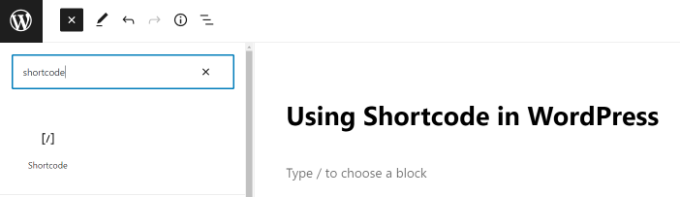
Après avoir ajouté le bloc Shortcode, vous pouvez simplement coller votre shortcode directement dans le champ de saisie du bloc.
Le shortcode sera fourni par divers plugins WordPress que vous pourriez utiliser, tels que WPForms pour les formulaires de contact.
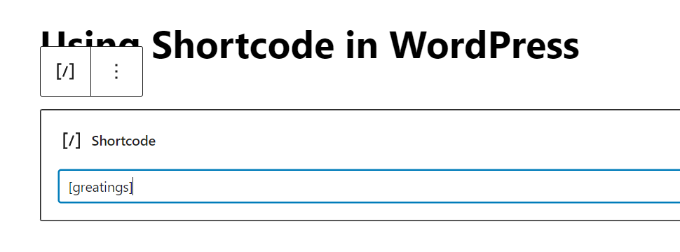
Pour en savoir plus sur l'utilisation des blocs, consultez notre tutoriel sur l'éditeur de blocs Gutenberg pour plus de détails.
Vous pouvez maintenant enregistrer votre article ou votre page et prévisualiser vos modifications pour voir le shortcode en action.
Ajouter un shortcode dans les widgets de la barre latérale WordPress
Vous pouvez également utiliser des shortcodes dans les widgets de la barre latérale WordPress.
Visitez simplement la page Apparence » Widgets et ajoutez un bloc « Shortcode » à une barre latérale.
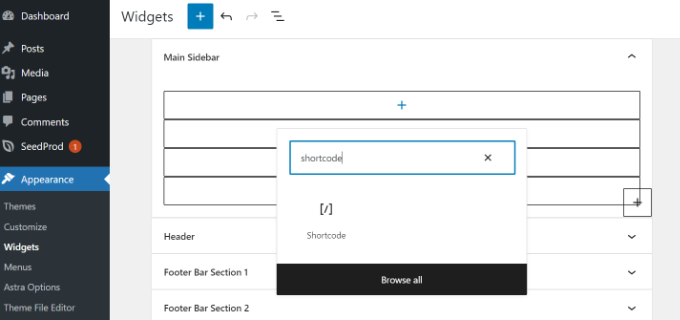
Vous pouvez maintenant coller votre shortcode dans la zone de texte du widget.
N'oubliez pas de cliquer sur le bouton « Mettre à jour » pour enregistrer vos paramètres de widget.
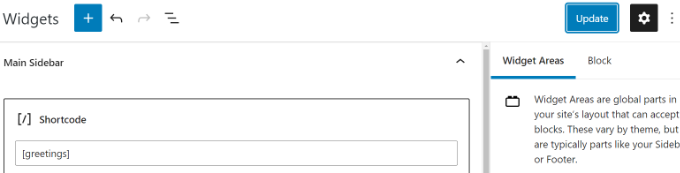
Après cela, vous pouvez visiter votre site Web WordPress pour voir l'aperçu en direct du shortcode dans le widget de la barre latérale.
Ajout d'un shortcode dans l'ancien éditeur classique de WordPress
Si vous utilisez toujours l'ancien éditeur classique, vous pouvez ajouter des shortcodes directement dans la zone de contenu.
Modifiez simplement l'article ou la page et collez le shortcode là où vous souhaitez que la fonctionnalité apparaisse.
Pour de meilleurs résultats, nous vous recommandons de le placer sur sa propre ligne, en particulier pour les shortcodes qui ajoutent de grands éléments comme des formulaires ou des galeries. Cela permet d'éviter tout problème de mise en forme.
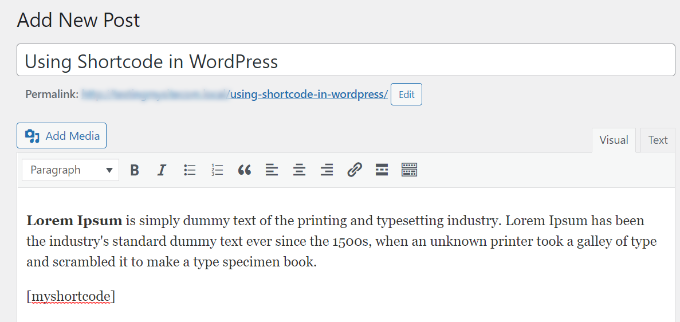
N'oubliez pas d'enregistrer vos modifications. Vous pouvez ensuite prévisualiser votre article pour voir le shortcode en action.
Ajouter un shortcode dans les fichiers de thème WordPress
Les shortcodes sont destinés à être utilisés dans les articles, les pages et les widgets WordPress. Cependant, parfois, vous voudrez peut-être utiliser un shortcode dans un fichier de thème WordPress.
WordPress facilite cela, mais vous devrez modifier les fichiers de votre thème WordPress. Si vous ne l'avez jamais fait auparavant, consultez notre guide sur comment copier et coller du code dans WordPress.
Fondamentalement, vous pouvez ajouter un shortcode à n'importe quel modèle de thème WordPress en ajoutant simplement le code suivant :
<?php echo do_shortcode('[your_shortcode]'); ?>
WordPress recherchera alors le shortcode et affichera son résultat dans votre modèle de thème.
Ajouter un shortcode dans les fichiers de thème de blocs avec l'éditeur complet du site
Si vous utilisez un thème de blocs, vous trouverez plus facile d'ajouter des shortcodes dans les fichiers de votre thème WordPress en utilisant l'éditeur complet du site.
Vous pouvez accéder à cet outil en sélectionnant Apparence » Éditeur depuis le tableau de bord WordPress.
Le modèle d'accueil de votre thème vous sera montré par défaut, et vous pouvez passer à d'autres modèles en sélectionnant l'option « Modèles ».
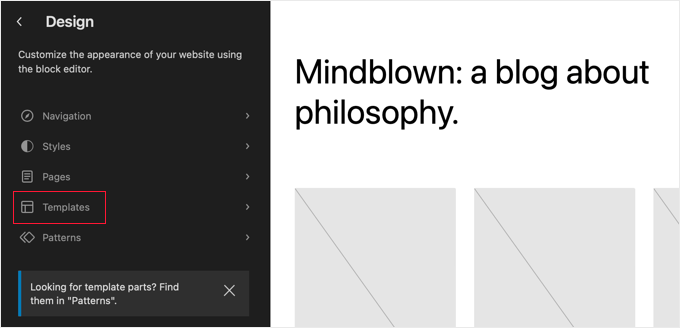
Une fois que vous avez choisi un modèle, vous pouvez commencer à le modifier en cliquant dans le volet droit de l'éditeur. L'éditeur remplira maintenant l'écran.
Vous pouvez maintenant cliquer sur l'icône de l'insert de blocs « + » et rechercher le bloc de shortcode. Ensuite, faites-le simplement glisser sur le modèle et tapez le shortcode que vous souhaitez utiliser.
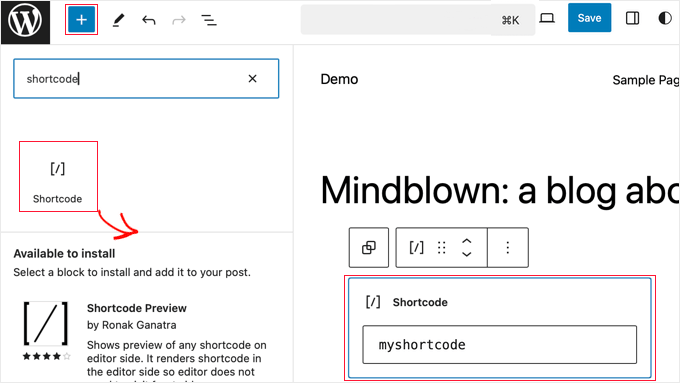
N'oubliez pas de cliquer sur le bouton « Enregistrer » en haut de l'écran pour sauvegarder vos modifications.
Créer votre propre shortcode personnalisé dans WordPress
Les shortcodes peuvent être très utiles lorsque vous souhaitez ajouter du contenu dynamique ou du code personnalisé dans les articles et les pages WordPress. Cependant, si vous souhaitez créer un shortcode personnalisé, cela nécessite une certaine expérience en codage.
Si vous êtes à l'aise avec l'écriture de code PHP, voici un exemple de code que vous pouvez utiliser comme modèle :
// function that runs when shortcode is called
function wpb_demo_shortcode() {

// Things that you want to do.
$message = 'Hello world!';

// Output needs to be return
return $message;
}
// register shortcode
add_shortcode('greeting', 'wpb_demo_shortcode');
Dans ce code, nous avons d'abord créé une fonction qui exécute du code et renvoie le résultat. Ensuite, nous avons créé un nouveau shortcode appelé « greeting » et avons indiqué à WordPress d'exécuter la fonction que nous avons créée.
Vous pouvez ajouter ce code manuellement au fichier functions.php de votre thème ou utiliser un plugin d'extraits de code comme WPCode (recommandé).
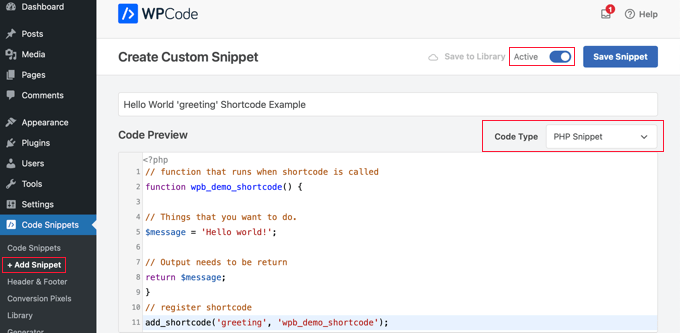
Nous recommandons cette dernière option car WPCode est le moyen le plus sûr et le plus simple d'ajouter du code à votre site. Pour en savoir plus, consultez notre avis sur WPCode.
Pour plus de détails, vous pouvez consulter notre guide sur l'ajout de code personnalisé dans WordPress sans rien casser.
Une fois que vous avez fait cela, vous pouvez ajouter ce shortcode à vos articles, pages et widgets en utilisant le code suivant :
[greeting]
Il exécutera la fonction que vous avez créée et affichera le résultat souhaité.
Bien que cet exemple soit simple, le véritable pouvoir des shortcodes réside dans la réutilisation de code complexe.
En encapsulant un long script dans un shortcode, vous gardez votre éditeur de contenu propre et facilitez grandement les mises à jour sur l'ensemble du site. Vous n'avez qu'à modifier le code à un seul endroit.
Exemple pratique : Shortcode Google AdSense
Maintenant, examinons un exemple plus pratique.
Vous pouvez utiliser un shortcode pour afficher facilement une bannière Google AdSense n'importe où sur votre site.
// The shortcode function
function wpb_demo_shortcode_2() {

// Advertisement code pasted inside a variable
$string .= '<script async src="//pagead2.googlesyndication.com/pagead/js/adsbygoogle.js"></script>
<ins class="adsbygoogle"
     style="display:block; text-align:center;"
     data-ad-format="fluid"
     data-ad-layout="in-article"
     data-ad-client="ca-pub-0123456789101112"
     data-ad-slot="9876543210"></ins>
<script>
     (adsbygoogle = window.adsbygoogle || []).push({});
</script>';

// Ad code returned
return $string;

}
// Register shortcode
add_shortcode('my_ad_code', 'wpb_demo_shortcode_2');
Assurez-vous de remplacer le code publicitaire de substitution par le vôtre. Vous pouvez maintenant utiliser le shortcode [my_ad_code] pour afficher la publicité dans n'importe quel article, page ou zone de widget.
Shortcodes vs. Blocs Gutenberg
Les blocs Gutenberg et les shortcodes vous permettent tous deux d'ajouter du contenu dynamique à votre site WordPress. La principale différence est que les blocs offrent une interface visuelle, tandis que les shortcodes sont des extraits textuels que vous collez dans un bloc spécifique.
De nombreux plugins WordPress populaires ont commencé à utiliser des blocs au lieu de shortcodes. C'est parce que les blocs sont souvent plus conviviaux pour les débutants et vous permettent de voir un aperçu du résultat final directement dans l'éditeur.
Nous avons compilé une liste des plugins de blocs Gutenberg les plus utiles pour WordPress que vous pourriez vouloir essayer.
Si vous souhaitez créer vos propres blocs Gutenberg personnalisés, vous pouvez suivre notre tutoriel étape par étape sur comment créer des blocs Gutenberg personnalisés dans WordPress.
Questions fréquemment posées sur les shortcodes
Ici, sur WPBeginner, nous recevons souvent des questions sur le fonctionnement des shortcodes. Vous trouverez ci-dessous les réponses à certaines des plus courantes.
Les shortcodes sont-ils toujours pertinents avec l'éditeur de blocs ?
Oui, absolument. Bien que de nombreux nouveaux plugins utilisent des blocs dédiés, des milliers d'autres plugins utilisent encore des shortcodes pour vous permettre d'ajouter des fonctionnalités à votre contenu. Vous les trouverez toujours utiles pendant longtemps, c'est pourquoi WordPress inclut un bloc Shortcode dédié.
Les shortcodes peuvent-ils ralentir mon site web ?
Un shortcode n'est aussi rapide que le code qu'il exécute. Un shortcode bien codé provenant d'un plugin réputé aura un impact minimal sur les performances de votre site.
Cependant, l'utilisation de trop de shortcodes qui chargent beaucoup de scripts sur une seule page peut parfois causer un ralentissement.
Comment trouver le shortcode d'un plugin ?
La plupart des plugins afficheront leur shortcode sur leur page de paramètres, leur documentation ou directement dans l'interface de l'éditeur. Par exemple, WPForms permet de copier facilement le shortcode d'un formulaire dès que vous l'enregistrez.
Puis-je utiliser des shortcodes dans des constructeurs de pages comme SeedProd ?
Oui, tous les principaux constructeurs de pages comme SeedProd ont un bloc ou un widget « Shortcode » dédié. Vous pouvez simplement faire glisser le bloc sur votre mise en page et coller le shortcode que vous souhaitez afficher.
Nous espérons que cet article vous a aidé à apprendre comment ajouter un shortcode dans WordPress. Vous voudrez peut-être aussi consulter notre guide sur comment afficher et masquer du texte dans les articles WordPress avec l'effet d'alternance et notre tutoriel sur comment copier et coller dans WordPress sans problèmes de mise en forme.
Si vous avez aimé cet article, abonnez-vous à notre Chaîne YouTube pour des tutoriels vidéo WordPress. Vous pouvez également nous trouver sur Twitter et Facebook.


Michael
mais comment puis-je créer un shortcode pour les articles.
Support WPBeginner
Cela dépendrait de ce que vous voulez faire avec vos publications. Si vous souhaitez afficher vos publications sur une page, il existe un bloc intégré pour lister les publications récentes ou spécifiques.
Admin
Mrteesurez
Merci, le guide que vous avez partagé m'a aidé à créer mon propre shortcode en utilisant le format que vous avez partagé dans la publication. Cela signifie que je peux ajouter n'importe quel code à la partie où vous avez dit « choses que vous voulez faire ». Est-il obligatoire de n'ajouter que du code PHP, puis-je y ajouter un code HTML fonctionnel ?
Support WPBeginner
Avec la façon dont le code est actuellement configuré, vous devriez ajouter du PHP et si vous vouliez un langage différent comme HTML, vous devriez faire quelques ajustements.
Admin
Andrew Wilson
Salut les gars,
Est-il possible avec ce plugin de créer un QR Code unique pour les utilisateurs qui s'inscrivent sur votre site web ?
c'est-à-dire qu'une personne s'inscrit sur le site web, et dans le cadre de ce processus, le back-end crée un QR Code unique pour cet utilisateur qui, s'il est scanné par un tiers, les redirige vers leur profil sur le site web ?
Commentaires WPBeginner
Vous pouvez créer des QR codes en suivant ce guide :
https://www.wpbeginner.com/plugins/how-to-generate-and-add-qr-codes-in-wordpress/
Pour le créer automatiquement de la manière que vous avez mentionnée, cela peut nécessiter du code personnalisé.
Moinuddin Waheed
Ceci est très utile pour créer nos propres codes courts personnalisés.
J'utilise des codes courts depuis un moment et j'ai pensé à créer mes propres codes courts à utiliser, mais j'ignorais le processus.
J'ai quelques connaissances en codage et je peux facilement créer des shortcodes via des fonctions php.
Merci pour le guide.
Support WPBeginner
You’re welcome, glad our guide was helpful
Admin
Jiří Vaněk
Merci pour les instructions détaillées. J'ai pu ajouter le shortcode à Gutenberg mais je n'ai pas pu l'utiliser comme code php. En même temps, c'est évidemment simple. Un peu plus intelligent à nouveau grâce à wpbeginner.
Mohammed
Dans l'Exemple2, comment avez-vous défini ce shortcode 'my_ad_code' alors que vous ne l'avez pas défini comme une fonction ?
Support WPBeginner
That is added with the code add_shortcode at the bottom of the example
Admin
Mohammed
❤️❤️
Merci pour le meilleur article
Josh
One picture says “greatings” instead of “greetings”
Support WPBeginner
Thank you for pointing that out, it works as a good reminder to make sure you spell your shortcodes correctly
Admin
Maya
Merci d'avoir partagé un article aussi détaillé, continuez votre bon travail !
Support WPBeginner
De rien, content que notre guide vous ait été utile !
Admin
abuzar
vos conseils sont très faciles à apprendre. merci
Support WPBeginner
De rien !
Admin
Hugh
Thanks for the great article. Works like a charm. However, although it is explained on the page link provided in the article, it may have been helpful to many readers if you had reiterated that to create shortcodes yourself (‘How to Create Your Own Custom Shortcode’ section of the article), you simply add the example code provided or your own code to the theme’s (or child theme’s) ‘functions.php’ file. Thanks again!
Support WPBeginner
Thank you for that feedback!
Admin
Hafed benchellali
Merci pour ce super article !
Support WPBeginner
De rien !
Admin
Susan Benfatto
Merci pour votre tutoriel, il a été très utile
Support WPBeginner
Glad it was helpful
Admin
Rohmah Azim
Salut
Pouvez-vous me dire comment ajouter un shortcode à mon en-tête ?
Support WPBeginner
Vous devriez utiliser la méthode pour les fichiers de thème de cet article et l'ajouter au fichier d'en-tête de votre thème.
Admin