


De nombreux propriétaires de boutiques WooCommerce souhaitent permettre aux clients de personnaliser leurs produits, mais ils ne savent pas toujours par où commencer. Il peut être difficile de savoir quels outils sont réellement nécessaires et lesquels compliqueront inutilement le processus.
Après avoir testé différents constructeurs de produits sur une variété de boutiques en ligne, nous avons appris que les meilleurs résultats proviennent d'une approche simple qui correspond à votre cas d'utilisation spécifique. La plupart des boutiques n'ont pas besoin de quelque chose de trop technique pour offrir aux clients une expérience de personnalisation fluide et conviviale.
Dans ce guide, nous vous montrerons les moyens les plus simples d'ajouter un constructeur de produits personnalisé à votre boutique WooCommerce afin que vous puissiez proposer des produits personnalisés sans tracas.
💡Ce dont vous aurez besoin pour commencer
Voici ce dont vous aurez besoin avant de commencer ce tutoriel :
- Une boutique WooCommerce fonctionnelle : Votre site web doit déjà être configuré avec WooCommerce installé et configuré.
- Un produit à personnaliser : Il peut s'agir d'un t-shirt, d'une tasse, d'une coque de téléphone ou de tout autre article que vous souhaitez que les clients personnalisent.
- Images de produit de haute qualité : Vous aurez besoin de photos claires de votre produit pour les utiliser comme base pour le personnalisateur.
Qu'est-ce qu'un constructeur de produits personnalisé ?
Un constructeur de produits personnalisé est un outil que vous pouvez ajouter à votre boutique WooCommerce. Il offre aux clients une interface interactive pour personnaliser les articles avant de les acheter.
En utilisant l'outil, les clients peuvent télécharger des images, ajouter du texte personnalisé et choisir différentes couleurs ou styles.
Ils peuvent ensuite voir un aperçu en direct de leur création unique directement sur la page du produit.
Pourquoi ajouter un constructeur de produits personnalisé dans WooCommerce ?
L'ajout d'un configurateur de produit peut augmenter directement les ventes et la satisfaction client. Il vous permet de proposer des produits uniques que les acheteurs ne trouvent nulle part ailleurs.
Avec un configurateur de produit personnalisé, vous pouvez :
- Vendez des articles personnalisés : Vous pouvez proposer des produits d'impression à la demande où les clients ajoutent leurs propres logos, photos ou textes sur des articles tels que des t-shirts et des tasses.
- Offrir des options personnalisées : Il vous permet de vendre vos propres produits et de laisser les acheteurs les personnaliser avant l'expédition, ce qui peut augmenter la valeur moyenne des commandes.
- Prend en charge différents modèles commerciaux : Vous pouvez également gérer une entreprise de dropshipping où un fournisseur tiers gère la personnalisation et l'expédition pour vous.
Cela étant dit, examinons comment ajouter un constructeur de produits personnalisé à votre boutique WooCommerce.
Comment ajouter un configurateur de produit personnalisé à une boutique WooCommerce
Pour ce tutoriel, nous utiliserons Zakeke. C'est un outil de personnalisation de produits WooCommerce qui offre une expérience de création de produits transparente pour vos utilisateurs.
Le designer de produits est vraiment facile à utiliser pour les clients ainsi que pour les propriétaires de boutique.
Étape 1 : Créez un compte Zakeke et installez le plugin
Tout d'abord, vous devez visiter le site Web de Zakeke et vous inscrire pour obtenir un compte. Vous pouvez cliquer sur le bouton « Essayer gratuitement » pour commencer.
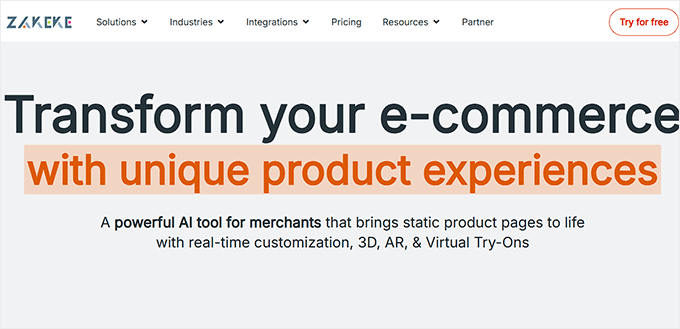
Zakeke fonctionne avec les plateformes de commerce électronique les plus populaires, y compris WooCommerce.
Pour connecter votre boutique à Zakeke, retournez dans votre espace d'administration de site Web WordPress.
Ensuite, vous devez installer et activer le plugin gratuit Zakeke. Pour plus de détails, consultez notre guide étape par étape sur comment installer un plugin WordPress.
Le plugin gratuit agit comme un connecteur entre votre site Web et le configurateur de produit Zakeke.
Bien que le plugin connecteur soit gratuit, veuillez noter que le service Zakeke lui-même est un abonnement premium qui offre un essai gratuit.
Étape 2 : Connectez votre boutique WooCommerce
Après l'activation, il vous sera demandé de connecter votre boutique WooCommerce à votre compte Zakeke. Cliquez simplement sur le bouton « Connecter » pour continuer.
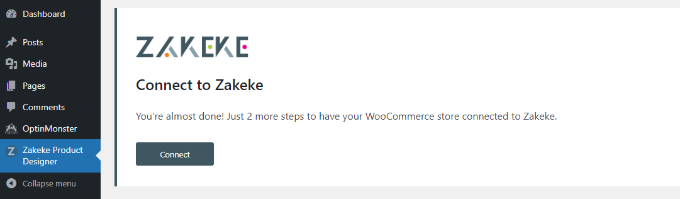
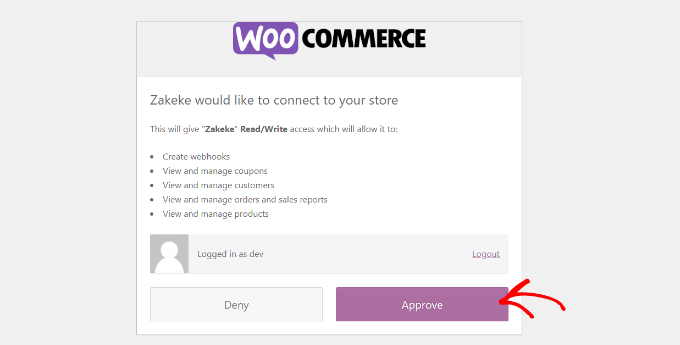
Il vous sera ensuite demandé d'autoriser Zakeke à effectuer des actions sur votre boutique WooCommerce.
Cliquez sur le bouton « Approuver » pour continuer.
Étape 3 : Ajoutez un nouveau produit personnalisable
Cela vous amènera au tableau de bord Zakeke.
À partir d'ici, accédez à l'option « Produits personnalisables » dans le menu de votre gauche.
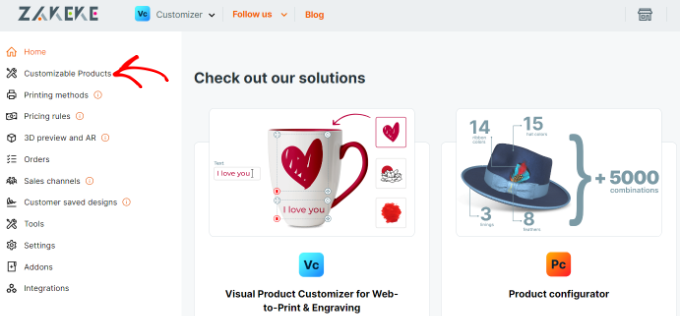
Vous êtes maintenant prêt à ajouter des produits que les clients peuvent personnaliser.
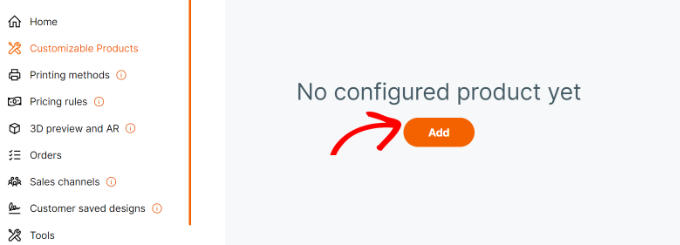
Une fois dans Produits personnalisables, cliquez sur le bouton « Ajouter ».
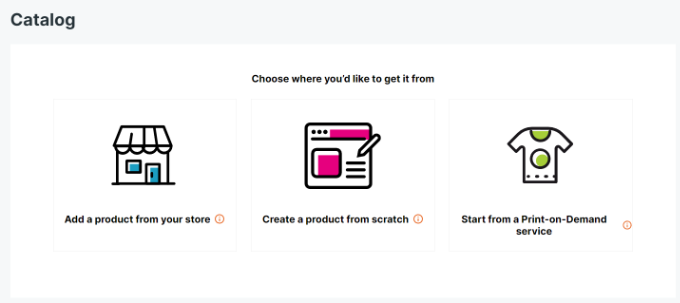
Vous pouvez ensuite choisir un produit de votre propre boutique, créer un produit à partir de zéro ou sélectionner un service d'impression à la demande.
Voici un aperçu rapide de ce que signifie chaque option :
- Ajouter un produit de votre boutique : Utilisez cette option si vous avez déjà un produit configuré dans WooCommerce que vous souhaitez rendre personnalisable.
- Créer un produit à partir de zéro : Cette option vous permet de créer un nouveau produit personnalisable directement dans l'interface Zakeke.
- Ajouter un produit en impression à la demande : Sélectionnez cette option pour utiliser un produit d'un catalogue tiers d'impression à la demande, qui s'occupe de l'impression et de l'expédition pour vous.
Pour ce tutoriel, nous choisirons d'ajouter un produit de notre propre boutique de démonstration.
Ensuite, Zakeke chargera les produits de votre boutique.
Vous devez choisir le produit que vous souhaitez configurer.
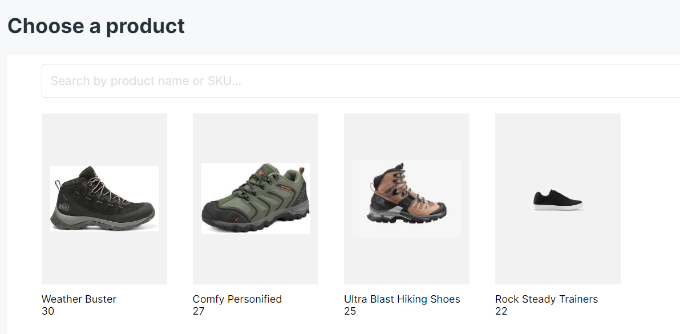
Étape 4 : Configurer la zone d'impression du produit
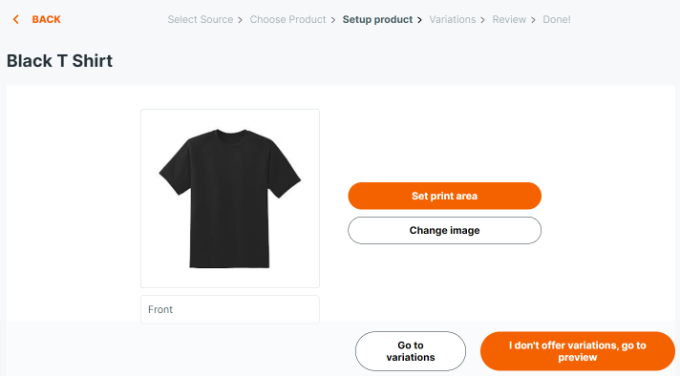
Après cela, Zakeke choisira l'image de votre produit dans votre magasin.
Vous pouvez télécharger une image différente si vous souhaitez l'utiliser. Vous pouvez également télécharger le verso de l'image du produit ou ajouter des variations.
Une fois que vous êtes satisfait des images du produit, cliquez sur le bouton « Définir la zone d'impression ».
Cela ouvrira une fenêtre contextuelle où vous calibrerez l'échelle réelle du produit.
Pour ce faire, tracez simplement une ligne avec votre souris pour faire correspondre une partie du produit et entrez sa mesure réelle. Cette étape importante garantit que les créations des clients sont imprimées à la bonne taille.
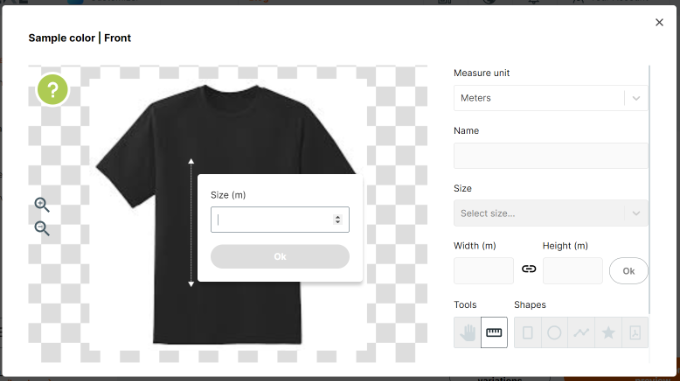
Ensuite, vous devez sélectionner une forme pour la zone d'impression et la dessiner sur l'image du produit.
Pour ce tutoriel, nous utiliserons la forme rectangulaire.
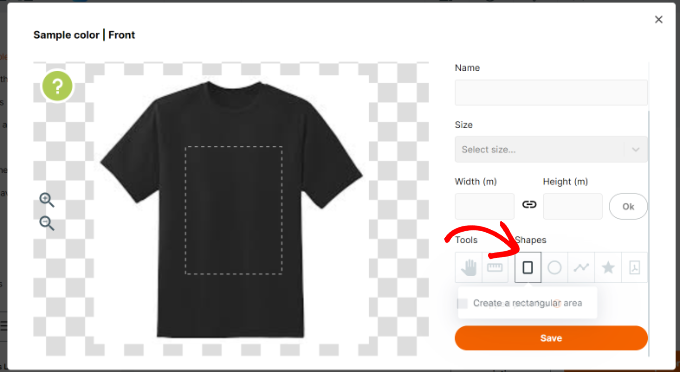
Une fois que vous avez terminé, cliquez sur le bouton « Enregistrer » pour continuer.
Étape 5 : Prévisualiser et publier votre produit
Si votre produit n'a pas de variations, telles que différentes couleurs ou tailles, vous pouvez passer directement à la prévisualisation.
Si vous proposez des variations, vous pouvez les configurer maintenant avant de continuer.
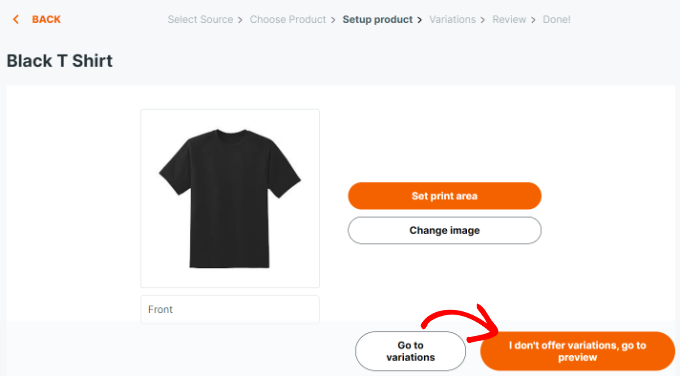
Vous verrez maintenant les détails de votre produit.
N'oubliez pas de cliquer sur le bouton « Enregistrer » pour sauvegarder vos modifications.
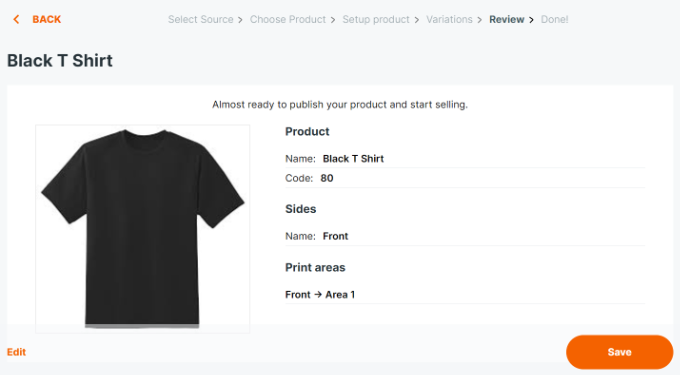
Zakeke affichera maintenant un aperçu du constructeur de produits personnalisés.
Vous pouvez tester pour voir si tout fonctionne correctement et apporter des modifications si nécessaire. Il existe également une option pour passer une commande test.
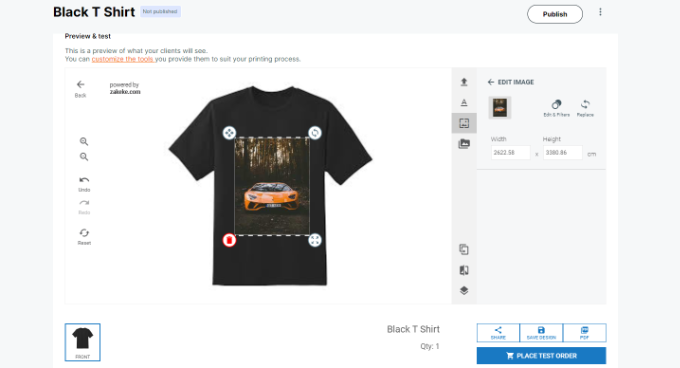
Lorsque vous êtes satisfait des modifications, cliquez simplement sur le bouton « Publier » en haut.
Étape 6 : Configurer vos méthodes d'impression
Votre produit est maintenant publié et disponible pour que les clients le personnalisent sur le front-end de votre boutique.
Vous devez maintenant configurer la manière dont les fichiers de conception finaux sont générés pour votre équipe de production. C'est là qu'interviennent les « méthodes d'impression ».
Depuis votre tableau de bord de compte Zakeke, allez dans « Méthodes d'impression » dans la colonne de gauche, puis cliquez sur le bouton « Ajouter ».
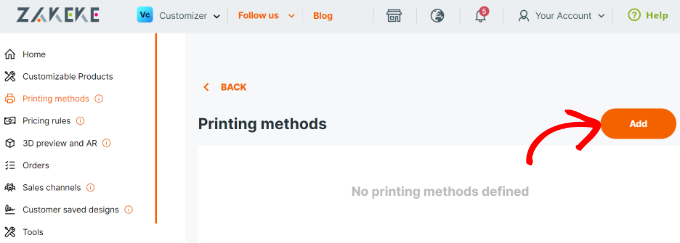
À partir de là, vous pouvez choisir les fonctionnalités d'impression que vous souhaitez permettre à vos clients d'utiliser.
Vous pouvez également choisir les types de fichiers, la résolution et le format. Si vous autorisez les utilisateurs à ajouter une zone de texte au produit, vous pouvez contrôler le style du texte, la police, le format, la couleur, la taille, etc.
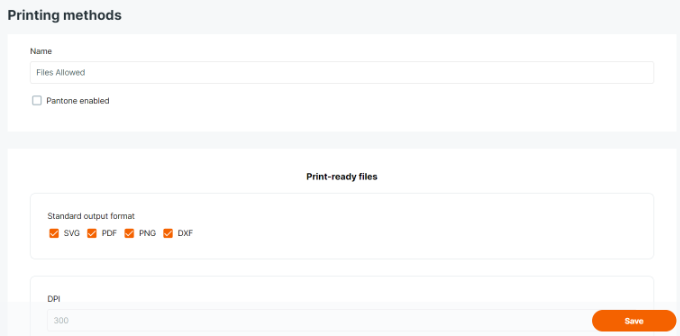
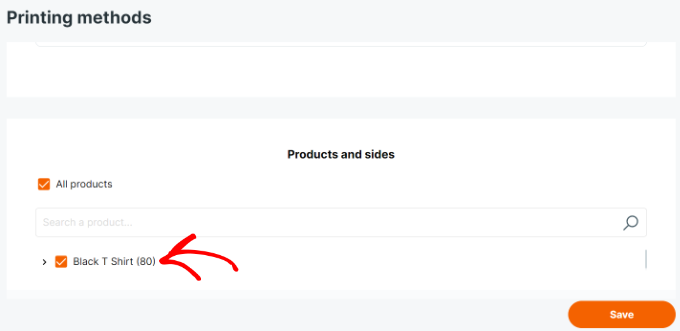
En bas, vous pouvez choisir les produits existants auxquels cette méthode s'appliquerait.
N'oubliez pas de cliquer sur le bouton « Enregistrer » pour sauvegarder vos modifications.
Étape 7 : Voir le constructeur de produits sur votre boutique
Zakeke ajoutera l'option de personnalisation du produit à tous les produits que vous ajoutez à l'aide du configurateur de produits.
Vous pouvez simplement visiter le produit dans votre magasin, et vous verrez l'option pour personnaliser le produit.
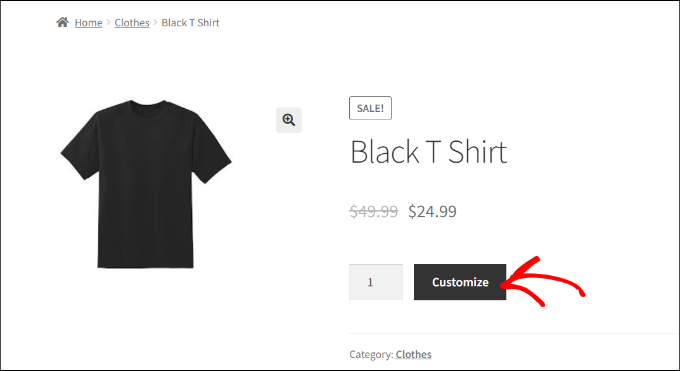
Cela ouvrira l'interface du concepteur de produits, qui comprend un aperçu de l'image du produit et des outils de conception sur la droite.
Les utilisateurs peuvent ajouter du texte ou télécharger des images depuis leurs appareils ou leurs comptes de réseaux sociaux.
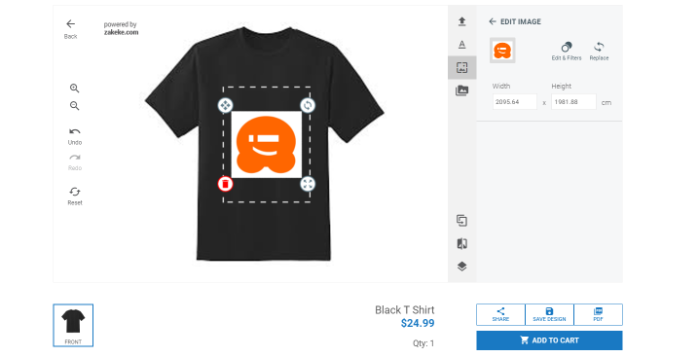
Ils peuvent également ajuster l'image ou le texte dans la zone d'impression en faisant simplement glisser les coins. Il existe également des options pour choisir différentes polices, couleurs et styles.
Une fois terminé, les utilisateurs peuvent télécharger une copie de leur conception en tant que PDF, l'enregistrer ou simplement l'ajouter au panier.
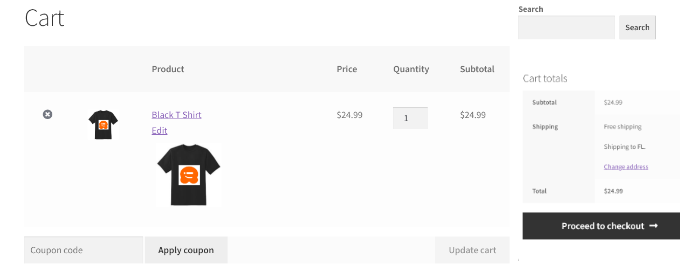
Après cela, les clients peuvent passer à la caisse comme d'habitude, avec un aperçu de leur produit personnalisé dans le panier.
Une fois qu'une commande est passée, vous la verrez dans votre zone d'administration WooCommerce.
Pour obtenir le fichier de conception prêt à imprimer, vous pouvez vous connecter à votre tableau de bord Zakeke, trouver la commande correspondante et télécharger les fichiers haute résolution nécessaires à la réalisation.
Conseils bonus pour vendre des produits personnalisables dans WooCommerce
Les produits personnalisables et un concepteur de produits élégant peuvent vous aider à réaliser plus de ventes. Cependant, les clients ne savent peut-être pas qu'ils peuvent personnaliser et concevoir leurs produits.
C'est là qu'OptinMonster intervient.
C'est le meilleur logiciel d'optimisation de conversion sur le marché qui vous permet de convertir facilement les visiteurs de WooCommerce en clients payants.
Grâce à ses puissantes règles d'affichage, vous pouvez cibler les clients et leur montrer des campagnes personnalisées.
Par exemple, vous pouvez offrir la livraison gratuite aux clients d'une zone particulière, afficher une fenêtre contextuelle pour les produits personnalisables ou offrir un coupon à durée limitée pour récupérer les ventes de paniers abandonnés.
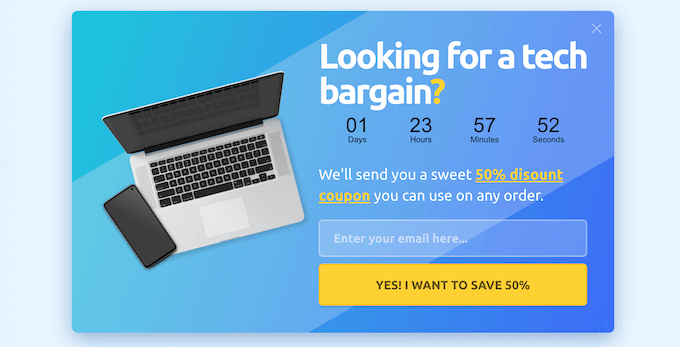
Pour plus de détails, consultez notre guide sur comment augmenter les ventes WooCommerce.
Foire aux questions sur l'ajout d'un constructeur de produits personnalisé
Voici quelques questions que nos lecteurs se posent fréquemment avant d'ajouter un constructeur de produits personnalisé à leur boutique WooCommerce :
Combien coûte Zakeke ?
Bien que le plugin WordPress qui connecte votre boutique soit gratuit, le service Zakeke est un abonnement premium. Les plans tarifaires commencent à 34 $ par an.
Ils proposent un essai gratuit, ce qui vous permet de tester la plateforme avant de vous engager.
Quels sont les meilleurs plugins de personnalisation de produits pour WooCommerce ?
Zakeke est le meilleur plugin de personnalisation de produits. Parmi les autres options populaires, citons Fancy Product Designer, Lumise et les extensions officielles de WooCommerce.
Chaque outil a ses propres forces, il est donc utile de les comparer pour trouver celui qui convient le mieux à votre boutique.
L'ajout d'un constructeur de produits ralentira-t-il mon site web ?
La plupart des constructeurs de produits modernes sont conçus en tenant compte des performances. Les services basés sur le cloud comme Zakeke gèrent la majeure partie du travail sur leurs propres serveurs, ce qui minimise l'impact sur la vitesse de votre site.
Cependant, l'utilisation d'un bon fournisseur d'hébergement WooCommerce est toujours importante pour maintenir des temps de chargement rapides.
Puis-je utiliser un constructeur de produits pour des articles complexes comme des meubles ou des bijoux ?
Oui, de nombreux configurateurs de produits avancés peuvent gérer des produits complexes avec plusieurs pièces et une logique conditionnelle. Vous pouvez définir des règles où le choix d'une option modifie les choix disponibles pour une autre pièce.
C'est idéal pour des articles tels que des PC personnalisés, des bijoux gravés ou des meubles personnalisés.
Nous espérons que cet article vous a aidé à apprendre comment ajouter facilement un créateur de produits personnalisé dans WooCommerce. Vous voudrez peut-être également consulter notre guide sur comment suivre les conversions dans WooCommerce pour développer votre entreprise et notre comparaison des meilleurs fournisseurs d'hébergement WooCommerce.
Si vous avez aimé cet article, abonnez-vous à notre Chaîne YouTube pour des tutoriels vidéo WordPress. Vous pouvez également nous trouver sur Twitter et Facebook.


Dennis Muthomi
D'après mon expérience : Nous avons ajouté un court tutoriel vidéo à côté de votre personnaliseur. Nous l'avons fait pour le site d'impression de t-shirts d'un client – juste une vidéo de 60 secondes montrant comment utiliser les fonctionnalités de personnalisation. Cela a fait une énorme différence ! Les tickets de support ont diminué de 40 %, et plus de clients ont effectivement terminé leurs personnalisations.
Au fait, je suis vraiment impressionné par Zakeke. Il est tellement plus facile à utiliser que les solutions codées sur mesure que j'ai essayées auparavant.