


En créant des sites Web pour des organisations locales à but non lucratif, j'ai remarqué un problème coûteux qui les freinait. Leurs formulaires de don ne fonctionnaient que pour les sympathisants locaux, ce qui décourageait les donateurs passionnés d'autres pays.
Cette négligence peut amener les organisations à manquer des milliers de dollars de financement. Lorsqu'un sympathisant international essaie de donner, un mode de paiement défaillant bloque rapidement sa générosité.
J'ai vu à quel point cela est frustrant pour l'organisation caritative et pour le donateur. C'est pourquoi j'ai écrit ce guide pour vous montrer comment accepter des dons internationaux sur WordPress de la bonne manière.
Je partagerai les plugins exacts que j'utilise pour mes clients et les paramètres de paiement clés dont vous avez besoin. Vous apprendrez comment il est facile pour quiconque dans le monde de soutenir votre cause.
Pressé ? Points clés à retenir pour accepter les dons internationaux
La meilleure façon d'accepter des dons internationaux dans WordPress est d'utiliser un plugin de collecte de fonds dédié comme WP Charitable pour les campagnes complètes ou un plugin de paiement simplifié comme WP Simple Pay pour les formulaires de dons Stripe dédiés.
Les deux outils s'intègrent à des passerelles de paiement comme Stripe ou PayPal, qui gèrent automatiquement les conversions de devises de plus de 135 pays.
Vous pouvez utiliser ces liens pratiques pour naviguer rapidement dans l'article :
- Pourquoi accepter les dons internationaux dans WordPress ?
- Why You Need to Plan Your International Donations Page
- Method 1: Use Charitable for All-in-One Fundraising Campaigns
- Method 2: Use WP Simple Pay for Dedicated Stripe Donation Forms
- Foire aux questions sur l'acceptation des dons internationaux dans WordPress
- Prochaines étapes pour développer le site web de votre organisation à but non lucratif
Pourquoi accepter les dons internationaux dans WordPress ?
Accepter des dons internationaux via WordPress ouvre un monde d'opportunités de collecte de fonds que de nombreuses organisations à but non lucratif manquent. Lorsque vous vous étendez au-delà des sympathisants locaux, vous puisez dans une communauté mondiale de personnes qui peuvent se sentir profondément connectées à votre cause.
Les avantages de mondialiser votre stratégie de dons sont considérables :
- Au lieu de vous limiter aux donateurs locaux, vous pouvez atteindre des millions de donateurs potentiels dans le monde entier qui partagent votre mission et vos valeurs.
- Alors que les donateurs locaux peuvent donner lors de fêtes ou d'événements spécifiques, les donateurs internationaux fonctionnent selon des calendriers et des traditions de dons culturelles différents.
- Atteindre des donateurs du monde entier signifie que vous êtes moins affecté par les conditions économiques locales ou les défis régionaux.
- De nombreuses causes bénéficient considérablement des donateurs qui ont déménagé à l'étranger mais qui se soucient toujours profondément des problèmes dans leur pays ou leur région d'origine.
J'ai vu des organisations à but non lucratif doubler leurs dons mensuels simplement en rendant leurs formulaires accessibles aux donateurs internationaux. La clé est d'avoir la bonne configuration pour gérer différentes devises, méthodes de paiement et exigences légales en toute transparence.
Pourquoi vous devez planifier votre page de dons internationaux
Avant de nous plonger dans les plugins, il est utile de prendre un moment pour réfléchir à l'expérience du donateur. J'ai vu de mes propres yeux comment une page de don mal planifiée peut décourager les potentiels soutiens aussi rapidement qu'un bouton de paiement défectueux.
Un peu de planification fait beaucoup de chemin. Garder ces points à l'esprit vous aidera à éviter les défis courants et à créer un processus de don qui semble accueillant pour tous, partout.
1. Choisissez les bonnes passerelles de paiement
La première chose que je vérifie toujours est les méthodes de paiement populaires dans les régions que vous souhaitez atteindre. Bien que de nombreuses personnes utilisent des cartes de crédit, des options comme PayPal sont dominantes dans certains pays, tandis que les virements bancaires directs sont préférés dans d'autres.
Pour cette raison, je recommande presque toujours de configurer à la fois Stripe et PayPal. Ensemble, ils couvrent la plupart des méthodes de paiement préférées dans le monde et gèrent automatiquement de nombreuses conversions de devises pour vous.
Cela donne à vos donateurs un choix et augmente leurs chances de finaliser le don.
2. Affichez la devise et la langue clairement
Imaginez vouloir donner 20 $ mais voir un symbole que vous ne reconnaissez pas, comme ¥ ou £. Vous pourriez hésiter, incertain du coût réel.
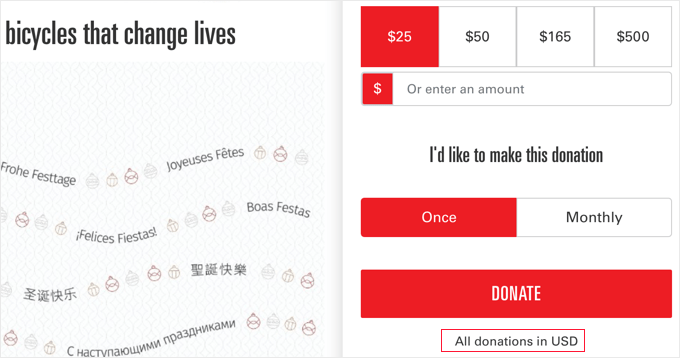
La meilleure façon d'éviter cette confusion est d'indiquer clairement la devise que vous acceptez (par exemple, « Tous les dons sont en USD »). C'est l'approche la plus simple et celle que je couvrirai dans ce guide.
Avec les outils que je recommande, vous définirez une seule devise sur votre formulaire. Lorsqu'un donateur international paie, votre passerelle de paiement (comme Stripe ou PayPal) gère automatiquement la conversion des devises.
Pensez-y ainsi : votre formulaire de don affiche un prix de 20 $, et lorsqu'une personne d'Allemagne fait un don, sa banque est débitée en euros pour le montant équivalent. Vous recevez toujours 20 $. C'est le moyen le plus simple et le plus fiable pour commencer.
De même, la langue peut être une barrière. Si vous attendez un volume élevé de dons d'une région spécifique ne parlant pas anglais, il est alors judicieux de traduire votre page de dons.
J'ai utilisé des plugins comme WPML pour créer des sites Web multilingues pour des clients, et cela fait une énorme différence pour établir la confiance avec un public mondial.
3. Pensez à la conformité légale et fiscale
Voici quelque chose d'important à retenir : les règles concernant les dons de bienfaisance sont différentes dans chaque pays. Votre plugin WordPress peut envoyer un reçu immédiatement, mais cela ne garantit pas qu'il puisse être utilisé pour une déduction fiscale dans le pays du donateur.
Dans la plupart des cas, un donateur ne peut pas bénéficier d'une déduction fiscale pour un don à une organisation caritative étrangère, à moins que son pays d'origine n'ait une convention fiscale spécifique avec votre pays.
C'est un domaine où je ne devine jamais. Je recommande toujours de parler à un professionnel du droit ou de la fiscalité pour comprendre les règles des pays à partir desquels vous souhaitez recevoir des dons.
Une simple clause de non-responsabilité sur votre page de dons, comme « Veuillez consulter un professionnel de la fiscalité local concernant la déductibilité des dons », peut également être très utile.
Par exemple, vous pourriez ajouter une déclaration claire comme : « En tant qu'organisation basée en [Votre Pays], votre contribution est déductible des impôts dans la mesure permise par la loi de [Votre Pays]. Veuillez consulter un professionnel de la fiscalité de votre propre pays pour obtenir des informations sur la déductibilité fiscale. »
Connexe : Meilleures pratiques pour les formulaires de dons afin d'augmenter les dons dans WordPress
Méthode 1 : Utiliser Charitable pour des campagnes de collecte de fonds tout-en-un
Pour les organisations à but non lucratif qui souhaitent mener des campagnes de collecte de fonds complètes, Charitable est ma solution de prédilection. C'est plus qu'un simple formulaire de don. Il vous permet de définir des objectifs, d'afficher des barres de progression et de gérer vos donateurs en un seul endroit.
Je recommande cette méthode si vous prévoyez de mener plusieurs campagnes tout au long de l'année et avez besoin d'un outil puissant pour suivre le succès de votre collecte de fonds. Il se connecte à la fois à Stripe et à PayPal, ce qui facilite la gestion des paiements internationaux.
Remarque : La version gratuite de Charitable vous permet de vous connecter à Stripe et PayPal pour les dons ponctuels. Cependant, pour débloquer des fonctionnalités de collecte de fonds puissantes comme les dons récurrents ou la récupération des frais, nous vous recommandons vivement de passer à l'un des plans payants de Charitable.
Pour ce tutoriel, le plan Plus a tout ce dont vous avez besoin. Vous devrez vous inscrire pour un compte sur leur site Web pour acheter le plan et télécharger les fichiers du plugin.
Vous pouvez en apprendre davantage sur mes expériences avec le plugin dans ma critique de Charitable.
Étape 1 : Installer et activer Charitable
Tout d'abord, vous devrez installer et activer le plugin Charitable. Si vous avez besoin d'aide, vous pouvez suivre notre guide étape par étape sur comment installer un plugin WordPress.
Connexe : Si vous n'avez pas encore configuré le site Web de votre organisation, consultez notre guide sur comment créer un site Web pour une organisation à but non lucratif dans WordPress.
Une fois activé, vous verrez un nouvel élément de menu « Charitable » dans la barre latérale d'administration de votre WordPress.
Vous devez accéder à Charitable » Paramètres et entrer votre clé de licence.
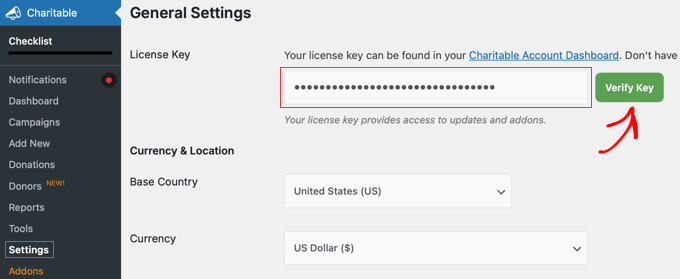
Vous pouvez la trouver dans l'e-mail que vous avez reçu lors de l'achat de votre plan Charitable, et dans l'espace compte sur le site Web de Charitable.
Après avoir entré votre clé de licence, cliquez simplement sur le bouton « Vérifier la clé » pour connecter votre site Web à votre compte Charitable.
Étape 2 : Connecter votre passerelle de paiement
Avant de pouvoir accepter des dons, vous devrez connecter un processeur de paiement. Pour les dons internationaux, Stripe est un excellent choix car il gère automatiquement plus de 135 devises.
Tant que vous êtes sur la page Charitable » Paramètres , cliquez sur l'onglet « Passerelles de paiement ». Vous verrez plusieurs passerelles disponibles, avec Stripe activé par défaut. Pour connecter votre compte, cliquez sur le bouton « Paramètres de la passerelle » à côté de Stripe.
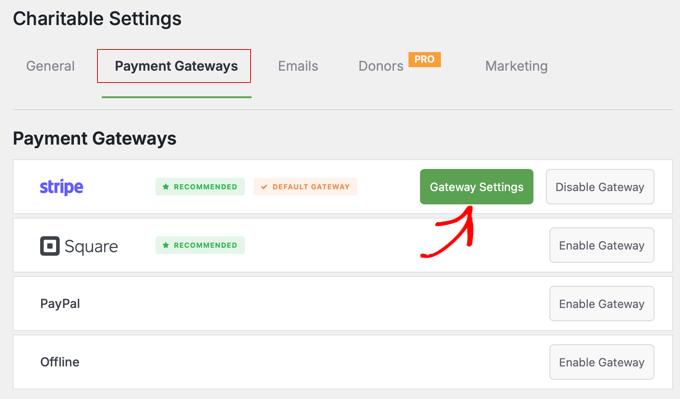
Ensuite, cliquez sur le bouton « Paramètres de la passerelle ».
Ici, vous connecterez votre compte Stripe en cliquant sur le bouton « Se connecter avec Stripe » et en suivant les instructions à l'écran.
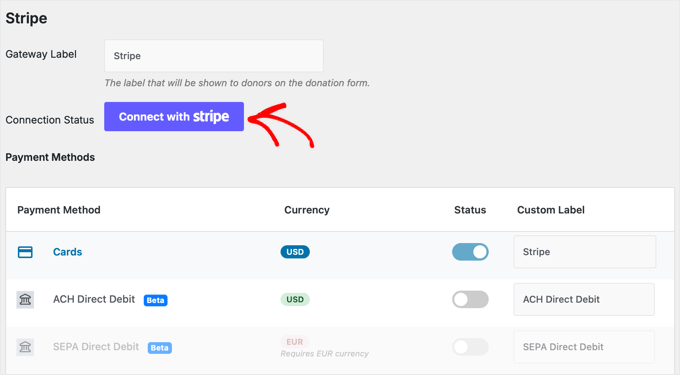
Notez que le type de paiement par carte de crédit a déjà été activé. Si vous souhaitez activer d'autres types de paiement, tels que le prélèvement automatique, vous pouvez le faire maintenant en passant le curseur d'état sur la position « Activé ».
Vous devriez également faire défiler la page jusqu'en bas et vous assurer que les autres paramètres vous conviennent, puis cliquer sur le bouton « Enregistrer les modifications ».
Une fois que vous avez terminé la configuration de Stripe, vous pouvez revenir à la page des passerelles de paiement et activer PayPal et toutes les autres passerelles dont vous avez besoin.
Assurez-vous de cliquer sur le bouton « Enregistrer les modifications » en bas de la page une fois que vous avez terminé.
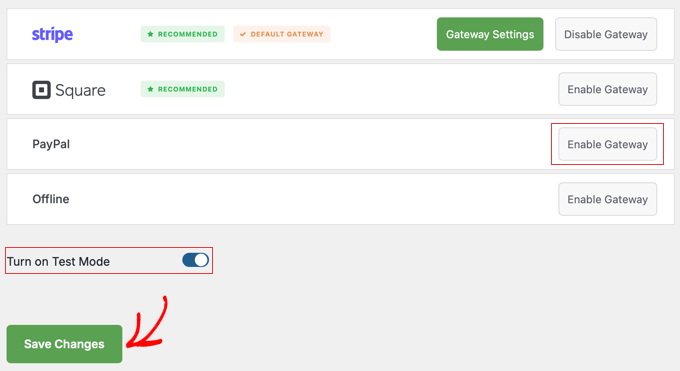
Avant de terminer, je vous recommande vivement de cocher la case « Mode test » sur cette même page de paramètres. Cette fonctionnalité très utile vous permet d'effectuer un don de test complet en utilisant de fausses informations de carte de crédit pour vous assurer que votre formulaire et votre passerelle de paiement fonctionnent parfaitement.
Ne faites pas la même erreur qu'un de mes clients. Nous avons passé une heure à nous demander pourquoi les dons réels n'étaient pas traités, pour finalement réaliser que la campagne était toujours en « mode test ». Vérifiez toujours que vous avez désactivé ce paramètre avant de partager votre campagne avec le monde.
Avec le temps, vous souhaiterez peut-être ajouter des intégrations de paiement supplémentaires. Vous pouvez consulter les options disponibles en accédant à la page Téléchargements dans votre espace client sur le site Web de Charitable.

Par exemple, GoCardless propose des paiements sans carte via virements bancaires et prélèvements automatiques dans plus de 30 pays.
Vous pouvez installer ces intégrations supplémentaires sous forme de plugins, tout comme vous avez installé le plugin WP Charitable précédemment. Elles apparaîtront alors automatiquement dans la liste des passerelles de paiement disponibles.
Étape 3 : Créer et personnaliser votre première campagne
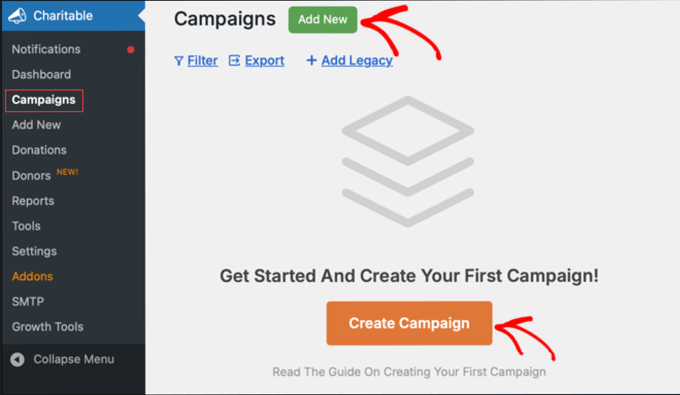
Vous êtes maintenant prêt à créer une campagne. Depuis votre tableau de bord WordPress, accédez à Charitable » Campagnes et cliquez sur le bouton « Ajouter ».
Si vous n'avez jamais créé de campagne auparavant, vous verrez également un bouton « Créer une campagne » qui fait la même chose.
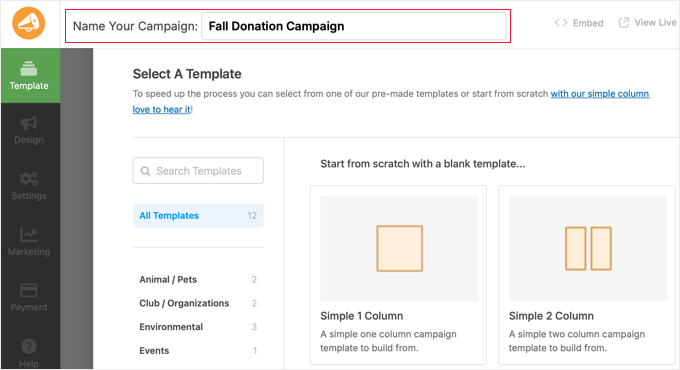
Tout d'abord, donnez à votre campagne un titre clair et convaincant, tout comme vous le feriez pour un article de blog.
C'est votre chance de raconter une histoire et de vous connecter avec des donateurs potentiels.
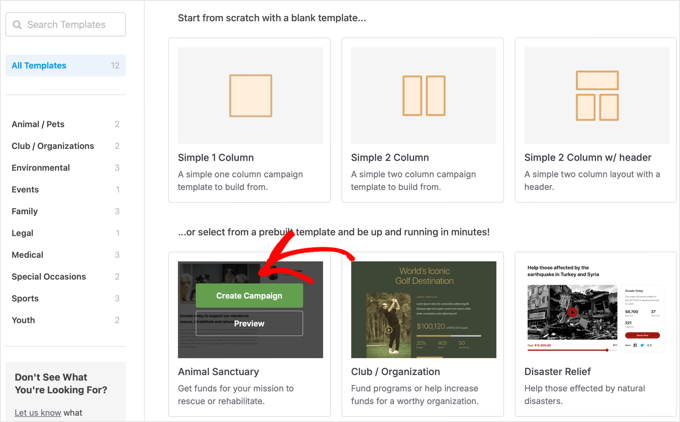
Ensuite, vous devrez sélectionner un modèle. Il existe de nombreuses options, y compris des campagnes vierges et des modèles prêts à l'emploi qui peuvent correspondre au look que vous recherchez.
Passez simplement votre souris sur le modèle que vous souhaitez utiliser, puis cliquez sur le bouton « Créer une campagne ».
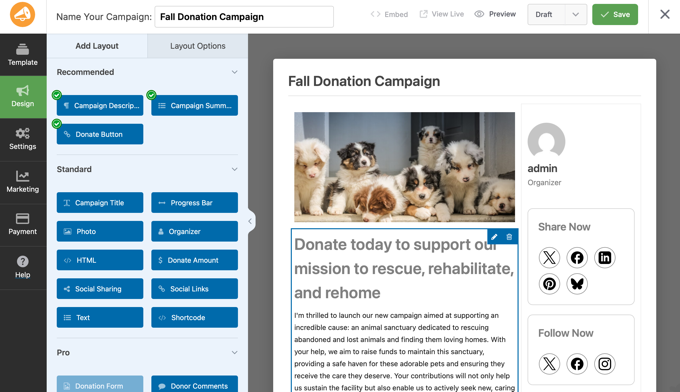
Ensuite, vous pouvez modifier la conception de votre campagne.
Vous devrez probablement personnaliser le texte, remplacer les images et ajouter d'autres blocs à la page.
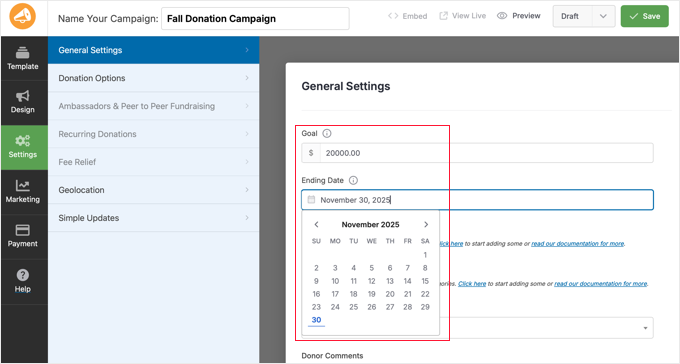
Ensuite, cliquez sur l'onglet Paramètres sur la gauche de l'écran. Sur la page Paramètres généraux, vous trouverez quelques paramètres clés à remplir.
Vous pouvez définir un objectif de collecte de fonds (par exemple, 20 000 $) qui peut motiver les donateurs en leur montrant comment leur contribution aide à atteindre un objectif. Vous pouvez également définir une date de fin pour les campagnes sensibles au temps.
Ensuite, cliquez sur la page Options de don.
Ici, vous pouvez suggérer des montants de don pour guider vos donateurs, tels que 25 $, 50 $, 100 $. En bas de la page, vous remarquerez que le paramètre « Montants personnalisés » est activé par défaut, afin que les gens puissent donner ce qu'ils choisissent.
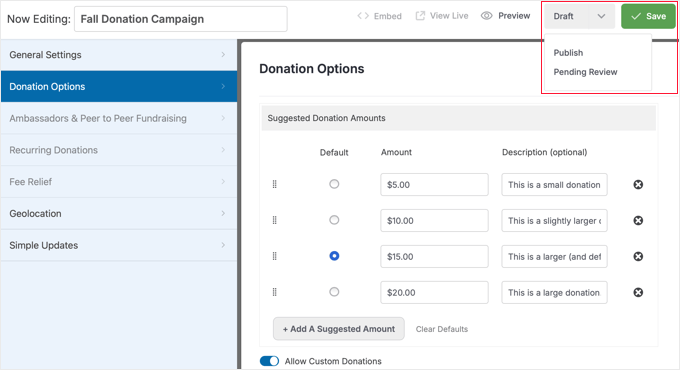
Une fois que vous avez configuré ces paramètres, faites passer la campagne de « Brouillon » à « Publier » à l'aide du menu déroulant, puis cliquez sur le bouton « Enregistrer ».
Étape 4 : Optimisation pour les donateurs internationaux
Pour rendre votre campagne accueillante pour un public mondial, deux éléments clés sont à considérer : la devise et la langue.
Tout d'abord, définissons votre devise. Allez sur Charitable » Paramètres » Général et choisissez votre devise souhaitée (telle que USD, EUR, AUD) dans le menu déroulant. Ce sera la devise affichée sur tous vos formulaires de campagne.
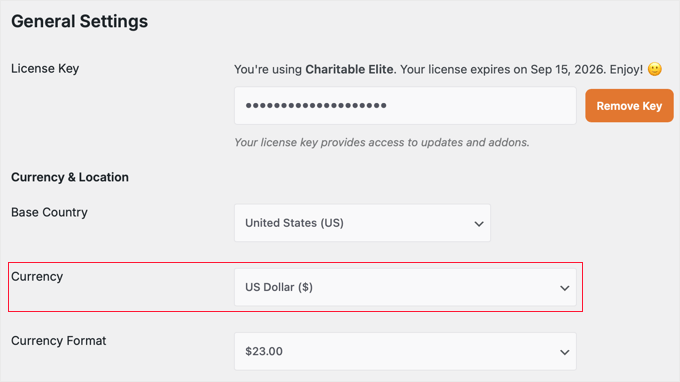
Bien que vous ne puissiez afficher qu'une seule devise sur le formulaire, votre passerelle de paiement gérera automatiquement les conversions pour les donateurs internationaux.
Par exemple, si vous définissez votre devise sur USD, un donateur du Royaume-Uni pourra toujours payer avec sa carte de crédit en GBP. C'est le moyen le plus simple et le plus direct de gérer les paiements internationaux.
Si vous attendez de nombreux donateurs d'une région spécifique, traduire votre page de campagne peut augmenter considérablement les dons.
Le moyen le plus simple de le faire est d'utiliser un plugin de traduction comme TranslatePress. C'est l'un des meilleurs sur le marché car il vous permet de traduire tout depuis le front-end de votre site, et il est entièrement compatible avec Charitable.
Pour une présentation complète, vous pouvez suivre notre guide étape par étape sur comment traduire votre site Web avec TranslatePress.
Étape 5 : Personnalisation des reçus de don
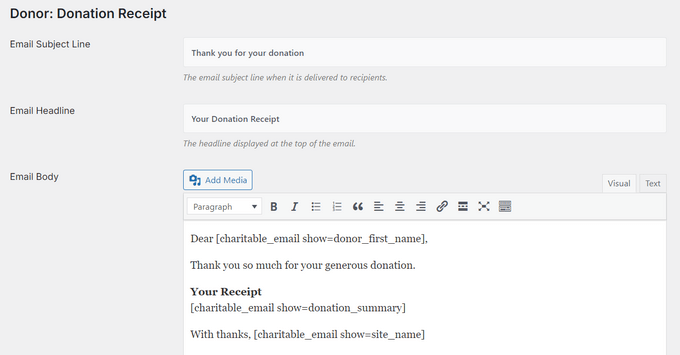
Un reçu de don professionnel et clair est essentiel, en particulier pour les donateurs internationaux qui pourraient en avoir besoin à des fins fiscales. Charitable facilite la personnalisation de ces e-mails.
Naviguez vers Charitable » Paramètres » E-mails. Ici, vous pouvez personnaliser divers e-mails automatisés, y compris les notifications de « Reçu de don » et « Campagne terminée ».
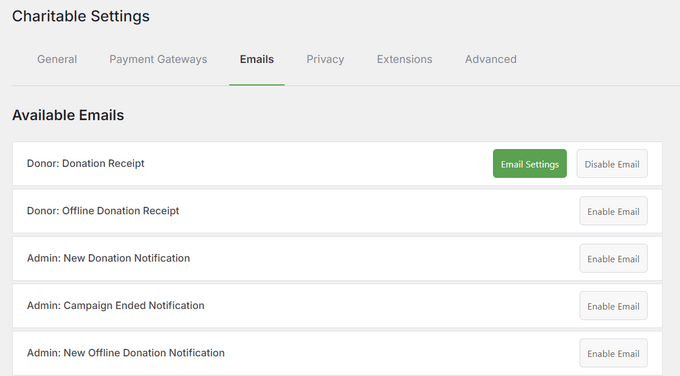
Vous pouvez ajouter votre logo, modifier le sujet et le corps du texte, et inclure toute information spécifique que votre organisation à but non lucratif doit fournir.
Pour un public international, il est judicieux d'ajouter une note incluant le numéro d'enregistrement ou le numéro de charité de votre organisation pour leurs dossiers.
Étape 6 : Partagez votre campagne avec le monde
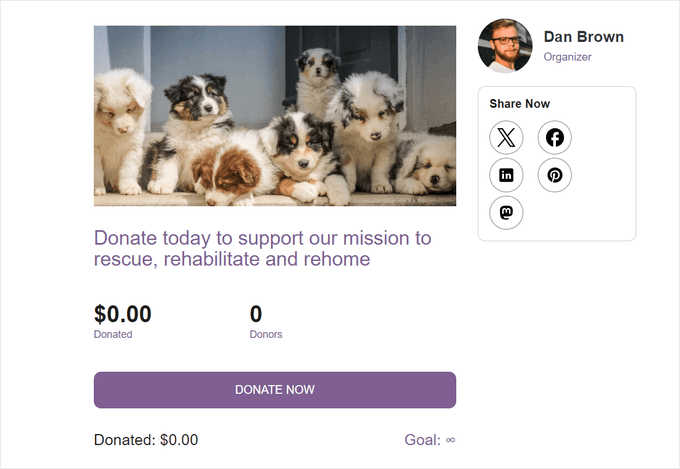
Lorsque vous avez publié votre campagne, Charitable a automatiquement créé une page web dédiée sur votre site web.
Vous pouvez la trouver en cliquant sur le lien « Voir la campagne » sur la page de l'éditeur de campagne. Cette page est en ligne et prête à être partagée avec votre public. Vous pouvez publier le lien sur les réseaux sociaux, l'ajouter à votre newsletter par e-mail ou l'inclure dans une notification push web.
Facultatif : Ajoutez votre campagne à d'autres pages
Vous pouvez également ajouter le formulaire de don à toute autre page, publication ou zone de widget. Cela vous donne un contrôle total sur l'endroit où le formulaire apparaît sur votre site web, par exemple sur votre page d'accueil ou une page « Faire un don » dédiée.
La méthode la plus simple consiste à modifier une page où vous souhaitez que le formulaire apparaisse. Cliquez simplement sur l'icône plus (+) pour ajouter un nouveau bloc, recherchez le bloc « Campagne Charitable », puis sélectionnez votre campagne dans le menu déroulant.
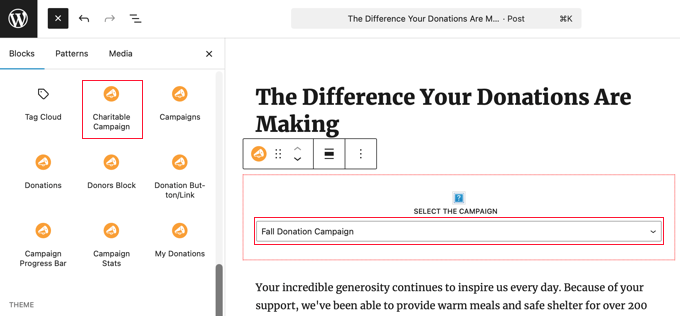
Vous pouvez également trouver un shortcode unique pour votre campagne sur le côté droit de la page de l'éditeur de campagne, que vous pouvez coller n'importe où sur votre site.
Facultatif : Afficher plusieurs campagnes dans un widget
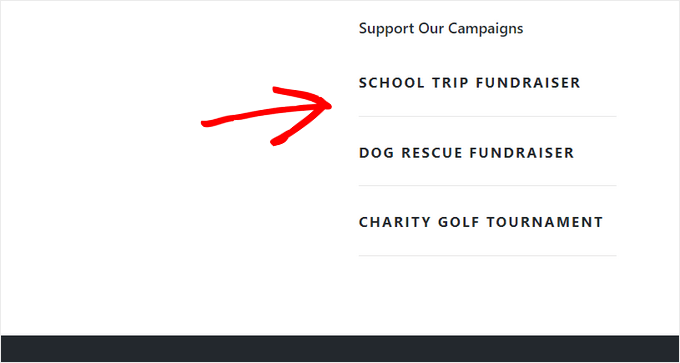
Si vous prévoyez de gérer plusieurs campagnes à la fois, Charitable dispose d'un widget pratique « Campagnes ». Vous pouvez l'ajouter à votre barre latérale ou à votre pied de page pour lier tous vos différents formulaires de don en un seul endroit pratique.
Le widget se met à jour automatiquement à mesure que vous ajoutez ou terminez des campagnes.
Le meilleur ? Quelle que soit la manière dont vous affichez votre campagne, Charitable l'adapte automatiquement pour correspondre à votre thème WordPress, vous n'avez donc pas à vous soucier d'engager un designer.
Méthode 2 : Utilisez WP Simple Pay pour les formulaires de dons Stripe dédiés
Si vous utilisez principalement Stripe comme passerelle de paiement et que vous souhaitez un moyen puissant et rationalisé de créer des formulaires de don, alors WP Simple Pay est un excellent choix.
C'est la meilleure option si vous souhaitez accepter les paiements Stripe sans la complexité d'une plateforme complète de gestion des donateurs comme Charitable. Vous pouvez en apprendre davantage sur mes expériences avec le plugin dans ma critique détaillée de WP Simple Pay.

Remarque : Il existe une version gratuite de WP Simple Pay, qui peut vous aider à démarrer.
Mais pour utiliser les fonctionnalités de don spécifiques que nous couvrons ici, telles que le modèle de don pré-conçu et les options de montant flexibles, vous aurez besoin d'une version payante de WP Simple Pay. Le plan Personnel est le point de départ idéal.
Étape 1 : Installer et activer WP Simple Pay
Tout d'abord, vous devrez installer et activer le plugin WP Simple Pay. Comme il s'agit d'un plugin premium, vous devrez le télécharger depuis votre compte sur leur site Web. Si vous avez besoin d'aide, vous pouvez suivre notre guide sur comment installer un plugin WordPress.
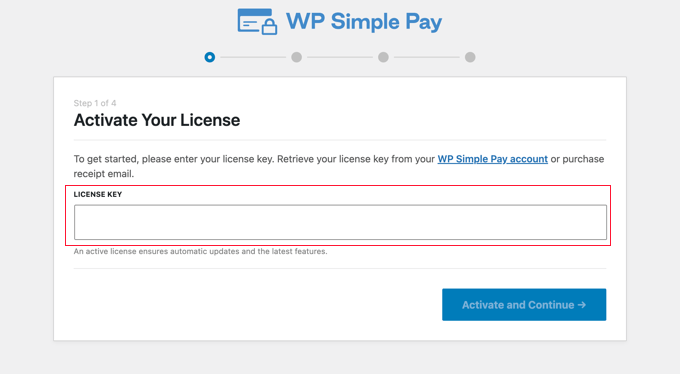
Une fois activé, l'assistant de configuration vous invitera à saisir votre clé de licence. Vous la trouverez dans votre compte WP Simple Pay.
Étape 2 : Connectez votre compte Stripe
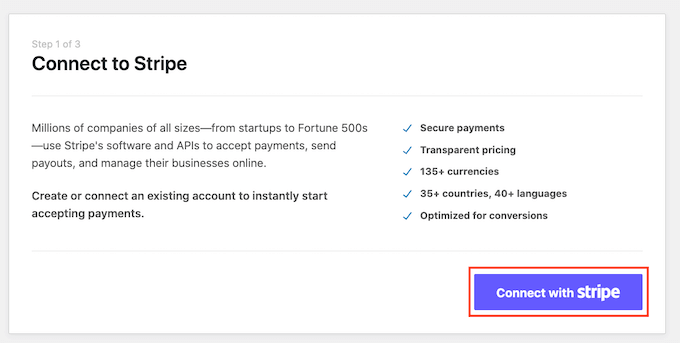
La prochaine étape de l'assistant de configuration consiste à connecter votre compte Stripe.
Cliquez simplement sur le bouton « Connecter avec Stripe ». Cela vous redirigera vers le site Web de Stripe, où vous pourrez vous connecter à votre compte existant ou en créer un nouveau.
L'assistant vous aidera également à configurer les paramètres de base de votre messagerie.
Après avoir terminé l'assistant, vous êtes prêt à commencer à accepter les paiements dans WordPress.
Étape 3 : Créez un formulaire de paiement pour les dons
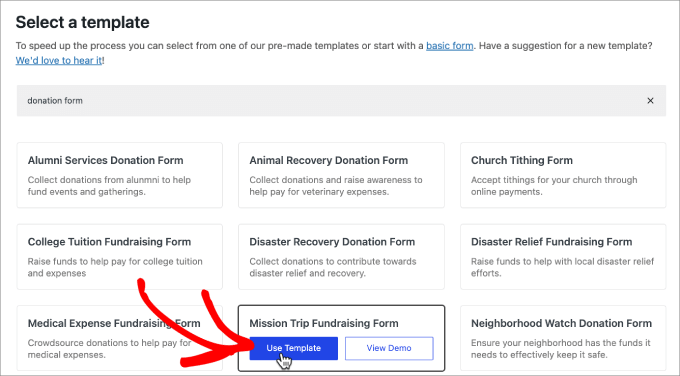
Après avoir connecté Stripe, vous pouvez créer votre formulaire. Accédez à WP Simple Pay » Ajouter un nouveau formulaire de paiement depuis votre tableau de bord WordPress.
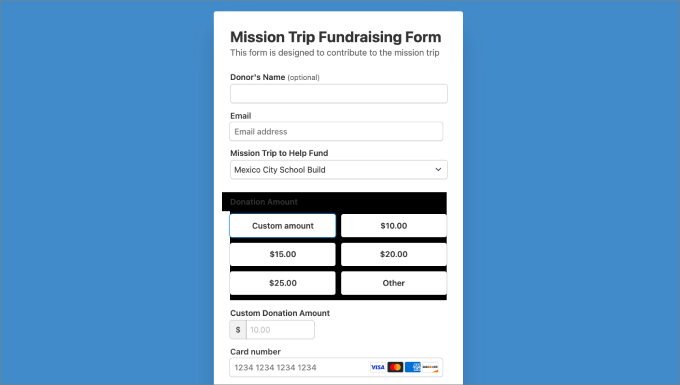
Vous verrez une bibliothèque de modèles de formulaires pré-conçus. Trouvez simplement un modèle « Formulaire de don » et cliquez dessus. Dans mon exemple, j'utilise le « Formulaire de collecte de fonds pour voyage missionnaire ».
Étape 4 : Personnalisez votre formulaire et votre devise
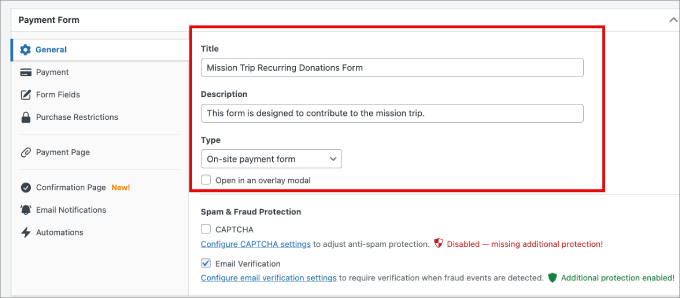
Cela ouvrira le constructeur de formulaires.
Dans l'onglet « Général », vous pouvez modifier le titre et la description de votre formulaire.
Ensuite, cliquez sur l'onglet « Paiement » à gauche. C'est ici que vous configurerez tous les détails importants du don.
La toute première option est « Mode de paiement ». Je recommande vivement de le régler sur le Mode test pour commencer. C'est une fonctionnalité très utile qui vous permet de soumettre le formulaire avec de faux détails de carte de crédit pour vous assurer que tout fonctionne parfaitement avant de passer en ligne.
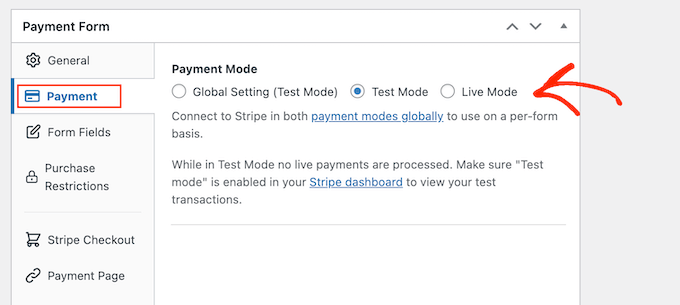
Lorsque vous serez prêt à accepter de vrais dons, il vous suffira de revenir en mode Live.
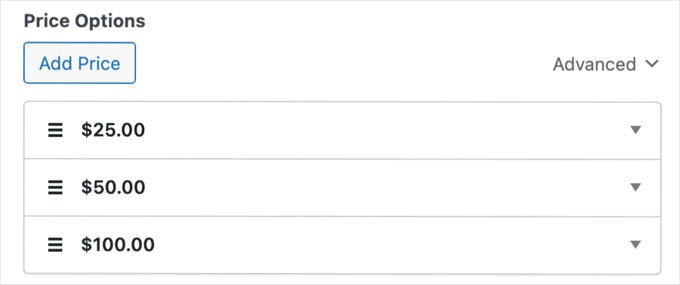
Maintenant, configurons les montants des dons dans la section « Options de prix ».
Pour offrir aux donateurs quelques options prédéfinies, cliquez sur le bouton « Ajouter un prix » pour chaque nouveau montant que vous souhaitez ajouter. Pour chaque prix, vous pouvez définir la devise, le montant et choisir s'il s'agit d'un paiement unique ou d'un abonnement récurrent.
Pour cet exemple, j'ajouterai trois options de paiement unique : 25 $, 50 $ et 100 $.
Enfin, pour donner aux donateurs la liberté de contribuer un montant différent, ajoutez simplement un quatrième prix. Donnez ensuite au prix une étiquette comme « Autre » et cochez la case « Autoriser le montant à être déterminé par l'utilisateur ».
Cela permettra aux donateurs de saisir leur propre montant personnalisé.
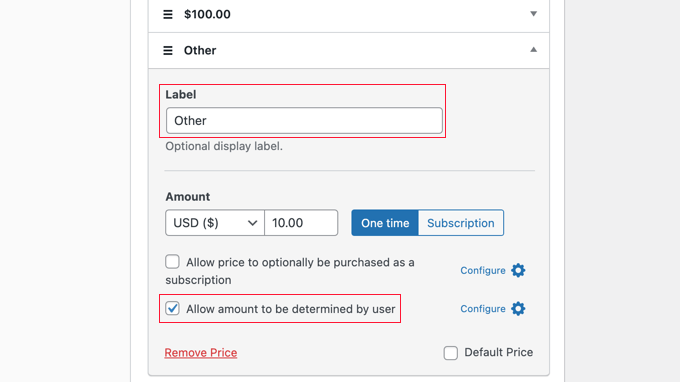
Cette combinaison de paramètres est parfaite pour un formulaire de don car elle guide les donateurs avec des montants suggérés tout en offrant de la flexibilité.
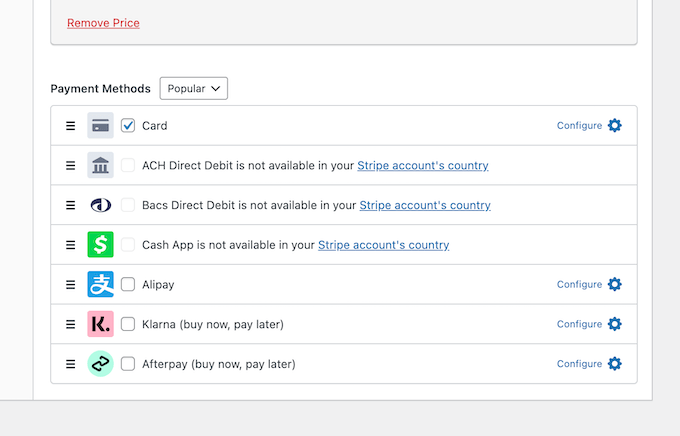
En bas de la page, vous pouvez sélectionner les méthodes de paiement que vous souhaitez accepter.
Ajoutez toutes les méthodes de paiement que vos donateurs sont susceptibles de vouloir utiliser. En proposant leur méthode préférée, vous pouvez améliorer vos taux de conversion.
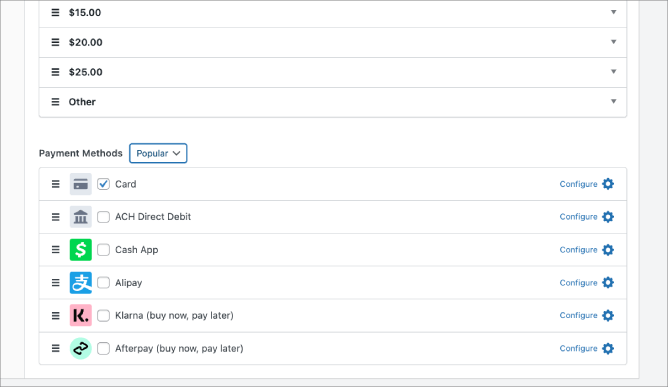
Vous pouvez également voir une case à cocher pour la « Collecte de taxes ». Pour un formulaire de don standard, vous devriez laisser cette case décochée.
Dans la plupart des pays, les dons pour lesquels le donateur ne reçoit aucun bien ou service en retour sont considérés comme des cadeaux et ne sont pas soumis à la taxe de vente ou à la TVA.
Ce paramètre est généralement utilisé uniquement dans des situations complexes, comme la vente de billets pour un événement de collecte de fonds où un produit ou un service est fourni en échange du paiement.
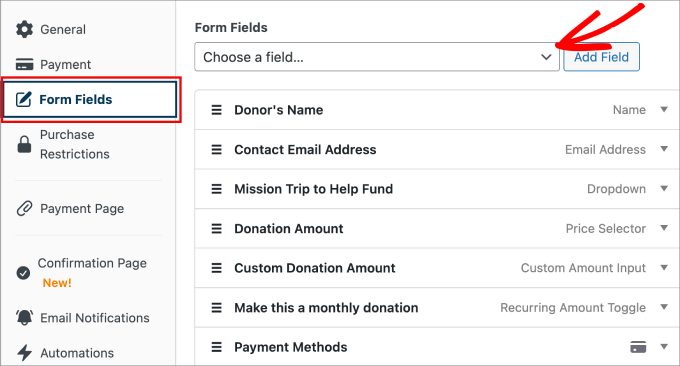
Maintenant que vos options de paiement sont configurées, vous pouvez personnaliser les informations que vous collectez auprès des donateurs. Le modèle de don inclut déjà des champs essentiels comme ‘Nom’ et ‘E-mail’, mais vous pourriez vouloir en ajouter d’autres.
Cliquez sur l'onglet ‘Champs du formulaire’ . Ici, vous pouvez cliquer sur ‘Ajouter un champ’ pour inclure de nouveaux champs à partir d’une liste déroulante.
Par exemple, vous pourriez vouloir ajouter un champ ‘Numéro de téléphone’ pour contacter les donateurs, ou un champ ‘Adresse de facturation’, ce qui peut être utile pour vos dossiers.
Enfin, je vous recommande de configurer un message de confirmation. Un message de remerciement attentionné est un excellent moyen de montrer votre appréciation et de confirmer que le don a été effectué avec succès. Cela donne aux donateurs la confiance que leurs fonds ont été reçus.
Allez simplement dans l'onglet ‘Page de confirmation’ . Ici, vous pouvez choisir d’afficher un message sur la page. Je recommande de personnaliser le texte pour remercier personnellement le donateur et lui faire savoir qu'un reçu est en route.
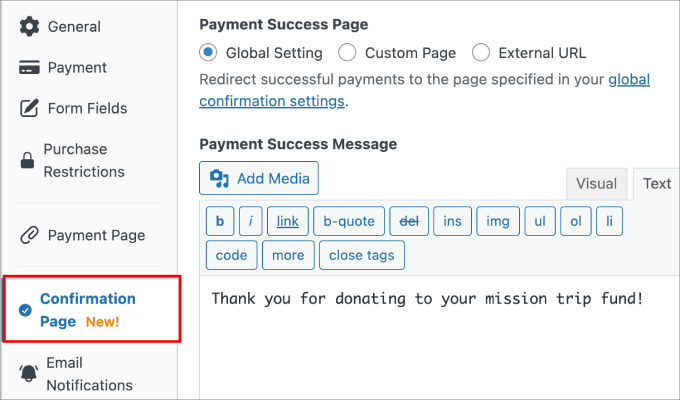
Alternativement, vous pouvez choisir l'option « Page personnalisée » pour rediriger l'utilisateur vers une page de remerciement dédiée sur votre site. C'est une excellente option si vous souhaitez inclure une vidéo, partager des liens vers vos réseaux sociaux ou en dire plus au donateur sur l'impact de son don.
Une fois que vous êtes satisfait des paramètres, cliquez sur le bouton ‘Publier’ sur le côté droit de l'écran.
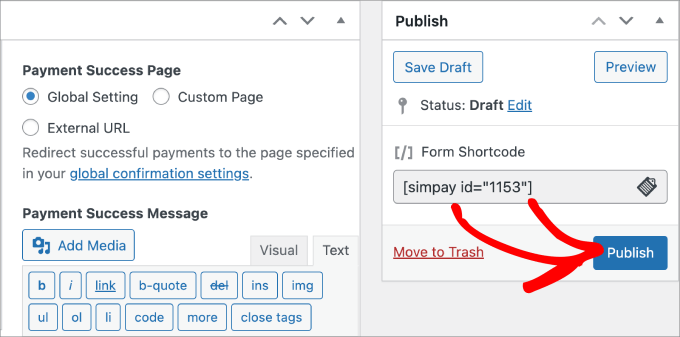
Étape 5 : Ajoutez le formulaire à votre site web
Votre formulaire est maintenant prêt à être ajouté à votre site. Vous pouvez l'ajouter à n'importe quelle page ou publication. Modifiez simplement la page où vous souhaitez afficher le formulaire de don.
Cliquez sur l'icône plus (+) pour ajouter un nouveau bloc et recherchez le bloc ‘WP Simple Pay’. Sélectionnez-le pour l'ajouter à votre page.
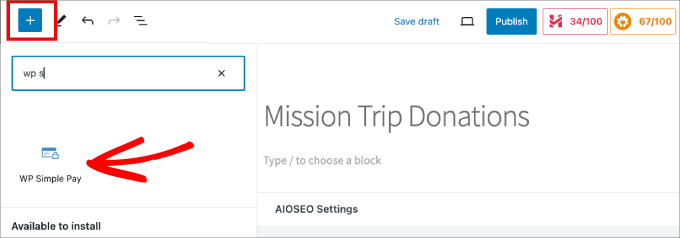
Ensuite, choisissez votre formulaire de don nouvellement créé dans le menu déroulant. Le formulaire se chargera automatiquement dans l'éditeur.
Étape 6 : Testez votre formulaire de dons
Avant de commencer à accepter de l'argent réel, il est essentiel d'effectuer un test rapide pour vous assurer que tout fonctionne correctement. Comme votre formulaire est toujours en mode test, vous pouvez le faire en toute sécurité sans aucune transaction réelle.
Visitez la page où vous venez d'ajouter votre formulaire sur le front-end de votre site web. Elle devrait ressembler à ceci :
Maintenant, remplissez le formulaire avec des informations fictives. Pour le champ de la carte de crédit, vous pouvez utiliser l'un des numéros de carte de test officiels de Stripe.
Voici quelques-uns des plus courants :
- Visa : 4242 4242 4242 4242
- Mastercard : 5555 5555 5555 5555
Vous pouvez utiliser n'importe quelle date future pour l'expiration et n'importe quels 3 chiffres pour le CVC.
Cliquez sur le bouton « Faire un don » pour soumettre le formulaire. Vous devriez voir le message de confirmation que vous avez configuré précédemment. Cela signifie que votre formulaire fonctionne parfaitement.
La dernière étape consiste à retourner à l'éditeur de formulaire dans WP Simple Pay » Formulaires de paiement. Accédez à l'onglet « Paiement » et remettez le « Mode de paiement » en mode en direct. N'oubliez pas de sauvegarder à nouveau votre formulaire.
Foire aux questions sur l'acceptation des dons internationaux dans WordPress
Lorsque j'aide des organisations à but non lucratif à mettre en place des dons mondiaux, quelques questions reviennent toujours. Pour vous faciliter la tâche, j'ai rassemblé ici les réponses aux plus courantes.
Cela devrait aider à dissiper toute confusion concernant les devises, les règles légales et les meilleurs outils pour le travail.
Quels sont les meilleurs passerelles de paiement pour les donateurs internationaux ?
Stripe et PayPal sont les passerelles de paiement les plus fiables pour les dons internationaux car elles prennent en charge le plus grand nombre de pays et de devises. Stripe opère dans des dizaines de pays (près de 50 au dernier décompte) et accepte plus de 135 devises, tandis que PayPal est disponible dans plus de 200 pays et marchés dans le monde.
Comment la conversion des devises est-elle gérée ?
Votre passerelle de paiement (comme Stripe ou PayPal) gère automatiquement la conversion des devises. Cela signifie que même si votre formulaire affiche les montants des dons en USD, un donateur du Royaume-Uni peut toujours payer en utilisant sa carte libellée en GBP.
La passerelle traite la conversion pendant la transaction. Vous recevez les fonds dans votre devise, et le donateur voit le débit dans la sienne.
Gardez à l'esprit que votre paiement final sera calculé comme suit :Don net = Montant du don - (Frais de passerelle standard + Frais de conversion de devise)
Les frais de conversion représentent généralement 1 à 2 % supplémentaires en plus des frais de traitement standard.
Dois-je enregistrer mon association à but non lucratif dans d'autres pays ?
Les règles d'acceptation des dons varient d'un pays à l'autre. Certaines nations peuvent exiger que votre association s'enregistre auprès d'elles avant que vous puissiez solliciter de l'argent auprès de leurs citoyens. Comme ces règles peuvent être complexes, il est toujours préférable de consulter un professionnel du droit pour vous assurer que vous suivez les bonnes procédures.
Quel plugin de dons WordPress est le meilleur pour les dons internationaux ?
Charitable est idéal pour les campagnes de collecte de fonds complètes avec plusieurs options de passerelle de paiement (Stripe, PayPal, et plus). D'autre part, WP Simple Pay est le choix parfait si vous utilisez principalement Stripe et souhaitez un outil simple et puissant dédié à la création de formulaires de don et de paiement rationalisés.
Les deux gèrent bien les transactions internationales.
Puis-je afficher les montants des dons dans la devise locale du visiteur ?
Les méthodes décrites dans ce guide utilisent une seule devise sur le formulaire de don (par exemple, USD). C'est l'approche la plus simple et la plus claire.
Pour une configuration plus avancée qui affiche automatiquement les montants dans la devise locale d'un visiteur, vous auriez généralement besoin d'un plugin multidevise spécial ou d'un module complémentaire premium pour votre plugin de formulaires. Pour la plupart des organisations à but non lucratif qui débutent, je recommande de s'en tenir à une seule devise clairement indiquée.
Puis-je émettre des reçus déductibles des impôts pour les dons internationaux ?
Vos plugins WordPress peuvent générer automatiquement des reçus de dons, mais leur validité pour les déductions fiscales varie selon le pays de résidence du donateur. Vous devriez inclure une clause de non-responsabilité sur vos reçus indiquant que la déductibilité fiscale dépend des lois locales et que les donateurs devraient consulter leurs conseillers fiscaux pour obtenir des conseils spécifiques.
Prochaines étapes pour développer le site web de votre organisation à but non lucratif
La configuration de votre site WordPress pour accepter les dons internationaux est réalisable avec les bons outils. Que vous utilisiez un système de campagne complet comme Charitable ou un formulaire de paiement Stripe dédié de WP Simple Pay, vous pouvez connecter votre cause à des supporters du monde entier.
En ouvrant votre site web aux paiements internationaux, vous pouvez construire une base de collecte de fonds plus fiable et accueillir un monde de nouveaux donateurs.
Maintenant que vous pouvez accepter des dons du monde entier, voici quelques guides supplémentaires pour vous aider à améliorer votre site web d'organisation à but non lucratif :
- Comment ajouter correctement Google Analytics à votre site WordPress
- Comment créer un site web d'organisation à but non lucratif avec WordPress (étape par étape)
- Plugins WordPress indispensables pour les sites web d'entreprise
- Le guide ultime de la sécurité WordPress (étape par étape)
- Meilleurs plugins WordPress de dons et de collecte de fonds
- Comment créer un thermomètre de collecte de fonds dans WordPress
- Comment ajouter un bouton de don PayPal dans WordPress (3 méthodes)
- Comment créer un formulaire de don récurrent dans WordPress (étape par étape)
- J'ai créé un portail de donateurs dans WordPress en seulement 15 minutes (sans code)
Si vous avez aimé cet article, abonnez-vous à notre Chaîne YouTube pour des tutoriels vidéo WordPress. Vous pouvez également nous trouver sur Twitter et Facebook.



Vous avez une question ou une suggestion ? Veuillez laisser un commentaire pour lancer la discussion.