


Nous gérons des sites WordPress depuis plus de dix ans, et une fonctionnalité que nous recommandons toujours est d'indiquer quand un article a été mis à jour pour la dernière fois. C'est un petit détail qui fait une grande différence.
C'est pourquoi, chez WPBeginner, nous affichons la date de dernière mise à jour sur tous nos articles. Cela montre aux lecteurs que notre contenu est frais, précis et digne de confiance.
Ce que de nombreux propriétaires de sites ignorent, c'est que cela peut aussi aider pour le SEO. Les moteurs de recherche privilégient le contenu qui est régulièrement mis à jour.
Dans ce guide, nous vous montrerons plusieurs façons d'afficher la date de dernière mise à jour des articles dans WordPress.
💡 Réponse rapide : Afficher la date de dernière mise à jour
Si vous n'avez pas le temps de lire le guide complet, voici la réponse rapide sur les deux meilleures méthodes pour afficher la date de dernière modification de vos articles :
- Méthode 1 (Recommandée) : Utilisez le plugin WPCode. C'est la méthode la plus sûre et la plus simple. Elle fonctionne avec tous les thèmes (y compris les thèmes de blocs) et vous permet d'insérer la date sans risquer d'erreurs sur le site.
- Méthode 2 (Avancée) : Modifier les fichiers du thème. Cela implique d'ajouter du code à votre fichier
functions.phpou à vos fichiers de modèle. Elle convient mieux aux développeurs ou à ceux qui utilisent des thèmes classiques et qui sont à l'aise avec PHP.
Pourquoi afficher la date de dernière mise à jour de vos articles dans WordPress ?
Lorsque les visiteurs consultent un article ou une page sur votre blog WordPress, votre thème WordPress affiche la date de publication de l'article. C'est parfait pour la plupart des blogs et des sites web statiques.
Cependant, WordPress est également utilisé par des sites où de vieux articles sont régulièrement mis à jour. Dans ces publications, il est important d'afficher la date et l'heure de la dernière modification de l'article.
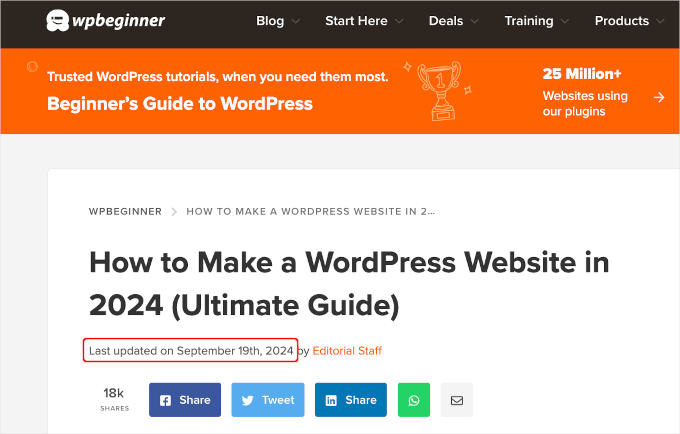
Par exemple, sur WPBeginner, nous mettons régulièrement à jour nos tutoriels et affichons la date de « dernière mise à jour » sur chaque article. Si nous n'affichions que la date de publication, nos lecteurs sauteraient l'article, supposant que l'information est obsolète.
Un autre exemple est celui des sites d'actualités. Ils mettent souvent à jour d'anciens articles pour montrer les nouveaux développements, ajouter des corrections ou insérer des fichiers multimédias. S'ils n'affichaient que la date de publication, leurs utilisateurs manqueraient ces mises à jour.
De plus, Google et d'autres moteurs de recherche aiment classer les informations les plus récentes. L'affichage de votre date de mise à jour aide Googlebot et d'autres à savoir quand l'article a été modifié pour la dernière fois.
Remarque : Gardez à l'esprit que changer simplement la date ne suffit pas. Vous devez réellement améliorer le contenu pour que cette stratégie soit efficace.
Comment afficher la date de dernière mise à jour de vos articles dans WordPress
Ce tutoriel vous demande d'ajouter du code à vos fichiers WordPress. Si vous ne l'avez jamais fait auparavant, nous vous recommandons de consulter notre guide sur la façon de copier et coller du code dans WordPress.
Dans cet esprit, nous allons vous montrer 2 méthodes pour afficher facilement la date de dernière mise à jour de vos articles dans WordPress. Vous pouvez cliquer sur les liens de saut ci-dessous pour utiliser la méthode de votre choix.
- Méthode 1 : Afficher la date de dernière mise à jour avant le contenu de l'article
- Méthode 2 : Ajouter la date de dernière mise à jour dans les modèles de thème
- Astuce bonus : Comment gérer la date de dernière mise à jour de vos articles
- Tutoriel vidéo
- Foire aux questions relatives à l'affichage de la date de dernière mise à jour de vos articles
Commençons !
Méthode 1 : Afficher la date de dernière mise à jour avant le contenu de l'article
Vous pouvez facilement afficher la date de dernière mise à jour avant votre contenu en ajoutant du code personnalisé à votre site web. Cependant, même la plus petite erreur dans le code peut rendre votre site inaccessible.
C'est pourquoi nous recommandons d'utiliser WPCode. Nous l'avons testé minutieusement et avons constaté que c'est le moyen le plus sûr et le plus simple d'ajouter du code personnalisé.
Pour en savoir plus sur notre expérience, consultez notre avis sur WPCode.
Tout d'abord, vous devrez installer et activer le plugin gratuit WPCode. Pour plus d'informations, consultez notre guide étape par étape sur la façon d'installer un plugin WordPress.

Remarque : La version premium de WPCode offre plus de fonctionnalités ! Ainsi, si vous aimez la version gratuite, vous pouvez passer à la version supérieure et profiter d'une bibliothèque cloud privée, d'un module complémentaire de pixel de conversion, de contrôles d'accès intégrés et de la prise en charge multisite. Pour en savoir plus sur le plugin, vous pouvez consulter notre avis complet sur WPCode.
Une fois le plugin activé, naviguez vers Snippets de code » + Ajouter un snippet dans votre tableau de bord WordPress. Recherchez « date de dernière mise à jour », puis survolez le résultat intitulé « Afficher la date de dernière mise à jour ».
Le code vérifie si la date de publication d'un article et sa date de dernière modification sont différentes. Plus précisément, il vérifie si l'article a été mis à jour plus de 24 heures après sa publication. (C'est ainsi que nous procédons ici chez WPBeginner.)
Ensuite, vous pouvez simplement cliquer sur le bouton « Utiliser l'extrait ».
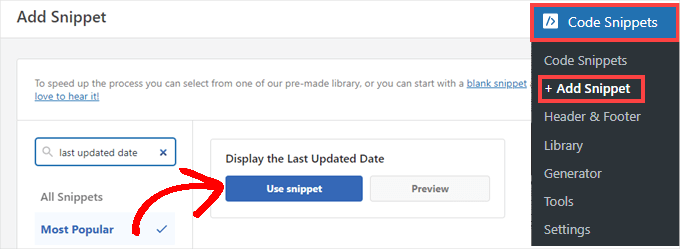
Ensuite, vous verrez l'écran « Modifier le snippet ». WPCode a déjà configuré le snippet pour vous.
Tout ce que vous avez à faire est de basculer l'interrupteur sur « Actif » et de cliquer sur « Mettre à jour » lorsque vous êtes prêt.
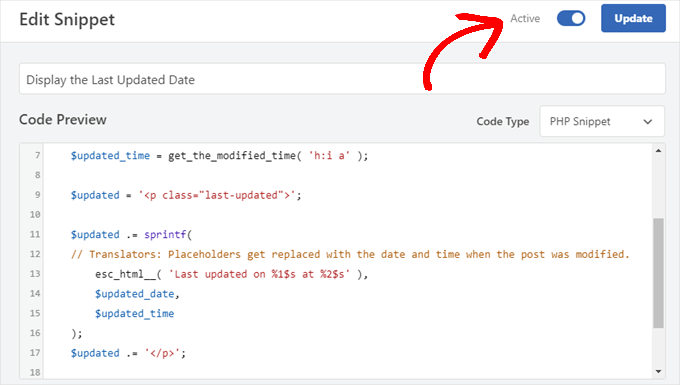
L'extrait de code affiche la date de mise à jour en utilisant les styles par défaut de votre thème. Vous pouvez utiliser du CSS personnalisé pour le rendre plus esthétique.
Allez simplement dans Apparence » Personnaliser et cliquez sur l'onglet « CSS additionnel ». Vous pouvez y coller le snippet CSS suivant comme point de départ :
.last-updated {
    font-size: small;
    text-transform: uppercase;
    background-color: #fffdd4;
}
Et voici à quoi cela ressemble sur notre site WordPress de démonstration :
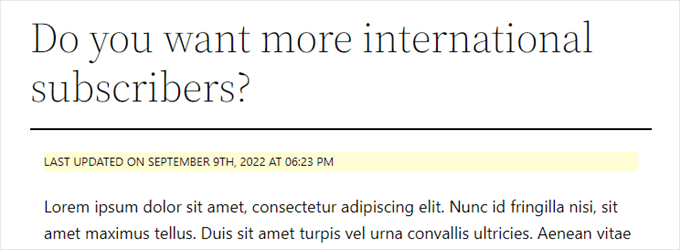
De plus, si vous êtes un utilisateur avancé et que vous vous sentez à l'aise, vous pouvez ajouter ce qui suit au fichier functions.php de votre thème.
Connectez-vous simplement à votre site web via FTP ou via le gestionnaire de fichiers de votre hébergement WordPress et trouvez le fichier dans le dossier /wp-content/themes/votrenomdetheme/ de votre site.
$u_time          = get_the_time( 'U' );
$u_modified_time = get_the_modified_time( 'U' );
// Only display modified date if 24hrs have passed since the post was published.
if ( $u_modified_time >= $u_time + 86400 ) {

	$updated_date = get_the_modified_time( 'F jS, Y' );
	$updated_time = get_the_modified_time( 'h:i a' );

	$updated = '<p class="last-updated">';

	$updated .= sprintf(
	// Translators: Placeholders get replaced with the date and time when the post was modified.
		esc_html__( 'Last updated on %1$s at %2$s' ),
		$updated_date,
		$updated_time
	);
	$updated .= '</p>';

	echo wp_kses_post( $updated );
}
Méthode 2 : Ajouter la date de dernière mise à jour dans les modèles de thème
Note : Cette méthode est destinée aux anciens thèmes Classic. Si vous utilisez un thème moderne basé sur des blocs (FSE) comme Twenty Twenty-Four, nous vous recommandons plutôt la Méthode 1.
Vous pouvez également afficher la date de mise à jour en modifiant des fichiers de thème WordPress spécifiques.
De nombreux thèmes WordPress utilisent leurs propres balises de modèle pour afficher les métadonnées des articles comme la date et l'heure. D'autres thèmes utilisent des modèles de contenu ou des parties de modèles.
Vous devez rechercher le fichier qui contient le code responsable de l'affichage de la date et de l'heure. Ensuite, vous pouvez soit remplacer ce code par le suivant, soit l'ajouter juste après.
$u_time = get_the_time('U');
$u_modified_time = get_the_modified_time('U');
if ($u_modified_time >= $u_time + 86400) {
echo "<p>Last modified on ";
the_modified_time('F jS, Y');
echo " at ";
the_modified_time();
echo "</p> "; }
Important : Nous vous recommandons vivement de créer un thème enfant avant de modifier les fichiers de votre thème. Si vous modifiez directement le thème parent, vos modifications seront perdues lors de la mise à jour du thème. Vous devriez également créer une sauvegarde complète de votre site WordPress.
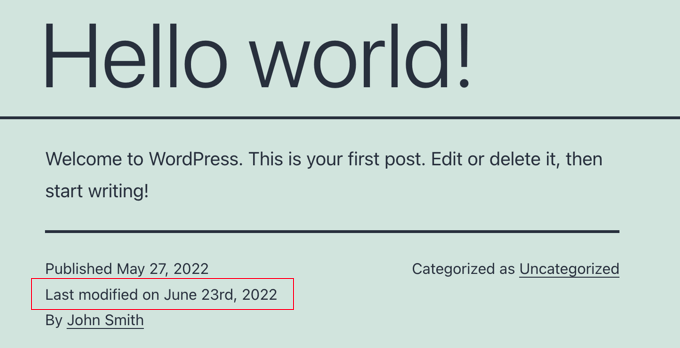
Si vous ne souhaitez pas afficher l'heure de la dernière mise à jour de l'article, vous pouvez simplement supprimer les lignes de code qui font référence à the_modified_time().
Voici à quoi cela ressemblait sur notre site de démonstration. Avec le thème Twenty Twenty-One, nous avons ajouté l'extrait de code au fichier template-tags.php à l'intérieur du dossier inc.
Astuce bonus : Comment gérer la date de dernière mise à jour de vos articles
Maintenant que nous avons ajouté la date de dernière mise à jour pour chaque article, elle sera automatiquement mise à jour chaque fois que vous apporterez une modification à un article. Mais que faire si vous ne faites qu'une petite correction plutôt qu'une mise à jour complète, comme corriger une faute d'orthographe ou ajouter une étiquette ?
Pour les petites modifications, il est généralement préférable de laisser la date de modification inchangée du point de vue du SEO. Vos lecteurs verront alors la date de la dernière mise à jour majeure de l'article.
AIOSEO, également connu sous le nom de All in One SEO, est le meilleur plugin SEO WordPress du marché. Il vous aide à améliorer votre classement dans les moteurs de recherche sans avoir à apprendre un jargon compliqué, afin que vous puissiez augmenter le trafic de votre site web.

Si vous utilisez déjà AIOSEO pour améliorer votre classement dans les moteurs de recherche, vous pouvez l'utiliser pour gérer la date de modification de vos articles.
Si ce n'est pas le cas, la première chose à faire ici est d'installer et d'activer AIOSEO. Vous pouvez en apprendre davantage dans notre guide sur la façon de configurer correctement All in One SEO pour WordPress.
Remarque : Vous pouvez utiliser la version gratuite d’AIOSEO pour accomplir cette tâche. Cependant, en achetant la version pro, vous aurez accès à des fonctionnalités avancées telles que les outils d’IA ChatGPT, le suivi de la dégradation du contenu, un gestionnaire de redirections et un assistant de liens internes. Pour plus d’informations, vous pouvez consulter notre avis complet sur AIOSEO.
Après l’activation, vous trouverez une nouvelle case à cocher intitulée « Ne pas mettre à jour la date de modification » lors de la modification des articles. Vous pouvez cocher cette case lorsque vous apportez des modifications mineures à un article.
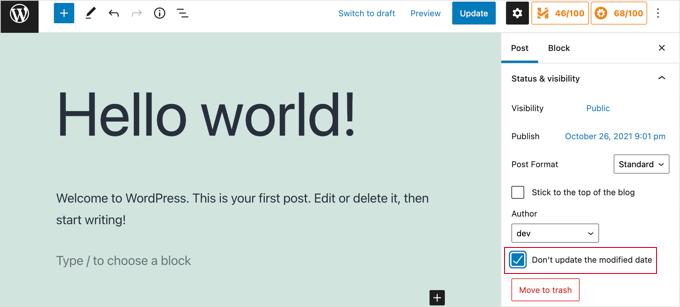
Ceci est utile pour corriger les fautes de frappe ou les erreurs simples, et vous pouvez décocher la case lorsque vous apportez des modifications que vous souhaitez que vos lecteurs et les moteurs de recherche connaissent.
Tutoriel vidéo
Besoin d'un guide visuel ? Alors, vous pourriez apprécier notre rapide tutoriel vidéo présentant WPCode :
Foire aux questions relatives à l'affichage de la date de dernière mise à jour de vos articles
Voici quelques questions que nos lecteurs nous ont fréquemment posées concernant l'affichage de la date de dernière mise à jour des articles WordPress :
Comment savoir quand WordPress a été mis à jour pour la dernière fois ?
Pour vérifier l'état de votre logiciel principal WordPress, allez dans Tableau de bord » Mises à jour.
Si vous recherchez la dernière mise à jour d'un article spécifique, vérifiez les métadonnées de date sous le titre ou regardez le panneau « Révisions » dans l'éditeur d'article.
Comment afficher la date d'un article dans WordPress ?
La plupart des thèmes WordPress affichent automatiquement la date de publication sous le titre de l’article. Pour afficher la date de dernière modification à la place, vous devez généralement ajouter un extrait de code à votre thème ou utiliser un plugin tel que WPCode, comme détaillé dans ce guide.
Comment savoir quand une page a été mise à jour pour la dernière fois ?
Vérifiez les métadonnées généralement situées au-dessus ou en dessous du titre de l'article. Si la date est masquée, vous pouvez faire un clic droit sur la page, sélectionner « Afficher la source de la page » et rechercher la balise de schéma dateModified pour voir l'horodatage exact.
Comment voir l'historique des modifications sur WordPress ?
Ouvrez l'article ou la page spécifique dans l'éditeur de blocs WordPress. Dans la barre latérale des paramètres de droite, recherchez l'onglet « Révisions ». Cliquer dessus ouvre une chronologie où vous pouvez comparer les modifications et restaurer les versions précédentes de votre contenu.
Pour commencer, consultez notre guide pour débutants sur les révisions d’articles WordPress.
Nous espérons que ce tutoriel vous a aidé à apprendre comment afficher la date de dernière mise à jour de vos articles dans WordPress. Vous voudrez peut-être aussi apprendre comment désactiver les polices Google sur votre site WordPress, et consulter notre liste d'excellents exemples de sites WordPress à découvrir.
Si vous avez aimé cet article, abonnez-vous à notre Chaîne YouTube pour des tutoriels vidéo WordPress. Vous pouvez également nous trouver sur Twitter et Facebook.




Suman Sourabh
Utile. Je pense que nous pouvons également utiliser le plugin WP Last Modified Info. Je l'ai utilisé pour afficher la « date de dernière mise à jour » sur une page. En gros, j'ai dû copier l'extrait de code php et le coller dans le fichier du thème. Cela a parfaitement fonctionné.
Jiří Vaněk
Merci pour l'extrait de code. Cela fonctionne parfaitement. J'ai un site web bilingue et j'ai modifié l'extrait de code à l'aide de l'IA afin qu'il soit dans la bonne mutation linguistique sur les versions CZ et EN. Mais j'ai utilisé votre extrait de code comme base et cela fonctionne très bien.
Bobbi
Comment faire en sorte que Bing récupère la date de mise à jour plutôt que la date de publication d'origine ? Je l'ai configuré pour que Google le fasse, mais Bing ne semble pas vouloir le faire.
Support WPBeginner
Si vous venez d'ajouter cela, vous devrez laisser à Bing le temps de réindexer le contenu de votre site.
Admin
Daniel M.
Il suffit d'afficher « the_modified_date() » là où vous voulez le montrer dans vos fichiers de thème.
Support WPBeginner
C'est mieux utilisé dans la boucle WordPress si vous voulez l'utiliser, nous recommandons la deuxième méthode de ce guide si vous vouliez quelque chose de similaire.
Admin
Ajit Kumar
Bonjour, j'utilise le thème WordPress Twenty Twenty-Three. J'ai utilisé le code ci-dessus que vous avez fourni dans mon fichier Function.php. Maintenant, la date de dernière mise à jour s'affiche sur tous les articles. J'attendais le crawl de Google, et après que Google ait exploré les données, la date de publication s'est affichée au lieu de la date de mise à jour.
How to get an Updated date on my Google Rich Snippet Please help I am very Thank full to you!
Merci beaucoup !
Support WPBeginner
Si vous supprimez la date de publication de vos articles, cela peut aider Google à afficher la date de mise à jour à la place, mais il n'y a aucune garantie quant à la date que Google affichera, car Google détermine celle qu'il décide de montrer.
Admin
Imran
J'ai essayé cela mais il affiche à la fois la date de publication originale et la date de dernière mise à jour.
Je veux afficher
si le post est mis à jour - afficher la date de mise à jour
sinon
juste afficher la date originale.
Comment faire cela.
Support WPBeginner
Pour ce que vous souhaitez, vous devriez ajouter une instruction else qui contiendrait l'option originale de votre thème pour afficher la date en utilisant la méthode d'édition de votre modèle de thème à partir de cet article. Un exemple de ce que vous ajouteriez est le code ci-dessous :
else {

// Code du thème

}
Admin
Adam Baney
Le code à insérer dans un fichier de thème a parfaitement fonctionné ! Je l'ai ajouté comme une fonction dans mon fichier functions.php, et je l'ai appelé sur la page. Cela me permet de mettre à jour le code en 1 endroit, et il sera mis à jour sur tout mon site, au cas où je voudrais afficher la date de dernière modification pour plusieurs types d'articles ou dans des modèles personnalisés. Merci !
Support WPBeginner
Heureux que notre guide vous ait été utile !
Admin
MOHAMMED AQRABI
J'ai une question, par exemple, si j'affiche maintenant la date de la dernière mise à jour de l'article et que j'ai 800 articles et que toutes les dates ont changé pour tous les articles en même temps, cela affectera-t-il ou nuira-t-il aux moteurs de recherche
Support WPBeginner
Cela ne devrait pas poser de problème, il vous suffirait de laisser le temps à Google de réindexer vos dates mises à jour.
Admin
Raphael
Merci beaucoup pour ce tutoriel !
J'ai utilisé la première méthode et elle fonctionne parfaitement pour moi, mais j'ai un problème : la publication affiche toujours la date de publication dans la recherche Google au lieu de la date de dernière mise à jour.
Comment puis-je y remédier ?
Support WPBeginner
Cela dépendra de la date de modification récente. Si vous venez d'ajouter la date de mise à jour, vous devrez attendre que Google réindexe votre publication.
Admin
Masrafi
Bonjour, c'était un blog et une vidéo très utiles. Mais quand je l'applique, cela s'affiche à la fin du contenu. S'il vous plaît, dites-moi la solution
Support WPBeginner
Vous devrez peut-être vérifier auprès du support de votre thème spécifique pour vérifier le placement de votre code au cas où votre thème aurait une méthode différente pour afficher la date de publication.
Admin
Dean
y a-t-il un moyen de le cacher sur les pages et de ne l'afficher que sur les articles de blog ? merci
Support WPBeginner
You would want to use the second method in this article for that
Admin
Gianluigi Filippelli
if ( get_post_type() ‘page’ ){
return $custom_content;
} else {
return $content;
}
Laura
Juste une petite question, la date de mise à jour s'affiche en bas de mes articles, au lieu d'en haut.
Y a-t-il une solution pour que la nouvelle date de mise à jour soit au début des articles ?
Support WPBeginner
It would depend on how your theme is designed. If you reach out to your theme’s support they should be able to help you place it in the correct location
Admin
Raman
Bonjour l'équipe,
Je suis capable d'afficher la date de mise à jour, mais elle est rendue sous l'image mise en avant. Pouvez-vous me conseiller sur la façon d'afficher la date de mise à jour en haut de l'image mise en avant, c'est-à-dire juste en dessous du titre.
Support WPBeginner
Vous devriez contacter le support de votre thème spécifique et ils devraient être en mesure de vous aider avec ce placement.
Admin
Sanaullah Farooq
Bonjour,
Je veux afficher uniquement la date de mise à jour de l'article sur la page et dans les résultats de recherche au lieu de la date de publication. Comment puis-je y parvenir ? J'ai tout essayé.
Support WPBeginner
Si vous ne parvenez pas à supprimer la date de publication, nous vous recommandons de contacter le support de votre thème spécifique, qui pourra vous aider à la supprimer.
Admin
Rachel Joan
OMG…
Merci de m'avoir fait gagner des heures…
Merci pour ce code.
Vous êtes le solutionneur de problèmes.
Support WPBeginner
Glad our guide was helpful
Admin
Danyl
Salut, qu'en est-il de la liste des utilisateurs qui ont mis à jour l'article ?
Support WPBeginner
You would want to take a look at your post revisions for that information
Admin
ali karimi
merci beaucoup pour votre aide
Support WPBeginner
You’re welcome
Admin
Ankit Sheoran
La dernière mise à jour ne s'affiche pas sur Google, que dois-je faire, mais elle s'affiche sur mon site web
Support WPBeginner
Si le changement est récent, vous devrez attendre que le cache de Google se vide. Sinon, vous voudrez vérifier auprès du support de votre thème pour vous assurer qu'ils ne définissent pas la date de publication spécifique ailleurs.
Admin
Shubham Davey
Et si je veux afficher uniquement la date de mise à jour et pas la date de publication ? La méthode montrée ici affiche à la fois la date de publication et la date de mise à jour, je ne veux pas ça, juste la date de mise à jour, c'est tout.
Support WPBeginner
Cela dépendra de votre thème, mais vous utiliseriez la méthode 2 pour remplacer l'affichage de la date de dernière modification. L'emplacement de ce code varie d'un thème à l'autre.
Admin
Charles
Bonjour, j'ai appliqué le code mais une erreur continue d'apparaître
Support WPBeginner
Cela dépendrait de l'erreur spécifique, mais pour les raisons les plus courantes, vous voudrez consulter notre article ici :
https://www.wpbeginner.com/beginners-guide/beginners-guide-to-pasting-snippets-from-the-web-into-wordpress/
Admin
John
Le code PHP a très bien fonctionné, mais comment puis-je le limiter aux pages d'articles uniquement ? Une fois que j'ai ajouté le code à functions.php, il a affiché la dernière mise à jour sur les pages et les articles. Qu'est-ce que je dois ajouter pour le limiter aux articles seulement ?
Merci,
John
Support WPBeginner
Pour la limiter aux articles, vous utiliseriez une instruction if après la fonction :
function wpb_last_updated_date( $content ) {

if ( is_single() ) {
et ajouteriez une
}de fermeture au-dessus de la ligne add_filterAdmin
John
Merci pour votre réponse rapide !
J'ai essayé le code, mais il empêche le rendu de mes pages de blog. Cependant, mes pages d'articles de blog continuent de fonctionner et d'afficher la date de dernière mise à jour.
Avez-vous une idée pourquoi ?
Support WPBeginner
Vous devriez peut-être contacter le support de votre thème, ce code ne devrait pas empêcher le rendu du contenu à moins que quelque chose de spécifique au thème n'entre en conflit avec lui.
Romeo
Fonctionnait toujours en septembre 2019 pour l'un de mes sites. Pour mon site basé sur Genesis, j'ai dû utiliser le plugin Genesis Simple Edits pour modifier facilement les informations de l'article car ils placent les informations de l'article dans un tableau, au lieu d'une fonction.
Support WPBeginner
Merci d'avoir partagé ce qui a fonctionné pour vous
Admin
sarkariyojanainfo
Merci pour cet article, je l'ai essayé et ça fonctionne bien..
Support WPBeginner
You’re welcome, glad our article could be helpful
Admin
Kirsty
Bonjour,
J'ai le problème inverse – j'ai un nouveau site web et j'ai antidaté mes articles à la date à laquelle ils ont été créés à l'origine, mais mon site affiche les dates auxquelles ils ont été mis à jour pour la dernière fois.
Des conseils sur la façon de résoudre ce problème, ou s'il existe un lien vers un autre tutoriel pour cela serait grandement apprécié, je n'en trouve pas !
Merci.
Support WPBeginner
Par défaut, WordPress devrait fonctionner comme ça, vous devriez peut-être contacter le support du thème spécifique que vous utilisez pour voir s'ils ont un réglage pour cela.
Admin
Giacomo
Bonjour, cela aura-t-il un impact sur le SEO si j'affiche à la fois la date de publication et la date de mise à jour ?
Merci !
Support WPBeginner
Sauf avis contraire, nous n'avons pas testé l'impact SEO de l'affichage des deux en même temps, mais les métadonnées de votre article devraient indiquer aux moteurs de recherche quelle date regarder.
Admin
Noz
Merci.. y a-t-il un moyen d'afficher le champ Dernière modification uniquement après un certain temps à partir de la date de publication ?
c'est-à-dire si le lendemain vous avez modifié un article pour une raison quelconque, il ne doit pas apparaître comme modifié..
Support WPBeginner
Pas pour le moment, mais nous pouvons certainement étudier une option pour faire cela.
Admin
Bill Hogsett
J'ai une page qui liste les livres que j'ai lus et je mets à jour la page lorsque je commence un nouveau livre.
Sur la page d'accueil du site, j'ai un lien de menu vers la liste des livres. J'aimerais avoir un bouton, ou peut-être juste du texte, à côté du lien de la page d'accueil indiquant la dernière mise à jour de la page de la liste des livres.
Des suggestions ?
Merci.
Support WPBeginner
Vous pourriez soit ajouter un widget de texte, soit modifier manuellement le titre de l'élément de menu lorsque vous mettez à jour la page.
Admin
Herbert
J'utilise la méthode 1 car la méthode 2 ne semble pas fonctionner sur mon thème. Y a-t-il un moyen d'afficher le texte en bas de l'article ? Votre réponse signifierait beaucoup. Merci
Support WPBeginner
Pour déplacer la date de publication, vous devriez contacter le support du thème que vous utilisez actuellement pour savoir comment faire avec votre thème.
Admin
Pete
C'est super. Petite question, je n'arrive pas à faire en sorte que cela s'affiche uniquement sur les articles et pas sur les pages ? J'ai essayé d'ajouter la méthode 2 au modèle d'article unique, mais cela n'a pas semblé fonctionner. Il ne contient rien concernant la date ou l'heure. Même si la date est affichée dans l'en-tête.
Devrais-je ajouter autre chose pour afficher la date et l'heure dans le modèle d'article unique ?
Support WPBeginner
Votre thème spécifique peut extraire ces informations d'un autre fichier. Si vous contactez le support de votre thème spécifique, ils devraient être en mesure de vous aider.
Admin
Tudor
Bonjour, comment faire pour que la date de dernière mise à jour s'affiche uniquement sur des pages spécifiques ?
Alexander
Bonjour, merci beaucoup pour ces conseils donnés gratuitement.
Supposons que je ne veuille pas afficher la date de publication mais seulement la date de dernière mise à jour ? Comment puis-je modifier le code pour y parvenir, s'il vous plaît ?
Merci
Alexander
Support WPBeginner
Vous devrez modifier les modèles de votre thème, car chaque thème est différent, vous devrez vérifier auprès du support de votre thème où se trouve la date de publication.
Admin
Melanie
Bonjour,
J'ai trouvé vos informations utiles. Mais peut-être pouvez-vous répondre à deux autres questions :
Quand est-il préférable de mettre à jour complètement un article, c'est-à-dire de le republier, plutôt que de simplement fournir les informations « dernière mise à jour » ? Parfois, republier quelque chose donne l'impression de tricher – c'est une façon paresseuse de mettre à jour mon blog.
J'ai également lu que deux dates sur un article peuvent confondre Google lorsqu'il explore mon site. Bien sûr, j'aimerais qu'il retienne la dernière date pour qu'elle s'affiche à côté de la description dans les résultats de recherche. Y a-t-il un moyen d'afficher l'une ou l'autre ?
Pour l'instant, j'ai supprimé la date d'entrée sur les articles tout en utilisant la date de « dernière mise à jour » (en utilisant CSS pour les deux). Le problème est que si je n'ai pas mis à jour quelque chose, alors aucune date ne s'affiche, ce qui est également un non-non selon l'article ci-dessus.
BEAUCOUP de choses à aborder ici, je sais ! Mais si vous pouviez avoir la gentillesse de considérer une réponse, je vous en serais reconnaissant.
Merci !
Support WPBeginner
Salut Mélanie,
Il est préférable de simplement mettre à jour un article si les changements sont mineurs. Cependant, si un article est complètement obsolète et qu'une réécriture contient toutes les nouvelles informations, vous pouvez le publier comme un nouvel article et rediriger votre ancien article.
Admin
Dat Nguyen
Merci.
C'est très utile.
J'en ai besoin.
Christie
Comment faire pour que la mention « dernière mise à jour » n'apparaisse pas en haut de certaines pages. Je veux vraiment qu'elle n'apparaisse que sur les articles de blog, pas sur ma page d'accueil, ma page de contact, etc. ? merci.
Laura
Ce code est excellent. Merci beaucoup. Je suis à peu près tout ce code, mais je me demande ce que fait le nombre 86400 ajouté à l'heure de modification.
Merci d'avance.
Support WPBeginner
Salut Laura,
86400 est le nombre de secondes dans une journée. Le code vérifie si l'heure de modification est supérieure ou égale à un jour.
Admin
Morsi
Bonjour, puis-je utiliser la première méthode et utiliser le fichier de traduction pour le traduire dans ma langue ?
Sunny Mui
Merci, cela a été utile pour implémenter le texte de la dernière mise à jour sur mon blog.
Un point, le code spécifique au thème est en fait incorrect. Vous avez oublié le « echo get_… » avant la fonction get_the_modified_time().
Actuellement, il est juste indiqué :
the_modified_time(‘F jS, Y’);
echo ” à “;
the_modified_time();
Alors qu'il devrait être indiqué :
echo get_the_modified_time(‘F jS, Y’);
echo ” à “;
echo get_the_modified_time();