


Si vous vendez à des clients en Pologne, ne pas proposer de paiements via Przelewy24 (P24) vous coûte probablement des ventes. C'est la méthode de paiement locale la plus fiable, mais de nombreux propriétaires de sites trouvent l'intégration confuse.
J'ai vu de nombreuses entreprises perdre des clients polonais à la dernière étape parce qu'elles n'offraient pas une option de virement bancaire local familière.
Dans ce guide, je vais vous présenter les deux méthodes les plus simples pour accepter les paiements Przelewy24 dans WordPress. Que vous ayez besoin d'un simple formulaire de paiement ou d'une configuration WooCommerce complète, je vous montrerai comment y parvenir sans développeur.
💡Réponse rapide : Comment accepter les paiements Przelewy24 dans WordPress
En bref : Pour accepter les paiements Przelewy24 dans WordPress, je recommande d'utiliser WP Simple Pay pour les formulaires de paiement simples ou FunnelKit pour les boutiques WooCommerce. Les deux méthodes utilisent Stripe pour gérer les virements bancaires polonais, offrant une expérience de paiement familière et rapide à vos clients.
Pourquoi accepter les paiements Przelewy24 (P24) sur votre site WordPress ?
Ajouter Przelewy24 à votre site WordPress est une décision judicieuse si vous vendez à des clients en Pologne. Cela rend le paiement plus rapide, plus fluide et plus digne de confiance pour les acheteurs locaux.
Alors, qu'est-ce que Przelewy24 exactement ? En termes simples, c'est une passerelle de paiement polonaise populaire qui permet aux gens de payer instantanément via leurs comptes bancaires ou leurs portefeuilles numériques locaux.
Il est approuvé par des millions de personnes en Pologne et pris en charge par Stripe, ce qui le rend idéal pour les boutiques e-commerce, les paiements de services ou tout site ciblant des clients polonais.
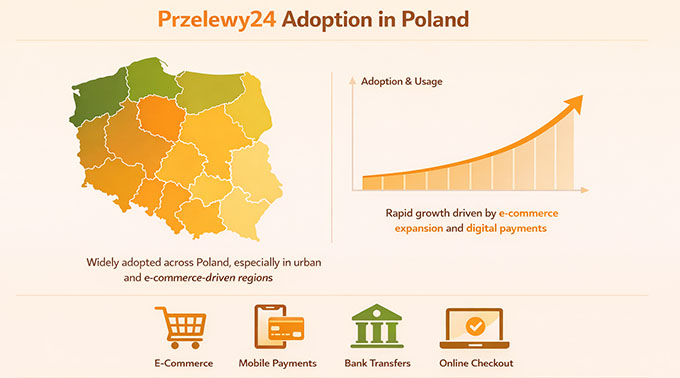
Voici ce qui le rend si utile pour votre site :
- Renforce la confiance des clients polonais : Les gens se sentent en confiance en payant avec une option locale familière.
- Accélère le paiement : Les paiements sont instantanés, réduisant les abandons de panier.
- Réduit les coûts de transaction supplémentaires : L'utilisation de Przelewy24 via des outils comme WP Simple Pay peut vous aider à éviter les frais plus élevés facturés par certaines autres passerelles de paiement.
- Augmente les conversions : Un paiement plus fluide et pertinent signifie plus de ventes conclues.
Maintenant que vous savez pourquoi Przelewy24 fonctionne si bien, examinons les deux méthodes les plus simples pour le configurer dans WordPress.
✅ Ce dont vous aurez besoin avant de commencer à accepter les paiements Przelewy24
Avant de commencer le tutoriel, voici ce que je vous recommande d'avoir sous la main pour que la configuration soit fluide :
| Exigence | Pourquoi vous en avez besoin |
|---|---|
| Site WordPress actif avec SSL et hébergement fiable | Les paiements nécessitent un site sécurisé (HTTPS) et un hébergement capable de gérer les transactions en toute sécurité. |
| Compte Stripe | Stripe traite les paiements Przelewy24, il est donc essentiel pour les deux méthodes de configuration. |
| Compte bancaire valide connecté à Stripe | Stripe traitera le paiement Przelewy24 et convertira et déposera automatiquement les fonds sur votre compte bancaire local. |
| Un plugin de paiement WordPress | Choisissez la méthode qui convient à votre site : • WP Simple Pay – idéal pour les sites non-WooCommerce et les paiements uniques simples. • FunnelKit Payment Gateway for Stripe – parfait pour les boutiques WooCommerce complètes avec plusieurs produits. |
Si vous n’avez pas encore configuré votre site WordPress, je vous recommande de consulter notre guide sur la création d’un site WordPress.
Maintenant, mettons Przelewy24 en marche sur votre site. Vous pouvez utiliser les liens ci-dessous pour accéder à la méthode de votre choix :
- Method 1: Accept Przelewy24 Payments with WP Simple Pay (Easy Payment Form Creation)
- Method 2: Accept Przelewy24 Payments in WooCommerce with FunnelKit Payment Gateway for Stripe
- Conseils bonus pour améliorer votre expérience de paiement
- Questions fréquemment posées sur l’acceptation des paiements Przelewy24 dans WordPress
Méthode 1 : Accepter les paiements Przelewy24 avec WP Simple Pay (Création facile de formulaires de paiement)
Si vous avez des pages de services, des abonnements, des dons ou tout autre site qui ne gère pas une boutique en ligne complète, alors WP Simple Pay est le meilleur plugin Stripe pour accepter les paiements Przelewy24.
Il est livré avec un modèle de formulaire de paiement Przelewy24 prêt à l’emploi, vous pouvez donc commencer à accepter les paiements instantanément sans configurer un panier d’achat complet. Je l’ai testé en profondeur, et c’est un outil rapide et fiable que même un débutant peut configurer.

Voici quelques-unes des raisons pour lesquelles j’aime WP Simple Pay :
- Pas de frais de transaction supplémentaires – Avec la version Pro, vous ne payez que les frais de traitement standard de Stripe. La version gratuite ajoute des frais supplémentaires de 3 % en plus des frais de Stripe. La mise à niveau est un grand plus si vous voulez éviter les coûts supplémentaires et maximiser vos profits.
- Configuration rapide et conviviale pour les débutants – J’ai pu mettre un formulaire de paiement en ligne en moins de 15 minutes.
- Formulaires de paiement personnalisables – Vous pouvez ajuster les champs, le style et les options de paiement pour qu’ils correspondent à votre site.
- Prend en charge les paiements ponctuels et récurrents – Parfait pour les dons, les abonnements ou les frais de service.
- Modèle Przelewy24 intégré – Tout ce dont vous avez besoin pour P24 est prêt à l’emploi, ce qui rend la configuration très fluide.
Avec WP Simple Pay, vous obtenez une solution fiable qui vous permet de commencer à accepter les paiements P24 presque instantanément. Pour plus de détails à ce sujet, vous pouvez consulter notre avis complet sur WP Simple Pay.
Étape 1 : Installer et activer WP Simple Pay
La première chose à faire est d’installer le plugin WP Simple Pay sur votre site WordPress.
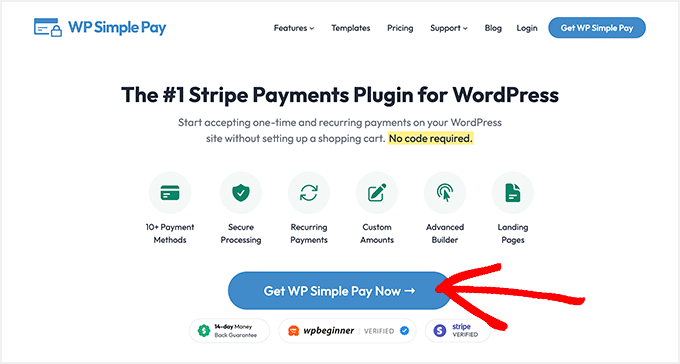
Vous pouvez commencer par vous inscrire sur le site Web de WP Simple Pay. Cliquez simplement sur le bouton « Obtenir WP Simple Pay maintenant » et suivez les instructions.
📍Remarque : Le formulaire de paiement Przelewy24 n’est disponible que dans WP Simple Pay Pro. Bien que la version gratuite soit idéale pour tester les paiements Stripe de base, vous aurez besoin du plan Pro pour créer un formulaire Przelewy24 entièrement fonctionnel.
J’ai testé les deux, et la version Pro rend la configuration plus rapide, plus fluide et aide à réduire les frais de transaction.
Une fois inscrit, vous devez installer et activer le plugin sur votre site WordPress. Si vous avez besoin d'un rappel, notre guide sur l'installation d'un plugin WordPress vous guide étape par étape.
Après l'activation, l'assistant de configuration de WP Simple Pay se lancera automatiquement. Cliquez simplement sur « Commencer » pour démarrer.

Ensuite, il vous sera demandé de saisir votre clé de licence. Vous pouvez trouver cette clé dans le tableau de bord de votre compte WP Simple Pay.
Sa saisie débloque les fonctionnalités Pro, qui sont nécessaires si vous souhaitez accepter des paiements avec des frais réduits ou d'autres options avancées comme les abonnements ou le prélèvement automatique.

Étape 2 : Connecter WP Simple Pay à Stripe
Après avoir installé WP Simple Pay, la prochaine étape consiste à le connecter à votre compte Stripe. Comme WP Simple Pay traite les paiements Przelewy24 via Stripe, votre site ne pourra pas accepter de paiements tant que cette connexion ne sera pas terminée.
Si vous n'avez pas encore de compte Stripe, ne vous inquiétez pas. Vous pouvez en créer un directement depuis la configuration du plugin.
Je suis passé par là moi-même, et le processus est rapide et simple.

Une fois connecté, Stripe gère tout le traitement des paiements en coulisses, vous n'avez donc pas à gérer de configurations bancaires complexes.
Après cela, WP Simple Pay vous guidera dans la configuration des paramètres de base tels que les notifications par e-mail.
J'aime configurer cela immédiatement car cela me permet de recevoir des alertes lorsqu'un paiement est effectué ou s'il y a un problème. Vous pouvez personnaliser les notifications que vous souhaitez recevoir et choisir l'adresse e-mail à laquelle elles seront envoyées.

Une fois cela fait, vous êtes prêt à passer à la création de votre premier formulaire de paiement Przelewy24.
Étape 3 : Créer un formulaire de paiement Przelewy24
Maintenant que WP Simple Pay est installé et connecté à Stripe, il est temps de créer votre premier formulaire de paiement Przelewy24. C'est l'étape qui permet à vos clients de payer en utilisant P24.
Commencez par aller dans WP Simple Pay » Formulaires de paiement depuis votre tableau de bord WordPress et cliquez sur « Créer votre formulaire de paiement ».
Si vous voyez toujours l'assistant de configuration, vous pouvez également cliquer sur le bouton qui s'y trouve.

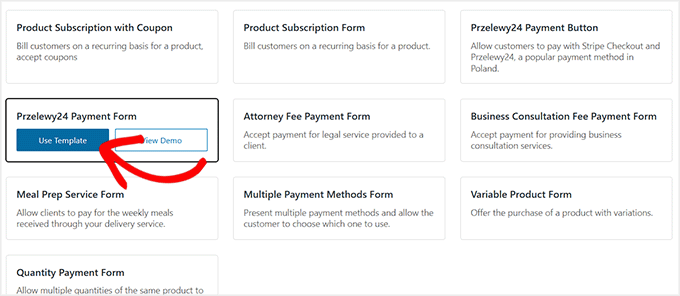
Dans la bibliothèque de modèles, recherchez le modèle « Formulaire de paiement Przelewy24 ».
J'aime ce modèle car il présélectionne automatiquement Przelewy24 comme méthode de paiement, vous n'avez donc pas à le configurer manuellement.
Si vous ne le voyez pas immédiatement, utilisez la barre de recherche pour le trouver rapidement.
Une fois que vous avez sélectionné le modèle, vous arriverez dans l'éditeur de formulaire. Commencez par donner un titre et une description clairs à votre formulaire. C'est ce que vos clients verront au moment du paiement.
Choisissez ensuite le type de formulaire. Je choisis généralement « Formulaire de paiement sur site », qui maintient les clients sur votre site pour finaliser les paiements. Mais vous pouvez également sélectionner « Formulaire de paiement Stripe » si vous préférez un flux hors site.
Ensuite, je suggère de cocher la case « Protection contre le spam et la fraude ». Cela ajoute du CAPTCHA à votre formulaire, le protégeant contre les robots malveillants.
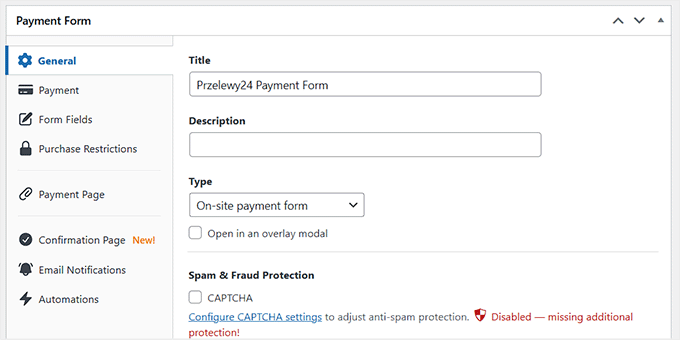
Ensuite, configurez les détails de paiement en passant à la section « Paiement » sur la gauche.
Ici, vous saisirez le prix de votre produit, service ou don et sélectionnerez la devise. Przelewy24 prend en charge le PLN (Złoty polonais) et l'EUR, assurez-vous donc que votre devise est définie sur l'une de ces options.
Vous pouvez également choisir s'il s'agit d'un paiement unique ou d'un abonnement. Pour les abonnements, vous pouvez créer plusieurs niveaux. Par exemple, un forfait de base à un prix et un forfait premium à un prix plus élevé.
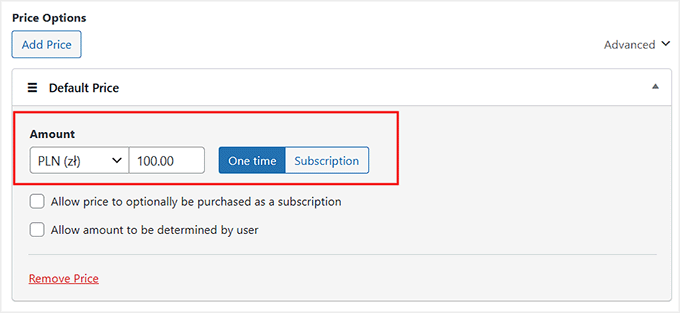
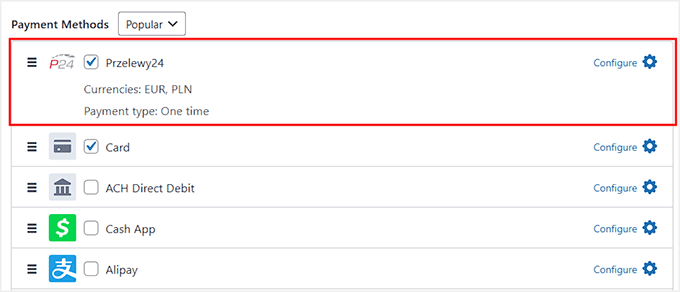
Après avoir défini le prix, faites défiler vers le bas jusqu'à la section « Méthodes de paiement » juste pour vérifier que « Przelewy24 » est coché.
Puisque vous avez utilisé le modèle, il devrait déjà être sélectionné pour vous.
Vous pouvez également activer des options supplémentaires, telles que les cartes de crédit, SEPA, Klarna ou Alipay, afin que vos clients aient plus de flexibilité dans la manière de payer.
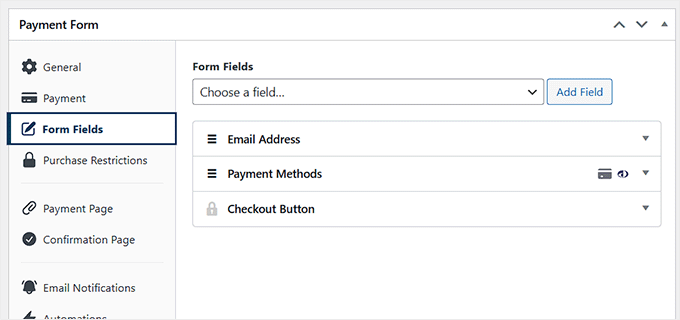
Après cela, passez à la section « Champs du formulaire ». C'est ici que vous décidez quelles informations collecter auprès des clients.
Pour un service simple ou un produit numérique, le nom et l'e-mail peuvent suffire, mais pour des événements ou des services nécessitant des informations de facturation, vous pouvez ajouter des champs tels que l'adresse.
Vous pouvez faire glisser, déposer, ajouter ou supprimer des champs pour personnaliser le formulaire exactement comme vous le souhaitez.
Étape 4 : Publier votre formulaire de paiement Przelewy24 dans WordPress
Une fois votre formulaire de paiement Przelewy24 prêt, il est temps de le mettre en ligne sur votre site.
WP Simple Pay vous permet de publier le formulaire de deux manières : en tant que page de paiement autonome ou intégré dans une page ou un article existant.
Pour créer une page de paiement dédiée, basculez vers l'onglet « Page de paiement » dans votre éditeur de formulaire et cochez la case « Activer une page de paiement dédiée ».
À partir de là, vous pouvez personnaliser la page en définissant un permalien, en choisissant un schéma de couleurs, en ajoutant le logo de votre entreprise ou en incluant du texte dans le pied de page.

Lorsque vous êtes satisfait de la configuration, cliquez sur « Publier ».
Vous pouvez maintenant visiter votre site pour voir le formulaire de paiement Przelewy24 en ligne et prêt pour les clients.
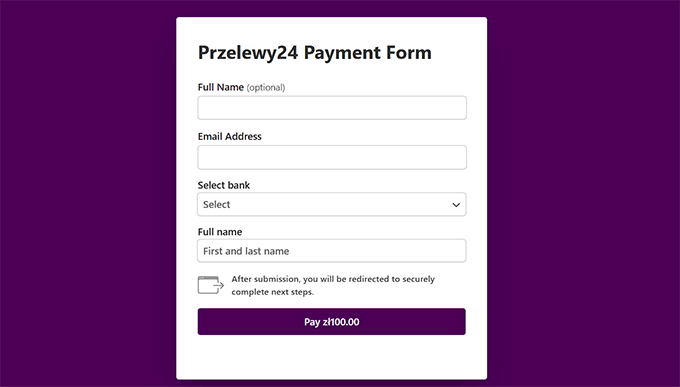
Si vous préférez ajouter le formulaire à une page existante, c'est aussi facile. Après avoir enregistré votre formulaire, ouvrez la page ou l'article WordPress où vous souhaitez que le formulaire de paiement apparaisse.
Cliquez sur le bouton « Ajouter un bloc » (+), recherchez le bloc « WP Simple Pay » et sélectionnez le formulaire de paiement que vous venez de créer dans le menu déroulant.

Une fois ajouté, cliquez sur « Mettre à jour » ou « Publier » sur la page pour enregistrer vos modifications.
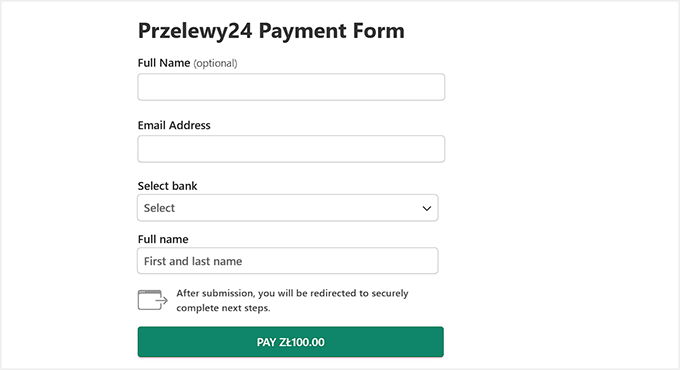
Que vous utilisiez une page dédiée ou que vous intégriez le formulaire dans une page existante, votre formulaire de paiement Przelewy24 est maintenant en ligne et prêt à accepter les paiements immédiatement.
Méthode 2 : Accepter les paiements Przelewy24 dans WooCommerce avec FunnelKit Payment Gateway pour Stripe
Si vous gérez une boutique WooCommerce et souhaitez accepter les paiements Przelewy24 directement à la caisse, je vous recommande d'utiliser FunnelKit Payment Gateway pour Stripe.
Je l'ai testé minutieusement et il fonctionne parfaitement avec WooCommerce, permettant aux clients de payer avec P24 sans quitter votre boutique.
Le plugin est entièrement gratuit, convivial pour les débutants et s'intègre directement à votre compte Stripe existant, vous n'avez donc pas besoin de configurations compliquées.
De plus, avec FunnelKit, votre processus de paiement reste fluide. Il offre aux clients une option de paiement locale familière tout en maintenant la sécurité et la fiabilité.
Étape 1 : Préparer votre boutique WooCommerce
Avant de pouvoir accepter les paiements Przelewy24 avec FunnelKit, votre boutique WooCommerce doit être configurée et prête.
Si vous n'avez pas encore créé votre boutique, je vous recommande de consulter notre guide complet sur la configuration de WooCommerce pour obtenir des instructions étape par étape.
Une fois votre boutique active, il y a un réglage clé à vérifier : la devise de la boutique. Przelewy24 prend en charge l'EUR ou le PLN (Złoty polonais), vous devez donc vous assurer que votre boutique WooCommerce est configurée sur l'une de ces devises.
Pour définir la devise de votre boutique, allez dans WooCommerce » Paramètres » Général, faites défiler jusqu'à « Options de devise », et sélectionnez « Złoty polonais » (PLN) dans le menu déroulant.
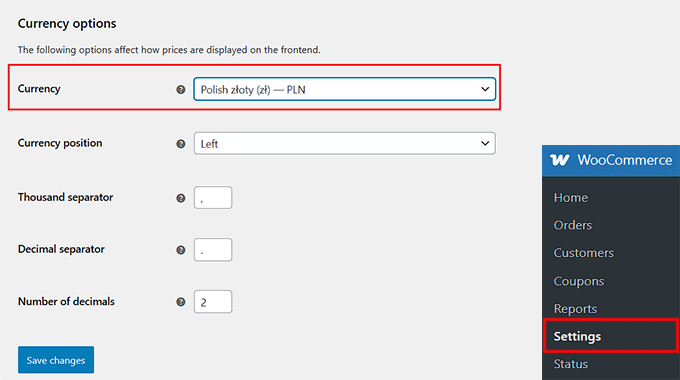
Ensuite, cliquez sur « Enregistrer les modifications » pour sauvegarder vos paramètres.
Étape 2 : Installer le plugin FunnelKit Payment Gateway et se connecter à Stripe
Une fois votre boutique WooCommerce prête, l'étape suivante consiste à installer le Passerelle de paiement FunnelKit pour Stripe et à la connecter à votre compte Stripe afin de pouvoir accepter les paiements Przelewy24.
Depuis votre tableau de bord WordPress, allez dans Extensions » Ajouter, puis recherchez « FunnelKit Stripe Gateway ». Une fois que vous avez trouvé l'extension, cliquez sur « Installer » puis sur « Activer ».
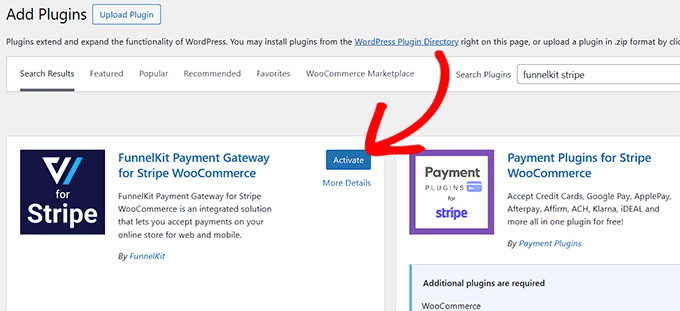
Après l'activation, une invite vous demandera de connecter votre compte Stripe.
Cliquez sur le bouton « Démarrer l'assistant d'intégration » pour commencer la configuration.

Cela ouvrira une nouvelle fenêtre où vous pourrez cliquer sur « Se connecter avec Stripe ».
Connectez-vous à votre compte Stripe en utilisant votre adresse e-mail et votre mot de passe enregistrés.
Ensuite, suivez les instructions pour vérifier votre compte avec le code à 6 chiffres que Stripe envoie à votre e-mail ou téléphone.
Une fois vérifié, sélectionnez le compte Stripe que vous souhaitez utiliser et cliquez sur « Connecter ».

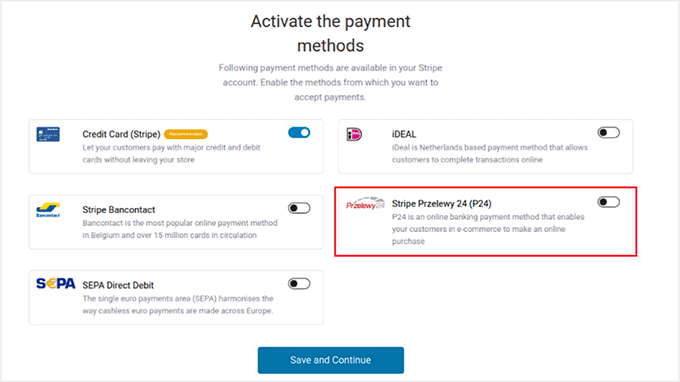
Ensuite, vous verrez une liste des passerelles de paiement disponibles.
Assurez-vous que « Stripe Przelewy24 (P24) » est activé, puis cliquez sur « Enregistrer et continuer ».
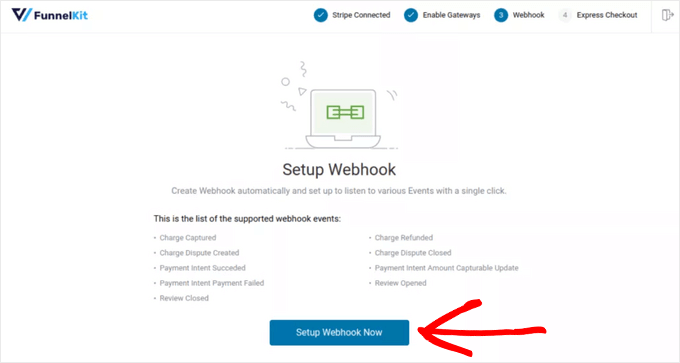
L'extension configurera automatiquement les webhooks pour gérer les notifications de Stripe.
Cliquez simplement sur « Configurer le webhook maintenant » et suivez les instructions.
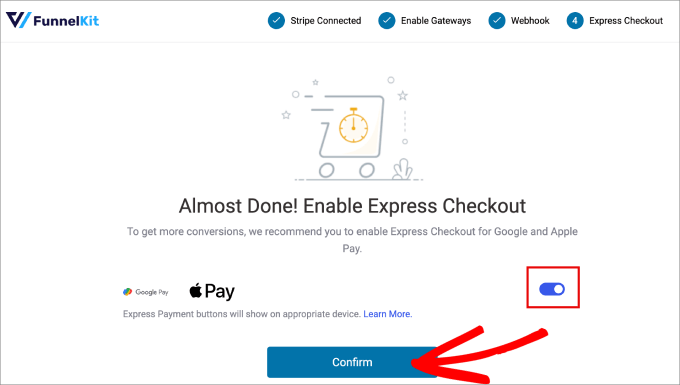
Enfin, l'extension peut vous demander d'activer des options de paiement express comme Apple Pay ou Google Pay. Celles-ci sont facultatives mais rendent le paiement plus rapide et plus facile pour les clients.
Une fois tout connecté, FunnelKit récupérera automatiquement les détails de votre compte Stripe, y compris votre ID de connexion, votre URL de webhook et vos clés secrètes.
À ce stade, votre boutique WooCommerce est prête à accepter les paiements Przelewy24.
Étape 3 : Activer et configurer Przelewy24 de Stripe dans WooCommerce
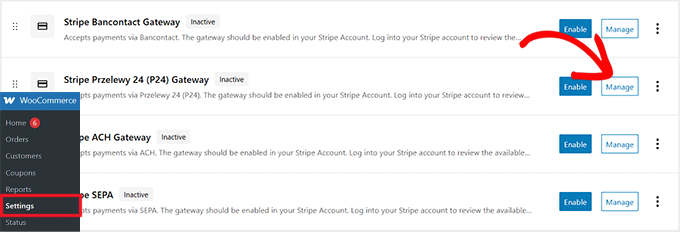
Maintenant que FunnelKit est connecté à Stripe, l'étape suivante consiste à activer Przelewy24 lors du paiement. Depuis votre tableau de bord WordPress, allez à la page WooCommerce » Paramètres » Paiements.
Faites défiler la liste des passerelles disponibles et cliquez sur « Gérer » à côté de « Passerelle Stripe Przelewy24 (P24) ».
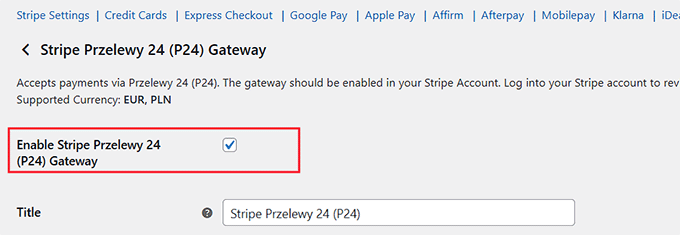
Sur l'écran suivant, cochez la case « Activer la passerelle Stripe Przelewy24 (P24) ».
Cela active P24 comme option de paiement dans votre boutique WooCommerce, permettant à vos clients de payer directement lors du paiement.
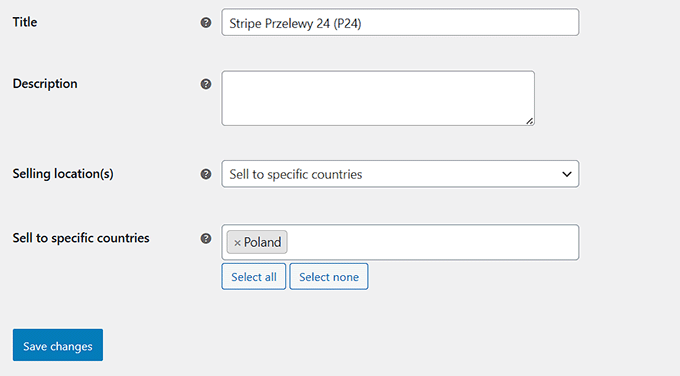
Une fois activé, il est temps de configurer les paramètres.
Commencez par donner un titre à votre option de paiement — c'est ce que vos clients verront lors du paiement. Ensuite, ajoutez une description pour fournir un peu plus de détails, qui apparaît sous le titre.
Ensuite, définissez les « Lieux de vente ». Si vous choisissez « Vendre dans des pays spécifiques », assurez-vous de sélectionner la Pologne, car Przelewy24 est une méthode de paiement locale polonaise.
Après avoir rempli ces détails, faites défiler vers le bas et cliquez sur « Enregistrer les modifications ».
Étape 4 : Tester votre paiement Przelewy24 dans WooCommerce
Une fois que vous avez enregistré vos modifications, il est temps de voir la passerelle de paiement Przelewy24 en action. Je recommande toujours de tester avant de passer en production pour vous assurer que tout fonctionne correctement.
Accédez à votre boutique WooCommerce et ouvrez la page de paiement avec un produit ou service de test. Vous devriez maintenant voir Przelewy24 répertorié comme option de paiement aux côtés des autres méthodes que vous avez activées.
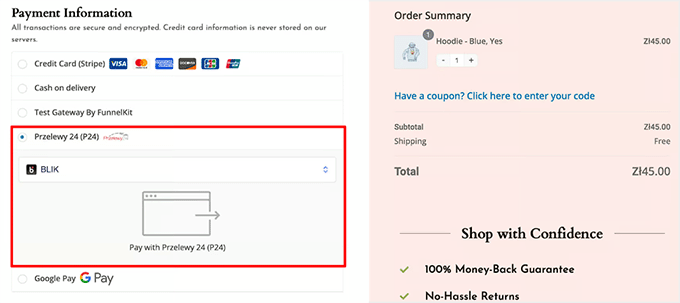
Sélectionnez Przelewy24 au moment du paiement et passez votre commande.
Cela permet de confirmer que les paiements sont correctement traités via Stripe et que le processus de paiement est fluide pour vos clients.
Une fois que le paiement de test est réussi, votre boutique WooCommerce est entièrement prête à accepter les paiements Przelewy24 en transactions réelles.
Astuce d'expert : Comme de nombreuses personnes en Pologne paient via des applications bancaires mobiles, je vous recommande vivement de tester votre processus de paiement sur un smartphone. Vous voulez vous assurer que les boutons de sélection de la banque sont faciles à cliquer sur les petits écrans afin de ne pas perdre de ventes.
Conseils bonus pour améliorer votre expérience de paiement
Après avoir ajouté Przelewy24 à votre site WordPress ou à votre boutique WooCommerce, vous pouvez faire quelques choses supplémentaires pour rendre le processus de paiement encore plus fluide.
Voici quelques-uns des conseils que je recommande :
- Offrir plusieurs options de paiement : Laissez les clients payer avec P24, des cartes de crédit ou d'autres méthodes populaires sur le même formulaire ou la même page de paiement. Cette flexibilité contribue à augmenter les taux de conversion.
- Passer en toute sécurité du mode test au mode réel : Effectuez quelques transactions de test d'abord pour vous assurer que tout fonctionne correctement, puis activez les paiements réels pour éviter toute surprise.
- Surveiller les transactions P24 dans Stripe : Vérifiez les paiements réussis et échoués, les remboursements et d'autres détails de transaction à l'aide du tableau de bord de Stripe pour rester informé de vos ventes.
- Conserver une liste de contrôle post-installation : Confirmez que vos formulaires s'affichent correctement. Assurez-vous que les e-mails sont envoyés, que les devises sont correctement définies et que les flux de paiement sont fluides. Une vérification rapide comme celle-ci évite les problèmes potentiels.
Ces étapes simples aident à garantir que votre processus de paiement est rapide, fiable et convivial, donnant à vos clients la confiance nécessaire pour finaliser leurs paiements.
Questions fréquemment posées sur l’acceptation des paiements Przelewy24 dans WordPress
Même après avoir configuré Przelewy24 sur votre site WordPress ou votre boutique WooCommerce, je comprends que vous pourriez encore avoir quelques questions.
Pour vous faciliter les choses, j'ai rassemblé les réponses aux questions les plus fréquentes que je reçois concernant l'acceptation des paiements P24, afin que vous puissiez résoudre les problèmes rapidement et en toute confiance.
Przelewy24 fonctionne-t-il sans WooCommerce ?
Oui, Przelewy24 fonctionne sans WooCommerce. Vous pouvez accepter les paiements P24 sur n'importe quel site WordPress en utilisant WP Simple Pay, qui fournit un modèle de formulaire de paiement Przelewy24 prêt à l'emploi.
Cette méthode est idéale pour les pages de services, les dons, les événements ou tout site qui ne gère pas une boutique en ligne complète.
Przelewy24 est-il disponible via Stripe ?
Oui, Przelewy24 est disponible via Stripe. WP Simple Pay et FunnelKit pour WooCommerce utilisent tous deux Stripe pour traiter les paiements P24 en toute sécurité. Cette intégration garantit des transactions rapides et fiables tout en protégeant les détails de paiement des clients.
WP Simple Pay facture-t-il des frais supplémentaires ?
Non, WP Simple Pay lui-même n'ajoute pas de frais supplémentaires lors de l'utilisation de la version Pro — vous ne payez que les frais de traitement standard de Stripe.
Sur le plan gratuit, il y a des frais supplémentaires de 3 % en plus des frais de Stripe, ce qui peut s'accumuler avec le temps.
Puis-je accepter P24 sur un site Web non polonais ?
Techniquement, vous pouvez ajouter Przelewy24 à un site Web en dehors de la Pologne, mais vos clients ont toujours besoin d'un compte bancaire polonais pour finaliser les paiements. P24 est conçu spécifiquement pour le marché polonais, il fonctionne donc mieux lorsque votre public se trouve en Pologne.
Quelle devise P24 utilise-t-il ?
Les paiements Przelewy24 sont traités en PLN (Złoty polonais) et en EUR. Assurez-vous que votre boutique WordPress ou WooCommerce est configurée dans l'une de ces devises pour éviter toute erreur de paiement.
Vous pouvez ajuster cela dans WooCommerce » Paramètres » Général » Options de devise.
Est-il sûr d'accepter les paiements P24 ?
Oui, accepter les paiements Przelewy24 est sûr. Toutes les transactions P24 passent par Stripe, qui utilise un cryptage robuste et une protection contre la fraude. Je recommande d'activer des options comme CAPTCHA ou d'autres outils anti-fraude dans WP Simple Pay pour une sécurité accrue.
Quelles banques prennent en charge les paiements Przelewy24 ?
Przelewy24 est pris en charge par plus de 165 grandes banques en Pologne, y compris mBank, PKO BP, Santander et ING. Il fonctionne également avec des portefeuilles numériques populaires comme BLIK, le rendant accessible à presque tous les acheteurs en ligne du pays.
Quel est le délai pour demander un remboursement sur les paiements Przelewy24 ?
Vous pouvez généralement émettre un remboursement pour les transactions Przelewy24 dans les 180 jours suivant la date de paiement d'origine. Les remboursements sont traités via Stripe et renvoyés directement sur le compte bancaire du client ou sur son mode de paiement d'origine.
J'espère que cet article vous a aidé à apprendre comment accepter les paiements Przelewy24 dans WordPress. Vous voudrez peut-être aussi consulter notre tutoriel sur l'acceptation des paiements Bancontact et notre guide sur les statistiques importantes des paiements en ligne.
Si vous avez aimé cet article, abonnez-vous à notre Chaîne YouTube pour des tutoriels vidéo WordPress. Vous pouvez également nous trouver sur Twitter et Facebook.



Vous avez une question ou une suggestion ? Veuillez laisser un commentaire pour lancer la discussion.