


Les catégories offrent un moyen simple de trier votre contenu WordPress. Cependant, vous pouvez faire beaucoup plus avec elles pour rendre votre site convivial et améliorer son référencement.
Chez WPBeginner, nous comprenons l'importance d'organiser efficacement le contenu, en particulier par le biais des catégories. Au fil des ans, nous avons exploré diverses astuces et conseils pour mettre en évidence le contenu clé des catégories sur notre site, ce qui nous a aidés à augmenter le trafic et l'engagement des utilisateurs.
Cela nous a permis de présenter du contenu pertinent à notre public d'une manière à la fois accessible et attrayante, améliorant ainsi leur expérience sur notre site.
Dans cet article, nous allons vous présenter certains des hacks et plugins de catégories les plus recherchés pour WordPress.
Pourquoi utiliser des hacks de catégories dans WordPress ?
La catégorie est l’une des taxonomies par défaut dans WordPress. Elle est utilisée pour trier tous les articles de blog de votre site en différentes sections.
L'utilisation de catégories sur votre site WordPress facilite la navigation pour les utilisateurs. Elle vous permet également d'organiser votre contenu de manière logique et d'aider votre site à mieux se classer dans les résultats des moteurs de recherche.
Vous pouvez également utiliser différents hacks pour améliorer la fonctionnalité et l'apparence des catégories, les rendant plus conviviales et efficaces.
Par exemple, vous pouvez ajouter des icônes et des images à vos catégories pour les rendre visuellement attrayantes et facilement reconnaissables par les utilisateurs.
De même, vous pouvez créer des modèles de catégories personnalisés pour contrôler la mise en page de chaque page de catégorie.
Cela étant dit, examinons certains des hacks et plugins de catégories les plus recherchés dans WordPress :
- Flux RSS de catégories
- Liste des catégories avec liens RSS
- Ajouter des icônes de catégorie dans WordPress
- Activer les catégories pour les pages
- Activer les articles épinglés pour les archives de catégories
- Créer des modèles de catégorie dans WordPress
- Exclure des catégories spécifiques du flux RSS
- Afficher les articles récents de catégories spécifiques
- Assigner un auteur à des catégories spécifiques
- Afficher les extraits sur les pages de catégorie
- Bonus : Afficher les balises les plus populaires dans WordPress
1. Flux RSS de catégorie
Chaque catégorie dans WordPress possède son propre flux RSS que vous pouvez facilement localiser en ajoutant « feed » à la fin de l’URL de la page de catégorie, comme ceci :
https://www.example.com/category/news/feed/
Vous pouvez ajouter ce lien à vos pages de modèles de catégorie pour afficher les flux RSS. Cela permettra aux utilisateurs de s’abonner à vos catégories et de rester informés du contenu que vous publiez.
Vous pouvez même créer des flux RSS distincts pour chaque catégorie afin d'éviter toute confusion parmi vos utilisateurs.
Pour des instructions détaillées, consultez notre tutoriel sur comment créer des flux RSS distincts pour chaque catégorie.
2. Liste des catégories avec liens RSS
Le widget de catégories par défaut dans WordPress ne vous permet pas d'afficher un lien de flux RSS à côté des noms de catégories.
Si vous souhaitez afficher les liens de flux à côté des noms de catégorie, ajoutez ce code au fichier functions.php de votre thème ou utilisez un plugin d’extraits de code comme WPCode :
function wpb_categories_with_feed() {
    $args = array(
        'orderby' => 'name',
        'feed' => 'RSS',
        'echo' => false,
        'title_li'     => '',
    );
    $string .= '<ul>';
    $string .= wp_list_categories($args);
    $string .= '</ul>';

    return $string;

}

// add shortcode
add_shortcode('categories-feed', 'wpb_categories_with_feed');

// Add filter to execute shortcodes in text widgets
add_filter('widget_text', 'do_shortcode');
Vous devrez ensuite ajouter un shortcode [categories-feed] dans un widget de texte pour lister les catégories avec les liens de flux à côté.
Pour plus de détails, consultez notre tutoriel sur comment ajouter facilement du code personnalisé dans WordPress.
3. Ajout d'icônes de catégories dans WordPress
Les images rendent le web plus intéressant. Vous pouvez utiliser des images pour que vos pages de catégories se démarquent.
Pour associer des images à vos catégories, vous devez installer et activer le plugin Images de catégories. Pour des instructions détaillées, consultez notre guide pour débutants sur comment installer un plugin WordPress.
Après l'activation, visitez la page Articles » Catégories depuis le tableau de bord WordPress. Ici, vous remarquerez que le plugin affiche une image d'espace réservé pour vos catégories existantes.
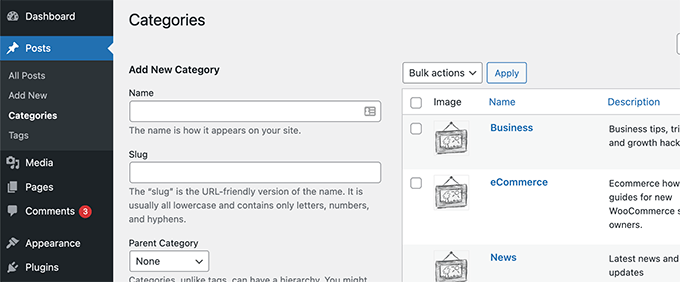
Maintenant, cliquez simplement sur le lien « Modifier » sous l'une des catégories.
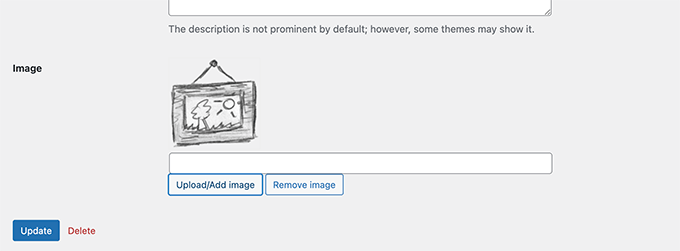
Cela vous dirigera vers la page « Modifier la catégorie », où vous devrez cliquer sur le bouton « Télécharger/Ajouter une nouvelle image » pour ajouter une image que vous souhaitez utiliser pour cette catégorie particulière.
Pour plus d’informations, consultez notre tutoriel sur la façon d’ajouter des images de taxonomie (icônes de catégorie) dans WordPress.
4. Activer les catégories pour les pages
Par défaut, les catégories ne sont disponibles que pour les articles dans WordPress. Cependant, vous pouvez les associer à n'importe quel type de publication, y compris les pages.
Pour ce faire, installez et activez le plugin Pages avec catégorie et étiquette. Pour plus de détails, consultez notre tutoriel sur comment installer un plugin WordPress.
Après activation, le plugin fonctionnera immédiatement et il n'y aura aucun réglage à configurer.
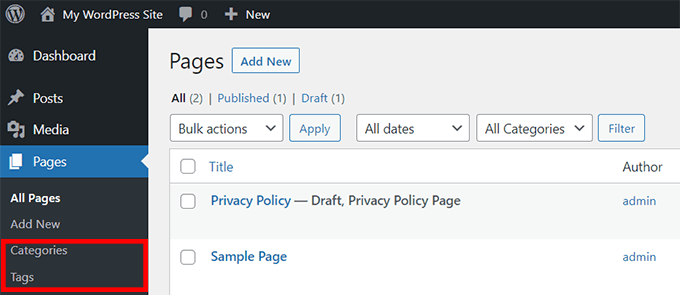
Visitez simplement l'onglet de menu Pages depuis le tableau de bord WordPress, où vous verrez que les tags et les catégories d'articles sont désormais disponibles pour vos pages WordPress.
Pour des instructions détaillées, consultez notre tutoriel sur comment ajouter des catégories et des étiquettes pour les pages WordPress.
5. Activer les articles épinglés pour les archives de catégories
Dans WordPress, vous pouvez rendre des articles épinglés pour les mettre en avant sur votre page d'accueil.
Pour ajouter des articles épinglés à vos pages de catégorie, installez et activez simplement le plugin Sticky Posts – Switch.
Note : Gardez à l’esprit que le plugin n’a pas été testé avec la dernière version de WordPress. Cependant, lors de nos tests, il a semblé fonctionner correctement. Pour plus de détails, vous voudrez peut-être consulter notre guide sur l’utilisation des plugins obsolètes.
Après l'activation, visitez Réglages » Sticky Posts – Switch depuis la barre latérale d'administration de WordPress. Ici, vous pouvez configurer les options d'affichage pour les articles épinglés.
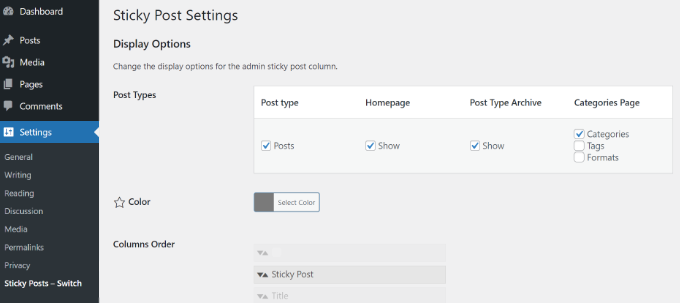
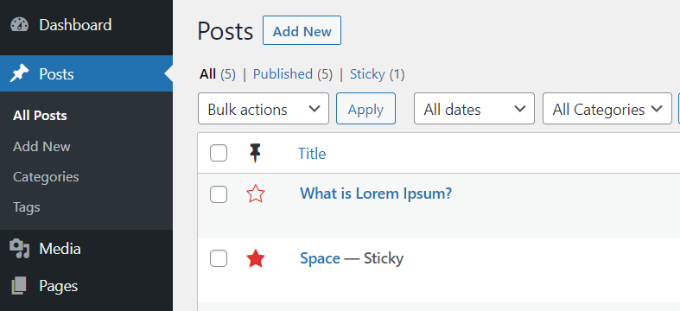
Maintenant, lorsque vous allez sur votre site WordPress, vous pouvez rendre n'importe quel article de catégorie épinglé en cliquant sur l'icône en forme d'étoile.
Consultez notre tutoriel sur la façon d’ajouter des articles épinglés pour les catégories WordPress pour des instructions détaillées.
6. Créer des modèles de catégories dans WordPress
WordPress est livré avec un puissant moteur de thème. Par défaut, il recherche des modèles portant des noms spécifiques dans votre thème pour afficher certaines pages. Par exemple, le modèle category.php dans un thème est utilisé pour afficher toutes les pages de catégorie.
De même, vous pouvez créer des modèles pour des catégories spécifiques en nommant le modèle avec le nom de la catégorie. Par exemple, pour créer un modèle pour la catégorie films, vous nommerez le fichier modèle category-movie.php.
Utilisez le fichier category.php de votre thème comme point de départ pour votre modèle de catégorie unique, puis apportez les modifications nécessaires.
Pour des instructions plus détaillées, consultez notre tutoriel sur la façon de créer des modèles de catégorie dans WordPress.
7. Exclure des catégories spécifiques du flux RSS
Par défaut, tous vos articles apparaissent dans le flux RSS de votre site.
Cependant, si vous souhaitez masquer certaines catégories du flux RSS principal de votre site, installez et activez simplement le plugin Ultimate Category Excluder.
Après l'activation, visitez la page Paramètres » Exclure les catégories depuis le tableau de bord WordPress pour sélectionner les catégories que vous souhaitez masquer de vos flux RSS.
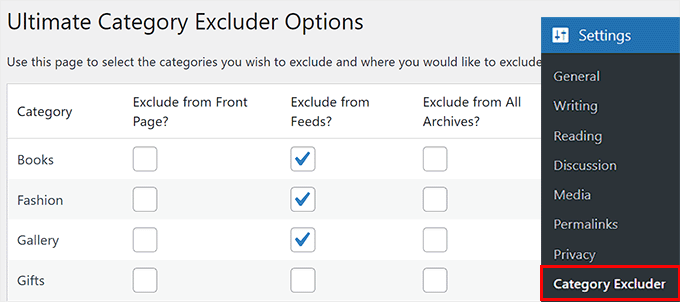
Pour plus de détails, consultez notre tutoriel sur comment exclure des catégories spécifiques du flux RSS WordPress.
8. Afficher les articles récents de catégories spécifiques
L'utilisation principale des catégories est de vous aider à trier votre contenu et à aider vos utilisateurs à trouver facilement du contenu. Si un utilisateur trouve un article d'une catégorie spécifique intéressant, il est probable qu'il lise des articles similaires dans la même catégorie.
Pour afficher les articles récents d’une catégorie, vous pouvez ajouter ce code à votre site Web à l’aide d’un plugin d’extraits de code comme WPCode :
function wpb_postsbycategory() {
// the query
$the_query = new WP_Query( array(
    'category_name' => 'travel',
    'posts_per_page' => 5
) );

// The Loop
if ( $the_query->have_posts() ) {
    $string .= '<ul class="postsbycategory widget_recent_entries">';
    while ( $the_query->have_posts() ) {
        $the_query->the_post();
            if ( has_post_thumbnail() ) {
            $string .= '<li>';
            $string .= '<a href="' . get_the_permalink() .'" rel="bookmark">' . get_the_post_thumbnail($post_id, array( 50, 50) ) . get_the_title() .'</a></li>';
            } else {
            // if no featured image is found
            $string .= '<li><a href="' . get_the_permalink() .'" rel="bookmark">' . get_the_title() .'</a></li>';
            }
            }
    } else {
    // no posts found
 $string .= '<li>No Posts Found</li>';
}
$string .= '</ul>';

return $string;

/* Restore original Post Data */
wp_reset_postdata();
}
// Add a shortcode
add_shortcode('categoryposts', 'wpb_postsbycategory');
Une fois que vous avez fait cela, n’oubliez pas de remplacer « travel » par le slug de votre propre catégorie (le nom de la catégorie utilisé dans les URL) et enregistrez vos modifications.
Vous devrez ensuite ajouter le shortcode [categoryposts] à l'endroit où vous souhaitez ajouter les articles récents de la catégorie spécifique.
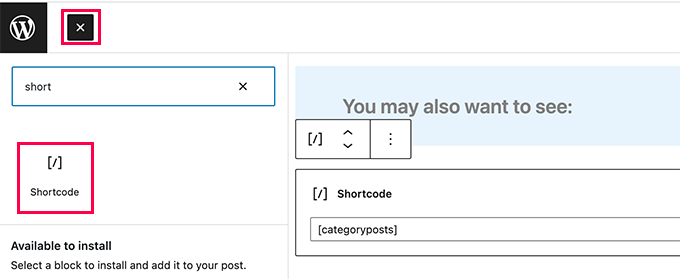
Pour des instructions détaillées, consultez notre tutoriel sur comment afficher les articles récents d’une catégorie spécifique dans WordPress.
9. Assigner un auteur à des catégories spécifiques
Lors de la gestion d’un site WordPress multi-auteurs, vous voudrez peut-être attribuer des auteurs à des catégories spécifiques.
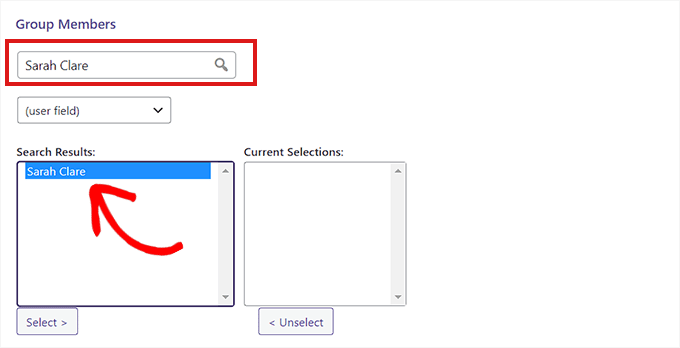
Pour ce faire, vous devez installer et activer le plugin PublishPress Permissions. Après l'activation, visitez la page Permissions » Groupes et créez un nouveau groupe.
Une fois que vous avez fait cela, ajoutez un auteur en tant que membre dans ce groupe.
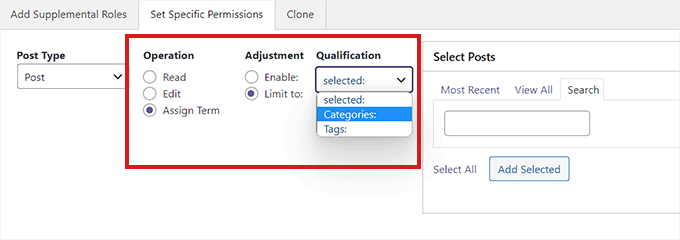
Après cela, passez à l'onglet « Définir des permissions spécifiques » et sélectionnez l'option « Article » dans le menu déroulant « Type d'article ».
Cela ouvrira plus de paramètres où vous devrez choisir l'option « Catégories » dans le menu déroulant « Qualification ».
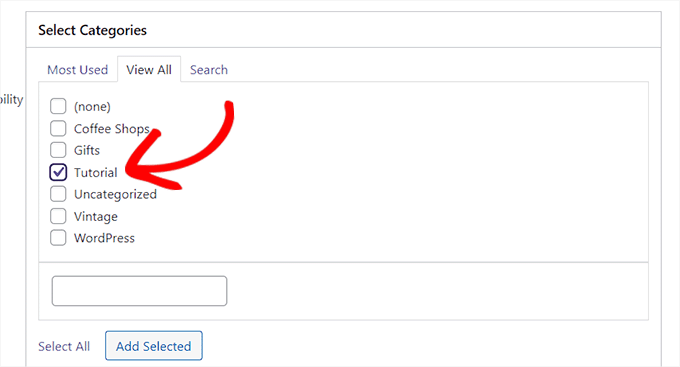
Cela ouvrira la section « Sélectionner les catégories ».
Ici, cochez la case à côté de la catégorie à laquelle vous souhaitez restreindre l'auteur.
Une fois que vous avez terminé, cliquez sur le bouton « Enregistrer les autorisations » pour sauvegarder vos paramètres.
Pour des instructions détaillées, consultez notre tutoriel sur comment restreindre les auteurs à des catégories spécifiques dans WordPress.
10. Afficher les extraits sur les pages de catégories
Nous recommandons à nos utilisateurs d'afficher les extraits sur les pages d'archives et de catégories. L'affichage des extraits réduit le temps de chargement de vos pages, ce qui est bon pour le SEO.
En dehors de cela, il vous protège également du problème de contenu dupliqué sur votre site. Pour remplacer le contenu complet par des extraits sur les pages de catégories, ajoutez simplement ce code au fichier functions.php de votre thème ou à un plugin d'extraits de code comme WPCode :
function my_excerpts($content = false) {
if(is_category()) :
    global $post;
    $content = $post->post_excerpt;
// If the post has explicitly set excerpt use that
    if($content) :
        $content = apply_filters('the_excerpt', $content);
// If no excerpt is set
    else :
        $content = $post->post_content;
        $excerpt_length = 55;
        $words = explode(' ', $content, $excerpt_length + 1);
        if(count($words) > $excerpt_length) :
            array_pop($words);
            array_push($words, '...');
            $content = implode(' ', $words);
        endif;
        $content = '<p>' . $content . '</p>';
    endif;
endif;
return $content;
}
add_filter('the_content', 'my_excerpts');
Vous pouvez également remplacer le contenu par un extrait en modifiant le fichier category.php de votre thème et en remplaçant the_content par the_excerpt.
Pour plus d'instructions, consultez notre tutoriel sur comment afficher les extraits d'articles dans les thèmes WordPress.
Bonus : Afficher les balises les plus populaires dans WordPress
Une fois que vous avez configuré toutes les catégories à votre convenance, vous pouvez également afficher les étiquettes les plus populaires sur votre site Web.
Les catégories reçoivent généralement plus d'attention que les étiquettes en raison de leur portée plus large et sont également parfois ajoutées au menu de navigation.
Cependant, l'affichage des étiquettes populaires permettra aux utilisateurs d'avoir une idée des sujets fréquemment abordés sur votre site Web, les amenant à découvrir plus de contenu. Cela peut augmenter vos pages vues et l'engagement des utilisateurs.
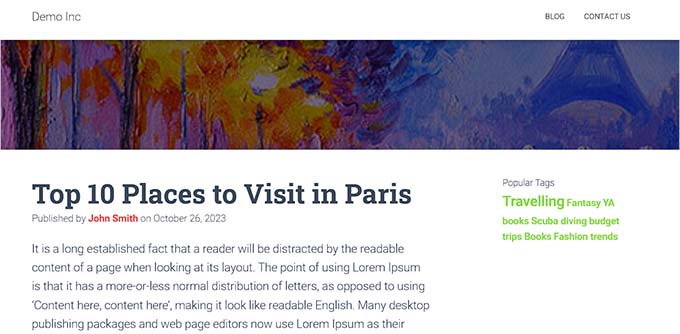
Pour afficher les étiquettes populaires, vous devez installer et activer le plugin TaxoPress. Après l'activation, visitez la page TaxoPress » Affichage des termes et cliquez sur le lien « Modifier ».
Ensuite, vous pouvez choisir un titre pour l'affichage des étiquettes, sélectionner un type de publication à partir duquel récupérer les données et sélectionner les étiquettes comme taxonomie à afficher.
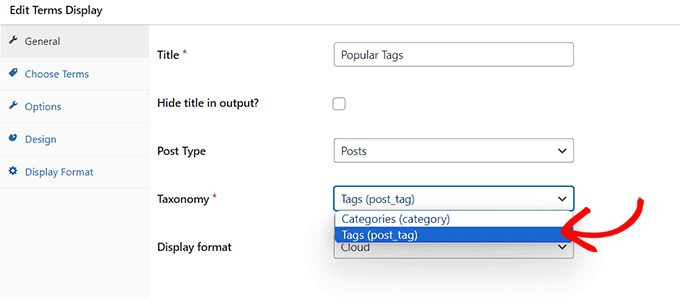
Après cela, passez à l'onglet « Choisir les termes » et sélectionnez l'option « Compteur » dans le menu déroulant « Méthode de choix des termes à partir de la base de données » et sélectionnez l'ordre décroissant pour celui-ci.
Ensuite, sélectionnez l'option « Compteur » dans le menu déroulant « Méthode de choix des termes à afficher » et choisissez également l'ordre décroissant pour celui-ci.
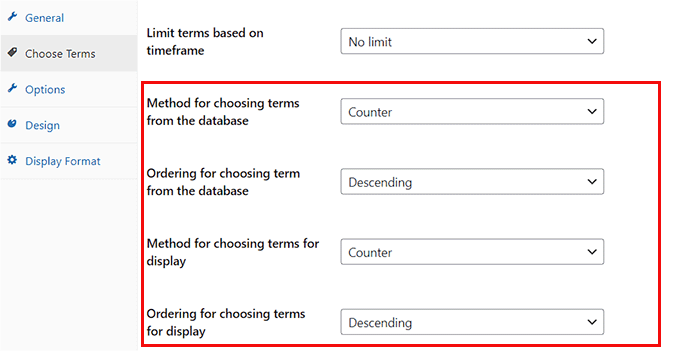
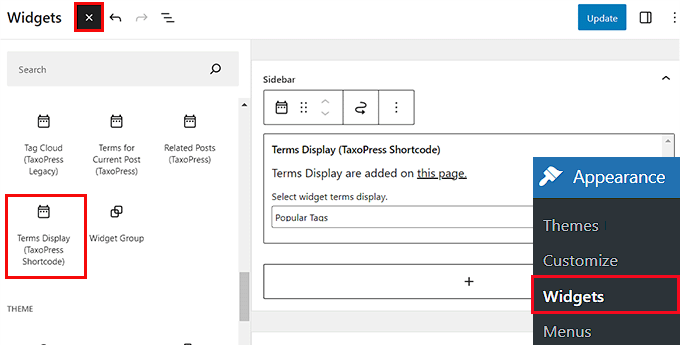
Cliquez maintenant sur le bouton « Enregistrer les termes d'affichage » pour enregistrer vos paramètres. Ensuite, visitez la page Apparence » Widgets et ajoutez le bloc « Affichage des termes » à partir du menu.
Enfin, cliquez sur le bouton « Mettre à jour » en haut pour enregistrer vos paramètres. Pour plus de détails, consultez notre tutoriel sur comment afficher les étiquettes les plus populaires dans WordPress.
Nous espérons que cet article vous a aidé à découvrir de nouvelles astuces et plugins de catégories pour WordPress. Pour plus de conseils sur les meilleures pratiques, consultez notre guide sur les meilleurs outils pour les freelances, designers et développeurs WordPress ou notre liste des choses importantes à faire une fois que vous installez WordPress.
Si vous avez aimé cet article, abonnez-vous à notre Chaîne YouTube pour des tutoriels vidéo WordPress. Vous pouvez également nous trouver sur Twitter et Facebook.


Philip Kelly
Je cherche... je ne trouve aucun moyen d'inclure les catégories « vides » dans le « Bloc de catégories » de l'éditeur de blocs WP. Les publications privées dans une catégorie particulière ne sont pas incluses dans le décompte des catégories. Et si toutes les publications de cette catégorie sont privées, le décompte des catégories dans wp_terms_taxonomy est zéro. Et si le décompte est zéro, la catégorie n'est pas incluse dans la liste des catégories.
Support WPBeginner
Nous examinerons les options possibles, mais les publications privées ne sont normalement pas des publications que vous souhaitez partager avec l'ensemble de votre public. Vous voudrez peut-être réfléchir à la manière dont vous utilisez ces publications pour savoir si elles doivent figurer dans votre widget.
Admin
Gery
I was hoping to find a way that will allow the text editor to suggest Categories when creating a link inside the text editor. Right now when you start typing you will get posts and pages suggestions only.
Victor Iweanya
Merci pour cette publication. Existe-t-il un moyen pour que les publications sur un site Web WordPress soient automatiquement catégorisées en fonction de certains mots-clés dans la publication ?
Par exemple, un site d'offres d'emploi où les emplois sont classés en fonction des exigences de qualification académique. Ainsi, disons qu'un emploi nécessite un diplôme de Msc, automatiquement la publication va dans la catégorie emplois Msc comme ce site Web ici
un humble observateur
vous avez une faute de frappe dans le numéro 8 qui fait planter wordpress, la première ligne devrait avoir $the_query et pas seulement $query.
Support WPBeginner
Merci de nous avoir informés. Nous l'avons corrigé.
Admin
faisal
Vous devriez modifier le plugin que vous utilisez pour cela.
Veronica Scholtz
J'ai deux blogs de catégories sur ma page, sur des pages séparées – Blog 1 et Blog 2. J'utilise un plugin de widget pour afficher les archives de chaque catégorie spécifique dans une barre latérale. Lorsque je liste l'archive de la Catégorie 2/Blog 2, elle liste les archives du Blog 2 sur la page du Blog 1. Comment puis-je changer/corriger cela ? J'apprécierais sincèrement votre aide.
Katinka Hesselink
Ces jours-ci, j'utilise une description de catégorie sur la plupart de mes catégories. Ce qui est génial car elle s'affiche sur les pages de catégorie dans les thèmes WordPress par défaut. Cependant, je viens de découvrir que cette description s'affiche également comme texte alternatif dans le widget de catégorie par défaut. C'est un peu trop. Je veux donc avoir la possibilité de désactiver cela...
shubehndu bhatnager
Comment afficher les miniatures des articles par catégorie sur la page d'accueil
mcnater
Que diriez-vous d'avoir les articles des catégories affichés comme liens d'image au lieu d'un simple blog ? Comment faire ? Merci.
Samedi Amba
Nice one here. And much appreciated. I was shocked to discover that one can actually add categories to pages. Makes me love wordpress everyday
thomas
Encore un plugin pour la route
WP Exclure de la page d'accueil
Exclure des catégories, des étiquettes, des articles ou des pages de votre page d'accueil (sans casser la pagination)
https://wordpress.org/plugins/wp-exclude-from-homepage/
Wish Maker
Article très utile. Je travaille juste avec les catégories. Merci !:)
fazreen
super astuces.. surtout pour afficher une certaine catégorie
Danielle LaPorte
hey hey… qu'en est-il de la fonction semi-automatique « similaire » ou « vous pourriez aussi aimer » pour sélectionner les articles précédents auxquels faire référence. elle était là dans une ancienne version de WP et a disparu avec les mises à niveau. Elle me manque.
Excellent article. Merci beaucoup.
countzeero
Super contenu ! Je vais me référer à cela lors de la refonte de mon blog clutterlovers… merci !
ngassmann
Qu'en est-il de l'affichage dans les fils d'Ariane d'une liste de catégories, en excluant la catégorie parente lors de la liste des enfants.
Personnel éditorial
Vous devriez modifier le plugin que vous utilisez pour cela.
Admin