


Lorsque nous développons de nouveaux plugins, créons des tutoriels ou testons des extraits de code, nous avons souvent besoin de configurer rapidement des sites de démonstration. Mais avouons-le : construire le contenu d'un site Web entier à partir de zéro prend du temps. Vous pourriez être confronté au même problème.
Il y a des moments où vous avez besoin d'un site entièrement développé avec lequel travailler, mais vous n'avez pas le temps de créer tout ce contenu vous-même. C'est là que le contenu factice est utile.
Cet article vous montrera comment nous ajoutons facilement du contenu factice à WordPress pour le développement de thèmes, les tests de plugins ou toute autre situation où vous avez besoin d'un site peuplé rapidement. Nous vous montrerons 2 méthodes simples qui nous ont fait gagner beaucoup de temps.

Qu'est-ce que les données de test unitaire de thème WordPress ?
Les données de test unitaire de thème WordPress sont un fichier XML contenant du contenu de démonstration de thème à des fins de test et de développement.
Il est maintenu par l'équipe d'examen des thèmes de WordPress.org, qui l'utilise également pour tester les thèmes soumis au répertoire de thèmes de WordPress.org.
Vous pouvez utiliser ce générateur de données factices WordPress pour générer facilement des articles de blog et des pages, importer des images, et plus encore. Vous pourriez trouver ces données factices utiles si vous souhaitez :
- Apprenez le développement de thèmes WordPress ou créez un thème WordPress personnalisé.
- Entraînez-vous sur un thème de démarrage WordPress.
- Ajustez un thème existant ou nouveau en utilisant le guide de référence rapide des thèmes WordPress.
- Testez la conception d'un site WordPress ou WooCommerce sur un hôte local avant de le mettre en ligne.
Nous utilisons régulièrement ce générateur de contenu fictif WordPress lors de nos avis sur l'hébergement WordPress, où nous testons de véritables comptes d'hébergement pour leurs performances.
Dans ce tutoriel, nous allons couvrir deux méthodes simples pour ajouter du contenu factice à WordPress. Vous pouvez utiliser les liens rapides ci-dessous pour accéder à la méthode que vous souhaitez utiliser :
Méthode 1 : Ajouter du contenu factice à l'aide des données de test d'unité de thème WordPress
Tout d'abord, vous devez vous rendre sur le projet Theme Unit Test sur GitHub, puis cliquer sur le bouton « Code » pour télécharger le fichier zip sur votre ordinateur.
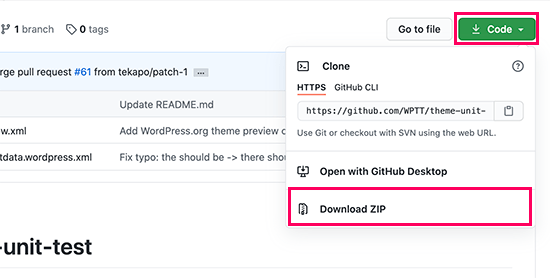
Après avoir téléchargé le fichier, vous devez le décompresser sur votre ordinateur. Il extraira les fichiers dans un dossier appelé 'theme-unit-test-master'.
À l'intérieur de ce dossier, vous trouverez trois fichiers, dont le fichier 'themeunittestdata.wordpress.xml', qui contient toutes les données factices dont nous avons besoin.
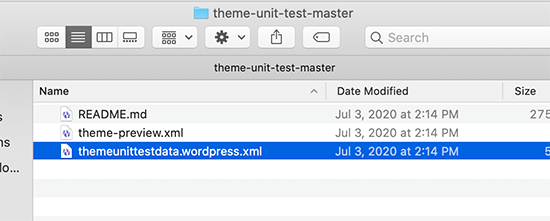
Maintenant que vous avez le fichier de données fictives, vous pouvez l'importer dans n'importe quel site WordPress.
Idéalement, vous voudrez l'importer sur un site de test sur votre ordinateur exécutant un serveur local. Vous pouvez également effectuer les tests en créant un site WordPress de staging.
Connectez-vous simplement à la zone d'administration de WordPress sur votre site de test, puis accédez à la page Outils » Importer. À partir de là, faites défiler jusqu'à l'option d'importateur WordPress, puis cliquez sur le lien 'Installer maintenant'.
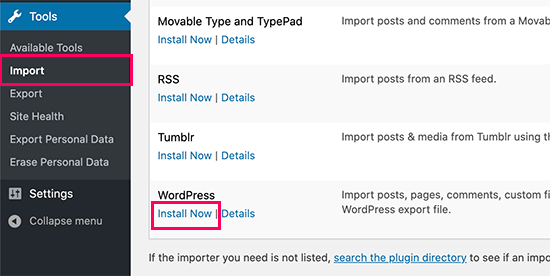
Une fois l'importateur installé, WordPress l'activera automatiquement.
Vous devez maintenant cliquer sur le lien « Exécuter l'importateur » pour le lancer.
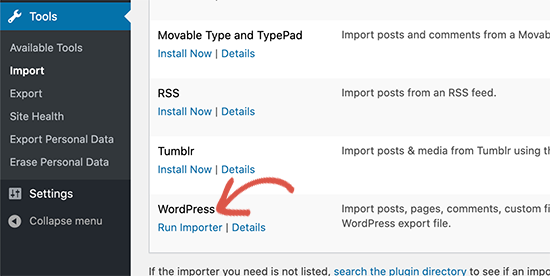
Sur l'écran suivant, vous devez cliquer sur le bouton « Choisir un fichier ».
Ensuite, sélectionnez simplement le fichier XML de test d'unité de thème que vous avez téléchargé précédemment.
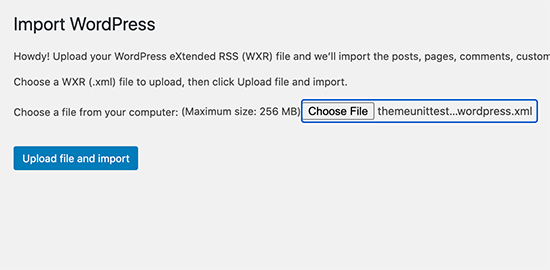
Cliquez maintenant sur le bouton « Télécharger le fichier et importer » pour continuer.
WordPress va maintenant examiner les pièces jointes de votre fichier d'importation et vous demander si vous souhaitez importer les auteurs existants ou attribuer leurs articles à un autre utilisateur sur votre site.
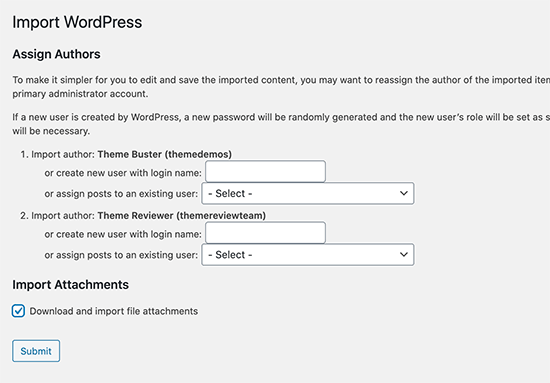
Vous pouvez choisir d'importer les auteurs, et WordPress créera des comptes d'utilisateurs fictifs pour ces auteurs. Vous pouvez également attribuer le contenu importé à un utilisateur existant sur votre site.
Enfin, vous pouvez cocher la case pour importer les pièces jointes. Cela permettra à WordPress de télécharger et de stocker les images dans votre médiathèque WordPress.
Enfin, cliquez sur le bouton « Soumettre » pour exécuter l'importateur.
Les données fictives seront maintenant importées dans votre blog WordPress ou votre site. Vous verrez un message de succès une fois terminé.
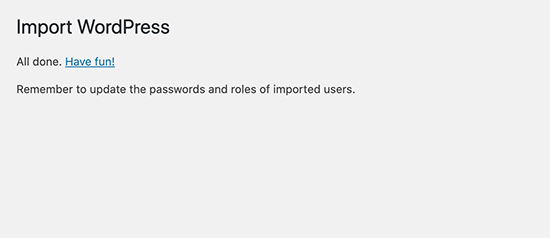
Vous pouvez maintenant visiter votre site Web pour voir le contenu importé en action.
Qu'est-ce qui est inclus dans les données de test d'unité de thème ?
Tout ce dont vous aurez besoin pour tester votre thème WordPress est inclus dans les données de test d'unité de thème.
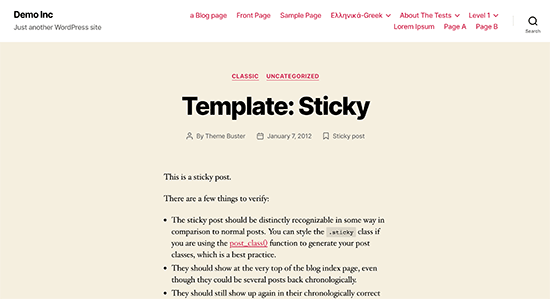
Il contient des catégories, des sous-catégories, des éléments de menu, des commentaires imbriqués, des pages, des sous-pages, des images de différentes tailles, un alignement d'images, et plus encore.
Il y a aussi des listes, des citations, des liens, du code et d'autres balises HTML que vous devriez styliser dans vos thèmes.
Si vous utilisez l'éditeur de blocs, les données de test incluent des blocs de couverture, des boutons, des galeries avec différentes mises en page, des colonnes et d'autres blocs courants que vous pourriez vouloir tester.
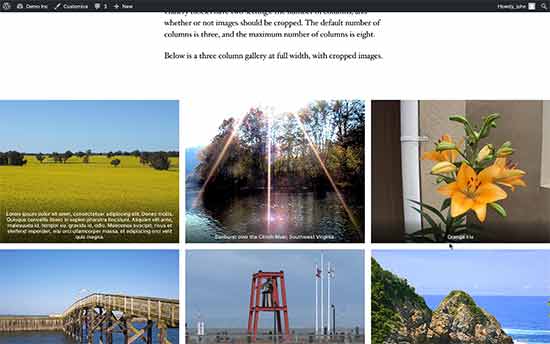
C'est un ensemble complet de données fictives, bien meilleur que d'utiliser un plugin générateur de contenu fictif pour WordPress.
Méthode 2 : Générer des données fictives dans WordPress à l'aide d'un plugin
Si vous souhaitez avoir plus de contrôle sur la quantité de données fictives que vous générez, vous pourriez vouloir utiliser un plugin générateur de données fictives pour WordPress.
Tout d'abord, vous devez installer et activer le plugin FakerPress. Pour plus de détails, consultez notre guide étape par étape sur comment installer un plugin WordPress.
Une fois activé, vous devez visiter la page FakerPress » Posts depuis votre tableau de bord WordPress pour générer des articles factices.
Le plugin vous permet de générer des articles et des pages ainsi que tout type de publication personnalisé.
Tout d'abord, vous devez sélectionner une gamme d'articles que vous souhaitez générer.
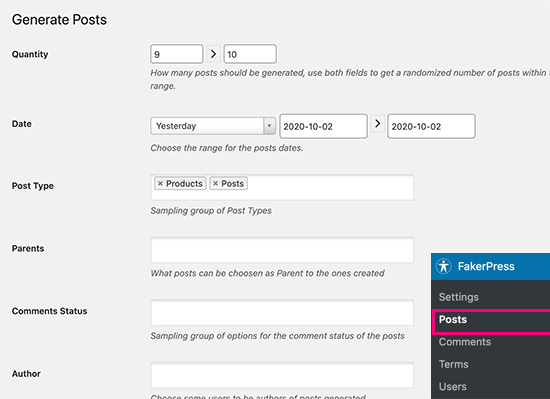
Après cela, vous pouvez sélectionner la plage de dates, le type d'article, l'auteur et d'autres options. Vous pouvez également choisir d'importer des images à partir de sources d'images factices, d'utiliser du HTML dans vos articles et de définir le nombre de commentaires pour chaque élément.
Si vous faites défiler vers le bas, vous pouvez être plus précis sur le nombre de paragraphes que les articles doivent avoir, quelles balises HTML ils incluent et la taille de l'extrait.
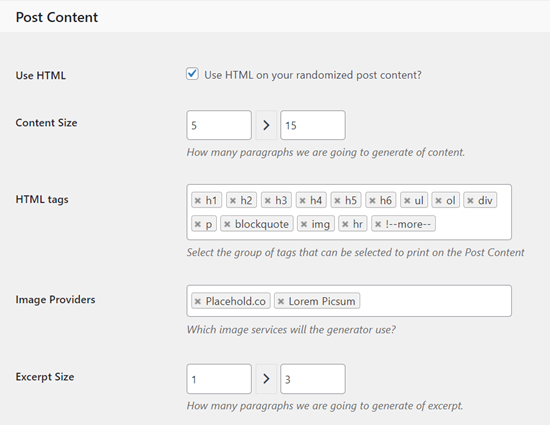
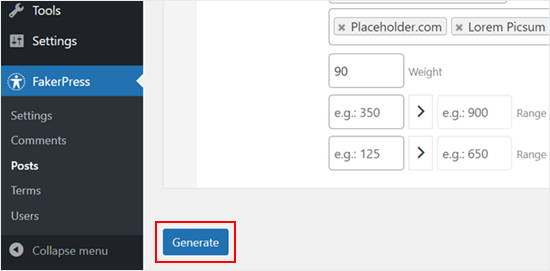
Une fois que vous êtes satisfait, cliquez simplement sur le bouton « Générer » en bas.
Le plugin va maintenant générer du contenu factice pour WordPress en utilisant les paramètres que vous avez fournis. Vous pouvez maintenant visiter votre site pour le voir en action.
FakerPress vous permet également de générer facilement des commentaires fictifs WordPress, d'ajouter des comptes utilisateurs fictifs, ou de créer des catégories, des étiquettes et d'autres termes de taxonomie personnalisée.
En savoir plus sur le développement de thèmes WordPress
- Qu'est-ce que le fichier theme.json dans WordPress et comment l'utiliser
- Guide du débutant sur la hiérarchie des modèles WordPress (Fiche pratique)
- Comment créer un thème enfant WordPress (Guide pour débutants)
- Comment tester votre thème WordPress par rapport aux dernières normes
- Comment trouver les fichiers à modifier dans un thème WordPress
- Qu'est-ce qu'un framework de thème WordPress ? Avantages, inconvénients et plus encore
Nous espérons que cet article vous a aidé à apprendre comment ajouter facilement du contenu fictif pour le développement de thèmes dans WordPress. Vous voudrez peut-être aussi consulter notre liste ultime des meilleurs thèmes WordPress gratuits et notre guide sur comment choisir le meilleur thème WordPress premium pour votre site web.
Si vous avez aimé cet article, abonnez-vous à notre Chaîne YouTube pour des tutoriels vidéo WordPress. Vous pouvez également nous trouver sur Twitter et Facebook.



Dennis Muthomi
J'ai une question rapide – j'ai remarqué que certaines démos et aperçus de thèmes utilisent du texte Lorem Ipsum comme contenu. L'utilisation de Lorem Ipsum pourrait-elle être une autre façon d'ajouter du contenu factice, en plus des données de test d'unité de thème et du plugin FakerPress que vous avez abordés ici ? Je suis juste curieux de savoir si c'est aussi une option viable.
Support WPBeginner
Lorem Ipsum is normally what is included in the text area, the dummy content from this guide should create posts and other containers for that content. So it would work together in that sense
Admin
Dennis Muthomi
That makes total sense that it populates the text while methods like Theme Unit Test data and FakerPress generate the containers and structure. thanks for clarifying btw
Tanish Mittal
Savez-vous comment créer du contenu factice pour votre client ? Je viens de développer un thème et je veux le vendre, mais j'ai aussi un fichier XML factice, etc. Comment faire ?
Support WPBeginner
La méthode la plus simple serait d'exporter un site de démonstration que vous créez pour avoir du contenu de démonstration pour votre thème.
Admin
Lio
C'est super ! Je vais l'utiliser.
Support WPBeginner
Glad our guide could be helpful
Admin
David Hahn
Il semble y avoir un problème avec le fichier. Il n'est pas zippé ! Votre lien s'ouvre uniquement dans une fenêtre avec du code décompressé ; message :
« Ce fichier XML ne semble pas avoir d'informations de style associées. L'arborescence du document est affichée ci-dessous. »
Unno
Vous devez faire un clic droit et choisir 'enregistrer sous'.
Brent Robinson
Wow ! Je créais ces trucs moi-même. Je n'avais jamais pensé à l'exporter et à le réutiliser – DUH.
Merci pour le kit de démarrage incroyable. Bon développement.
b.
Alex Hoffman
Merci, tout n'a pas fonctionné lors du téléchargement, mais c'était surtout des images. Quoi qu'il en soit, cela m'a énormément facilité la vie. Merci beaucoup, et peut-être retirez les trucs obsolètes ? juste une idée.
chemistrap
Parfois, nous téléchargeons des thèmes polyvalents, puis nous importons des données factices ou un fichier XML d'exemple, mais je n'ai pas besoin d'images, de pages, de publications, etc. inutiles. Comment puis-je séparer / modifier ces données factices sans notepad ?
Pourquoi poser cette question, car j'ai réalisé un projet sur mon sous-domaine, puis je l'ai migré vers mon site Web principal, mais j'ai réalisé que la taille des fichiers du thème était d'environ 500 Mo. et j'ai supprimé les images inutiles dans le fichier de téléchargements.
Il y a une question : Comment puis-je séparer les images, pages, etc. inutiles dans le fichier XML avant de le télécharger ?
Merci
KATHY
Pourrai-je tester différents thèmes sur mon site web existant ?
Ahmed Yosry
Merci
shruti
j'ai fait ce qu'on m'a dit mais lors du téléchargement, ce message s'affiche
Impossible de créer un nouvel utilisateur pour themedemos. Leurs publications seront attribuées à l'utilisateur actuel.
Impossible de créer un nouvel utilisateur pour chipbennett. Leurs publications seront attribuées à l'utilisateur actuel.
Impossible de créer un nouvel utilisateur pour lance. Leurs publications seront attribuées à l'utilisateur actuel.
Impossible de créer un nouvel utilisateur pour emiluzelac. Leurs publications seront attribuées à l'utilisateur actuel.
S'il vous plaît, aidez-moi car je ne vois aucun article factice dans mon wordpress à part "hello world".
mohsin
C'est super et génial ! Merci !
Etienne
Merci !
Kraemon
Merci
Chris Rouse
WP Test (http://wptest.io/) est un ensemble de données de test très complet pour tout dans WordPress.
cesar
merci Chris
ifan
cool !
je vais l'utiliser.
mais une fois le développement terminé.
y a-t-il un moyen simple de supprimer tout le contenu factice ?
Support WPBeginner
S'il s'agit d'une installation vide avec uniquement le contenu fictif, vous pouvez réinitialiser votre base de données WordPress aux paramètres par défaut. Mais s'il contient d'autres contenus que vous ne souhaitez pas supprimer, sauvegardez-la d'abord.
Admin
Sü Smith
C'est super ! Merci.
Elliott Richmond
Les données de test d'unité de thème sont géniales, je viens de commencer à les utiliser et c'est un véritable sauveur de vie – fini le temps d'attendre que les problèmes de CSS soient découverts, vous pouvez les résoudre d'un seul coup !