


Voulez-vous ajouter des éléments personnalisés à des menus WordPress spécifiques ?
Les menus WordPress sont des menus de navigation qui s'affichent en haut de la plupart des sites Web. Parfois, vous voudrez peut-être afficher des éléments personnalisés autres que de simples liens dans les menus de navigation.
Dans cet article, nous vous montrerons comment ajouter facilement des éléments personnalisés à des menus WordPress spécifiques.
Pourquoi ajouter des éléments personnalisés aux menus WordPress
Les menus WordPress sont des liens de navigation généralement affichés en haut d'un site web. Sur les appareils mobiles, ils sont souvent affichés lorsque vous appuyez sur une icône de menu.
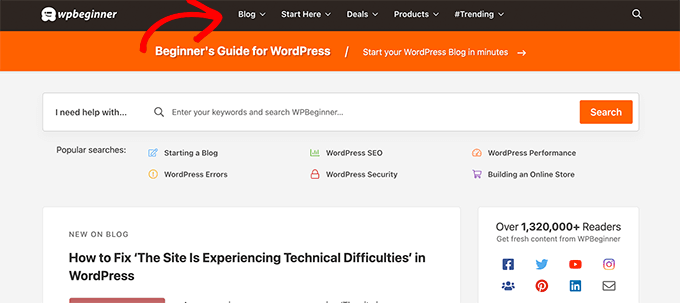
Comme il s'agit d'un emplacement important dans la disposition typique d'un site web WordPress, il est judicieux d'en tirer parti en plaçant des éléments personnalisés autres que de simples liens dans le menu.
Par exemple, certains utilisateurs peuvent vouloir afficher le formulaire de recherche comme nous le faisons sur WPBeginner. Un site web d'adhésion peut vouloir afficher des liens de connexion et de déconnexion, ou vous pouvez vouloir ajouter des icônes ou des images à votre menu.
Par défaut, les menus de navigation sont conçus pour afficher des liens textuels simples. Cependant, vous pouvez toujours placer des éléments personnalisés dans les menus WordPress.
Cela dit, examinons comment vous pouvez ajouter des éléments personnalisés à des menus spécifiques dans WordPress tout en conservant le reste de votre menu de navigation intact.
Ajout d'éléments personnalisés à des menus de navigation spécifiques dans WordPress
Il existe différentes manières d'ajouter des éléments personnalisés à un menu de navigation dans WordPress. Cela dépend du type d'élément personnalisé que vous essayez d'ajouter.
Nous allons vous montrer quelques-uns des exemples les plus courants. Vous devrez utiliser des plugins pour certains d'entre eux, tandis que d'autres nécessiteront l'ajout de code.
Si vous souhaitez passer directement à une section spécifique, vous pouvez utiliser cette table des matières :
- Ajouter une fenêtre de recherche à votre menu WordPress
- Ajouter des icônes ou des images à votre menu
- Ajouter des liens de connexion/déconnexion à votre menu
- Ajouter du texte personnalisé à un menu WordPress
- Ajouter la date actuelle au menu
- Afficher les noms d'utilisateur dans votre menu
- Afficher différents menus sur différentes pages
Commençons.
1. Ajouter une fenêtre de recherche dans le menu WordPress
Normalement, vous pouvez ajouter un formulaire de recherche à la barre latérale de votre WordPress en utilisant le widget ou le bloc de recherche par défaut. Cependant, il n'y a aucun moyen d'ajouter la recherche au menu de navigation par défaut.
Certains thèmes WordPress ont une option pour ajouter une boîte de recherche à votre zone de menu principale. Mais si le vôtre n'en a pas, vous pouvez utiliser la méthode ci-dessous.
Pour cela, vous devez installer et activer le plugin SearchWP Modal Search Form . Pour plus de détails, consultez notre guide étape par étape sur comment installer un plugin WordPress.
Ce plugin est un module complémentaire pour SearchWP, qui est le meilleur plugin de recherche WordPress du marché.
Le module complémentaire est gratuit et fonctionnera également avec la recherche WordPress par défaut. Cependant, nous vous recommandons de l'utiliser avec SearchWP si vous souhaitez améliorer votre recherche WordPress.
Après avoir installé le module complémentaire, rendez-vous simplement sur la page Apparence » Menus. Dans la colonne « Ajouter des éléments de menu », cliquez sur l'onglet « Formulaires de recherche modale SearchWP » pour le développer.
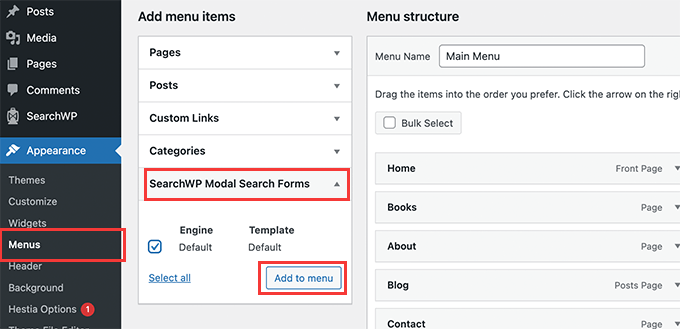
Sélectionnez votre moteur de recherche, puis cliquez sur le bouton Ajouter au menu.
Le plugin ajoutera la recherche à votre menu de navigation. Cliquez sur « Formulaire de recherche modale » sous vos éléments de menu pour le développer et changer l'étiquette en Recherche ou tout autre terme de votre choix.
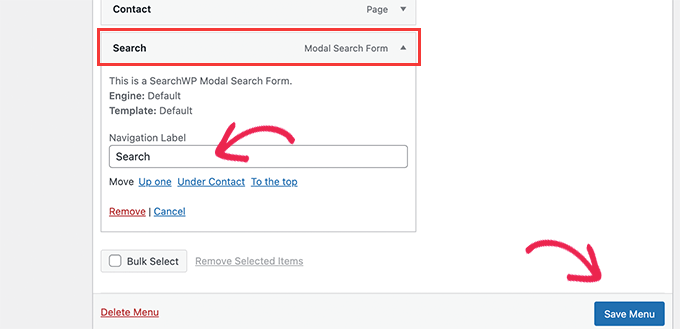
N'oubliez pas de cliquer sur le bouton Enregistrer le menu pour sauvegarder vos modifications.
Vous pouvez maintenant visiter votre site web pour voir la recherche ajoutée à votre menu de navigation. Cliquer dessus ouvrira le formulaire de recherche dans une fenêtre contextuelle de type lightbox.

Pour plus de détails, consultez notre guide sur la façon d'ajouter un bouton de recherche à un menu WordPress.
2. Ajouter des icônes et des images personnalisées à des menus spécifiques
Un autre élément personnalisé populaire que les utilisateurs souhaitent souvent ajouter à un menu spécifique est une image ou une icône.
Pour cela, vous devrez installer et activer le plugin Menu Image Icon. Pour plus de détails, consultez notre guide étape par étape sur comment installer un plugin WordPress.
Après activation, allez à la page Apparence » Menus et passez votre souris sur l'élément de menu où vous souhaitez afficher une icône ou une image.
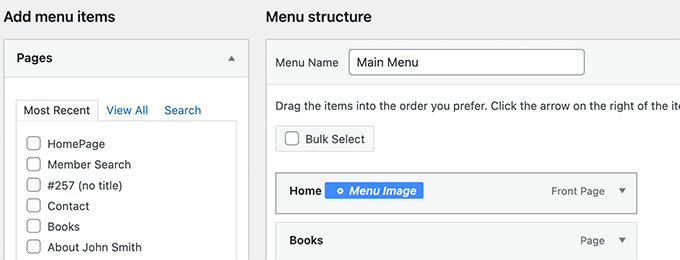
Cliquez sur le bouton bleu Menu Image pour continuer.
Cela ouvrira une fenêtre contextuelle. À partir de là, vous pouvez choisir une image ou une icône à afficher avec cet élément de menu.
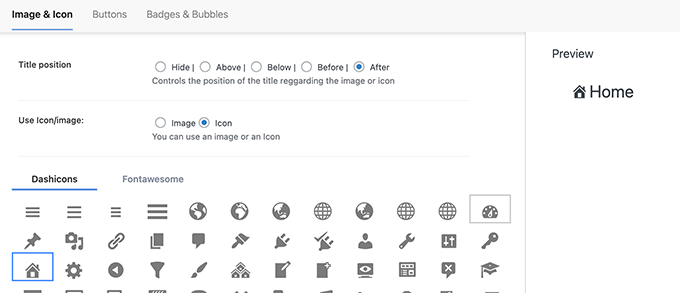
Vous pouvez également choisir la position de l'image ou de l'icône par rapport à l'élément de menu. Par exemple, vous pouvez afficher l'icône juste avant l'élément de menu comme dans notre exemple ci-dessous, ou même masquer le titre du menu afin que seule l'icône s'affiche.
N'oubliez pas de cliquer sur le bouton Enregistrer les modifications pour sauvegarder vos paramètres. Répétez le processus si vous avez besoin d'ajouter des icônes ou des images à d'autres éléments de menu.
Après cela, vous pouvez visiter votre site web pour voir l'image ou l'icône personnalisée dans des éléments de menu spécifiques.

Pour des instructions plus détaillées, consultez notre tutoriel sur comment ajouter des images dans les menus WordPress.
3. Ajouter des liens de connexion / déconnexion à un menu WordPress spécifique
Si vous utilisez un plugin d'adhésion WordPress ou si vous gérez une boutique en ligne, vous voudrez peut-être permettre aux utilisateurs de se connecter facilement à leurs comptes.
Par défaut, WordPress ne propose pas de moyen simple d'afficher des liens de connexion et de déconnexion dans les menus de navigation.
Nous vous montrerons comment les ajouter en utilisant un plugin ou un extrait de code.
1. Ajouter des liens de connexion / déconnexion aux menus à l'aide d'un plugin
Cette méthode est plus simple et recommandée pour tous les utilisateurs.
Tout d'abord, vous devez installer et activer le plugin Login or Logout Menu Item. Ensuite, vous devez visiter la page Apparence » Menus et cliquer sur l'onglet Connexion/Déconnexion pour le développer.
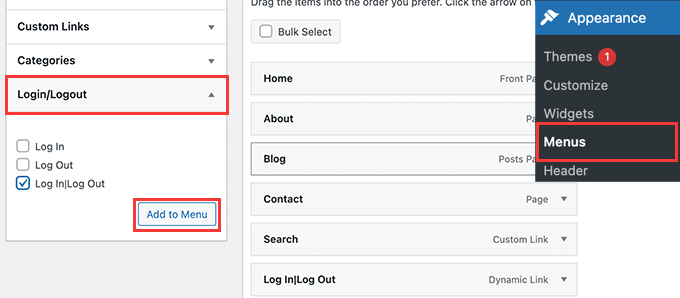
À partir de là, vous devez sélectionner l'élément « Connexion|Déconnexion » et cliquer sur le bouton Ajouter au menu.
N'oubliez pas de cliquer sur le bouton Enregistrer le menu pour sauvegarder vos modifications. Vous pouvez maintenant visiter votre site Web pour voir votre lien de connexion/déconnexion personnalisé en action.
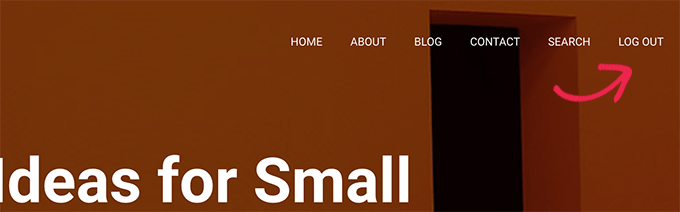
Le lien changera dynamiquement pour se connecter ou se déconnecter en fonction du statut de connexion d'un utilisateur.
Apprenez-en davantage dans notre tutoriel sur la façon d'ajouter des liens de connexion et de déconnexion dans les menus WordPress.
2. Ajouter des liens de connexion / déconnexion à l'aide de code personnalisé
Cette méthode nécessite d'ajouter du code à votre site web WordPress. Si vous ne l'avez jamais fait auparavant, consultez notre guide sur comment ajouter du code personnalisé dans WordPress.
Tout d'abord, vous devez trouver le nom que votre thème WordPress utilise pour l'emplacement spécifique du menu de navigation.
Le moyen le plus simple de le trouver est de visiter la page Apparence » Menus et de passer votre souris sur la zone des emplacements des menus.
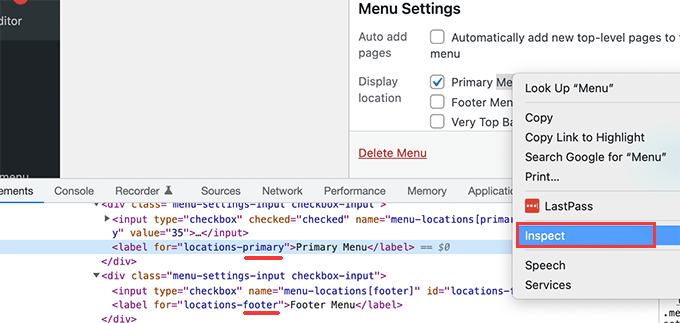
Faites un clic droit pour sélectionner l'outil d'inspection, puis vous verrez le nom de l'emplacement dans le code source ci-dessous. Par exemple, notre thème de démonstration utilise primary, footer et top-bar-menu.
Notez le nom utilisé pour votre emplacement cible où vous souhaitez afficher le lien de connexion / déconnexion.
Ensuite, vous devez ajouter le code suivant au fichier functions.php de votre thème ou à un plugin spécifique au site.
add_filter( 'wp_nav_menu_items', 'add_loginout_link', 10, 2 );
function add_loginout_link( $items, $args ) {
    if (is_user_logged_in() && $args->theme_location == 'primary') {
        $items .= '<li><a href="'. wp_logout_url() .'">Log Out</a></li>';
    }
    elseif (!is_user_logged_in() && $args->theme_location == 'primary') {
        $items .= '<li><a href="'. site_url('wp-login.php') .'">Log In</a></li>';
    }
    return $items;
}
Après cela, vous pouvez visiter votre site web et vous verrez le lien de connexion ou de déconnexion dans votre menu de navigation.
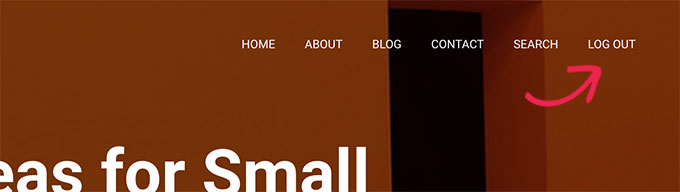
Ce lien dynamique basculera automatiquement entre connexion et déconnexion en fonction de l'état de connexion de l'utilisateur.
4. Ajouter du texte personnalisé à votre menu de navigation WordPress
Et si vous vouliez simplement ajouter du texte et non un lien à votre menu de navigation ?
Il y a deux façons de faire cela.
1. Ajouter du texte personnalisé à un menu spécifique (méthode facile)
Allez simplement à la page Apparence » Menus et ajoutez un lien personnalisé avec le signe # comme URL, et le texte que vous souhaitez afficher comme Texte du lien.
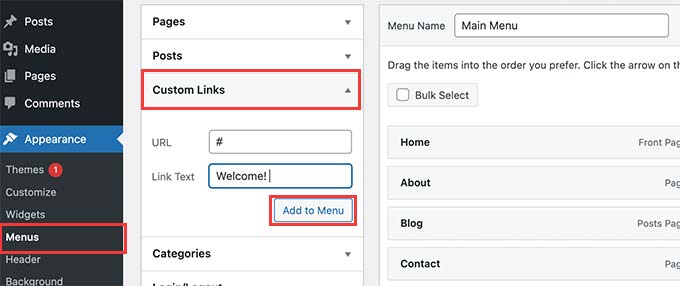
Cliquez sur le bouton Ajouter au menu pour continuer.
WordPress ajoutera votre texte personnalisé comme élément de menu dans la colonne de gauche. Maintenant, cliquez pour l'agrandir et supprimez le signe #.
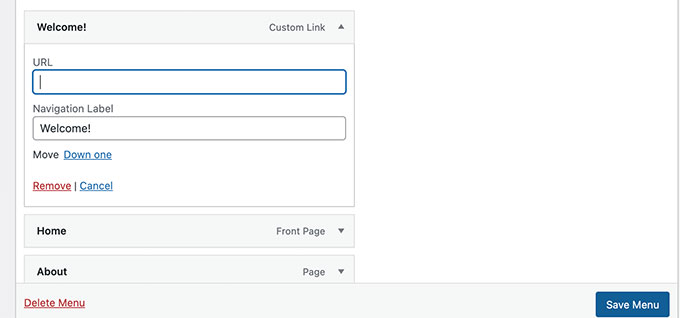
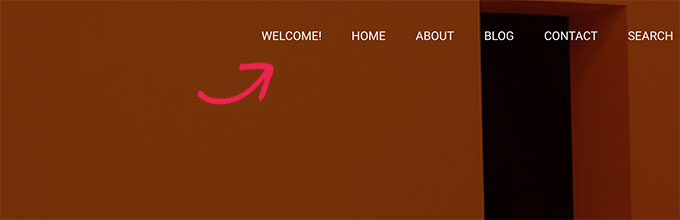
N'oubliez pas de cliquer sur le bouton Enregistrer le menu et de prévisualiser votre site web. Vous remarquerez que votre texte personnalisé apparaît dans le menu de navigation.
C'est toujours un lien, mais cliquer dessus ne fait rien pour l'utilisateur.
2. Ajouter du texte personnalisé à un menu de navigation à l'aide de code
Pour cette méthode, vous ajouterez un extrait de code à votre site web. Tout d'abord, vous devrez trouver le nom de l'emplacement de votre thème, comme décrit ci-dessus dans la section des liens de connexion/déconnexion.
Ensuite, vous devez ajouter le code suivant au fichier functions.php de votre thème ou à un plugin spécifique au site.
add_filter( 'wp_nav_menu_items', 'your_custom_menu_item', 10, 2 );
function your_custom_menu_item ( $items, $args ) {
    if ( $args->theme_location == 'primary') {
        $items .= '<li><a title="">Custom Text</a></li>';
    }
    return $items;
}
Remplacez simplement 'Texte personnalisé' par votre propre texte.
Vous pouvez maintenant enregistrer vos modifications et visiter votre site web pour voir votre texte personnalisé ajouté à la fin de votre menu de navigation.
Cette méthode de code peut être utile si vous souhaitez ajouter par programmation des éléments dynamiques à un menu WordPress spécifique.
5. Ajouter la date actuelle dans le menu WordPress
Voulez-vous afficher la date actuelle dans un menu de navigation dans WordPress ? Cette astuce est utile si vous gérez un blog fréquemment mis à jour ou un site d'actualités.
Ajoutez simplement le code suivant au fichier functions.php de votre thème ou à un plugin spécifique au site.
add_filter('wp_nav_menu_items','add_todaysdate_in_menu', 10, 2);
function add_todaysdate_in_menu( $items, $args ) {
    if( $args->theme_location == 'primary')  {

        $todaysdate = date('l jS F Y');
        $items .=  '<li><a>' . $todaysdate .  '</a></li>';

    }
    return $items;
}
N'oubliez pas de remplacer 'primary' par l'emplacement de votre menu.
Vous pouvez maintenant visiter votre site web pour voir la date actuelle dans votre menu WordPress.
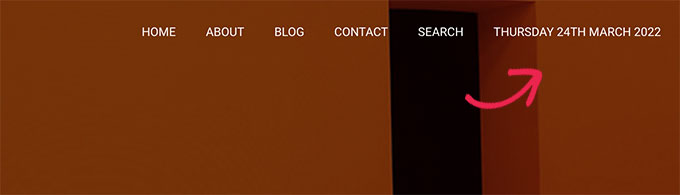
Vous pouvez également modifier le format de la date à votre guise. Consultez notre tutoriel sur la façon de changer le format de la date et de l'heure dans WordPress.
6. Afficher le nom de l'utilisateur dans le menu WordPress
Vous souhaitez ajouter un peu plus de personnalisation à votre menu de navigation ? Vous pouvez accueillir les utilisateurs connectés par leur nom dans votre menu de navigation.
Tout d'abord, vous devrez ajouter le code suivant au fichier functions.php de votre thème ou à un plugin spécifique au site.
add_filter( 'wp_nav_menu_objects', 'username_in_menu_items' );
function username_in_menu_items( $menu_items ) {
    foreach ( $menu_items as $menu_item ) {
        if ( strpos($menu_item->title, '#profile_name#') !== false) {
			 if ( is_user_logged_in() )     {
				$current_user = wp_get_current_user();
				 $user_public_name = $current_user->display_name;
                $menu_item->title =  str_replace("#profile_name#",  " Hey, ". $user_public_name, $menu_item->title . "!");
			 } else {
			 $menu_item->title =  str_replace("#profile_name#",  " Welcome!", $menu_item->title . "!");
			 }
        }
    }

    return $menu_items;
}
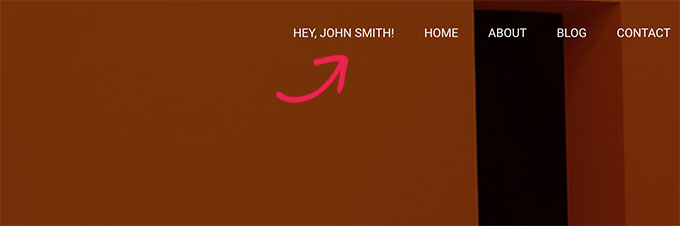
Ce code vérifie d'abord si vous avez ajouté un élément de menu avec #profile_name# comme texte du lien. Ensuite, il remplace cet élément de menu par le nom de l'utilisateur connecté ou par une salutation générique pour les utilisateurs non connectés.
Ensuite, vous devez aller à la page Apparence » Menus et ajouter un nouveau lien personnalisé avec #profile_name# comme texte du lien.
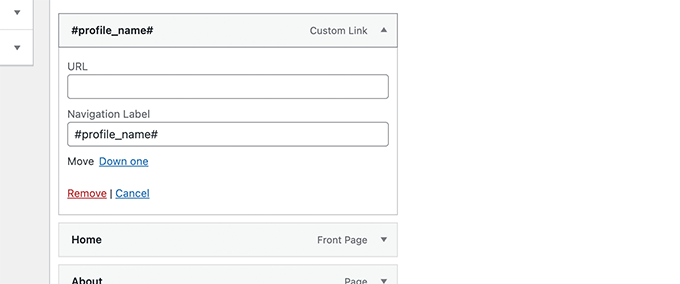
N'oubliez pas de cliquer sur le bouton Enregistrer le menu pour sauvegarder vos modifications. Ensuite, vous pouvez visiter votre site web pour voir le nom de l'utilisateur connecté dans le menu WordPress.
7. Afficher dynamiquement des menus conditionnels dans WordPress
Jusqu'à présent, nous vous avons montré comment ajouter différents types d'éléments personnalisés à des menus WordPress spécifiques. Cependant, parfois, vous devrez peut-être afficher dynamiquement différents éléments de menu aux utilisateurs.
Par exemple, vous pourriez vouloir afficher un menu uniquement aux utilisateurs connectés. Un autre scénario est lorsque vous souhaitez que le menu change en fonction de la page que l'utilisateur consulte.
Cette méthode vous permet de créer plusieurs menus et de ne les afficher que lorsque certaines conditions sont remplies.
Tout d'abord, vous devez installer et activer le plugin Conditional Menus. Pour plus de détails, consultez notre guide étape par étape sur comment installer un plugin WordPress.
Après l'activation, vous devez visiter la page Apparence » Menus. À partir de là, vous devez créer un nouveau menu que vous souhaitez afficher. Par exemple, dans cet exemple, nous avons créé un nouveau menu pour les utilisateurs connectés uniquement.
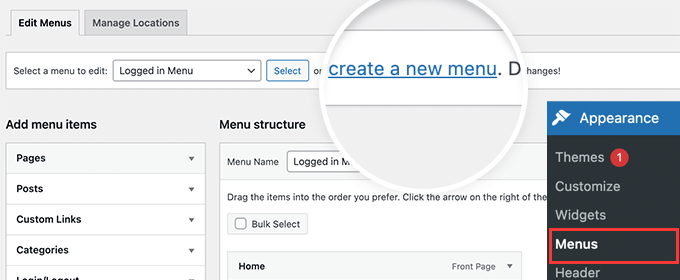
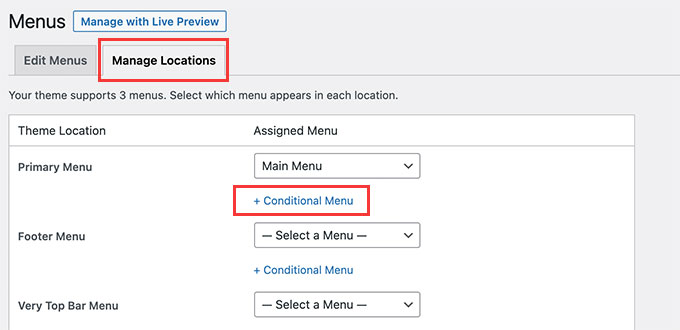
Une fois que vous avez créé le menu, passez à l'onglet Gérer les emplacements.
À partir de là, vous devez cliquer sur le lien Menus conditionnels à côté de l'emplacement du menu.
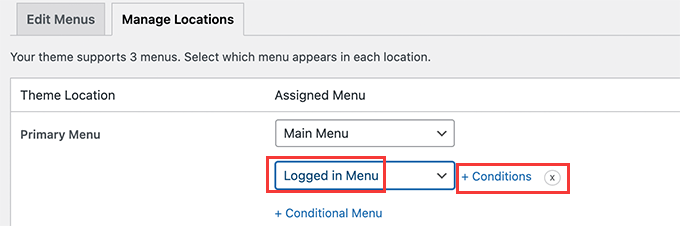
Après cela, vous devez sélectionner le menu que vous avez créé précédemment dans le menu déroulant.
Ensuite, cliquez sur le bouton « + Conditions » pour continuer.
Cela ouvrira une fenêtre contextuelle.
À partir de là, vous pouvez sélectionner les conditions qui doivent être remplies pour afficher ce menu.
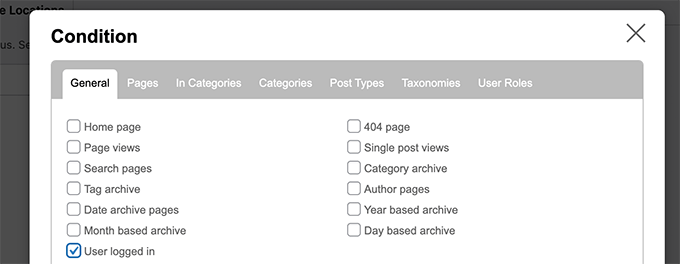
Le plugin offre un tas de conditions parmi lesquelles choisir. Par exemple, vous pouvez afficher le menu en fonction d'une page spécifique, d'une catégorie, d'un type de publication, d'une taxonomie, et plus encore.
Vous pouvez également afficher différents menus en fonction des rôles des utilisateurs et de leur statut de connexion. Par exemple, vous pouvez afficher un menu différent aux membres existants sur un site d'adhésion.
Nous espérons que cet article vous a aidé à apprendre comment ajouter des éléments personnalisés à des menus WordPress spécifiques. Vous voudrez peut-être aussi consulter notre guide sur comment choisir le meilleur logiciel de conception Web, ou notre comparaison d'experts des meilleurs logiciels de chat en direct pour petites entreprises.
Si vous avez aimé cet article, abonnez-vous à notre Chaîne YouTube pour des tutoriels vidéo WordPress. Vous pouvez également nous trouver sur Twitter et Facebook.


Jiří Vaněk
J'aime l'implémentation de la recherche, où au lieu du champ vide classique, il y a une fenêtre pop-up. Cela semble être une bonne solution. J'étais également intéressé par la date et la personnalisation de l'utilisateur connecté. Merci pour l'inspiration.
reza
très utile et simple
merci merci merci
Support WPBeginner
Glad our guide was helpful
Admin
Denis
Bonjour,
un grand merci pour ce code. Y a-t-il un moyen de réorganiser le MENU ? Par exemple, je voudrais avoir le bouton Connexion/Déconnexion en premier dans le MENU. Juste pour un exemple.
Cordialement,
Denis
Support WPBeginner
Pour le moment, avec ce code, nous n'avons pas de méthode simple pour réorganiser l'emplacement des ajouts par rapport aux éléments de menu actuels.
Admin
Ben Short
Je suis sûr que c'est trop tard pour Denis ! Mais au cas où quelqu'un d'autre voudrait que son élément de menu apparaisse en PREMIER dans la liste des éléments de menu, plutôt qu'en DERNIER, voici un exemple de code que j'ai utilisé à cette fin :
add_filter( ‘wp_nav_menu_items’, ‘your_custom_menu_item’, 10, 2 );
function your_custom_menu_item ( $items, $args ) {
if (is_single() && $args->theme_location == ‘primary’) {
$oldItems = $items;
$items = ‘Show whatever’;
$items .= $oldItems;
}
return $items;
}
Karen
Y a-t-il un moyen d'avoir une entrée sur votre barre de menu définie pour apparaître à une certaine heure et un autre élément défini pour expirer ?
Support WPBeginner
Sauf indication contraire, nous n'avons pas de moment recommandé basé sur des conditions d'affichage que nous recommanderions.
Admin
Mary
Comment ajouter dans mon menu secondaire, les classes li du pied de page dans functions.php… ?
Saurabh Saneja
Bonjour,
Comment puis-je ajouter un formulaire de recherche au début de la liste des éléments de menu ?
Merci,
Saurabh
PS: big fan of your tuts
Igor
C'est super. Mais serait-il possible d'ajouter un menu dans un menu ?
Je veux ajouter un menu de langue à mon menu principal.
J'obtiens le menu de langue sur la page mais pas à l'endroit souhaité.
au lieu de
Annemarie
Merci pour cela ! Exactement ce dont j'avais besoin pour un projet.
Tasneem
J'ai utilisé le code pour la boîte de recherche, ça fonctionne parfaitement.
Anuj
Bon article, ça m'a beaucoup aidé.
Garratt
Ce code fonctionne-t-il toujours ? Je ne vois rien dans mon menu, même en utilisant juste la fonction de base avec du texte. Je n'utilise aucun type de menu spécial, juste 'X' & thème enfant.
Garratt
oubliez ça, désolé, je viens de lire ceci : « Évidemment, vous devez avoir le menu personnalisé activé dans vos thèmes avant de pouvoir continuer. »
Garratt
OK, j'avais toujours le problème même si mon menu était personnalisé, et j'ai bidouillé jusqu'à ce que je supprime la condition. (SI), une fois que je l'ai fait, il s'est affiché sur toutes les pages, y compris la page d'accueil.
`add_filter( ‘wp_nav_menu_items’, ‘your_custom_menu_item’, 10, 2 );
function your_custom_menu_item ( $items, $args ) {
$items .= ‘Show whatever’;
return $items;
}
sahar
Ça a fonctionné mais ça a détruit la responsivité… j'ai dû supprimer le code
Gerson
Comment ajouter cet élément de menu en première position ?
Gwen
Génial, merci, vous m'avez fait gagner des heures.
Dilip
Quel est l'usage de 10,2 dans le code
Support WPBeginner
10 spécifie l'ordre dans lequel les fonctions associées à une action particulière sont exécutées. Les nombres plus petits correspondent à une exécution plus précoce, et les fonctions ayant la même priorité sont exécutées dans l'ordre où elles ont été ajoutées à l'action.
2 correspond au nombre d'arguments que la fonction accepte.
Admin
Pat
C'est tellement utile et exactement ce dont j'avais besoin ! Merci beaucoup de partager.
Matt
Le lien de connexion n'apparaît pas, seulement le lien de déconnexion. Qu'est-ce qui pourrait causer cela ?
Ritchie Pettauer
C'est un tutoriel génial et direct. Je veux un élément avec la date du jour ("titres | DATE") dans l'un de mes menus.
I didn’t expect the first posting I found to solve my problem thx guys.
Bill Gram-Reefer
ça marche mais (lol) pour ma situation je veux ajouter "Recherche" à l'en-tête principal comme s'il s'agissait juste d'un autre élément qui a été coché
appearance/menus/add-to-menu
Tout ce que j'ai vu crée un tout nouveau... qu'est-ce que c'est un div... (?)
qui ajoute une toute nouvelle ligne à l'en-tête au lieu de placer le formulaire dans la même ligne que les éléments ABOUT, etc. dans la fenêtre d'édition de la navigation principale.
ET prendre le css assigné à la barre de navigation.
Josalone Wordsworth
J'ai vraiment aimé l'article, tellement utile. Cependant, disons que je veux ajouter un lien de connexion et de déconnexion dans le pied de page avec une condition if
Hugo Callens
Question connexe : comment ajouter un élément de menu basé sur un rôle utilisateur spécifique ?
Disons que j'ai un rôle utilisateur personnalisé appelé « Étudiant » et que j'aimerais ajouter un élément au menu uniquement lorsque l'utilisateur a le rôle d'« Étudiant » ?
Monilal
Ça marche mais l'élément de menu actuel n'est pas sélectionné
james
y a-t-il un moyen de l'ajouter à un sous-menu spécifique au lieu de la liste principale ?
Jonathan
J'aimerais savoir la même chose. Quelqu'un a une réponse sur la façon de l'ajouter dans un sous-menu spécifique ?
Gerrit
Merci pour le tutoriel !
Pour être honnête, je ne comprends pas comment vous appelez la fonction.
Je manque particulièrement une mention des arguments avec lesquels vous appelez les fonctions, c'est-à-dire quelles variables wp passer en tant que $items et $args.
Pourriez-vous détailler pour un débutant wp ?
Merci,
Gerrit
samuel
salut comment si je veux l'ajouter au sous-menu ?
lokitoki
hm des idées sur comment je pourrais ajouter des balises html à un seul élément de menu wordpress.
de ceci :
Contact
à ceci :
Contact
cela ne devrait concerner qu'un seul élément de menu. pas tous
amit
l'option est disponible dans le panneau d'administration wp
lokitoki
hm des idées sur comment je pourrais modifier la balise pour un seul élément de menu wordpress.
de ceci :
Contact
à ceci :
Contact
cela ne devrait concerner qu'un seul élément de menu. pas tous
gonzela2006
Bonjour,
Comment puis-je ajouter les classes suivantes active et current-menu-item ainsi que l'id menu-item-id ?
Lại Đình Cường
Qu'en est-il de l'ajout d'un nouveau menu personnalisé à une position spécifique ?
Guillermo
Je veux mettre une petite image à côté à gauche du menu accueil, comment puis-je le faire ?
Aidez-moi s'il vous plaît
Pierre Laflamme
Dans vos exemples, vous ajoutez des éléments au menu principal (theme_location == ‘primary’).
Comment ajouter un élément dans un widget area spécifique ? Où puis-je trouver le theme_location ?
Support WPBeginner
les emplacements de thème sont généralement définis par votre thème, vérifiez le fichier functions.php de votre thème ou le modèle où un menu est affiché.
Admin
Brad Trivers
Si vous voulez cibler un menu spécifique (pas un emplacement de thème), utilisez $args->menu->slug == ‘the_menu_slug’ au lieu de $args->theme_location == ‘primary’.
Xúlio Zé
Vraiment utile !
Merci beaucoup Brad
^-^
Peter Lalor
Salut Brad,
Pourrais-tu me dire comment je peux savoir quelle est la valeur de 'the_menu_slug' ?
Merci,
Peter
razvan
Salut ! J'ai utilisé votre tutoriel pour mettre une image comme logo qui chevauche la barre de menu. Tout va bien, mais ce menu spécifique a une option de survol qui rend la couleur blanche... Donc, quand je survole le logo avec la souris, il survole aussi le lien, ce qui ruine un peu l'aspect de la page.
Voici mon code :
if( $args->theme_location == ‘primary’ )
return ““.$items;
Comment puis-je cacher le a href sur la page et afficher uniquement l'image avec le lien ?
Merci d'avance
Kathy
Salut, je pense que votre code est proche de ce que je cherche, mais j'essaie de comprendre comment je peux le personnaliser pour faire ce que je veux faire !
Ce que j'essaie de faire, c'est créer un élément de menu avec une liste déroulante d'auteurs ? Une idée de comment je peux y parvenir ?
Merci beaucoup !
Erik Mitjans
Salut Kathy !
J'ai travaillé là-dessus pendant des jours et j'ai finalement réussi !
Jetez un œil à : http://wordpress.org/support/topic/creating-a-dropdown-in-menu-that-lists-authors/page/2?replies=45#post-5103035
De plus, tenez compte du fait que j'ajoute des classes et des attributs supplémentaires car le thème est basé sur Bootstrap. Vous n'aurez peut-être pas besoin de tout cela.
Santé !
Eric
sachi
génial, je cherchais ces codes
Brad
Merci, c'était très utile,
Cependant, par curiosité, je ne trouve pas ce précieux hook de filtre : "wp_nav_menu_items", je veux dire où dans les fichiers du cœur de WP est-il appelé ??
Merci beaucoup !!
Support WPBeginner
Il est situé dans wp-includes/nav-menu.php, cependant il n'est pas recommandé de modifier les fichiers principaux. C'est un filtre et vous pouvez l'appeler dans le fichier
functions.phpde votre thème ou un plugin spécifique au site.Admin
Lavinia
This isn’t work for me
Andor Nagy
Comment puis-je le placer devant le premier élément du menu ? Sinon, excellent tutoriel !
Cordialement,
Andor Nagy
Personnel éditorial
Utilisez l'exemple de retour de la barre de recherche et déplacez les éléments vers la fin ?
Admin
Cameron Jones
add_filter( ‘wp_nav_menu_items’, ‘your_custom_menu_item’, 10, 2 );
function your_custom_menu_item ( $items, $args ) {
$custom = ‘Afficher n’importe quoi’;
$items = $custom.$items;
return $items;
}
Murugu
Pardonnez mon ignorance, mais quel fichier php dois-je modifier ?
Personnel éditorial
Cela irait dans votre fichier functions.php.
Admin
Murugu
J'ai ajouté ce qui suit au fichier functions.php de mon thème, mais la boîte de recherche ne s'affiche pas comme je m'y attendais. Des suggestions ?
add_filter(‘wp_nav_menu_items’,’add_search_box_to_menu’, 10, 2);
function add_search_box_to_menu( $items, $args ) {
if( $args->theme_location == ‘header_extras_inner’ )
return $items.””;
return $items;
}
Elliott Wall
Désolé d'arriver si tard dans cette discussion
J'ai essayé la partie formulaire de recherche et ça fonctionne très bien, merci ! J'ai cependant des problèmes pour le styliser, pour une raison quelconque. Peu importe ce que je fais, le texte d'espace réservé dans le champ est gris. J'ai regardé le cascade des styles et j'ai essayé tellement de choses, je peux changer la couleur de fond par exemple, mais aucun succès pour rendre le texte noir, donc la continuité du design du menu est quelque peu compromise. Mon site est http://elliottwall.com si vous voulez jeter un œil. Salutations
Personnel éditorial
Pour le texte d'espace réservé, vous devez faire quelque chose comme ceci :
::-webkit-input-placeholder { color: red; } :-moz-placeholder { /* Firefox 18- */ color: red; } ::-moz-placeholder { /* Firefox 19+ */ color: red; } :-ms-input-placeholder { color: red; }1-click Use in WordPress
Admin
Elliott Wall
Cela a parfaitement fonctionné - merci encore !
Sam
Pouvons-nous ajouter un lien personnalisé avant le premier élément au lieu de la fin ?
xafar Ali
Oui, il suffit de concaténer au début au lieu de la fin.
$items = “MENU ITEM ” . $items;
piomat
beer!
SAcha
Bonjour,
Très intéressant !
J'ai ajouté un lien personnalisé, mais est-il possible de l'ajouter à une certaine position dans le menu ? Comme « après le premier élément du menu ».
Merci
Personnel éditorial
Pas sûr que ce soit possible.
Admin