


La loi RGPD de l'Union européenne exige un consentement explicite avant de stocker les données des utilisateurs, et votre section de commentaires WordPress ne fait pas exception.
De nombreux utilisateurs de WordPress ont posé des questions sur la conformité de leur section de commentaires au RGPD. Heureusement, nous avons mis en place des systèmes de commentaires conformes au RGPD sur de nombreux sites WordPress, et nous vous montrerons exactement comment faire.
Dans cet article, nous vous montrerons comment ajouter une case à cocher d'opt-in pour la confidentialité des commentaires RGPD à votre site Web WordPress.
Pourquoi ajouter une case à cocher d'opt-in pour la confidentialité des commentaires dans WordPress ?
Le Règlement Général sur la Protection des Données (RGPD) vise à donner aux citoyens de l'UE plus de contrôle sur leurs données personnelles.
Lorsque cette loi a été introduite, elle a changé la façon dont de nombreuses organisations abordaient la confidentialité des données. Pour en savoir plus sur ce sujet, consultez notre guide ultime sur la conformité de WordPress et du RGPD.
Si vous n'êtes pas conforme au RGPD, vous pourriez être condamné à une amende, voire à une peine de prison. C'est pourquoi il est important de rendre votre site Web conforme au RGPD, y compris votre formulaire de commentaires.
Un formulaire de commentaires collecte des informations personnelles auprès des visiteurs, y compris leurs noms, adresses e-mail et, facultativement, URL de sites Web. WordPress stocke également ces informations dans un cookie de navigateur, afin de pouvoir remplir automatiquement les informations de l'auteur du commentaire à l'avenir.
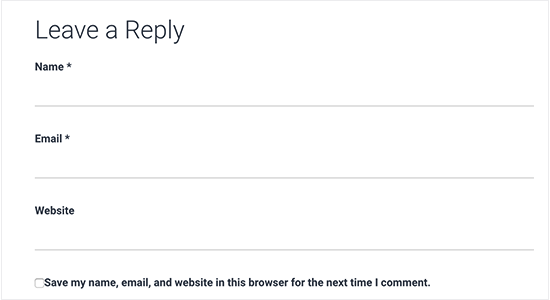
Par défaut, le formulaire de commentaires WordPress affiche une case à cocher d'acceptation de la confidentialité des commentaires.
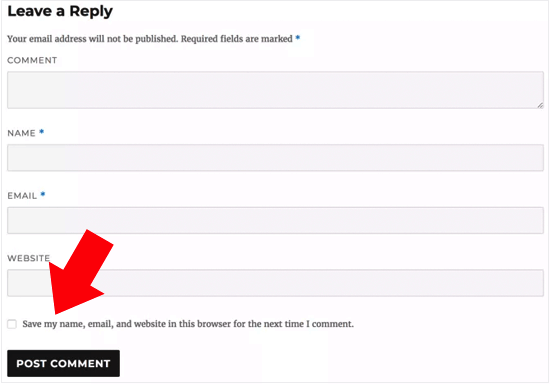
Cependant, si vous ne voyez pas cette case à cocher sur votre site Web, elle peut être désactivée par votre thème WordPress.
Article connexe : Comment créer des formulaires de contact conformes au RGPD dans WordPress
Comment activer la case à cocher d'acceptation de la confidentialité des commentaires dans WordPress
Avant de créer votre propre boîte de confidentialité des commentaires, il est bon de vérifier si votre thème dispose déjà de cette fonctionnalité intégrée.
Tout d'abord, vérifions que votre thème et le cœur de WordPress sont à jour en allant dans Tableau de bord » Mises à jour.
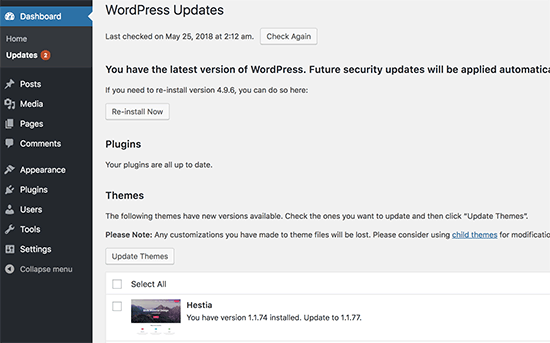
Si des mises à jour sont disponibles, installez-les. Si vous avez besoin d'aide, consultez notre guide sur comment mettre à jour WordPress en toute sécurité.
Après cela, allez dans Paramètres » Discussion et faites défiler jusqu'à « Autres paramètres de commentaires ». Ici, cochez la case à côté de « Afficher la case à cocher d'acceptation des cookies pour les commentaires... ».
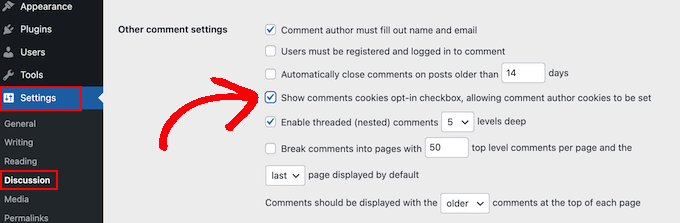
Une fois cela fait, cliquez simplement sur « Enregistrer les modifications » pour sauvegarder vos paramètres.
Vous pouvez maintenant visiter votre site Web WordPress pour voir si ces modifications ont ajouté la case à cocher de consentement aux cookies manquante.

Si vous êtes entièrement à jour et que vous ne voyez toujours pas la case à cocher de confidentialité des commentaires, cela signifie que votre thème surcharge le formulaire de commentaires par défaut de WordPress.
Dans cet esprit, nous vous recommandons de demander au développeur du thème de résoudre ce problème en ouvrant un ticket de support. Pour obtenir des conseils, consultez notre guide sur comment demander correctement le support WordPress.
Une autre option consiste à ajouter vous-même la case à cocher de confidentialité des commentaires à votre thème WordPress. Il existe plusieurs façons de procéder, utilisez donc les liens rapides ci-dessous pour accéder directement à la méthode que vous souhaitez utiliser :
- Méthode 1 : Utiliser le formulaire de commentaires de Thrive Comments (Recommandé)
- Méthode 2 : Ajouter une case à cocher RGPD à votre thème WordPress avec du code
- Méthode 3 : Remplacer le formulaire de commentaires de votre thème par le formulaire par défaut de WordPress
- Astuce bonus : Améliorer la conformité RGPD avec MonsterInsights et WPConsent
Méthode 1 : Utiliser le formulaire de commentaires de Thrive Comments (Recommandé)
Le moyen le plus simple d'ajouter une case à cocher de confidentialité des commentaires est de remplacer votre formulaire de commentaires actuel par celui de Thrive Comments.
Thrive Comments est un plugin de commentaires WordPress qui offre toutes sortes de fonctionnalités pour stimuler l'engagement de vos commentaires. Outre un formulaire de commentaires personnalisable, le plugin offre également des fonctionnalités pour :
- Permettre aux utilisateurs d'aimer et de ne pas aimer les commentaires
- Mettre en avant ou enterrer les commentaires WordPress
- Rediriger les commentateurs vers un autre article de blog après qu'ils aient laissé un commentaire
La raison pour laquelle cette méthode est la plus simple est que vous n'avez pas besoin de modifier le code des fichiers de votre thème pour ajouter la case à cocher. Il vous suffit d'installer le plugin, d'activer la fonctionnalité RGPD, et c'est tout.
Cela dit, il n'y a pas de version gratuite du plugin, il peut donc sembler un investissement. Vous pouvez en savoir plus sur Thrive Comments dans notre examen de Thrive Themes.
La première étape consiste à installer Thrive Comments. Pour ce faire, vous pouvez vous rendre sur le site Web de Thrive Themes et obtenir un plan payant.

Ensuite, connectez-vous simplement pour accéder au tableau de bord du compte.
Sur cette page, cliquez sur « Télécharger et installer le plugin Thrive Product Manager ».

Maintenant, installez simplement le plugin Thrive Product Manager sur votre site WordPress. Pour plus de détails, consultez notre guide sur comment installer un plugin WordPress.
Ensuite, allez simplement sur la page Product Manager depuis votre zone d'administration WordPress et cliquez sur « Se connecter à mon compte ».

Vous êtes maintenant dans le tableau de bord de Thrive Product Manager.
À ce stade, sélectionnez Thrive Comments. Ensuite, cliquez sur le bouton « Installer les produits sélectionnés ».

Une fois l'installation terminée, vous verrez un message indiquant « Prêt à l'emploi ».
Cliquez simplement sur le bouton « Accéder au tableau de bord Thrive Themes » en bas.

Vous verrez maintenant tous vos plugins installés dans la suite.
Cliquez sur le bouton « Thrive Comments » pour commencer à utiliser le plugin.

Sur la page suivante, ouvrez le menu « Paramètres généraux ».
Ensuite, activez la section Thrive Comments pour l'ensemble de votre site web et cochez la case « Activer le consentement RGPD ».
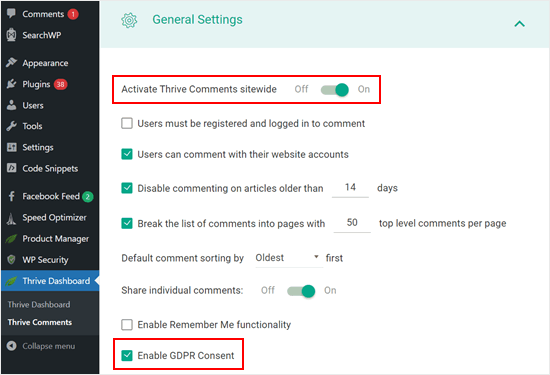
Une fois cela fait, vous pouvez prévisualiser votre section de commentaires.
Comme vous pouvez le constater, le formulaire de commentaire par défaut a été remplacé et il y a maintenant une case à cocher de consentement qui dit : « En utilisant ce formulaire, vous acceptez le stockage et la gestion de vos données par ce site web ».
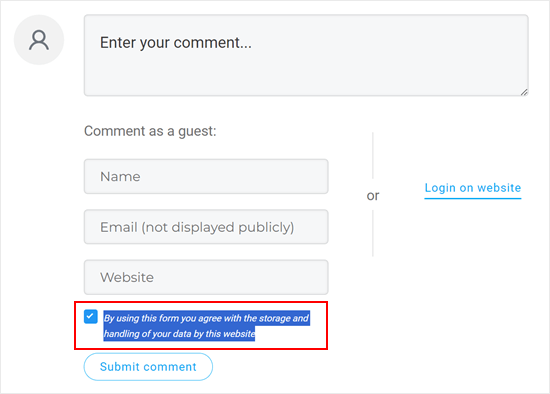
C'est tout. N'hésitez pas non plus à explorer les autres paramètres de Thrive Comments pour améliorer davantage votre section de commentaires.
Par exemple, vous pouvez permettre aux utilisateurs de s'abonner aux commentaires WordPress et les informer des réponses à leurs commentaires.
Maintenant, nous comprenons que si vous avez l'impression d'utiliser un plugin de commentaires payant juste pour ajouter cette seule case à cocher, cela peut sembler excessif.
Dans ce cas, nous vous recommandons d'essayer les deux méthodes suivantes. Les deux impliquent un peu de codage personnalisé, mais nous vous guiderons tout au long du processus afin que vous puissiez ajouter avec succès la case à cocher de confidentialité, même si vous n'avez aucune expérience en codage.
Remarque : Avant de suivre les tutoriels ci-dessous, nous vous recommandons fortement de sauvegarder votre site Web en cas d'erreurs inattendues. Vous pouvez utiliser un plugin de sauvegarde comme Duplicator.
Méthode 2 : Ajouter une case à cocher RGPD à votre thème WordPress avec du code
Cette méthode devrait fonctionner pour la plupart des thèmes WordPress. Elle conservera également le style et la mise en page de votre formulaire intacts.
Tout d'abord, vous devez vous connecter à votre site WordPress en utilisant un client FTP tel que FileZilla, ou vous pouvez utiliser le gestionnaire de fichiers de votre hébergement WordPress cPanel. Si vous êtes un client SiteGround, vous pouvez utiliser le gestionnaire de fichiers dans le tableau de bord Site Tools.
Si c'est la première fois que vous utilisez FTP, vous pouvez consulter notre guide complet sur la façon de se connecter à votre site à l'aide de FTP.
Une fois connecté, vous devez accéder à /wp-content/themes/ et ouvrir le dossier de votre thème WordPress actuel.
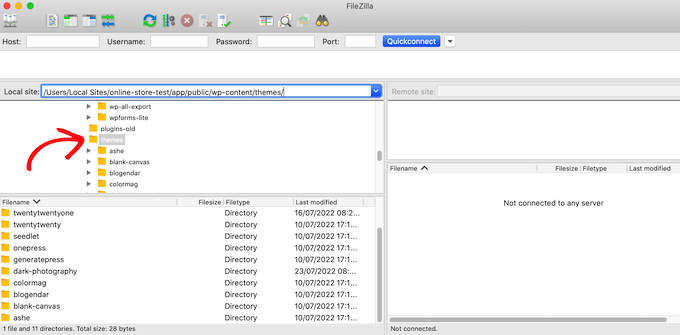
Vous devrez trouver le code qui remplace le formulaire de commentaires WordPress par défaut. Normalement, vous le trouverez dans le fichier comments.php ou functions.php de votre dossier de thème.
Après avoir ouvert l'un de ces fichiers, recherchez tout code qui contient le filtre comment_form_default_fields. Les thèmes utilisent ce filtre pour remplacer le formulaire de commentaires WordPress par défaut.
Il contiendra des lignes pour tous vos champs de formulaire de commentaires. Chaque thème est différent, mais voici un exemple du code que vous recherchez :
$comments_args = array(
            // change the title of send button
            'label_submit'=> esc_html(__('Post Comments','themename')),
            // change the title of the reply section
            'title_reply'=> esc_html(__('Leave a Comment','themename')),
            // redefine your own textarea (the comment body)
            'comment_field' => '
            <div class="form-group"><div class="input-field"><textarea class="materialize-textarea" type="text" rows="10" id="textarea1" name="comment" aria-required="true"></textarea></div></div>',

            'fields' => apply_filters( 'comment_form_default_fields', array(
                'author' =>'' .
                  '<div><div class="input-field">' .
                  '<input class="validate" id="name" name="author" placeholder="'. esc_attr(__('Name','themename')) .'" type="text" value="' . esc_attr( $commenter['comment_author'] ) .
                  '" size="30"' . $aria_req . ' /></div></div>',

                'email' =>'' .
                  '<div><div class="input-field">' .
                  '<input class="validate" id="email" name="email" placeholder="'. esc_attr(__('Email','themename')) .'" type="email" value="' . esc_attr(  $commenter['comment_author_email'] ) .
                  '" size="30"' . $aria_req . ' /></div></div>',

                'url' =>'' .
                  '<div class="form-group">'.
                  '<div><div class="input-field"><input class="validate" placeholder="'. esc_attr(__('Website','themename')) .'" id="url" name="url" type="text" value="' . esc_attr( $commenter['comment_author_url'] ) .
                  '" size="30" /></div></div>',
                )
            ),
        );

    comment_form($comments_args);   ?>
Dans ce code, vous remarquerez que le filtre comment_form_default_fields est utilisé pour modifier les champs auteur, e-mail et URL.
Il affiche chaque champ en utilisant le format suivant :
'fieldname' => 'HTML code to display the field',
'anotherfield' => 'HTML code to display the field',
Maintenant, nous allons ajouter le champ de case à cocher d'opt-in pour la confidentialité des commentaires vers la fin du bloc de code avant la ligne comment_form($comments_args); ?> .
Voici à quoi le code devrait ressembler maintenant, mais vous pouvez simplement copier et coller le code à partir du commentaire // Now we will add our new privacy checkbox opt-in :
$comments_args = array(
            // change the title of send button
            'label_submit'=> esc_html(__('Post Comments','themename')),
            // change the title of the reply section
            'title_reply'=> esc_html(__('Leave a Comment','themename')),
            // redefine your own textarea (the comment body)
            'comment_field' => '
            <div class="form-group"><div class="input-field"><textarea class="materialize-textarea" type="text" rows="10" id="textarea1" name="comment" aria-required="true"></textarea></div></div>',

            'fields' => apply_filters( 'comment_form_default_fields', array(
                'author' =>'' .
                  '<div><div class="input-field">' .
                  '<input class="validate" id="name" name="author" placeholder="'. esc_attr(__('Name','themename')) .'" type="text" value="' . esc_attr( $commenter['comment_author'] ) .
                  '" size="30"' . $aria_req . ' /></div></div>',

                'email' =>'' .
                  '<div><div class="input-field">' .
                  '<input class="validate" id="email" name="email" placeholder="'. esc_attr(__('Email','themename')) .'" type="email" value="' . esc_attr(  $commenter['comment_author_email'] ) .
                  '" size="30"' . $aria_req . ' /></div></div>',

                'url' =>'' .
                  '<div class="form-group">'.
                  '<div><div class="input-field"><input class="validate" placeholder="'. esc_attr(__('Website','themename')) .'" id="url" name="url" type="text" value="' . esc_attr( $commenter['comment_author_url'] ) .
                  '" size="30" /></div></div>',

// Now we will add our new privacy checkbox opt-in

                'cookies' => '<p class="comment-form-cookies-consent"><input id="wp-comment-cookies-consent" name="wp-comment-cookies-consent" type="checkbox" value="yes"' . $consent . ' />' .
                                             '<label for="wp-comment-cookies-consent">' . __( 'Save my name, email, and website in this browser for the next time I comment.' ) . '</label></p>',
                )
            ),
        );

    comment_form($comments_args);   ?>
Après avoir effectué cette modification, assurez-vous de sauvegarder et de téléverser le fichier sur votre compte d'hébergement WordPress.
Lorsque vous avez terminé, vous pouvez visiter votre blog WordPress pour voir les modifications en action.
Méthode 3 : Remplacer le formulaire de commentaires de votre thème par le formulaire par défaut de WordPress
Cette méthode remplace simplement le formulaire de commentaires de votre thème par le formulaire de commentaires WordPress par défaut.
Cette méthode peut modifier l'apparence du formulaire de commentaires, ce n'est donc pas la meilleure méthode si vous souhaitez conserver le style et la mise en page du formulaire. Cependant, après avoir effectué cette modification, vous pouvez toujours styliser votre formulaire de commentaires à l'aide de CSS personnalisé.
Comme dans la méthode précédente, la première étape consiste à vous connecter à votre serveur à l'aide de FTP ou à ouvrir le gestionnaire de fichiers de votre hébergeur.
Après cela, ouvrez le fichier comments.php et recherchez une ligne contenant la fonction comment_form(). Votre thème aura un argument, une fonction ou un modèle défini qu'il utilise pour charger le formulaire de commentaire personnalisé de votre thème. La ligne comment_form ressemblera à ceci :
<?php comment_form( custom_comment_form_function() ); ?>
Vous devrez remplacer ceci par la ligne suivante :
<?php comment_form(); ?>
Une fois que vous avez fait cela, enregistrez vos modifications.
Maintenant, si vous visitez votre site Web, vous verrez le formulaire de commentaire par défaut de WordPress avec la case à cocher d'opt-in pour la confidentialité des commentaires.
Astuce bonus : Améliorer la conformité RGPD avec MonsterInsights et WPConsent
L'activation d'une case à cocher d'opt-in pour la confidentialité des commentaires est un moyen de rendre votre site Web plus conforme au RGPD. Si vous collectez d'autres données et que vous souhaitez vous assurer que votre site Web respecte le RGPD, nous vous recommandons d'installer MonsterInsights.
MonsterInsights est un plugin qui facilite la connexion de votre site Web à Google Analytics. De plus, il dispose d'un module complémentaire de conformité UE pour que votre suivi soit conforme au RGPD.
Avec cela, MonsterInsights attendra le consentement de l'utilisateur pour suivre ses activités au lieu de le faire dès son arrivée sur votre site.
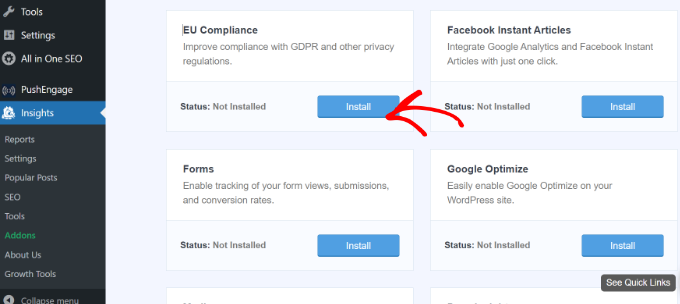
Pour plus d'informations sur MonsterInsights, vous pouvez lire notre avis sur MonsterInsights.
Un autre outil essentiel pour la conformité au RGPD est WPConsent, qui gère le consentement aux cookies sur l'ensemble de votre site Web. C'est l'un des meilleurs plugins de conformité RGPD pour WordPress sur le marché.
Ce plugin analyse automatiquement l'intégralité de votre installation WordPress pour détecter les cookies provenant de scripts tiers, des fonctionnalités principales de WordPress et des plugins, trouvant même des cookies cachés dont vous pourriez ignorer l'existence.
Une fois détectés, vous pouvez automatiquement créer un pop-up personnalisé de consentement aux cookies qui empêche ces scripts de suivre l'activité des utilisateurs jusqu'à ce qu'une autorisation explicite soit accordée.
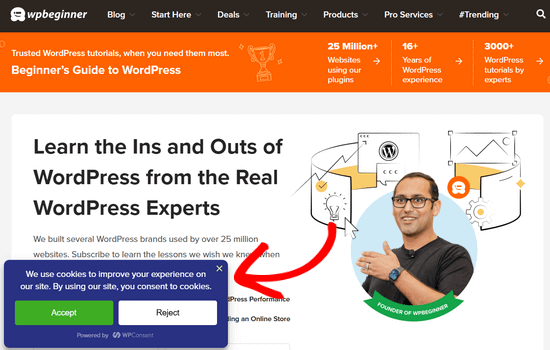
L'utilisation conjointe de MonsterInsights et WPConsent avec votre case à cocher de confidentialité des commentaires crée un système de conformité RGPD complet qui vous protège, vous et vos utilisateurs.
Nous espérons que cet article vous a aidé à apprendre comment ajouter la case à cocher d'opt-in pour la confidentialité des commentaires RGPD dans WordPress. Vous voudrez peut-être aussi consulter notre guide pour débutants sur la modération des commentaires WordPress et notre article sur la façon de permettre aux utilisateurs de signaler les commentaires inappropriés dans WordPress.
Si vous avez aimé cet article, abonnez-vous à notre Chaîne YouTube pour des tutoriels vidéo WordPress. Vous pouvez également nous trouver sur Twitter et Facebook.




Jiří Vaněk
J'habite en République tchèque, qui est soumise à la loi RGPD et c'est une loi assez complexe et complète. En ce qui concerne les sites Web, nous devons maintenant être vraiment très prudents quant à la manière dont nous traitons les données que l'utilisateur envoie au site Web. Ces guides sont excellents car ils aident les gens à mieux préparer leur site Web à cette loi et à ne rien oublier. Merci pour le guide, il faut vraiment être très prudent avec le RGPD et ces guides sont d'une grande aide.
Kris
Ce que je ne comprends pas, ou peut-être que je rate quelque chose, c'est comment placer la case à cocher de politique de confidentialité comme celle que vous avez pour vos commentaires. Quelque chose comme, « en utilisant ce formulaire, vous acceptez que nous collections et stockions des données conformément à notre politique de confidentialité. Personne ne semble avoir cette information – juste la case à cocher de commentaire habituelle qui est simple à faire.
Support WPBeginner
Si je comprends bien ce que vous cherchez à faire, vous pouvez modifier le texte en éditant le texte à la ligne 29 de notre code ci-dessus qui contient actuellement « Enregistrez mon nom, mon e-mail et mon site web dans ce navigateur pour la prochaine fois que je commenterai. » lors du remplacement, assurez-vous de conserver les guillemets simples.
Admin
Stephen Ho
Merci !
mike carpenter
J'ai réussi à faire fonctionner cela et j'ai vérifié que le cookie était créé comme prévu, mais lorsque je navigue hors de la page du blog puis que j'y reviens, je m'attendais à ce que les valeurs du formulaire soient pré-remplies avec les valeurs stockées dans le cookie, mais cela ne se produit pas et les champs restent vides ! Je pense que j'ai supposé que la ligne $commenter = wp_get_current_commenter(); et les lignes suivantes esc_attr( $commenter[‘comment_author_url’] ) etc. récupéreraient les valeurs des champs stockées dans le cookie. Ai-je manqué quelque chose, ou ai-je mal compris le fonctionnement de la case à cocher ?
Sefket
Avez-vous un article pour les formulaires de contact ?
Support WPBeginner
Bonjour Sefket,
Veuillez consulter notre article sur la façon de créer des formulaires conformes au RGPD dans WordPress.
Admin
Tara
Je trouve normalement de bonnes informations sur votre site, mais je dois dire que dans ce cas, ce n'est pas exact pour être prêt pour le RGPD, vous devez obtenir le consentement pour enregistrer leurs données pour le commentaire/email/nom/ip etc. dans la base de données de votre site Web, qu'ils choisissent ou non de sauvegarder leurs informations dans un cookie pour des commentaires plus rapides à un moment ultérieur.
J'ai utilisé CSS pour masquer cette coche et installé un plugin RGPD, malheureusement, ce plugin ne demande plus aux gens de cocher la case pour laisser leur commentaire, nous perdons donc des commentaires. Ce qui est également frustrant, c'est qu'il apparaît pour tous les utilisateurs sans option pour l'afficher uniquement pour l'UE. Une autre frustration est qu'en masquant la coche ajoutée par WordPress, les utilisateurs ne voient plus « votre commentaire est en attente de modération ».
parijatak ayurveda
Merci pour le partage d'informations.
Mirko
Et si je ne veux pas que les commentateurs stockent un cookie avec leurs données personnelles ? Y a-t-il un moyen de désactiver tout le processus et de masquer ce consentement de cookie pour de bon ?
Uphoria
Et si le code est déjà présent dans mon thème ? Il ne s'affiche toujours pas, mais il contient chacun des champs.
Peter
Merci pour le guide,
mais tout ce qui est décrit ne semble pas possible, s'il s'agit d'une page wordpress.com (gratuite/sans forfait).
Il n'y a pas de mise à jour et il n'y a rien dans les paramètres pour ajouter une case à cocher d'acceptation ou tout autre code spécifique. La seule chose dans les paramètres, qui implique une possibilité d'atteindre la conformité RGPD, est d'ajouter une courte information, indiquant que les données seront fournies et stockées chez automaticc avec un lien vers leur clause de non-responsabilité en matière de confidentialité. De plus, les plugins et l'accès via ftp ne peuvent pas être utilisés.
—
Des suggestions sur la façon d'inclure une case à cocher d'acceptation pour les utilisateurs qui utilisent uniquement la solution gratuite wordpress.com ?
Ou n'est-ce même pas nécessaire en raison du fait que l'accès de l'utilisateur à l'espace web n'est possible que via la page de configuration wordpress plutôt limitée – ou par tout autre moyen ?
Support WPBeginner
Salut Peter,
Veuillez contacter le support de WordPress.com, ils pourront mieux vous aider.
Admin
Bryan
Bonjour, j'ai pu ajouter ceci dans mon thème et cela fonctionne, mais il y a un problème. Je coche la case de consentement. La prochaine fois, mon nom et mon e-mail sont remplis, mais je dois à nouveau cocher la case de consentement. Dans le thème WP par défaut, si je coche la case 'se souvenir de mon nom et de mon e-mail', la prochaine fois, elle est cochée par défaut. Y a-t-il un problème avec mon thème ou ce code peut-il être amélioré ?
Jim
Salut ! Excellente instruction ! J'essaie de rendre certains sites conformes au RGPD également.
Je me demandais pour les sites Genesis, je n'ai trouvé ce code ni dans comments.php ni dans functions.php, alors j'ai d'abord essayé de charger le code de la Méthode 1 via Simple Hooks après le formulaire de commentaire, puis j'ai utilisé le code que vous avez donné à Mateja dans mon functions.php. Les deux m'ont donné une case à cocher mais... est-ce censé faire autre chose ? Y a-t-il un endroit où je peux voir si un commentateur a coché cette case ? Merci d'avance pour toute aide.
Jim
Elisa
Malheureusement, je ne peux appliquer aucune des solutions mentionnées car aucun des CSS n'est trouvé. J'ai contacté la société qui m'a fourni mon thème, j'espère qu'ils pourront m'aider.
Alexander
Bonjour,
La méthode 1 et la méthode 2 ne m'ont pas aidé.
Je n'ai pas pu trouver le code que je devais modifier.
J'utilise le modèle "publisher" (themeforest).
Pouvez-vous me dire comment configurer le modèle "publisher" ?
Merci
Support WPBeginner
Bonjour Alexander,
Malheureusement, il ne nous est pas possible de proposer une solution pour chaque thème, car ils utilisent des méthodes différentes. Il serait préférable de contacter le développeur de votre thème pour obtenir de l'aide.
Admin
Samantha
J'ai également reçu le message "Variable indéfinie : consent" lorsque j'ai essayé de faire cela, bien que la case à cocher soit apparue avec le message.
Vicdayo
Et si j'utilise le système de commentaires de Facebook sur mon blog ?
Mateja
Bonjour, j'ai désactivé le formulaire de commentaires Jetpack et maintenant je peux voir la case à cocher. Tout va bien. MAIS, je n'aime pas l'apparence du texte... enregistrez mon nom, mon adresse, etc. ... Je voudrais insérer mon propre texte avec un lien vers la politique de confidentialité... est-ce possible ? et comment faire ? Merci
Support WPBeginner
Salut Mateja,
Vous pouvez essayer ce code dans le fichier functions.php de votre thème. Vous pourrez modifier le texte de l'étiquette pour la case à cocher de consentement.
function wpb_comments_privacy($arg) { $arg['cookies'] = '<p class="comment-form-cookies-consent"><input id="wp-comment-cookies-consent" name="wp-comment-cookies-consent" type="checkbox" value="yes"' . $consent . ' />' . '<label for="wp-comment-cookies-consent">' . __( 'Save my name, email, and website in this browser for the next time I comment.' ) . '</label></p>'; return $arg; } add_filter('comment_form_default_fields', 'wpb_comments_privacy');1-click Use in WordPress
Admin
Inayatali
Merci beaucoup.
Support WPBeginner
You’re welcome
Kamran Khan
Merci monsieur. J'ai appliqué la première méthode. Ça marche mais après avoir inséré le code, certains éléments du code s'affichent aussi avec la case à cocher et le message que j'ai supprimé manuellement. Est-ce que c'est bon ? Maintenant ça fonctionne bien mais la case à cocher s'affiche au-dessus du message et pas en ligne. Comment puis-je mettre en ligne la case à cocher et le message ?
Support WPBeginner
Salut Kamran,
Non, il manque probablement quelque chose dans le code. Le plus probable est une guillemet ou une balise de début ou de fin php. Examinez attentivement le code pour vous assurer que toutes les guillemets sont fermées et que le code est correctement formaté.
Pour le style, vous devrez utiliser du CSS personnalisé pour ajuster le champ.
Admin
Carey
Ok, je suis ignorant en matière d'ajout de code. J'utilise le thème K2, qui ne semble pas avoir le formulaire de commentaires mis à jour. J'ai installé Code Snippets, mais je ne comprends pas : sait-il simplement où mettre le snippet ? J'ai regardé le code des commentaires dans les fichiers du thème, mais il ne ressemble en rien à votre exemple ici. En fait, il y a 189 lignes de code pour les commentaires. Dois-je simplement ajouter votre code « nouvelle case à cocher de confidentialité optin » aux snippets et cliquer sur activer et il l'insère au bon endroit ? Tellement confus...
Support WPBeginner
Salut Carey,
Si vous trouvez difficile de modifier les fichiers du thème, demandez à l'auteur de votre thème de publier une mise à jour.
Admin
Brian Sanderson
Salut ! Je n'ai pas le code ci-dessus dans votre article, tel quel, mais j'ai le code suivant dans le fichier comments.php. Le code comprend les 4 champs ;
Pourriez-vous s'il vous plaît me conseiller comment mon code pourrait être modifié ? Merci d'avance.
Support WPBeginner
Salut Brian,
Cela dépend du reste du code de votre thème. Malheureusement, nous ne pouvons pas couvrir toutes les manières possibles dont un thème peut afficher un formulaire de commentaires. Vous devrez contacter l'auteur de votre thème pour obtenir de l'aide.
Admin
Mark Corder
Thanks for this – I know it was quick work on your part too!
Thomas
J'ai essayé de l'utiliser et j'ai reçu l'avis suivant à la place de la case à cocher :
Variable indéfinie : consent
Donc vous ne l'avez pas définie ? Comment faire ?
Mark Corder
Hein... Ça fonctionne pour moi. J'ai juste besoin d'aligner la case à cocher et l'étiquette pour qu'elles correspondent au reste de mon formulaire...
Thomas
Juste pour que tout le monde sache, j'ai ouvert le fichier comments-template.php du dossier wp-includes et j'ai trouvé ceci :
$consent = empty( $commenter[‘comment_author_email’] ) ? ” : ‘ checked=”checked”‘;
L'ajout de ceci à ce qui précède définit le consentement et, ce faisant, supprimera la notification si le débogage est activé.
Vous devez l'ajouter avant le $comments_args = array. Tout cela dépend de la configuration de votre modèle.
J'espère que cela vous aide.