



Voulez-vous savoir ce que pensent VRAIMENT vos visiteurs ?
En tant que personne qui a passé des années à aider les propriétaires de sites WordPress à améliorer leur présence en ligne, j'ai vu de première main à quel point il peut être frustrant d'essayer de comprendre pourquoi les visiteurs font ce qu'ils font. C'est ce qu'on appelle souvent le fossé de l'empathie dans la recherche UX.
Bien sûr, Google Analytics vous donne quelques informations, mais avouons-le : vous ne pouvez apprendre que tellement de choses à partir des chiffres.
Les données quantitatives vous disent ce qui s'est passé, mais elles expliquent rarement le pourquoi derrière une session avec rebond ou un abandon de panier.
C'est pourquoi j'ai conçu UserFeedback. Ce plugin de sondage très utile vous aide à obtenir des retours de vos utilisateurs, afin que vous puissiez enfin comprendre ce qu'ils pensent et prendre des décisions éclairées pour améliorer leur expérience sur votre site.
Mais je sais aussi que UserFeedback n'est pas le seul plugin de sondage disponible. Alors, est-ce le bon pour vous ? Dans cet avis sur UserFeedback, j'examine en détail toutes les fonctionnalités principales, le support que vous obtenez et son coût, pour vous aider à décider par vous-même.

Avis UserFeedback : Pourquoi l'utiliser sur WordPress ?
Vous avez du mal à comprendre comment les utilisateurs interagissent avec votre site web ? Je sais à quel point cela peut être frustrant ! C'est pourquoi j'ai créé UserFeedback – un plugin de sondage qui m'aide à recueillir des commentaires de qualité auprès des personnes les plus importantes : mes visiteurs.
J'ai constaté que les micro-sondages courts et non intrusifs ont des taux d'achèvement beaucoup plus élevés que les formulaires longs et ennuyeux.
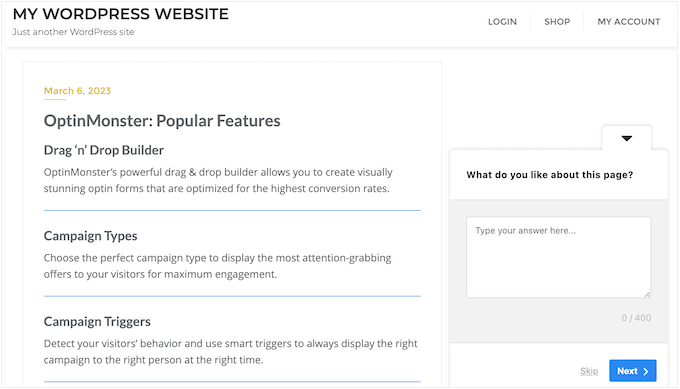
Avec UserFeedback, je peux enfin obtenir les informations dont j'ai besoin pour améliorer tout, de mes plugins WordPress premium, à notre support client, et tout ce qui se trouve entre les deux.
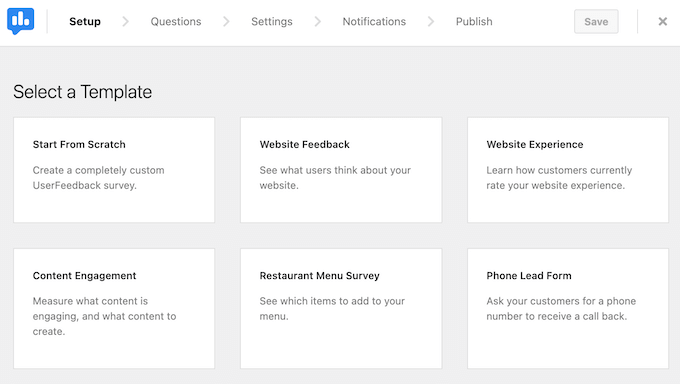
Tout commence avec nos plus de 20 modèles de questionnaires et notre éditeur convivial, qui me permettent de créer facilement des enquêtes qui engagent réellement mon public.
Ces modèles sont conçus spécifiquement pour lutter contre la fatigue des sondages en gardant les questions concises et pertinentes.
Mais ce qui distingue vraiment UserFeedback, c'est sa flexibilité. Avec plusieurs types de questions et options de ciblage, je peux poser exactement les bonnes questions pour obtenir les informations dont j'ai besoin – et les présenter d'une manière qui encourage les visiteurs à participer.
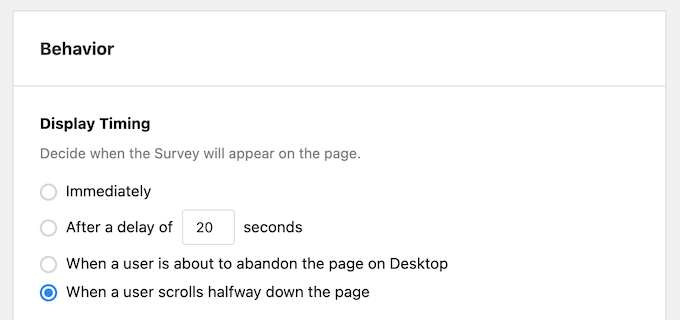
Vous voulez savoir comment les utilisateurs interagissent avec vos pages de produits WooCommerce ? Pas de problème ! Il suffit de configurer un sondage qui apparaît lorsqu'ils font défiler la page à mi-hauteur.
Cela aide à l'optimisation du taux de conversion en interceptant les utilisateurs au moment où ils prennent une décision d'achat.
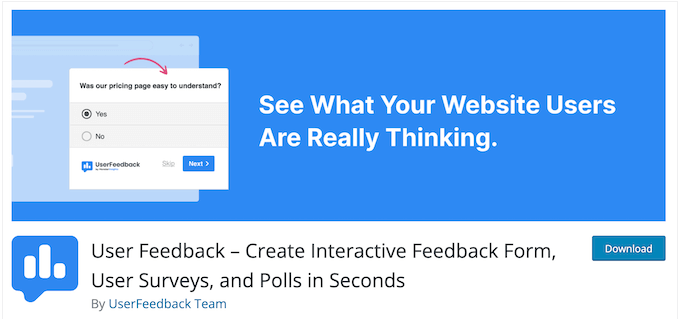
Et le meilleur ? Vous pouvez télécharger UserFeedback depuis le référentiel officiel WordPress.
Ce plugin possède des fonctionnalités essentielles qui vous permettent de créer autant d'enquêtes que vous le souhaitez. Il dispose de 5 modèles intégrés, ainsi que d'un design vierge pour que vous puissiez créer une enquête à partir de zéro.
Bien sûr, si vous souhaitez planifier des enquêtes, poser différentes questions en fonction de l'appareil du visiteur, randomiser les réponses et débloquer d'autres fonctionnalités puissantes, vous devrez passer à la version premium du plugin UserFeedback.
Test de UserFeedback : Est-ce le bon plugin d'enquête pour vous ?
Quand il s'agit de gérer un site web WordPress réussi, j'ai toujours cru qu'écouter vos utilisateurs est la clé. Que vous construisiez une boutique en ligne avec WooCommerce ou un blog, obtenir des commentaires de vos visiteurs peut vous aider à résoudre des problèmes, à améliorer ce qui ne fonctionne pas, et même à ajouter de nouvelles fonctionnalités que les gens aimeront.
Malheureusement, des outils comme Google Analytics ne racontent que la moitié de l'histoire – ils révèlent ce qui se passe sur votre site Web, mais pas pourquoi. Par exemple, un taux de rebond élevé sur une page de destination pourrait signifier que votre texte est confus, mais vous ne le saurez jamais avec certitude à moins de demander.
J'ai conçu UserFeedback pour raconter le reste de l'histoire, et j'ai constaté personnellement comment cet outil peut transformer les performances d'un site web.
Mais chaque entreprise est unique, et ce qui fonctionne pour moi peut ne pas fonctionner pour vous. C'est pourquoi je suis ravi de partager mon examen approfondi de UserFeedback, couvrant chaque fonctionnalité, le support et les options de tarification, afin que vous puissiez prendre une décision éclairée quant à savoir si notre solution convient à votre site WordPress.
1. Facile à utiliser
L'une des choses que j'aime chez UserFeedback, c'est à quel point il est facile de commencer.
Vous pouvez installer et activer UserFeedback, comme n'importe quel autre plugin WordPress – simple et sans tracas. À partir de là, créer votre premier sondage est un jeu d'enfant. Aucun codage requis !
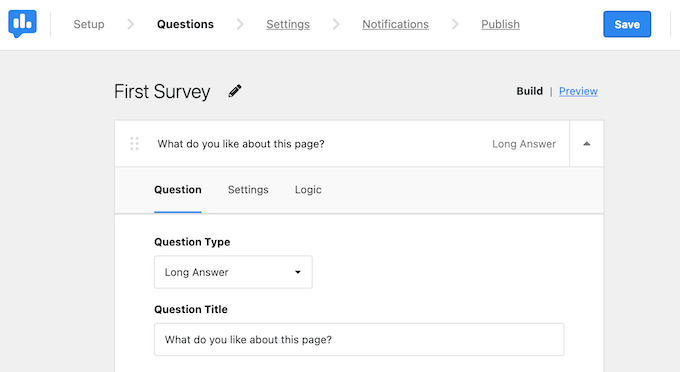
Tapez simplement vos questions et réponses, suivez les instructions à l'écran, et vous aurez un sondage opérationnel en un rien de temps.
Lorsque vous avez terminé, UserFeedback affichera un résumé utile de la façon dont le sondage agira sur votre blog WordPress ou votre site web.
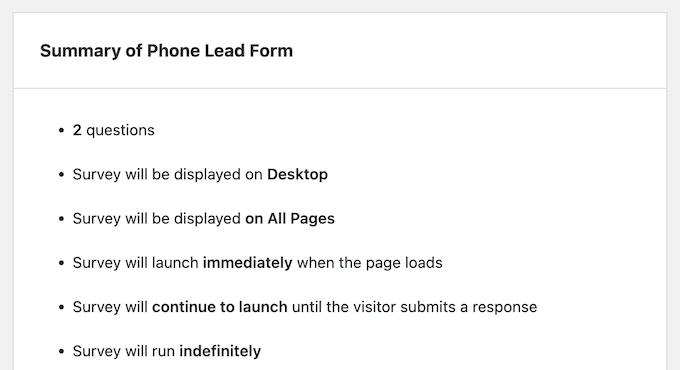
Si tout vous semble correct, cliquez simplement sur le bouton « Publier » et vous avez terminé.
Mes réflexions/avis honnêtes : J'ai vu de mes propres yeux comment UserFeedback nous permet de mettre en place un sondage en quelques minutes. Ce n'est pas plus simple !
2. Plus de 20 modèles prêts à l'emploi
J'ai conçu UserFeedback avec un objectif en tête : rendre incroyablement facile la création de sondages qui vous aident réellement à atteindre vos objectifs. Pour vous aider à démarrer, nous avons inclus une bibliothèque de modèles de questions pré-conçus qui sont adaptés à des cas d'utilisation spécifiques.
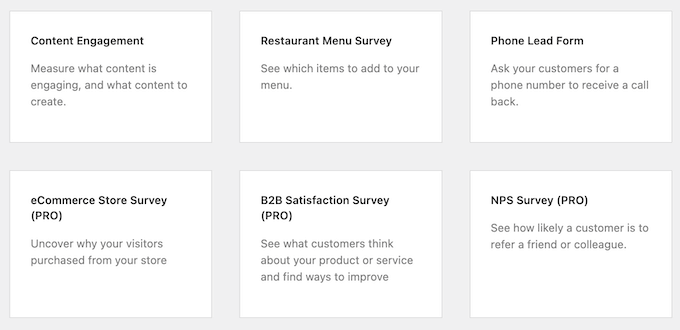
Si vous gérez une boutique, vous trouverez des sondages prêts à l'emploi qui vous aideront à en savoir plus sur vos visiteurs, leurs expériences sur votre site Web et ce qu'ils pensent de vos prix.
Vous pouvez utiliser ces informations pour optimiser votre boutique en ligne, obtenir plus de conversions et développer votre activité en ligne.
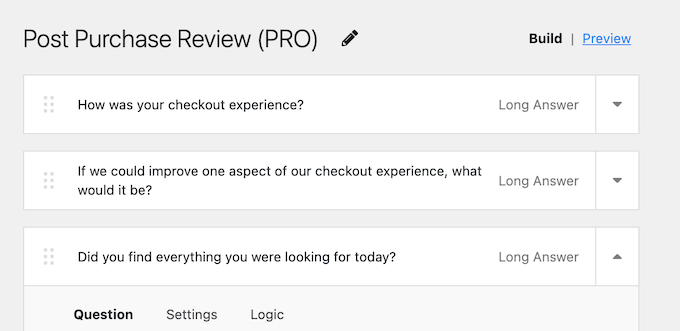
Le meilleur dans tout ça ? Ces modèles sont entièrement personnalisables, vous pouvez donc les modifier pour qu'ils correspondent à vos besoins uniques. Ajoutez ou supprimez des questions, modifiez le libellé, rendez certaines questions obligatoires – c'est à vous de décider !
Mon avis honnête/critique : J'ai essayé tous les modèles de UserFeedback, et ils sont tous très bien conçus. Ils sont parfaits pour commencer une nouvelle enquête, et vous pouvez les modifier de nombreuses manières différentes. J'imagine que ces modèles vous feront gagner DES HEURES de travail.
3. Posez un nombre illimité de questions
L'une des choses que j'aime chez UserFeedback, c'est sa flexibilité : vous pouvez poser autant de questions que nécessaire pour obtenir les informations que vous recherchez. Vous voulez approfondir un sujet particulier ? Pas de problème ! Vous pouvez ajouter des questions de suivi et utiliser des zones de commentaires pour comprendre pourquoi le visiteur a répondu à votre enquête de cette manière.
Si vous gérez une place de marché en ligne, vous pourriez demander aux visiteurs d'évaluer leur expérience d'achat, puis utiliser une boîte de commentaires pour savoir pourquoi ils vous ont donné cette note.
UserFeedback ne limite pas non plus le nombre de personnes que vous pouvez interroger. Vous voulez interroger des milliers de visiteurs ? Pas de problème ! Notre plugin est conçu pour gérer des volumes de trafic élevés, vous pouvez donc continuer à l'utiliser même si vous augmentez le trafic de votre blog et obtenez de nombreux nouveaux visiteurs.
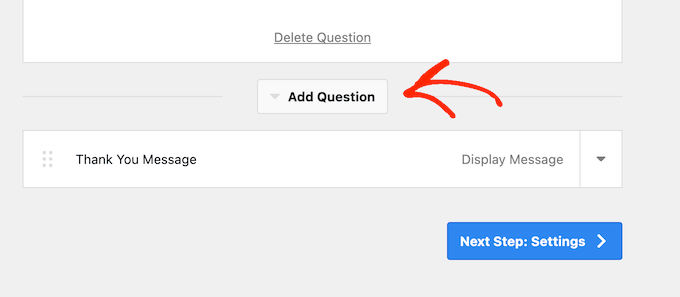
Mon avis honnête/critique : À mon avis, avoir la possibilité de poser autant de questions que vous le souhaitez change la donne. Cela signifie que vous pouvez vraiment approfondir et comprendre ce que pensent vos utilisateurs sans avoir à vous soucier d'atteindre une limite.
4. Choisissez parmi plusieurs types de questions
Vous voulez faciliter la fourniture de commentaires aux utilisateurs avec des options à choix multiples ? C'est fait ! Vous avez besoin d'informations plus nuancées de la part de vos visiteurs ? Pas de problème : vous pouvez poser des questions ouvertes afin qu'ils puissent partager leurs réflexions et opinions avec leurs propres mots.
Par exemple, vous pourriez demander aux acheteurs s'ils préfèrent la livraison gratuite ou une livraison plus rapide afin d'améliorer l'expérience client et de fidéliser les clients à votre boutique en ligne.
Les évaluations par étoiles sont également un excellent moyen d'évaluer la satisfaction des utilisateurs (c'est pourquoi j'utilise des évaluations par étoiles sur chaque article du Centre de solutions !) UserFeedback prend en charge les évaluations par étoiles, ce qui est parfait si vous vendez des téléchargements numériques ou des produits physiques sur une boutique e-commerce.
C'est un excellent moyen de calculer votre Net Promoter Score sans outils externes complexes.
Si vous avez un blog WordPress, vous pourriez vouloir savoir quels articles résonnent auprès de vos lecteurs. En leur demandant de noter les articles individuels, vous pouvez obtenir des informations sur le contenu qui fonctionne et celui qui ne fonctionne pas.
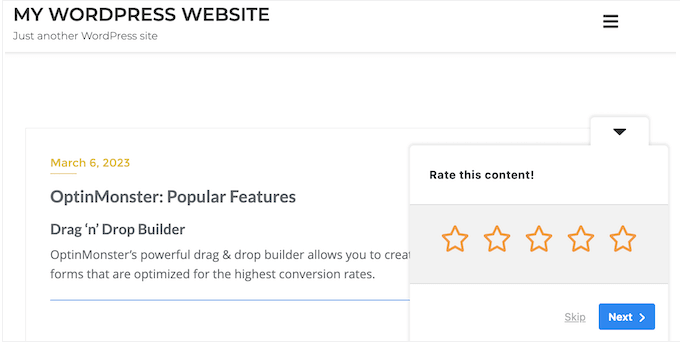
Mais parfois, les utilisateurs ont juste besoin d'un peu plus d'espace pour partager leurs réflexions et leurs idées. C'est là qu'interviennent les zones de commentaires : elles sont parfaites pour recueillir des commentaires, des réflexions et des idées supplémentaires de la part des personnes qui visitent votre site web.
Par exemple, si vous gérez un site web de restaurant, vous pourriez demander aux visiteurs quels articles ils aimeraient voir sur votre menu. En posant cette question, vous pouvez obtenir des informations précieuses qui vous aideront à améliorer vos offres et à fidéliser vos clients.
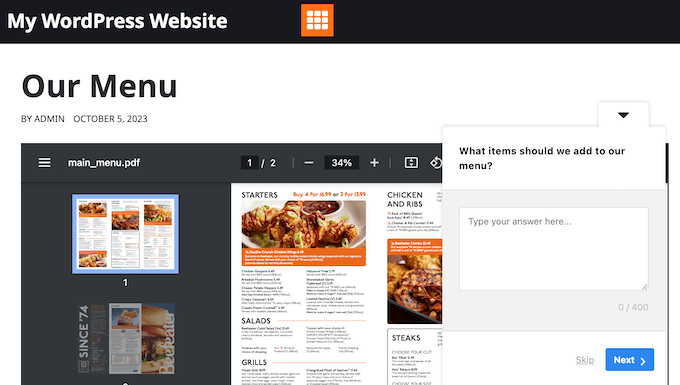
Mes réflexions/avis honnêtes : Beaucoup de gens nous disent combien ils aiment tous ces différents types de questions. Ils mélangent les types de questions et découvrent toutes sortes de choses intéressantes de la part de leurs utilisateurs !
5. Créer des questions obligatoires
Toutes les questions ne se valent pas : certaines sont cruciales pour obtenir les informations dont vous avez besoin, tandis que d'autres sont simplement des informations utiles. C'est pourquoi j'ai conçu UserFeedback en gardant à l'esprit la flexibilité.
Vous voulez vous assurer que les visiteurs ne sautent pas une question particulière ? Pas de problème ! Avec UserFeedback, vous pouvez marquer des champs comme obligatoires, de sorte que les visiteurs doivent les remplir avant de soumettre leurs réponses. Cela garantit que vous obtenez les commentaires les plus précieux possible et vous aide à éviter de passer à côté d'informations cruciales.
Je suggère de ne rendre qu'une ou deux questions obligatoires pour éviter l'abandon de formulaire.
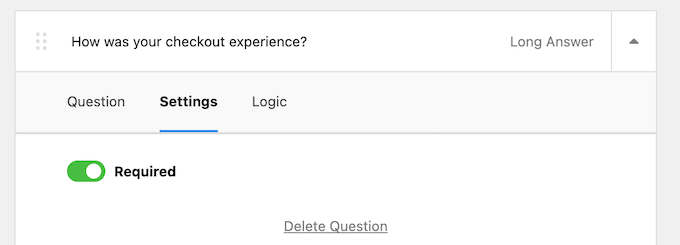
Mes réflexions/avis honnêtes : Je demande toujours des commentaires à mon public, qu'il s'agisse de notre grande enquête annuelle pour les lecteurs, de nos tentatives pour mieux comprendre les besoins de nos clients en matière de conception de sites web, de demandes de suggestions de produits, ou de tout autre sujet.
Mais la vérité est que certaines questions sont tout simplement plus importantes que d'autres. Pouvoir dire : « Bon, vous devez répondre à celle-ci », est absolument essentiel pour moi.
6. Réponses aléatoires
Lors de la création de questions à choix multiples, il est facile d'oublier l'ordre des réponses – mais croyez-moi, cela compte ! La recherche montre que les répondants ont tendance à préférer les choix au début et à la fin d'une liste, ce qui peut fausser vos résultats.
C'est pourquoi j'ai intégré à UserFeedback une fonctionnalité qui aide à minimiser ce « biais d'ordre ». En randomisant l'ordre de vos options de réponse, vous pouvez vous assurer que vos résultats sont aussi précis que possible. Et il ne s'agit pas seulement de précision – les réponses randomisées peuvent également maintenir l'engagement des visiteurs, même s'ils ont déjà vu le sondage.
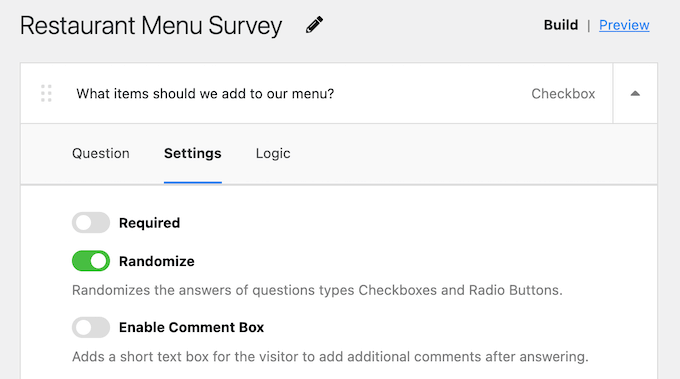
Par exemple, disons que vous menez une enquête de satisfaction post-achat sur votre boutique WooCommerce. Si vous randomisez les options de réponse, les acheteurs seront moins susceptibles de s'ennuyer ou d'avoir l'impression d'avoir déjà répondu à ces questions. C'est une petite modification qui peut faire une grande différence dans la qualité de vos retours.
Mes pensées/avis honnêtes : C'est l'exemple parfait d'une fonctionnalité simple qui a un grand impact. Il suffit de cliquer sur le curseur « Randomiser » et UserFeedback éliminera complètement le biais d'ordre dans vos sondages.
7. Ciblage par type d'appareil
Lorsqu'il s'agit de recueillir les commentaires de vos visiteurs, chaque détail compte – y compris l'appareil qu'ils utilisent pour accéder à votre site. C'est pourquoi j'ai conçu UserFeedback avec la flexibilité à l'esprit, afin que vous puissiez adapter vos sondages à des appareils et des tailles d'écran spécifiques.
Par exemple, disons que vous craignez que les utilisateurs mobiles ne trouvent vos sondages trop distrayants, compte tenu des écrans plus petits. Dans ce cas, vous pouvez facilement masquer vos sondages sur les appareils mobiles, afin que vos visiteurs ne soient pas submergés.
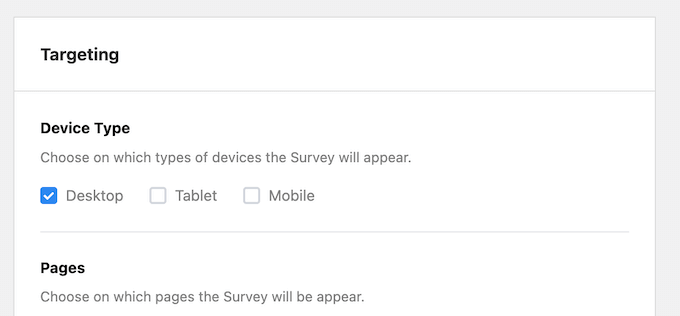
Mais que faire si vous souhaitez adapter votre collecte de commentaires à des types d'appareils spécifiques ?
Avec UserFeedback, vous pouvez créer des sondages distincts pour les utilisateurs d'ordinateurs de bureau, de tablettes et de mobiles. C'est parfait pour les scénarios où l'expérience de navigation diffère considérablement entre les appareils – comme lorsque vous demandez des commentaires sur la conception du site Web.
Vous pourriez poser des questions plus approfondies sur l'expérience de navigation mobile, ou vous concentrer sur différents aspects de la conception qui sont pertinents pour chaque type d'appareil. Lors de la création de sondages pour les utilisateurs mobiles, je recommande de les rendre plus courts que vos sondages pour ordinateur de bureau.
Mes réflexions/avis honnêtes : Je fais beaucoup d'efforts pour m'assurer que tous mes sites Web, produits, sondages, tout, sont superbes, quel que soit l'appareil utilisé par la personne. Que le visiteur soit sur un grand écran d'ordinateur ou un petit téléphone, je veux que son expérience soit parfaite, à chaque fois. Et c'est EXACTEMENT la philosophie derrière la conception de UserFeedback.
8. Ajouter un délai pour le sondage
L'une des plus grosses erreurs que je vois commettre par les propriétaires de sites Web est d'afficher des sondages trop tôt – dès qu'une personne arrive sur leur site. Mais cela peut en fait avoir l'effet inverse : cela peut augmenter le taux de rebond et faire fuir les visiteurs.
C'est pourquoi j'ai conçu UserFeedback avec quelques astuces intelligentes. Par exemple, vous pouvez ajouter un délai à l'apparition de votre sondage, de sorte que les visiteurs ne le voient qu'après avoir passé un certain temps sur votre site.
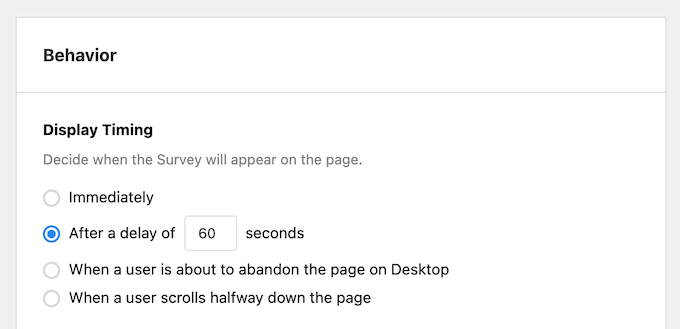
Et si cela ne suffit pas, vous pouvez également afficher le sondage lorsqu'un utilisateur fait défiler la page à mi-chemin – à ce moment-là, il est déjà engagé et intéressé par ce que vous avez à dire.
L'utilisation de déclencheurs d'intention de sortie est une autre façon puissante de recueillir des commentaires juste avant qu'un utilisateur ne quitte définitivement votre site.
En utilisant ces paramètres, vous pouvez montrer des sondages aux personnes qui sont vraiment intéressées par votre contenu et qui sont donc plus susceptibles de fournir des commentaires précieux. Tout est une question de timing, les amis !
Mes réflexions/avis honnêtes : Personne ne veut être bombardé de questions dès qu'il arrive sur un site Web. Cela dit, à mon avis, c'est une fonctionnalité indispensable.
8. Ajoutez des sondages à n'importe quelle page, publication ou zone prête pour les widgets
Lorsque vous créez un sondage avec UserFeedback pour la première fois, il apparaîtra automatiquement sur toutes les pages de votre site Web. C'est peut-être exactement ce que vous voulez si vous avez un sondage très court et très pertinent.
Mais avouons-le : la plupart des sondages sont un peu plus complexes que cela. Par exemple, vous voudrez peut-être afficher un sondage spécifique sur votre page Services, dans le cadre de vos efforts de génération de prospects. Ou peut-être que vous ne voulez pas distraire les visiteurs qui sont en train de finaliser leur commande – vous préférerez donc ne pas afficher le même sondage sur votre page de paiement.
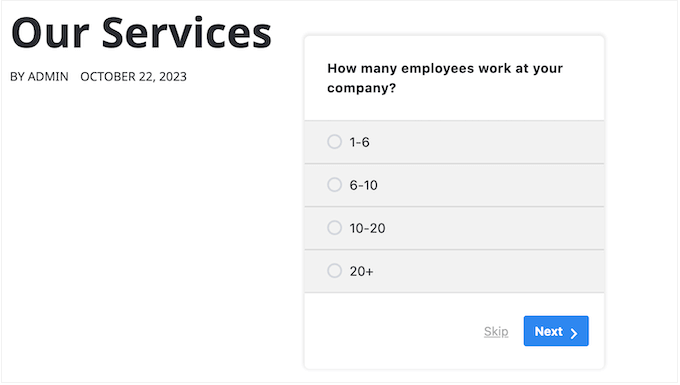
C'est là qu'interviennent nos règles de ciblage.
Avec ces puissants outils, vous pouvez affiner exactement où et quand vos sondages apparaissent sur votre site. Vous voulez afficher un sondage uniquement sur les pages avec une catégorie ou une étiquette spécifique ? Pas de problème ! Que diriez-vous de le limiter à une URL particulière ou à un ensemble de caractéristiques ? Facile comme bonjour !
Vous pouvez même exclure les administrateurs connectés afin que votre propre équipe ne fausse pas les résultats lors des tests du site.
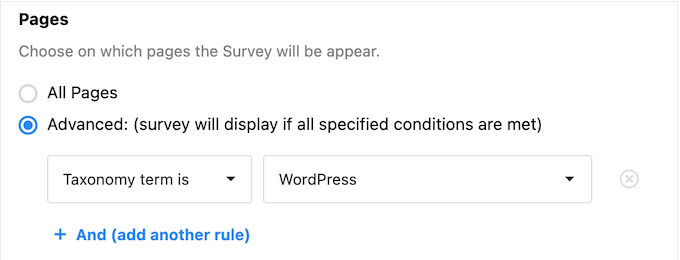
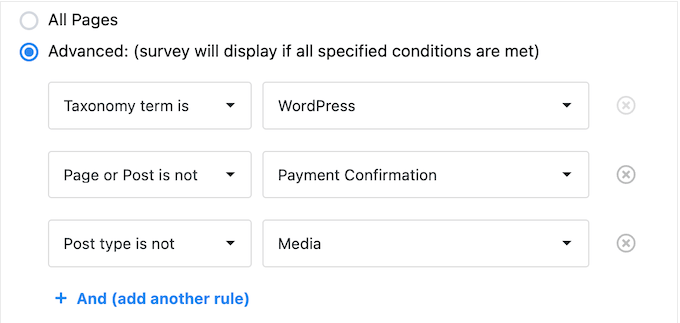
Et si vous souhaitez encore plus de contrôle, vous pouvez utiliser nos règles d'exclusion et d'inclusion pour créer plusieurs options de ciblage.
De cette façon, vous pouvez vraiment affiner et présenter vos sondages aux bonnes personnes.
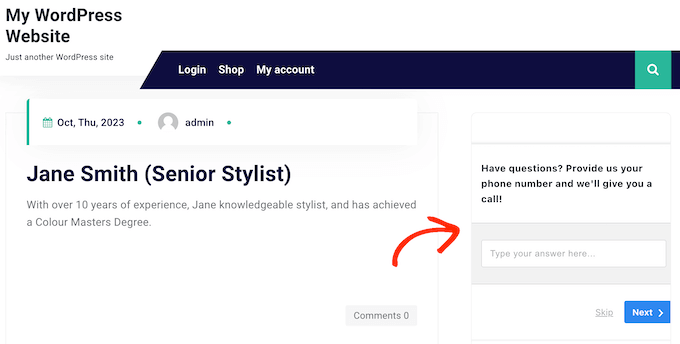
Une autre option consiste à ajouter le sondage à une zone prête pour les widgets, telle que la barre latérale ou le pied de page.
Cela peut être un moyen simple d'afficher le même sondage sur l'ensemble de votre site, sans distraire du contenu de la page principale.
Mes réflexions/avis honnêtes : Réfléchissez-y, si vous voulez obtenir des commentaires sur une page spécifique, quoi de mieux que de placer le sondage directement sur cette page ? Les gens voient le sondage lorsqu'il est pertinent pour eux. Il s'agit de présenter la bonne question à la bonne personne au bon moment, et UserFeedback rend cela facile.
9. Widget de sondage entièrement personnalisable
Je sais à quel point il est important de maintenir la cohérence et le style sur votre site WordPress – c'est pourquoi j'ai conçu le widget de UserFeedback pour qu'il soit entièrement personnalisable.
Vous voulez que votre widget de sondage corresponde à votre thème WordPress et à vos styles de police ? Facile !
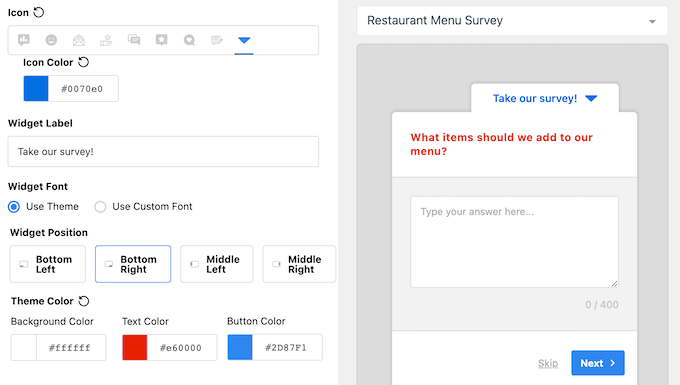
Avec UserFeedback, vous pouvez tout changer, de la couleur d'arrière-plan et de la police à l'étiquette du widget et à la couleur de l'icône.
Mais il ne s'agit pas seulement de l'apparence : avec UserFeedback, vous pouvez également contrôler où le widget de sondage apparaît sur votre site. Vous voulez le garder à l'écart ? Pas de problème ! Vous pouvez définir le widget pour qu'il apparaisse à différents endroits, afin qu'il ne détourne pas l'attention du reste de votre contenu.
Et voici le meilleur : au fur et à mesure que vous apportez des modifications, UserFeedback affiche un aperçu en direct, vous pouvez donc voir exactement à quoi tout ressemblera sur votre site. Cela vous permet d'essayer facilement différents paramètres et de trouver la combinaison parfaite qui vous convient.
Mes réflexions/avis honnêtes : Y a-t-il quelque chose de plus frustrant que de créer quelque chose en utilisant un plugin tiers, pour découvrir ensuite que le résultat final semble complètement déplacé sur votre site Web ? Croyez-moi, j'ai vécu ça.
Lors de la conception de UserFeedback, je me suis assuré d'inclure une tonne de paramètres de personnalisation afin que vous n'ayez aucun problème à créer un sondage qui complète parfaitement votre site Web, votre thème et votre image de marque globale.
10. Intégration Google Analytics
Je me suis assuré que UserFeedback fonctionne bien avec tous vos outils d'analyse préférés – y compris MonsterInsights et Google Analytics. Cela signifie que vous pouvez suivre l'engagement, les taux de conversion, et plus encore, directement à partir de vos résultats de sondage.
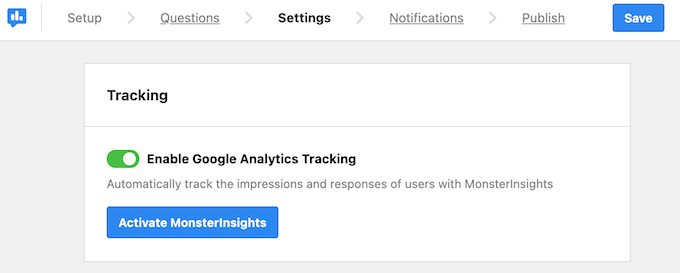
Mais voici où les choses deviennent vraiment intéressantes : avec UserFeedback, vous pouvez même utiliser le suivi des événements analytiques pour segmenter et suivre les utilisateurs qui répondent à vos questions. Vous voulez savoir quels groupes démographiques ou quels groupes d'utilisateurs sont les plus engagés ? Ou quels sondages génèrent le plus de conversions ? Nous avons ce qu'il vous faut !
☝️ Si vous n'utilisez pas déjà une solution d'analyse, veuillez consulter notre guide sur comment installer Google Analytics dans WordPress.
Mes réflexions/avis honnêtes : Chez WPBeginner, nous aimons savoir ce qui fonctionne, ce qui ne fonctionne pas et comment les gens utilisent nos différents sites. Par conséquent, pouvoir lier UserFeedback à quelque chose comme Google Analytics était vraiment important pour nous.
Cela signifie que nous pouvons voir exactement comment nos sondages fonctionnent, comment les gens interagissent avec eux, et comment tout cela s'intègre dans la vision globale de ce que les utilisateurs font sur nos différents sites Web.
11. Analyses détaillées intégrées
Une fois que vous avez reçu des retours, il est temps de les examiner et de voir ce que vous pouvez apprendre de vos utilisateurs. Avec UserFeedback, vous obtiendrez une vue d'ensemble de toutes vos réponses – vous pourrez ainsi parcourir rapidement les résultats et identifier les domaines à améliorer.
Vous pouvez obtenir un aperçu des réponses depuis le tableau de bord UserFeedback.
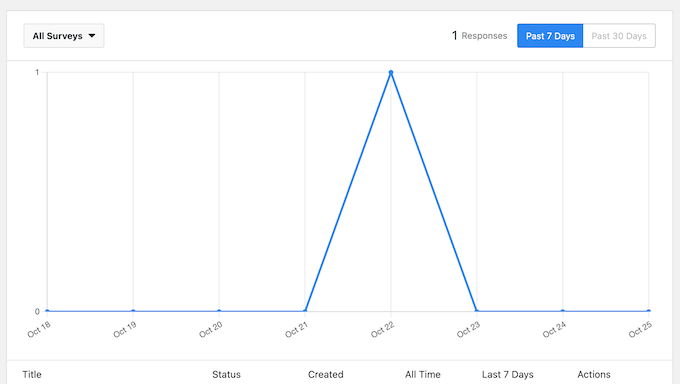
Mais si vous souhaitez approfondir encore plus, vous pouvez ouvrir les analyses pour des sondages individuels. Cela vous donnera une image claire du nombre de personnes qui voient votre sondage et de celles qui y répondent réellement.
Vous aurez également une idée des sondages qui reçoivent le plus de vues et d'engagement – vous pourrez ainsi prioriser vos efforts en conséquence.

Et en ce qui concerne les réponses individuelles, nous avons également ce qu'il vous faut. Vous pourrez voir chaque réponse en entier, ainsi qu'un résumé du nombre de personnes ayant choisi chaque option dans les questions à choix multiples.
Vous voulez encore plus d'informations ? Pas de problème ! Vous pouvez ouvrir une réponse individuelle et obtenir tous les détails – y compris quand elle a été soumise, quelle page l'a générée, et même l'adresse IP et le type de navigateur de l'utilisateur.
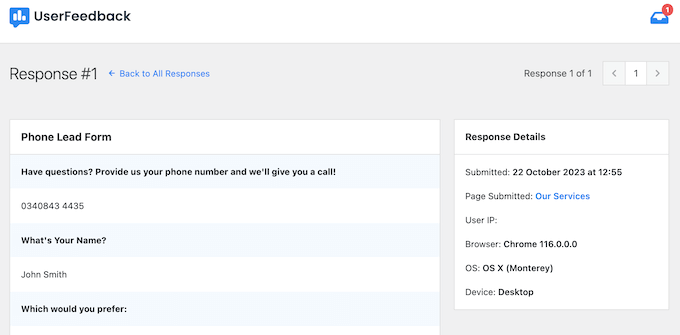
Ce niveau de détail est essentiel pour repérer les bugs techniques qui pourraient n'affecter qu'une version spécifique d'un navigateur.
Mes réflexions/avis honnêtes : En concevant UserFeedback, je voulais vraiment vous donner autant de détails que possible sur chaque réponse.
Ainsi, vous pouvez voir combien de personnes répondent, combien terminent le tout, et tous ces détails. Je pense que nous avons fait un bon travail en vous donnant les outils pour vraiment voir ce qui se passe avec vos enquêtes et les retours que vous recevez. Vous n'obtenez pas seulement un tas de réponses ; vous obtenez de véritables informations.
12. Exporter les données de l'enquête
Avouons-le : parfois, vous devez partager vos données UserFeedback avec d'autres – qu'il s'agisse d'un membre de votre équipe, d'un client ou même d'un outil d'analyse tiers. Mais la création de comptes individuels pour chaque personne ayant besoin d'un accès est mauvaise pour la sécurité WordPress (sans parler des tracas).
C'est pourquoi j'ai intégré la possibilité d'exporter toutes vos données UserFeedback au format CSV ou Excel. De cette façon, vous pouvez les partager avec n'importe qui, n'importe où, sans avoir à vous soucier de compromettre la sécurité de votre site WordPress.
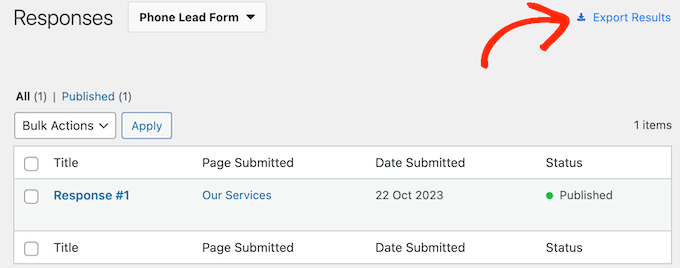
Et ce n'est pas tout : cette fonctionnalité vous permet également d'importer vos données UserFeedback dans une feuille de calcul, un programme de gestion de la relation client ou un logiciel similaire, afin que vous puissiez les analyser plus facilement.
L'exportation des données est également utile pour maintenir la conformité au RGPD, car elle vous permet de fournir aux utilisateurs leurs données sur demande.
Mes réflexions/avis honnêtes : Cela ouvre un monde de possibilités pour l'analyse et les informations, de la détection des tendances à la prise de décisions éclairées basées sur des données réelles. De plus, c'est tout simplement mieux pour la sécurité de votre WordPress !
13. Notifications par e-mail personnalisables
En ce qui concerne le suivi des performances de vos enquêtes et des réponses individuelles, je m'en occupe. Le tableau de bord UserFeedback est là où toute la magie opère, fournissant des informations détaillées sur la façon dont chaque enquête se déroule, ainsi que sur chaque réponse.
Mais pourquoi se connecter à chaque fois pour vérifier le tableau de bord quand quelqu'un remplit un sondage ? C'est à ça que servent les notifications ! Avec UserFeedback, vous pouvez configurer des alertes par e-mail qui vous informent chaque fois qu'une nouvelle réponse arrive. Plus besoin de vérifier constamment le tableau de bord – recevez simplement les mises à jour directement dans votre boîte de réception.
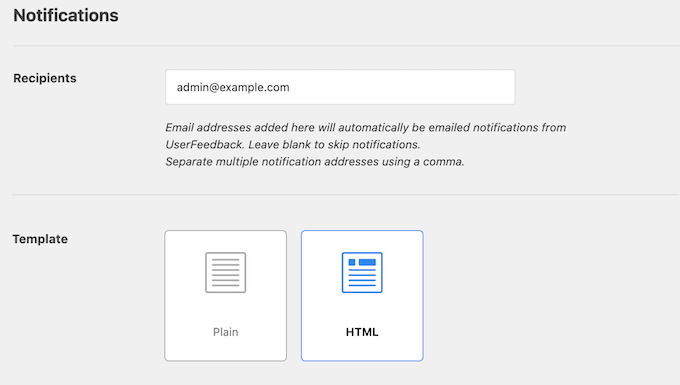
Après avoir configuré ces notifications, vous voudrez vous assurer que les e-mails arrivent en toute sécurité dans votre boîte de réception et non dans le dossier spam. Pour cette raison, je recommande toujours d'utiliser un fournisseur de services SMTP pour résoudre le problème de l'envoi incorrect d'e-mails par WordPress.
Après avoir choisi un fournisseur SMTP, vous pouvez configurer le populaire plugin WP Mail SMTP directement dans le tableau de bord UserFeedback – ce qui rend plus facile que jamais de commencer.
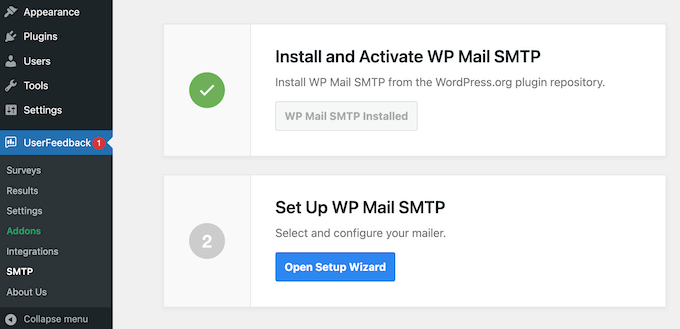
Mes réflexions/avis honnêtes : Ces notifications par e-mail dans UserFeedback sont très utiles, mais pour obtenir les meilleurs résultats, je recommande toujours de configurer WP Mail SMTP également. Oui, cela demande un peu plus d'effort, mais cela en vaut la peine pour vous assurer de recevoir les notifications de UserFeedback de manière sûre et fiable.
14. Cartes thermiques puissantes
Il y a une grande différence entre ce que les gens disent qu'ils font sur votre site Web et ce qu'ils font réellement. C'est pourquoi j'ai ajouté des cartes de chaleur à UserFeedback – vous pouvez maintenant avoir les deux aperçus.
Considérez les cartes thermiques comme une carte de votre site Web qui vous montre exactement où les visiteurs passent le plus de temps. En un coup d'œil, vous pouvez voir quelles zones de vos pages retiennent le plus l'attention et quelles parties les visiteurs pourraient manquer complètement.
La configuration des cartes de chaleur est très simple. Installez simplement le module complémentaire Heatmaps et choisissez la page que vous souhaitez suivre, et c'est tout !
UserFeedback commence à collecter des données visuelles immédiatement, vous montrant exactement où les gens cliquent le plus souvent, comment ils déplacent leur souris, et jusqu'où ils font défiler vos pages.

Ce qui rend cette fonctionnalité vraiment puissante, c'est la façon dont elle fonctionne en parallèle avec vos sondages de feedback. Par exemple, si votre carte de chaleur montre que la plupart des visiteurs ne font pas défiler au-delà de votre section de prix, vous pouvez déclencher un sondage demandant quelles informations ils recherchent.
Cette combinaison, qui consiste à voir ce que font les utilisateurs et à comprendre leurs pensées, vous aide à prendre des décisions plus éclairées concernant la mise en page et le contenu de votre site web.
Mes pensées/avis honnêtes : J'utilise des cartes thermiques sur mes propres sites tout le temps, et il est incroyable de voir toutes les informations que l'on peut découvrir. Parfois, ce que vous pensez être évident pour les visiteurs ne l'est pas du tout, et maintenant vous pouvez non seulement voir où la confusion se produit, mais aussi comprendre exactement pourquoi elle se produit.
15. Support professionnel et communautaire
Dans cet avis sur UserFeedback, je vous ai montré comment ajouter rapidement et facilement des enquêtes à votre site WordPress. Mais ne vous inquiétez pas si vous avez besoin d'un peu d'aide supplémentaire en cours de route – je m'en occupe.
Si vous préférez trouver les réponses vous-même, UserFeedback propose une documentation en ligne et une FAQ utiles.
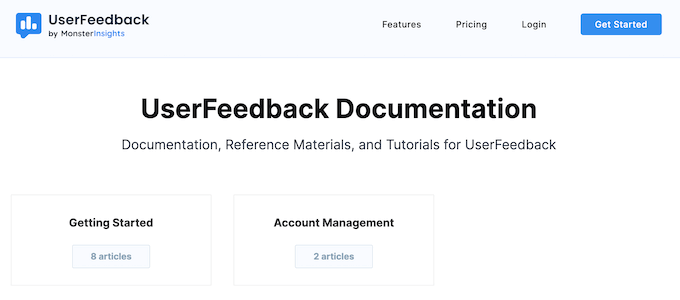
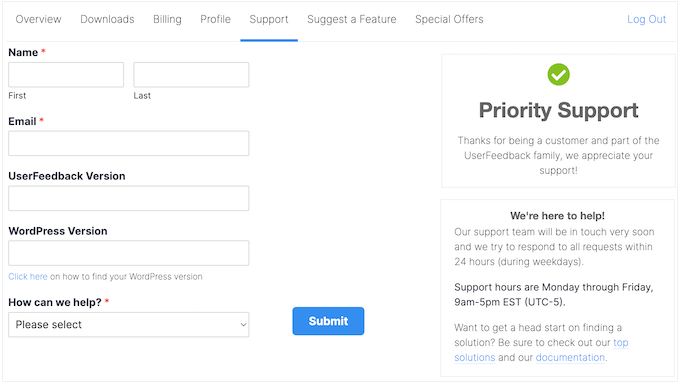
Et si vous êtes toujours bloqué, notre équipe d'experts n'est qu'à quelques clics.
Il suffit de soumettre une demande de support dans votre compte, et un membre de l'équipe UserFeedback vous répondra dans les 24 heures, du lundi au vendredi.
Avis UserFeedback : Tarifs et forfaits
Alors, vous êtes prêt à commencer à recueillir les avis de vos visiteurs ? Si tout ce dont vous avez besoin, ce sont des sondages simples, alors notre plugin gratuit UserFeedback est un excellent point de départ. Avec des modèles intégrés, plusieurs types de questions et une intégration avec Google Analytics, il est parfait pour ceux qui veulent simplement se lancer dans les sondages.
Mais si vous souhaitez débloquer des modèles et des fonctionnalités supplémentaires tels que le ciblage par appareil, vous devrez passer à l'un de nos plans premium.
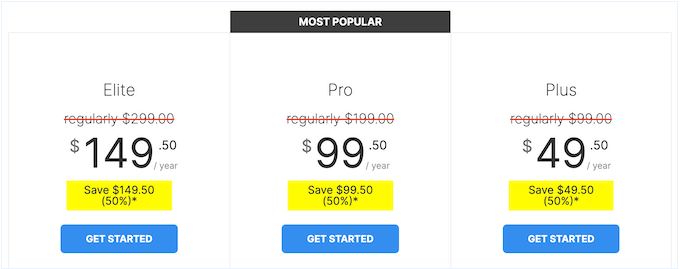
Il existe trois plans tarifaires UserFeedback parmi lesquels choisir :
- Plus. Pour 49,50 $ par an, ce plan débloque des fonctionnalités incroyables, notamment des types de questions avancés de notation par étoiles et NPS, plus de 20 modèles premium, et la possibilité d'ajouter votre propre marque au widget UserFeedback. Vous pouvez également exporter vos résultats dans un fichier CSV ou XLSX – parfait pour approfondir vos données.
- Pro. Au prix de 99,50 $ par an, le plan Pro vous permet d’installer UserFeedback sur 5 sites Web. Vous pouvez également planifier des sondages, cibler des appareils spécifiques et éliminer les biais grâce à des réponses aléatoires. Ces fonctionnalités avancées font de UserFeedback Pro une excellente option pour les boutiques en ligne, ou toute personne qui vend des produits numériques en ligne. C’est l’outil ultime pour augmenter les conversions et améliorer la satisfaction client.
- Elite. Et enfin, si vous êtes une agence de développement WordPress, un freelance, ou si vous gérez une liste de sites Web clients, alors notre plan Elite est parfait pour vous. Pour 149,50 $ par an, vous pouvez installer UserFeedback sur un maximum de 25 sites Web, profiter de fonctionnalités avancées de contrôle d’accès et de gestion des licences clients – et même prendre en charge WordPress multisite. C’est la solution ultime pour quiconque a besoin de gérer plusieurs sites en toute simplicité.
Avis UserFeedback : Est-ce que ça vaut le coup ?
Dans cet avis sur UserFeedback, j'ai testé ce plugin en profondeur et exploré toutes ses fonctionnalités principales. Alors, quel est le verdict ?
Que vous débutiez ou que vous gériez un site à fort trafic, nous avons un plan qui répond à vos besoins. Si vous souhaitez débloquer tous les modèles et types de questions sans vous ruiner, alors UserFeedback Plus est la solution.
Cependant, si vous vendez des produits, des services, des cours en ligne, ou d’autres articles, Pro vous permet de planifier vos sondages à l’avance et de randomiser vos réponses – ce qui signifie que vous pouvez éliminer les biais d’ordre et obtenir des retours d’expérience véritablement précis de vos clients. C’est un atout majeur pour prendre des décisions commerciales basées sur des données réelles.
L'ajout de heatmaps dans les niveaux supérieurs en fait une suite complète d'optimisation du taux de conversion.
Et si vous gérez une agence WordPress ou plusieurs sites web clients, alors Élite est la solution ultime. Avec ce plan, vous pourrez installer UserFeedback sur un maximum de 25 sites web – ce qui signifie que vous pouvez ajouter des sondages à tous les sites de vos clients sans avoir à acheter des plans ou des plugins séparés. C'est un énorme gain de temps et cela vous aidera à fournir de meilleurs résultats à vos clients.
FAQ sur UserFeedback
UserFeedback affecte-t-il la vitesse de chargement de mon site ?
Non, j'ai conçu UserFeedback pour qu'il se charge de manière asynchrone. Cela signifie que le script d'enquête ne se charge qu'après que votre contenu principal est visible, garantissant que vos Core Web Vitals et vos classements SEO restent inchangés.
Puis-je utiliser UserFeedback pour me conformer au RGPD ?
Oui, vous le pouvez. Vous avez un contrôle total sur la collecte des adresses IP des utilisateurs, et vous pouvez facilement exporter ou supprimer les données des utilisateurs pour répondre aux demandes de données personnelles.
Quelle est la différence entre UserFeedback et WPForms ?
Alors que WPForms est excellent pour la collecte de données sous forme de longs formulaires et les formulaires de contact, UserFeedback est spécialisé dans les micro-enquêtes et les widgets déroulants qui capturent des impressions rapides sans quitter la page.
J’espère que cette évaluation de UserFeedback vous a aidé à décider si c’est le bon plugin de sondage pour votre site Web WordPress. Vous pouvez également consulter notre guide sur comment créer un formulaire de contact dans WordPress, ou découvrir notre sélection d’experts des meilleurs logiciels de chat en direct.
Si vous avez aimé cet article, abonnez-vous à notre Chaîne YouTube pour des tutoriels vidéo WordPress. Vous pouvez également nous trouver sur Twitter et Facebook.

Avis des utilisateurs sur UserFeedback
Veuillez partager votre avis sur UserFeedback pour aider les autres membres de la communauté.