



Tout le monde sait qu'il est important de sauvegarder son site web, mais il est facile d'oublier cette tâche importante – jusqu'à ce qu'il soit trop tard.
C'est là qu'intervient un plugin de sauvegarde.
Au fil des ans, nous avons essayé diverses solutions de sauvegarde sur WPBeginner et nos sites partenaires, y compris Duplicator et JetPack Backups (nous avons même créé une liste de nos plugins de sauvegarde recommandés).
Dans cet avis, nous mettons Solid Backups à l'épreuve. Ce plugin vous permet de sauvegarder votre site sur de nombreuses solutions de stockage cloud différentes. En cas de catastrophe, vous pouvez soit restaurer l'intégralité de votre site, soit remplacer des fichiers individuels, soit même revenir à une version antérieure de votre base de données WordPress.
Vous vous demandez si Solid Backups est le bon plugin pour vous ? À la fin de cet avis sur Solid Backups, vous aurez toutes les réponses dont vous avez besoin.
Avis sur Solid Backups : Pourquoi l'utiliser dans WordPress ?
Anciennement BackupBuddy, Solid Backups est un plugin de sauvegarde WordPress populaire qui vous permet de planifier des sauvegardes horaires, deux fois par jour, quotidiennes, tous les deux jours, bi-hebdomadaires, hebdomadaires ou mensuelles.
Il peut sauvegarder vos fichiers et votre base de données WordPress, avec la possibilité de créer des sauvegardes complètes du site.
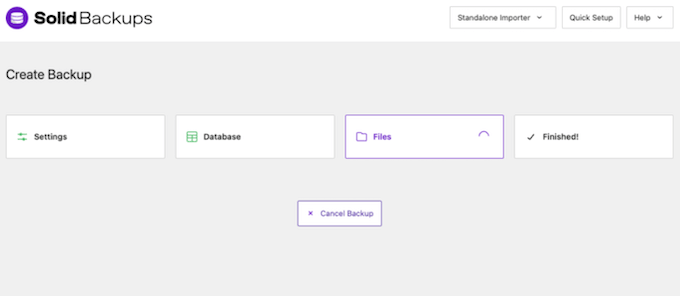
Avec Solid Backups, vous pouvez stocker automatiquement vos fichiers dans des services de stockage cloud tels que Dropbox, Amazon S3 ou Google Drive. Vous pouvez même envoyer vos sauvegardes à une adresse e-mail.
De plus, Solid Backups est doté d'une fonctionnalité unique Stash Live qui crée des instantanés de votre site Web WordPress.
Les paramètres par défaut de Stash Live fonctionnent bien pour la plupart des sites Web, vous pouvez donc généralement activer ce service et bénéficier de tous les avantages des instantanés continus, sans configuration supplémentaire.
Étant donné que le travail le plus lourd s'effectue sur les serveurs Stash Live, cette fonctionnalité fonctionne particulièrement bien pour les grands sites Web qui contiennent beaucoup de contenu.
Test de Solid Backups : est-ce le bon plugin de sauvegarde pour vous ?
La création de sauvegardes régulières est un élément essentiel de la sécurité WordPress. Bien que vous puissiez créer ces sauvegardes manuellement, les propriétaires de sites Web avisés gagnent du temps en utilisant un plugin WordPress.
Cela dit, voyons si Solid Backups est la bonne solution de sauvegarde pour votre blog WordPress.
1. Facile à configurer
Il est facile de commencer avec Solid Backups. Pour commencer, vous pouvez l'installer et l'activer comme n'importe quel autre plugin WordPress.
Une fois cela fait, la page de configuration rapide vous aidera à configurer le plugin.
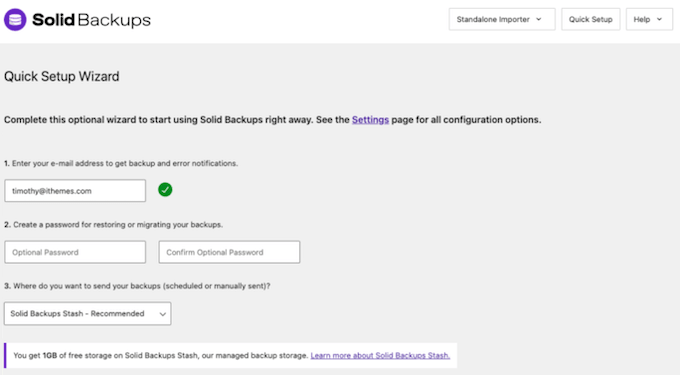
Cela inclut la saisie de l'adresse e-mail où vous souhaitez recevoir des notifications, le choix d'un emplacement où vous stockerez les sauvegardes et la création d'un calendrier de sauvegarde automatisé.
2. Sauvegardes WordPress automatisées
Sauvegardes Solides peut sauvegarder automatiquement votre site web toutes les heures, deux fois par jour, quotidiennement, tous les deux jours, toutes les deux semaines, hebdomadairement ou mensuellement.
Cela dit, vous pouvez créer un calendrier qui convient à votre site Web. Par exemple, si vous gérez une boutique en ligne animée, vous voudrez généralement sauvegarder vos données aussi souvent que possible. Cela vous aidera à éviter de perdre des informations de commande, des détails de paiement client et d'autres données importantes.
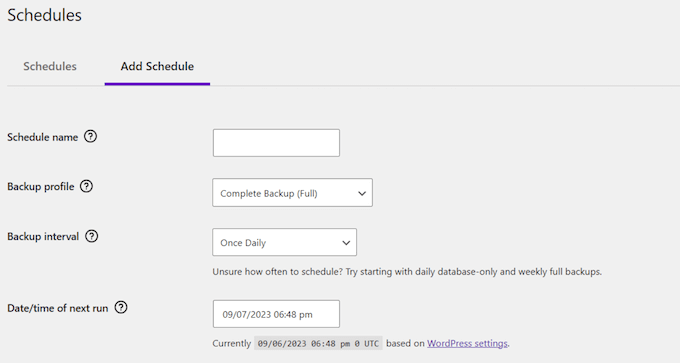
Vous pouvez même choisir l'heure à laquelle la sauvegarde s'exécutera. Par exemple, vous pourriez la planifier pour qu'elle se produise lorsque le trafic sur votre site Web, blog ou place de marché en ligne est généralement faible.
Vous pouvez planifier une sauvegarde complète, qui sauvegardera la base de données ainsi que tous les fichiers du répertoire d'installation WordPress, y compris les médias, les plugins, les thèmes WordPress et les images.
Il est judicieux de créer une sauvegarde complète lorsque vous changez d'hébergeur, car certains fournisseurs ou outils automatisés omettent des parties du processus de migration. En créant une sauvegarde complète, vous n'avez pas à vous soucier de perdre des données, des paramètres ou du contenu pendant la migration.
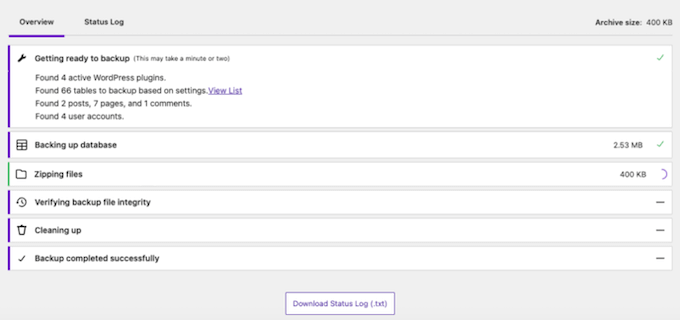
Une autre option consiste à créer une sauvegarde de la base de données uniquement. Si vous sélectionnez cette option, le plugin sauvegardera vos commentaires, pages et articles, le contenu des widgets, les paramètres WordPress, ainsi que les titres et descriptions des médias. Sachez simplement qu'il ne sauvegarde pas les fichiers multimédias eux-mêmes.
Ce type de sauvegarde a généralement moins d'impact sur les performances de votre serveur et prend moins d'espace de stockage par rapport à une sauvegarde complète.
Enfin, ce plugin peut sauvegarder des tables de base de données supplémentaires non créées par WordPress.
3. Emplacements de stockage multiples
Généralement, il est déconseillé de sauvegarder vos sauvegardes au même endroit que votre site Web. Si vous le faites, vous risquez de perdre à la fois votre site Web et vos fichiers de sauvegarde si quelque chose tourne mal.
Au lieu de cela, Solid Backups vous permet de enregistrer vos sauvegardes sur Google Drive, Amazon S3, Dropbox ou Microsoft OneDrive.
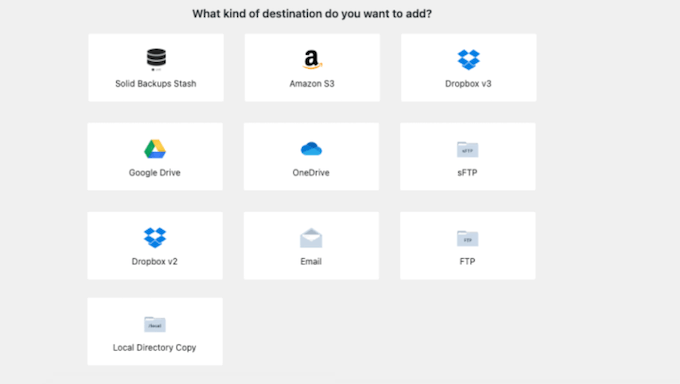
Vous pouvez également sauvegarder sur FTP ou SFTP, ou envoyer vos sauvegardes à une adresse e-mail.
4. Optimiser votre espace de stockage
Vous pouvez choisir le nombre de sauvegardes que le plugin stockera dans le cloud.
Une fois que Solid Backups atteint ce nombre, il commencera à remplacer les sauvegardes les plus anciennes par de nouvelles sauvegardes WordPress. De cette façon, il peut aider à optimiser votre espace de stockage cloud.
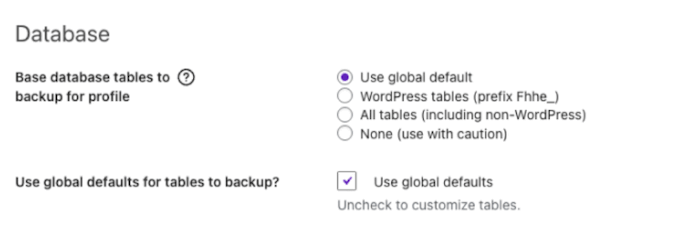
Comme mentionné précédemment, vous pouvez sauvegarder une base de données WordPress entière ou un système de fichiers en quelques clics. Cependant, vous pouvez également choisir exactement quels fichiers, dossiers et tables de base de données ce plugin inclut dans chaque sauvegarde.
5. Sauvegardes cryptées
Solid Backups transfère toutes les données via une connexion cryptée SSL. Pour une sécurité supplémentaire, il protège également vos archives avec le cryptage AES-256, une norme de l'industrie.
Mieux encore, lorsque vous avez besoin de télécharger ou de restaurer ces fichiers, Solid Backups les décryptera automatiquement pour vous.
6. Notifications automatisées
Les sauvegardes jouent un rôle important dans la sécurité WordPress. Cela dit, Solid Backups peut vous notifier chaque fois qu'il crée une sauvegarde avec succès, afin que vous sachiez que votre site est entièrement sécurisé.
Si une sauvegarde automatisée échoue pour une raison quelconque, vous devez en être informé dès que possible. Cela dit, Solid Backups peut également vous notifier lorsqu'il rencontre une erreur WordPress, ou que vous n'avez pas créé de sauvegarde depuis un certain nombre de jours.
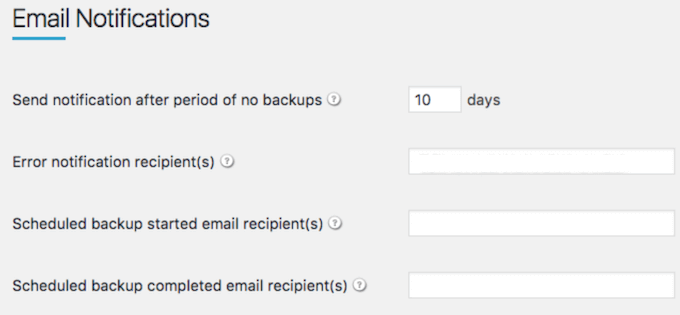
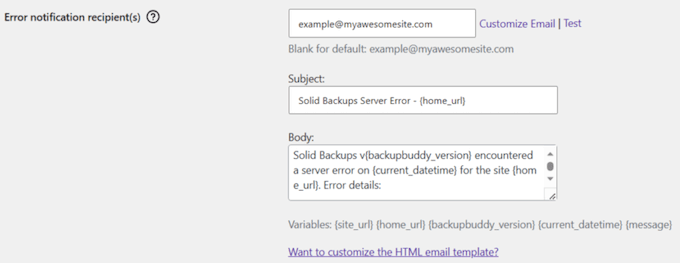
Tous ces e-mails sont entièrement personnalisables, vous pouvez donc modifier le sujet et le contenu du corps.
Vous pouvez également utiliser des variables, que Solid Backups remplacera par de vraies valeurs chaque fois qu'il créera un e-mail. Par exemple, vous pouvez inclure la date et l'heure, ou la version actuelle de Solid Backups. De cette façon, vous pouvez créer des e-mails plus utiles et informatifs.
7. Restauration en un clic
Si vous avez besoin de restaurer une sauvegarde, Solid Backups offre une restauration en un clic via son outil ImportBuddy.
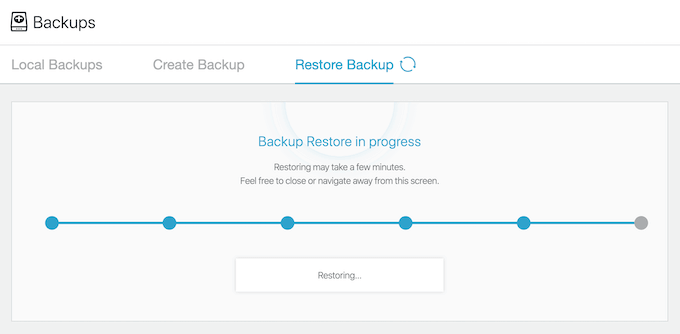
Pour plus de sécurité, vous pouvez protéger ImportBuddy avec un mot de passe.
Après avoir entré le mot de passe, vous pouvez simplement télécharger votre fichier de sauvegarde et Solid Backups restaurera tout votre contenu, y compris votre thème, vos widgets WordPress et vos plugins. Si nécessaire, il réinstallera également WordPress automatiquement.
Alternativement, vous pouvez restaurer votre sauvegarde à partir d'une destination distante telle qu'Amazon S3, Google Drive ou Dropbox.
8. Restaurer des fichiers spécifiques ou des états de base de données
Parfois, vous voudrez peut-être simplement restaurer quelques fichiers ou revenir à un état de base de données antérieur afin de récupérer du contenu supprimé ou des paramètres modifiés.
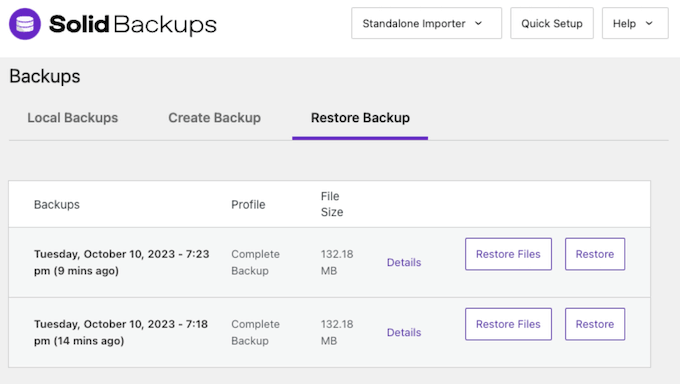
Avec Solid Backups, vous n'avez pas besoin de restaurer un site Web entier. Au lieu de cela, vous pouvez afficher le contenu de tous les fichiers textuels dans une sauvegarde spécifique.
Dans votre tableau de bord WordPress, ouvrez simplement la sauvegarde que vous souhaitez restaurer et vous verrez une liste de tous vos fichiers et répertoires.
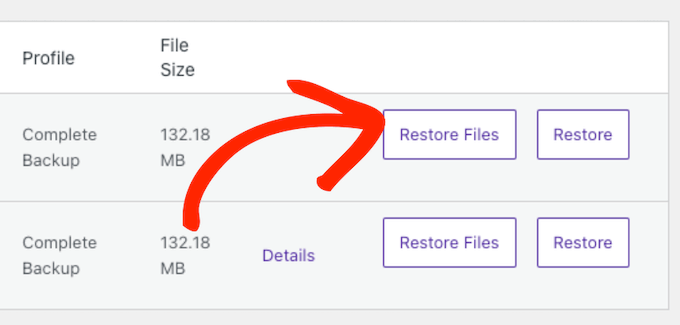
Vous pouvez alors simplement cocher les éléments que vous souhaitez restaurer. Alternativement, vous pouvez revenir à un état de base de données antérieur en quelques clics.
9. Stash Live
Lorsque vous achetez Solid Backups, vous obtiendrez 1 Go de stockage hors site, via leur service Stash Live.
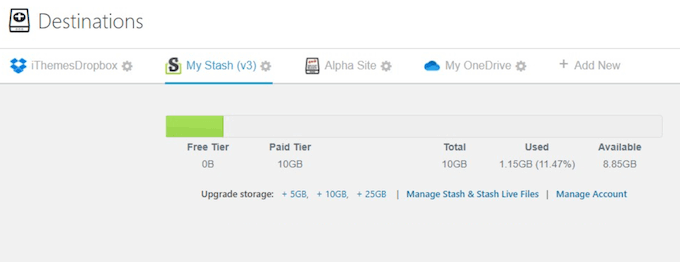
Ce service basé sur le cloud promet une haute redondance et un stockage crypté. Contrairement aux sauvegardes traditionnelles, Stash Live prend un « instantané » des fichiers et des données individuels, puis les envoie aux serveurs Stash. Ici, ils sont compilés en une sauvegarde.
Pendant que vous travaillez sur votre site, Stash Live reflète ces changements sur ses serveurs. Cela signifie que vous pouvez récupérer une sauvegarde des modifications apportées depuis votre dernier instantané. De plus, vous pouvez créer un instantané manuel à tout moment en cliquant simplement sur un bouton.
Avez-vous besoin de transférer de gros fichiers ? Stash Live prend en charge les téléchargements en plusieurs parties, il peut donc transférer des fichiers en plus petits morceaux si nécessaire, ce qui peut vous aider à surmonter les limites du serveur.
10. Tableau de bord de diagnostic
Solid Backups peut vous aider à identifier les problèmes potentiels et à en apprendre davantage sur la configuration de votre serveur via son tableau de bord « Diagnostic ». Par exemple, il analysera votre site à la recherche d'une ligne AddHandler, car cela peut vous empêcher de migrer votre site vers certains hébergeurs.
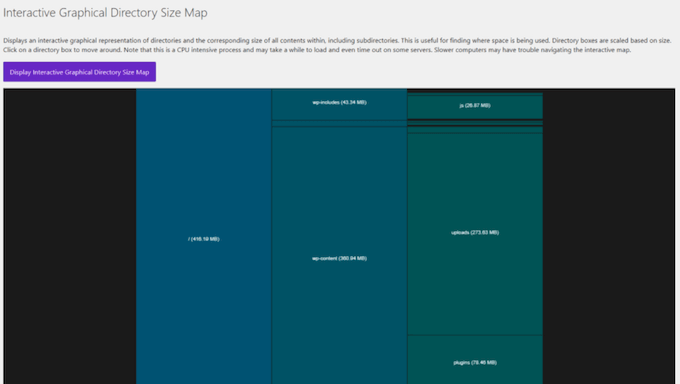
Le tableau de bord Diagnostics affichera également la taille totale de votre site, le nombre de fichiers, la vitesse d'écriture moyenne et d'autres informations utiles. De plus, il crée une carte interactive montrant la taille de vos fichiers et dossiers.
11. Créer un site de test cloné
Parfois, vous voudrez peut-être voir à quoi ressemble votre site avec un nouveau thème WordPress, une nouvelle mise en page, de nouveaux plugins ou un nouveau contenu. Avec Solid Backups, vous pouvez cloner un site existant facilement, puis l'utiliser comme site de staging pour essayer de nouveaux changements.
Alternativement, vous pouvez utiliser le clone comme point de départ pour les sites de production. Cela peut vous faire gagner beaucoup de temps et d'efforts, surtout si vous êtes un développeur WordPress qui crée régulièrement des sites clients. Pour en savoir plus sur ce sujet, veuillez consulter notre guide sur comment cloner un site WordPress.
12. Migration de site facile
Voulez-vous déplacer votre site Web vers un nouveau fournisseur d'hébergement WordPress ? Pour vous assurer que tout se passe bien, de nombreux propriétaires de sites Web utilisent un plugin de migration WordPress.
Solid Backups facilite la migration de votre site Web sans utiliser de plugin supplémentaire. Au lieu de cela, vous pouvez simplement déplacer votre site Web WordPress vers le nouvel emplacement ou créer un nouveau site à partir d'une archive de sauvegarde existante.
Lors de la migration d'un site, Solid Backups peut automatiquement mettre à jour tous les domaines et références d'URL dans votre base de données, même s'ils apparaissent dans des données sérialisées.
Cette fonction de recherche et remplacement peut vous aider à éviter les liens brisés, les problèmes de redirection et d'autres comportements étranges. Elle peut également vous faire gagner beaucoup de temps par rapport à la mise à jour manuelle de ces instances.
La fonction de migration de Solid Backups est particulièrement utile si vous dirigez une agence de développement WordPress. Vous pouvez créer le site client sur un domaine temporaire ou en localhost, puis déplacer le site Web terminé vers le domaine client en direct.
13. Support multisite expérimental
Solid Backups est livré avec un support multisite limité et expérimental. Cela inclut la possibilité d'exporter vos sous-sites vers des sites WordPress autonomes.
Cependant, toutes les fonctionnalités autonomes ne sont pas disponibles pour les installations WordPress multisite, et le site web de Solid Backups vous avertit d'utiliser cette fonctionnalité bêta à vos propres risques.
14. Support communautaire et professionnel
Grâce à sa planification automatisée, Solid Backups est conçu pour être facile à utiliser. Définissez simplement votre calendrier et votre emplacement de stockage, et Solid Backups s'occupe du reste.
Cependant, il peut arriver que vous ayez des questions ou que vous ayez besoin d'aide supplémentaire. Si vous souhaitez trouver vous-même les réponses, Solid Backups dispose d'un centre d'aide où vous trouverez une documentation détaillée.
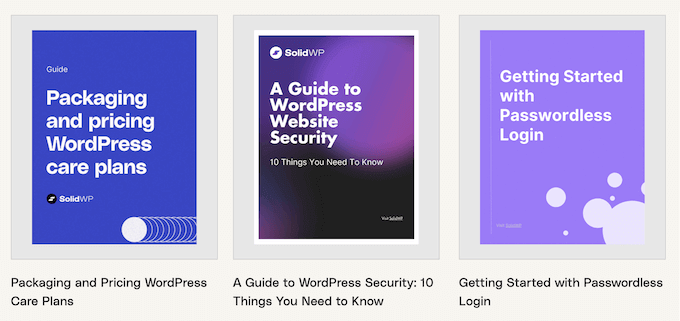
Si vous souhaitez plus d'informations, Solid Backups a publié une série de guides gratuits.
Celles-ci couvrent une gamme de sujets de sécurité WordPress tels que comment commencer avec la connexion sans mot de passe et comment protéger votre site contre les attaques par force brute.
Si vous préférez une aide personnalisée, vous pouvez soumettre un ticket de support et l'équipe SolidWP vous répondra dans les plus brefs délais.
Revue de Solid Backups : Tarifs et forfaits
Contrairement à certains autres plugins de sauvegarde WordPress, vous obtiendrez les mêmes fonctionnalités, quelle que soit la licence que vous achetez. Cela signifie que vous pouvez créer un calendrier de sauvegarde, crypter vos sauvegardes, stocker vos fichiers dans le cloud, et bien plus encore.
Cependant, le prix variera en fonction du nombre de sites sur lesquels vous souhaitez utiliser le plugin Solid Backups.
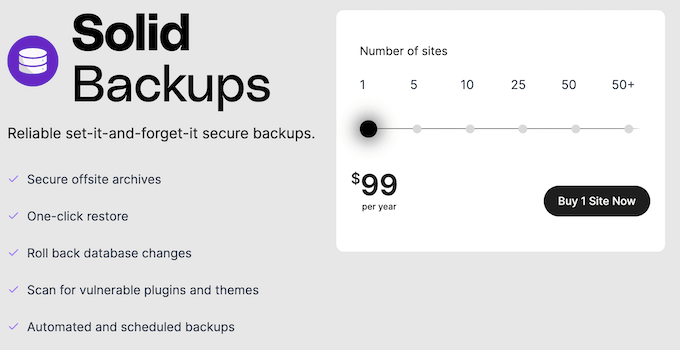
Si vous avez besoin de sauvegarder un seul site Web, une licence annuelle coûtera 99 $.
Possédez-vous plusieurs sites, tels que plusieurs blogs dans un réseau de marketing d'affiliation ? Vous pouvez alors installer Solid Backups sur un maximum de 5 sites Web pour 199 $ par an.
Si vous dirigez une agence de développement WordPress, vous pouvez installer Solid Backups sur jusqu'à 50 sites Web clients pour 499 $ par an. Enfin, si vous avez besoin d'utiliser ce plugin sur plus de 50 sites, vous pouvez contacter Solid Backups directement pour créer un plan personnalisé.
Avis sur Solid Backups : est-ce le bon plugin de sauvegarde pour vous ?
Après avoir examiné les fonctionnalités, les options de support et les prix, nous sommes convaincus que Solid Backups est un excellent plugin de sauvegarde pour les utilisateurs de WordPress.
Il offre des sauvegardes automatisées et prend en charge plusieurs emplacements de stockage cloud. Vous pouvez restaurer un site entier en un seul clic, ou restaurer des fichiers et des états de base de données spécifiques.
En particulier, la fonctionnalité Stash Live fait de ce plugin une bonne option pour les sites Web d'entreprise plus importants qui contiennent beaucoup de contenu. Stash Live reflète automatiquement les modifications qui se produisent sur votre site, sans imposer de charge supplémentaire à vos serveurs.
Si vous souhaitez uniquement sauvegarder un seul blog ou site web, vous pouvez acheter une licence annuelle pour 99 $.
Cependant, le prix augmente en fonction du nombre de sites web sur lesquels vous souhaitez utiliser Solid Backups. Par exemple, si vous souhaitez utiliser Solid Backups sur 10 sites web, vous pouvez vous attendre à payer 299 $ par an.
Nous espérons que cet avis sur Solid Backups vous a aidé à décider si c'est le bon plugin de sauvegarde pour vous. Vous pouvez également consulter notre guide sur la manière d'augmenter le trafic de votre blog, ou consulter notre sélection d'experts des meilleures solutions d'analyse pour les utilisateurs de WordPress.
Si vous avez aimé cet article, abonnez-vous à notre Chaîne YouTube pour des tutoriels vidéo WordPress. Vous pouvez également nous trouver sur Twitter et Facebook.
Avis des utilisateurs de Solid Backups
Veuillez partager votre avis sur Solid Backups pour aider les autres membres de la communauté.