


Voir vos graphiques personnalisés sur un autre site Web sans permission est incroyablement frustrant. Nous avons nous-mêmes été confrontés au vol d'images, nous savons donc exactement à quel point cela peut être agaçant.
Heureusement, vous pouvez rendre beaucoup plus difficile le vol de vos médias par les voleurs. La méthode la plus simple consiste à désactiver la fonction de clic droit sur vos images.
Ce petit changement agit comme un ralentisseur pour les imitateurs et aide à sécuriser votre travail créatif. Il les oblige à chercher du contenu facile ailleurs.
Dans ce guide, nous vous montrerons comment ajouter une option « pas de clic droit » à vos images et galeries WordPress.

Pourquoi ajouter le blocage du clic droit sur les images WordPress ?
Internet a facilité le partage de votre travail avec le monde entier, mais il a également permis aux gens de voler plus facilement vos images.
Ces personnes pourraient utiliser votre contenu pour promouvoir des arnaques ou des produits frauduleux. Elles pourraient même vendre vos œuvres d'art numériques et graphiques en ligne, gagnant de l'argent sur votre travail acharné pendant que vous n'en gagnez pas.
Si vous êtes un influenceur en ligne ou si vous avez un grand nombre d'abonnés sur les réseaux sociaux, les gens pourraient même voler vos photos et usurper votre identité en ligne. Par exemple, ils pourraient prétendre que vous êtes leur partenaire en marketing d'affiliation.
Même si vous écrivez simplement un blog WordPress, les gens peuvent toujours utiliser vos photos personnelles dans le cadre d'arnaques en ligne comme de fausses publicités ou de faux avis.
Les escrocs pourraient même extraire le contenu de votre blog WordPress et vos images, puis les republier sur d'autres sites Web. Ce contenu dupliqué peut nuire à votre SEO WordPress.
Bien qu'il n'existe pas de solution unique qui puisse empêcher complètement le vol de propriété intellectuelle et d'images, vous pouvez rendre votre site une cible moins attrayante.
Cela dit, voyons comment vous pouvez désactiver le clic droit sur les images WordPress et les galeries. Utilisez simplement les liens rapides ci-dessous pour accéder directement à la méthode que vous souhaitez utiliser :
- Méthode 1. Comment désactiver le clic droit sur toutes vos images WordPress
- Méthode 2. Comment désactiver le clic droit sur les galeries d'images
- Avantages et inconvénients de la désactivation du clic droit sur les images WordPress
- Autres moyens de décourager le vol d'images sur votre site Web
- Questions fréquemment posées sur la désactivation du clic droit
- Ressources supplémentaires pour la protection des images et du contenu
Méthode 1. Comment désactiver le clic droit sur toutes vos images WordPress
La façon la plus simple de protéger vos images est d'utiliser No Right Click Images. Ce plugin gratuit vous permet de désactiver le clic droit uniquement pour les images, afin que les utilisateurs puissent toujours cliquer avec le bouton droit sur votre autre contenu, y compris les liens.
Vous pouvez également activer et désactiver le clic droit en fonction de si le visiteur est connecté à son compte. C'est parfait si vous gérez un site WordPress de photos d'archives réservé aux abonnés ou une autre forme de site d'adhésion.
Tout d'abord, vous devrez installer et activer le plugin No Right Click Images. Si vous avez besoin d'aide, consultez notre guide pour débutants sur comment installer un plugin WordPress.
Après activation, allez dans Paramètres » No Right Click Images pour configurer les paramètres du plugin.
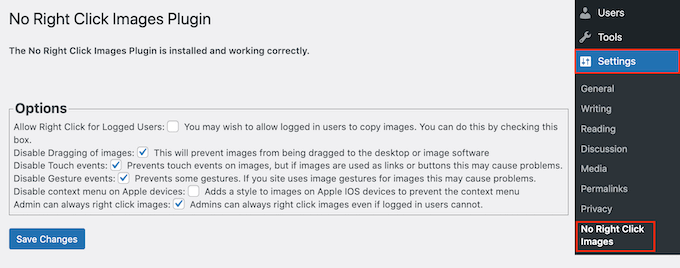
Les options par défaut devraient fonctionner pour la plupart des utilisateurs, mais il est tout de même utile de vérifier si vous devez apporter des modifications. En particulier, ces paramètres peuvent vous aider à combler les failles que les gens pourraient utiliser pour contourner la protection contre le clic droit.
Par défaut, le plugin désactive le glisser-déposer des images, de sorte que les utilisateurs ne peuvent pas copier une image en la faisant glisser sur leur bureau ou dans un autre onglet. Dans cette optique, nous recommandons toujours de laisser la case « Désactiver le glisser-déposer des images » cochée.
Ce plugin désactive également les actions tactiles, comme le maintien prolongé. Cela empêche les gens de télécharger des images sur des appareils mobiles comme les smartphones et les tablettes.
Cependant, cela peut causer des problèmes si vous utilisez des images comme liens ou boutons. Ce n'est pas non plus recommandé si vous avez des graphiques interactifs, tels que des images avant-après.
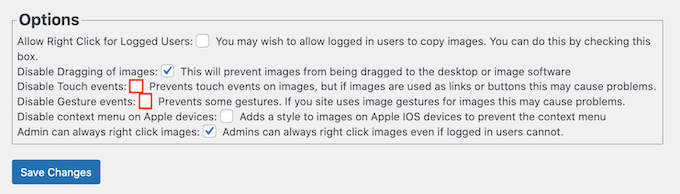
Si vous rencontrez des problèmes, vous pouvez activer la prise en charge des événements tactiles et des gestes en décochant les cases suivantes : « Désactiver les événements tactiles » et « Désactiver les événements gestuels ».
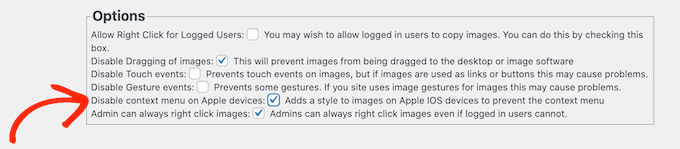
Sur les appareils iOS (iPhone et iPad), un appui long ouvre généralement un menu qui permet aux utilisateurs d'enregistrer des images. Par défaut, cette fonctionnalité est toujours active.
Cela dit, vous voudrez peut-être cocher la case à côté de « Désactiver le menu contextuel sur les appareils Apple ».
Lorsque vous êtes satisfait de la configuration du plugin, n'oubliez pas de cliquer sur « Enregistrer les modifications » pour sauvegarder vos paramètres.
Vous pouvez maintenant vous déconnecter de votre compte d'administration WordPress et visiter votre site web. Ensuite, cliquez simplement sur n'importe quelle image pour voir si l'option de clic droit du plugin fonctionne.
Méthode 2. Comment ajouter la fonction « Pas de clic droit » aux galeries d'images
C'est là qu'Envira Gallery intervient.
C'est le meilleur plugin de protection de contenu pour les images et il est livré avec un module complémentaire de protection qui désactive le clic droit sur toutes les galeries que vous créez avec.
La première chose à faire est d'installer et d'activer le plugin Envira Gallery. Pour plus de détails, consultez notre guide étape par étape sur comment installer un plugin WordPress.
Veuillez noter que vous aurez besoin d'une licence premium pour accéder au module complémentaire de protection.
Après l'activation, allez à la page Envira Gallery » Settings depuis la barre latérale d'administration de WordPress et entrez votre clé de licence.
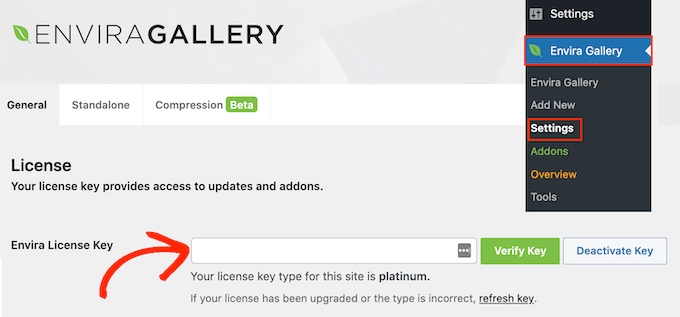
Vous pouvez trouver ces informations sous votre compte sur le site web d'Envira Gallery.
Une fois cela fait, cliquez sur « Verify Key ».
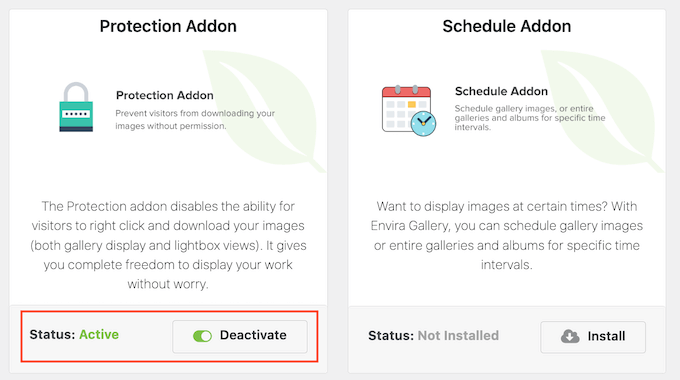
Ensuite, rendez-vous sur la page Envira Gallery » Addons. Trouvez ici le module Protection et cliquez sur son bouton « Install ».
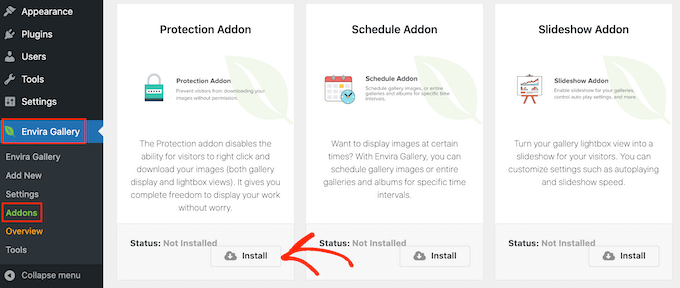
Lorsque vous voyez le curseur « Inactive », cliquez dessus pour qu'il affiche « Active » à la place.
Après cela, vous êtes prêt à commencer à créer des galeries d'images protégées.
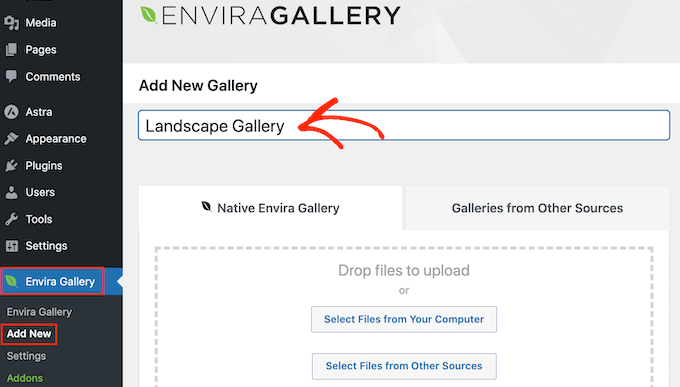
Pour commencer, allez à la page Envira Gallery » Add New et tapez un nom pour votre galerie.
Ceci est juste pour votre référence, vous pouvez utiliser tout ce qui vous aide à identifier la galerie dans votre tableau de bord WordPress.
Vous êtes maintenant prêt à ajouter des images à la galerie. Vous pouvez cliquer sur « Select Files from Your Computer », ou « Select Files from Other Sources » puis choisir des images dans la bibliothèque de médias WordPress.
Après cela, faites défiler jusqu'à la section « Currently in your Gallery » et cliquez sur l'onglet « Misc ».
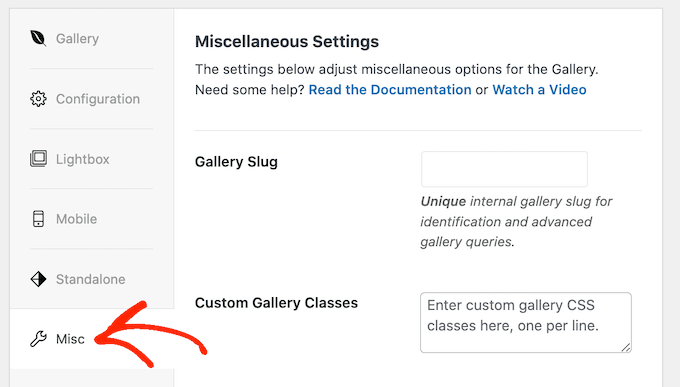
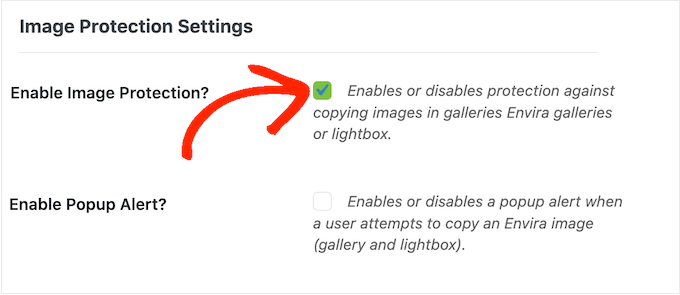
Sous « Image Protection Settings », cochez la case à côté de « Enable Image Protection ».
Cela désactive l'action du clic droit pour toutes vos galeries Envira.
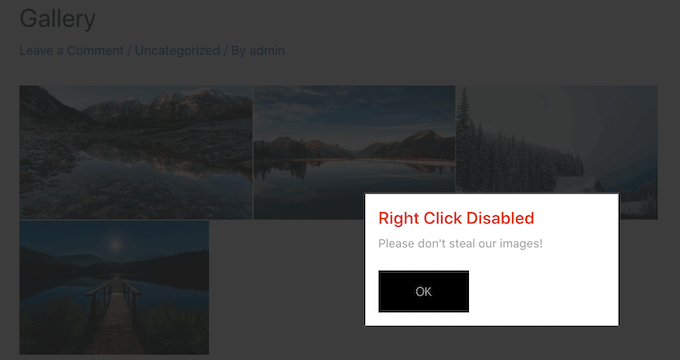
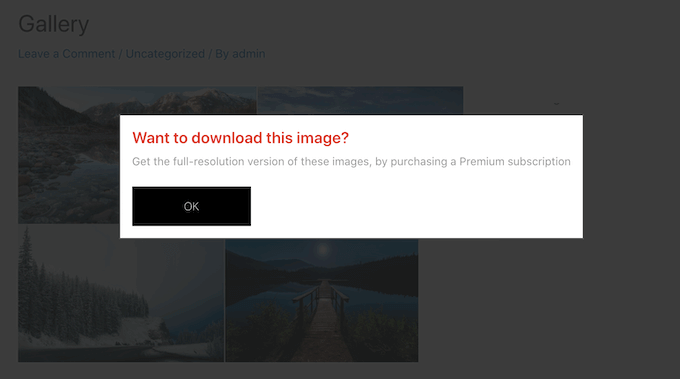
Si un visiteur essaie de faire un clic droit sur une galerie, vous voudrez peut-être afficher une popup sur votre site WordPress. Par exemple, vous pourriez informer cette personne que vos images sont protégées par copyright et ne peuvent pas être téléchargées sans votre permission.
Si vous vendez vos œuvres d'art numériques ou vos photos, vous pouvez même utiliser la fenêtre contextuelle pour augmenter les ventes de votre boutique en ligne.
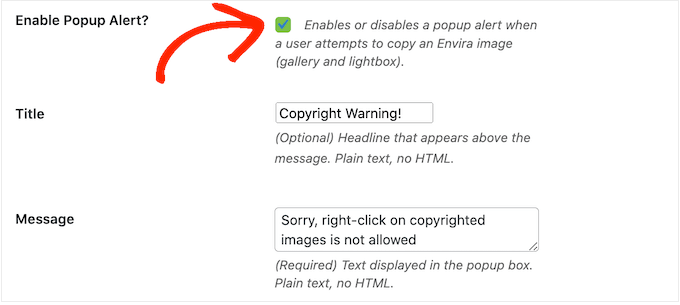
Pour créer une fenêtre contextuelle, cochez la case à côté de « Activer l'alerte contextuelle ».
Vous pouvez ensuite saisir un titre et un message.
Par défaut, les visiteurs cliqueront sur un bouton « OK » pour fermer la fenêtre contextuelle.
Vous pouvez remplacer « OK » par votre propre message personnalisé en saisissant du texte dans le champ « Texte du bouton ».
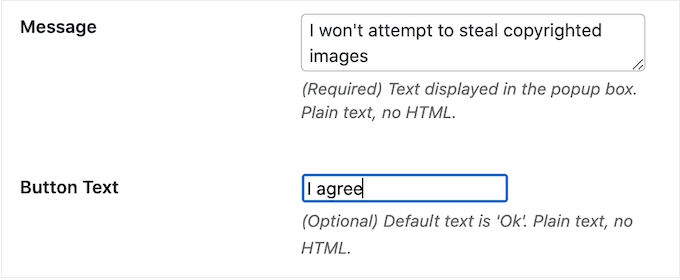
Lorsque vous êtes satisfait de la configuration de la galerie, cliquez sur « Publier » pour enregistrer vos paramètres.
Pour ajouter la galerie à votre site web, modifiez simplement l'article ou la page où vous souhaitez afficher les images, puis cliquez sur l'icône « + ».
Dans la fenêtre contextuelle, tapez « Envira Gallery », puis cliquez sur le bon bloc lorsqu'il apparaît.
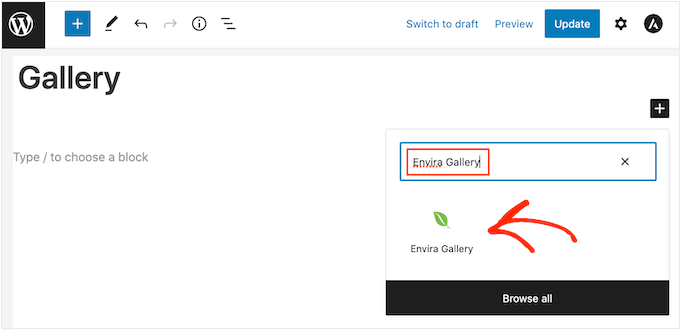
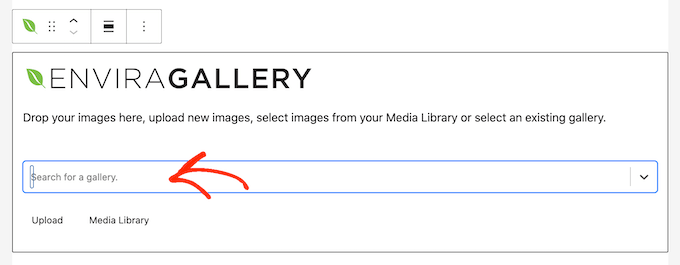
Cela ajoute le bloc Envira Gallery dans l'éditeur de contenu WordPress.
Vous pouvez maintenant ouvrir le menu déroulant et sélectionner la galerie que vous venez de créer.
Lorsque vous êtes satisfait de l'apparence de la page, cliquez sur « Publier » ou « Mettre à jour » pour rendre la galerie protégée visible.
Avantages et inconvénients de la désactivation du clic droit sur les images WordPress
Désactiver l'action du clic droit rend plus difficile le vol de vos images. Cela rappelle également aux utilisateurs qu'ils ne peuvent pas simplement enregistrer des fichiers image sans la permission du propriétaire.
Parfois, cela suffira à empêcher les gens de voler vos photos. C'est particulièrement vrai pour les escrocs, qui cherchent des moyens faciles de télécharger autant d'images que possible. Cela peut également décourager les visiteurs légitimes, qui pourraient supposer qu'ils peuvent télécharger et utiliser n'importe quel contenu en ligne.
Cependant, il existe toujours des moyens de contourner la protection « pas de clic droit » d'un site Web. Par exemple, les utilisateurs peuvent simplement prendre une capture d'écran de l'image sur leur ordinateur ou leur smartphone.
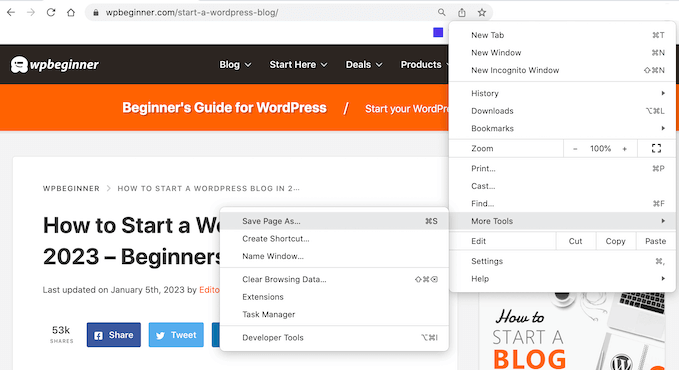
Cela copiera le contenu de la page dans un fichier, y compris toutes les images.
Les gens peuvent même utiliser la fonction « afficher la source » ou l'outil d'inspection de leur navigateur pour accéder directement à un fichier image sans faire de clic droit.

Dans cette optique, désactiver le clic droit peut ne pas suffire à protéger vos images.
D'un autre côté, certains visiteurs peuvent avoir une raison légitime pour laquelle ils ont besoin de télécharger vos images. Par exemple, ils peuvent vouloir partager votre travail avec un client potentiel ou le publier sur les réseaux sociaux.
Vous pourriez même autoriser les gens à réutiliser vos images de manière spécifique, comme utiliser votre art numérique sur un site web à but non lucratif. Dans ce cas, désactiver le clic droit peut empêcher les utilisateurs légitimes d'accéder à vos images, ce qui offre une mauvaise expérience visiteur.
Si vous ajoutez la fonction anti-clic droit à votre site Web, nous vous recommandons de donner aux gens un moyen facile de demander l'accès à vos images. Vous pouvez le faire en ajoutant un formulaire de contact à WordPress.
Nous utilisons WPForms pour tous nos formulaires de contact ici sur WPBeginner. Il est incroyablement facile à utiliser et fiable pour gérer les demandes des utilisateurs.
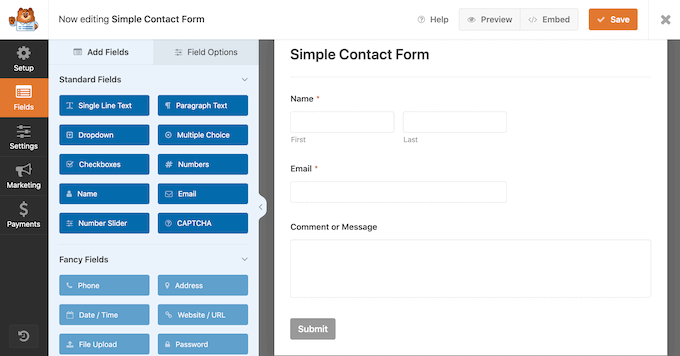
Si les visiteurs ont besoin d'un accès immédiat à vos images, vous pouvez également ajouter un chat en direct à votre site. Cela permet aux gens d'envoyer leurs demandes et d'obtenir une réponse en temps réel, ce qui offre une excellente expérience utilisateur.
Autres moyens de décourager le vol d'images sur votre site Web
En ce qui concerne la protection de vos images, désactiver le clic droit est une bonne première étape. Cependant, si vous voulez vraiment arrêter les voleurs, nous vous recommandons de prendre des mesures supplémentaires.
Dans cette optique, voici quelques moyens supplémentaires d'empêcher les gens de télécharger, de réutiliser et de vendre des images sans votre consentement.
1. Ajoutez un avis de droit d'auteur sous vos images
Si ce n'est pas déjà fait, vous devriez ajouter un avis de droit d'auteur à votre site Web. Nous vous recommandons d'ajouter une date de copyright dynamique au pied de page de WordPress, afin qu'elle apparaisse sur chaque page et affiche toujours la date actuelle.
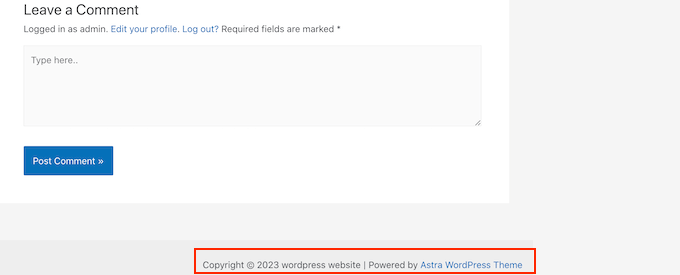
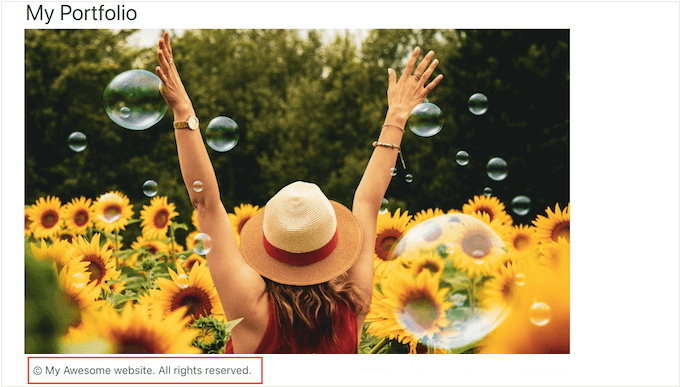
C'est un excellent début, mais il est également judicieux d'ajouter un avis de droit d'auteur sous chaque image en texte brut. Cela décourage les gens de voler vos photos, sans affecter l'apparence de cette image sur votre site Web.
Certains visiteurs pensent simplement qu'ils peuvent télécharger et réutiliser toutes les images qu'ils voient en ligne. En ajoutant une notice de droit d'auteur ou un lien vers une page « Conditions d'utilisation », vous pouvez dissiper toute confusion et empêcher les gens de commettre cette erreur innocente.
2. Ajoutez des filigranes à vos images
Une autre option est d'ajouter un filigrane à vos images. Cela fonctionne très bien pour les sites Web de photographie de stock où les visiteurs s'attendent à voir un filigrane, mais vos images pourraient ne pas être à leur meilleur.
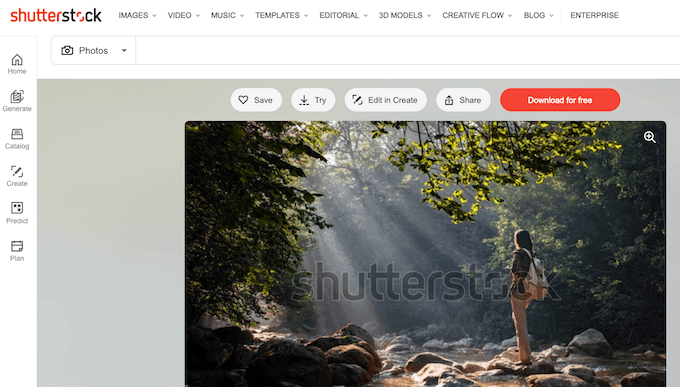
Cela peut poser problème pour certains sites web, en particulier si vous êtes photographe ou artiste numérique qui fait la promotion de son travail.
Pour cette raison, nous vous recommandons de positionner vos filigranes avec soin afin qu'ils découragent le vol d'images, sans gâcher l'apparence de l'image sur votre site web.
Pour ajouter un filigrane, vous pouvez utiliser Envira Gallery, qui est le meilleur plugin de galerie WordPress du marché.
Pour en savoir plus, consultez notre guide sur comment ajouter automatiquement des filigranes aux images.
3. Configurer des notifications automatiques de vol de contenu
Parfois, les sites web mentionnent votre entreprise ou le nom de votre marque à côté des images volées, en particulier s'ils ont extrait une page entière de votre site.
En gardant cela à l'esprit, il est judicieux de configurer des notifications de nom de marque à l'aide d'un service tel que Google Alerts. Rendez-vous simplement sur la page Google Alerts et tapez le nom de votre site, de votre marque, de vos produits ou de tout autre texte important.
S'il existe une phrase spécifique ou un appel à l'action que vous ajoutez à chaque publication, vous voudrez peut-être également le saisir dans Google Alerts.
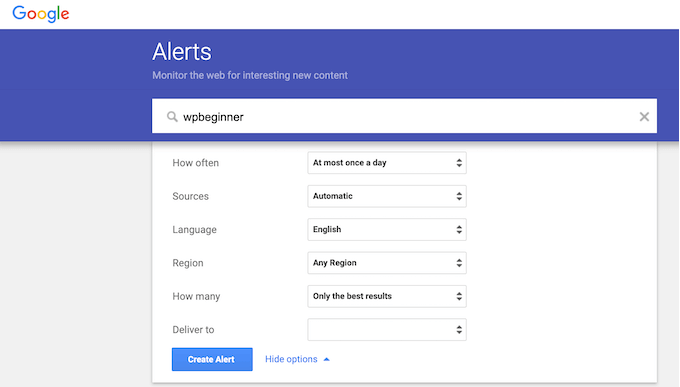
Après cela, utilisez les menus déroulants pour configurer l'alerte et saisissez l'adresse e-mail où vous souhaitez recevoir les notifications.
Lorsque vous êtes satisfait de la configuration de l'alerte, cliquez sur « Créer une alerte ».
Désormais, vous recevrez un e-mail vous informant si quelqu'un copie et publie votre contenu.
4. Recherche d'images inversée avec Google
Vous pouvez utiliser la recherche d'images Google pour trouver tous les endroits où une image particulière est utilisée en ligne. Rendez-vous simplement sur la page Google Images et cliquez sur l'icône de l'appareil photo pour utiliser Google Lens.
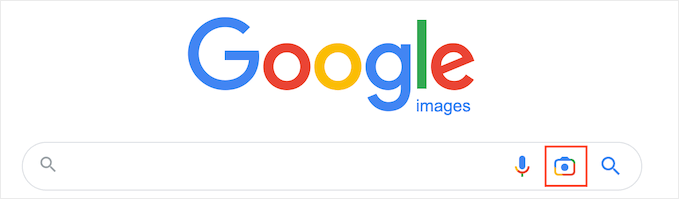
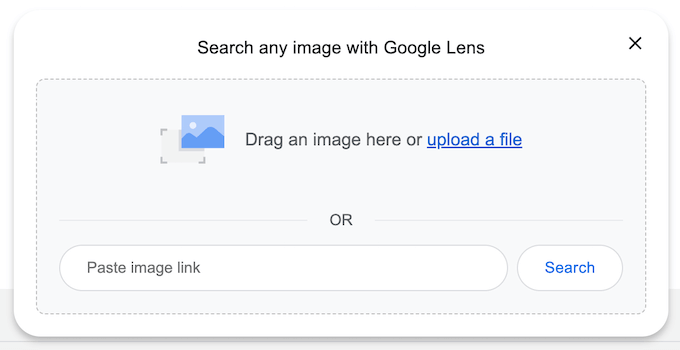
Cela ajoutera une section où vous pourrez coller un lien direct vers l'image ou télécharger une copie depuis votre ordinateur.
Après cela, cliquez sur « Rechercher ».
Google affichera désormais toutes les images similaires à votre photo. Si vous trouvez l'image exacte sur un autre site Web, vous pouvez cliquer dessus pour voir comment cette image est utilisée.
Si vous avez beaucoup de photos, vérifier chacune manuellement peut prendre beaucoup de temps et d'efforts. Cependant, Google Reverse Image est un excellent moyen de découvrir les sites qui réutilisent vos images, il est donc judicieux de faire des recherches de temps en temps.
Alternativement, vous pouvez utiliser un service avancé d'images inversées tel que Pixsy.
5. Contacter l'hébergeur ou le registraire du site Web
Si quelqu'un a volé et republié vos images, nous vous recommandons de contacter cette personne. Il est possible qu'elle ignore qu'elle utilise des images protégées par le droit d'auteur illégalement.
Cependant, s'il s'agit d'un site Web de spam, vous pourriez avoir du mal à trouver des informations de contact. Au lieu de cela, vous pouvez utiliser l'outil de recherche IsItWP pour savoir où le domaine et le site Web sont hébergés.

L'outil affichera toutes les informations disponibles, y compris la société d'hébergement Web.
Le vol de contenu est une activité illégale et la plupart des sociétés d'hébergement web ne veulent pas héberger de sites qui enfreignent la loi. Dans cette optique, vous pouvez contacter directement l'hébergeur et le registraire pour essayer de faire supprimer le site.
La plupart des sociétés d'hébergement web réputées prennent les plaintes DMCA (Digital Millennium Copyright Act) au sérieux, cette méthode donne donc généralement de bons résultats.
Questions fréquemment posées sur la désactivation du clic droit
Voici les réponses à certaines questions courantes que nous recevons concernant la protection des images dans WordPress.
Désactiver le clic droit empêche-t-il complètement le vol d'images ?
No, it does not completely stop image theft. It mainly acts as a deterrent for non-technical users.
Determined individuals can still save your images using browser developer tools, taking screenshots, or by viewing the page source. However, it effectively prevents casual downloading.
Will disabling right-click hurt my website’s user experience?
It can potentially affect user experience for some visitors. People often right-click to open images in a new tab or for other legitimate reasons.
You have to weigh the need for protection against user convenience. If you decide to disable it, consider adding a contact form so users can easily request permission to use your images.
Is it better to watermark my images or disable right-click?
Using both methods together offers the strongest protection. A watermark makes your images less appealing to thieves, while disabling right-click makes them harder to download.
If you have to choose only one, watermarking is often more effective because the protection stays with the image even if it’s downloaded.
Ressources supplémentaires pour la protection des images et du contenu
We hope this article helped you learn how to add no right-click to your WordPress images. You may also want to check out these other guides on image optimization and site security:
- Comment désactiver les pages de pièces jointes d'images dans WordPress – Cela peut améliorer votre référencement en empêchant l'indexation de pages à contenu mince.
- Meilleurs plugins et outils d'images mises en avant pour WordPress – Découvrez des outils pour mieux gérer vos miniatures et images mises en avant.
- Meilleurs plugins de protection de contenu WordPress (Choix d'expert) – Explorez d'autres plugins qui offrent une protection complète contre le scraping et le vol de contenu.
Si vous avez aimé cet article, abonnez-vous à notre Chaîne YouTube pour des tutoriels vidéo WordPress. Vous pouvez également nous trouver sur Twitter et Facebook.




Dennis Muthomi
La section sur les filigranes a été très utile. J'ai un client qui a un site de photographie et j'utilise Envira Gallery pour ajouter des filigranes à ses images, et cela a complètement changé la donne. Un autre conseil que j'ajouterais est de créer un filigrane unique qui inclut votre logo ou l'URL de votre site Web. Cela protège non seulement vos images, mais sert également de marque subtile lorsque vos images sont partagées en ligne.
Mrteesurez
J'apprécie ce post.
De plus, l'utilisateur peut-il faire une capture d'écran de l'image et la recadrer. Si c'est possible, je n'aurai pas besoin de la protéger de cette façon.
J'accepte d'ajouter un filigrane et de placer un avis de droit d'auteur sous les images, c'est la meilleure façon pour moi car l'utilisateur fera la promotion de votre marque lorsqu'il utilisera ou partagera votre image sur les médias.
merci.
Jiří Vaněk
Exactement comme vous dites, Mrteesurez,
malheureusement, ceux qui veulent voler le contenu du site web le feront de toute façon. J'ai essayé toutes les méthodes, de la désactivation du hotlinking à diverses autres techniques, et aucune n'a dissuadé significativement les voleurs. Un filigrane était la seule chose qui soit les arrêtait, soit me donnait de la publicité gratuite lorsqu'ils volaient l'image. Donc, concernant les filigranes, je suis entièrement d'accord avec vous ; c'est probablement la mesure la plus efficace.
Jiří Vaněk
J'ai aussi réfléchi à la façon de protéger mes images sur le site Web, et peut-être que la meilleure solution est un filigrane. Malgré la désactivation du clic droit, les gens font toujours des captures d'écran ou trouvent d'autres moyens de contourner cela.
Support WPBeginner
That is also a viable option
Admin
Sinon
J'ai hâte d'essayer !
@Ryan ci-dessus, donc je suppose que cela signifie que vous êtes l'un de ceux qui prennent des images ? Qui se soucie si cela AGACE les gens ?
Les bandes dessinées sont mon métier, et plus il y a de moyens de les arrêter, mieux c'est. La plupart des gens sont paresseux et n'iront pas plus loin lorsqu'ils ne pourront pas faire de clic droit. Cela inclut les enseignants et les étudiants, environ la moitié de mon trafic, car ils veulent tout voler et ne rien payer.
Ma réponse à la question de savoir pourquoi les grands blogs n'utilisent pas ceci : parce qu'ils ignorent le droit d'auteur et l'usage loyal. Ils DEVRAIENT l'utiliser.
Puis-je demander comment faire ce que Paresh a suggéré, ajouter un png transparent à l'image ?
Paresh Khatri
There is another way to make it harder for the users to download images from your site similar to Flickr…. Put transparent png or gif images and you are done
Ryan Lee Ball
Je n'ai jamais aimé l'idée de désactiver les fonctionnalités du navigateur – cela agace les gens. Si quelqu'un veut vraiment télécharger vos photos, il le fera – soit via un plugin de navigateur, une recherche d'images Google ou des captures d'écran. Vous ne pouvez pas l'arrêter.
Keith Davis
Salut tout le monde
Merci pour l'info sur ce plugin utile.
Ça ne me dérange pas que les gens volent mes images, mais qu'en est-il du hotlinking ?
Que diriez-vous d'un article à ce sujet ?
Personnel éditorial
Le hotlinking est un sujet énorme. Il nécessite des règles .htaccess appropriées, sinon vous finissez par foirer votre site.
Admin
Keith Davis
C'est tellement vrai... J'ai bidouillé mon .htaccess il y a quelque temps et j'ai causé quelques problèmes.
J'ai fini par abandonner et restaurer l'ancien .htaccess.
Allez-vous faire un article sur le système de commentaires que vous avez mis en place ?
J'aime l'apparence et l'idée d'intégrer Twitter et Facebook.
Personnel éditorial
Oh, je ne suis pas sûr si vous avez jeté un œil à notre section Blueprint. Tout ce que nous avons sur le site y est couvert.
https://www.wpbeginner.com/blueprint/
There is one called “Comments”. That will show you how
Keith Davis
Trouvé messieurs – merci beaucoup.
Nino Blasco
Oui, vous avez raison, le hotlinking est vraiment un problème.
Est-il possible qu'il existe encore une solution sur WordPress ?
Enfin, mot aux experts.
Personnel éditorial
Les solutions de hotlinking sont principalement côté serveur plutôt que basées sur la plateforme. Vous devez bloquer les requêtes serveur en utilisant le fichier .htaccess. Ensuite, lorsque vous prenez en compte le CDN, cela devient encore plus complexe. Tellement de scénarios qu'il est difficile de les couvrir.
Admin
Ahmad Awais
L'utilisation de ce plugin peut augmenter le temps de chargement des pages, je suppose ?
Une autre question est de savoir pourquoi la plupart des grands blogs n'utilisent pas ce genre de choses ?
Personnel éditorial
L'augmentation du temps de chargement ne serait pas significative. C'est assez ennuyeux, c'est pourquoi la plupart des grands blogs ne l'utilisent pas. La seule raison pour laquelle nous en avons parlé, c'est parce qu'un utilisateur l'a demandé.
Admin
Ahmad Awais
Puis-je obtenir des informations sur la façon dont la barre Partager et commenter glisse sur votre single.php
Personnel éditorial
Juste l'un des nombreux codes personnalisés que nous n'avons pas encore partagés. La raison principale pour laquelle nous ne partageons pas ce type d'informations est qu'il s'agit plus de CSS que de toute autre chose. Les gens sont très peu originaux. Si nous publions un code CSS, ils l'implémenteront tel quel. Cela fait que des centaines de sites se ressemblent exactement. J'espère que vous comprenez.
Ahmad Awais
C'est plutôt bien. Eh bien, ça a l'air super.
Pardeep
Beau plugin monsieur, merci
Ankur
Bonne option mais facile à contourner. Une façon simple est d'utiliser le logo de votre site ou un filigrane afin qu'il ne puisse pas être réutilisé, même s'il l'est, vous obtenez la publicité.