


L'un de nos lecteurs a récemment partagé une préoccupation courante concernant les sites WordPress multilingues. Il voulait savoir si la zone d'administration de WordPress pouvait rester en anglais, même si le site prenait en charge plusieurs langues.
Chez WPBeginner, nous servons un public mondial depuis plus d'une décennie, nous avons donc une expérience directe de la gestion d'un grand site multilingue, d'outils de traduction, et plus encore.
D'après notre expérience, WordPress facilite la création de sites Web multilingues et prend en charge de nombreuses langues nativement. Cependant, pour certains utilisateurs, changer la langue de la zone d'administration peut être déroutant et les ralentir.
Heureusement, WordPress vous permet de définir la langue de la zone d'administration sur l'anglais, même si votre site est multilingue. Ce simple changement peut améliorer la collaboration et la convivialité au sein de votre équipe.
Dans ce guide, nous vous expliquerons les étapes pour utiliser l'anglais dans la zone d'administration de WordPress sur un site multilingue. C'est rapide, facile et ne nécessite aucune compétence technique particulière.
Pourquoi et qui a besoin d'utiliser l'administration WordPress en anglais ?
WordPress est le constructeur de sites Web le plus populaire au monde, alimentant plus de 43 % de tous les sites Web sur Internet. Par défaut, il vous permet de créer facilement un site Web dans n'importe quelle langue.
Vous pouvez également créer des sites Web WordPress multilingues à l'aide de plugins. Cela permet à votre site Web d'atteindre plus d'utilisateurs dans différentes régions.
Connexe : Dans une chronique d'experts sur WPBeginner, Ben Rojas, président d'All in One SEO pour WordPress, a expliqué les avantages de traduire votre site Web pour attirer plus de visiteurs mondiaux grâce au référencement international.
Cependant, si vous gérez un blog multi-auteurs sur un site multilingue, la langue par défaut de la zone d'administration peut causer des problèmes.
Pour une meilleure collaboration et cohérence, de nombreux propriétaires de sites peuvent vouloir conserver la zone d'administration de leur site WordPress en anglais tout en servant le front-end dans leur langue locale pour les lecteurs.
Ce guide sera également utile si vous devez travailler sur un site Web non anglais. Vous pouvez temporairement passer la langue d'administration à l'anglais et la rétablir lorsque vous avez terminé.
ℹ️Remarque : Ce tutoriel fonctionnerait de la même manière si vous souhaitiez passer la langue de la zone d'administration à n'importe quelle langue. Par exemple, vous pouvez suivre les mêmes instructions pour passer la langue de la zone d'administration au japonais ou au français tout en gérant un site WordPress multilingue.
Cela dit, voyons comment vous pouvez facilement utiliser l'administration WordPress anglaise sur un site multilingue :
Méthode 1. Utiliser l'administration WordPress anglaise à l'aide des paramètres par défaut
Par défaut, WordPress permet aux utilisateurs de sélectionner leur propre langue d'administration WordPress.
Si vous êtes un utilisateur administrateur, vous devez vous rendre sur la page Utilisateurs » Profil depuis la barre latérale d'administration. Cependant, si vous avez un autre rôle d'utilisateur, vous verrez Profil dans la barre latérale de votre administration WordPress.
Sur la page de profil, faites défiler jusqu'à l'option « Langue » et sélectionnez « Anglais » dans le menu déroulant.
Votre administration WordPress passera maintenant à la langue « Anglais ».
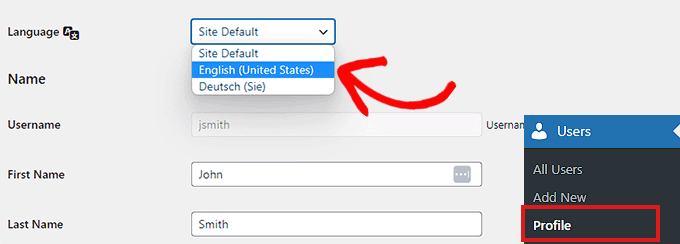
Remarque : Si vous souhaitez utiliser la zone d'administration de WordPress dans une autre langue, vous devrez d'abord installer cette langue dans WordPress. Pour plus de détails, vous pouvez consulter notre article sur comment installer WordPress dans d'autres langues.
Enfin, cliquez sur le bouton « Mettre à jour » pour enregistrer vos paramètres.
Méthode 2. Utiliser l'administration WordPress anglaise sur un site multilingue (à l'aide d'un plugin)
Cette méthode s'adresse aux utilisateurs travaillant sur un site Web non-anglais ou multilingue qui ont besoin de basculer entre les langues.
Tout d'abord, vous devez installer et activer le plugin Simple Admin Language Change. Pour plus d'instructions, consultez notre guide sur comment installer un plugin WordPress.
Pourquoi nous recommandons Simple Admin Language Change :
- Vous permet de changer la langue de l'espace d'administration WordPress à partir d'un menu déroulant.
- Convient aux utilisateurs qui ont besoin de basculer entre différentes langues.
- Il fonctionne dès la sortie de la boîte ; aucun réglage n'est requis.
Lors de l'activation, le plugin ajoutera automatiquement un sélecteur de langue en haut à droite de la barre d'administration de WordPress.
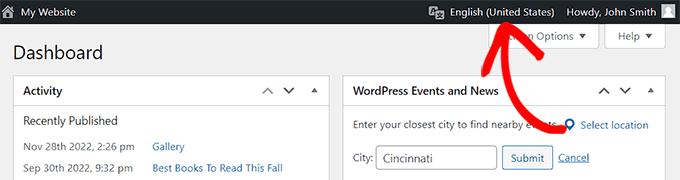
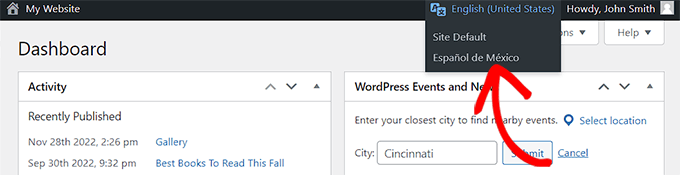
Survolez simplement votre souris sur le sélecteur de langue, qui affiche toutes les langues installées sur votre site.
Maintenant, vous devez cliquer sur le lien « English », et l'écran d'administration se rechargera en anglais.
Lorsque vous souhaitez revenir à la langue d'origine, vous pouvez le faire depuis le même menu en cliquant sur le lien correspondant à cette langue spécifique.
Changer la langue de l'espace d'administration de WordPress n'affectera aucun contenu déjà stocké dans WordPress ni aucun contenu que vous écrirez à l'avenir. Cela ne changera que la langue de l'espace d'administration.
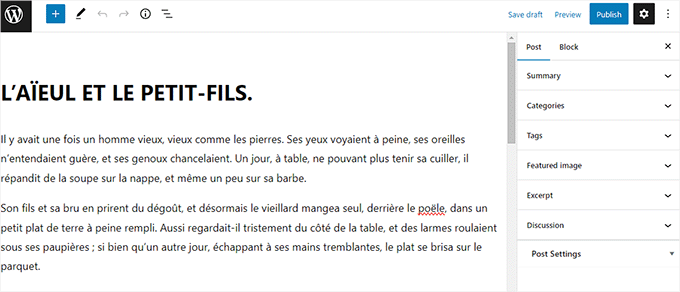
Vous pouvez utiliser n'importe quelle langue pour écrire du contenu dans l'éditeur de publication WordPress tout en utilisant l'espace d'administration de WordPress en anglais.
Ressources supplémentaires sur la gestion des sites multilingues
Besoin d'aide pour développer et gérer votre site WordPress multilingue ? Vous trouverez peut-être les ressources suivantes utiles :
- Comment ajouter une recherche multilingue dans WordPress (2 méthodes)
- Comment créer facilement un sitemap multilingue dans WordPress
- Meilleurs plugins de traduction WordPress pour sites multilingues
- Comment traduire automatiquement WordPress (méthode facile)
Nous espérons que cet article vous a aidé à apprendre à utiliser l'administration WordPress en anglais sur un site multilingue. Vous voudrez peut-être aussi consulter notre guide sur comment ajouter une recherche multilingue dans WordPress, ainsi que notre sélection d'experts des meilleurs plugins SEO WordPress pour augmenter le trafic de votre site Web.
Si vous avez aimé cet article, abonnez-vous à notre Chaîne YouTube pour des tutoriels vidéo WordPress. Vous pouvez également nous trouver sur Twitter et Facebook.


Jiří Vaněk
Merci pour ce guide. J'ai plusieurs sites web où j'utilise le plugin PolyLang avec l'extension pour Elementor, et j'ai du contenu dans plusieurs langues (généralement CZ et EN). Sur les sites où plusieurs auteurs travaillent, j'ai également trouvé plus avantageux d'unifier l'administration du site dans une seule langue que tout le monde créant du contenu comprend (à la fois tchèque et anglais). Ce guide m'a fait gagner du temps. Merci.
Support WPBeginner
De rien !
Admin
Muhammad
Encore une fois WP Beginner m'a aidé et m'a fait gagner des heures… Je les adore
Support WPBeginner
Glad to hear our article was helpful
Admin
Sarmad Alsaadi
Comment créer un site bilingue et basculer entre les deux avec un sélecteur sur la page d'accueil. Est-ce comme Drupal ? Veuillez noter qu'ici je ne parle pas de la zone d'administration qui est expliquée dans cet article.
Support WPBeginner
Salut Sarmad,
Vous pouvez utiliser un plugin multilingue, puis ajouter le widget de sélecteur de langue à la barre latérale de votre site.
Admin
Malay Barupal
L'anglais n'a pas fonctionné pour ma langue maternelle, l'hindi (hi_IN). Plus tard, j'ai découvert que l'objectif de ce plugin peut être atteint en gardant la « Langue du profil » (Profil > Langue) différente de la « Langue du site » (Paramètres > Général > Langue du site). Dans les paramètres de votre profil, changez votre langue de « Défaut du site » à n'importe quelle langue de votre choix.
Nir
Quelles pourraient être les raisons pour lesquelles le plugin d'administration WordPress en anglais cesse soudainement de fonctionner ?
Il ne réagit tout simplement pas et l'administration reste dans la langue d'origine, quel que soit le changement...
Merci
Nir
Hemang Rindani
Excellent article. Les directives sont vraiment perspicaces. WordPress est un excellent système de gestion de contenu d'entreprise capable de créer des sites Web puissants. Sa flexibilité et sa facilité d'utilisation en font un CMS populaire dans les entreprises. Le framework intégré, les thèmes, les modules et les plugins permettent à un développeur de mettre en œuvre facilement tout scénario complexe via un tableau de bord sans effort. La capacité de WordPress à gérer des sites Web multilingues en fait un CMS de choix pour les grandes entreprises qui s'efforcent de se faire une forte présence mondiale. WP offre diverses options à différents endroits qui aident un développeur à passer d'une langue à l'autre si nécessaire. La première option est disponible dès le moment de l'installation et demande de sélectionner une langue, tandis que des options sont disponibles dans le panneau d'administration ainsi que dans l'écran d'édition de publication. Il existe des plugins qui permettent de traduire l'intégralité du site Web sans prendre beaucoup de temps. Cela fait de WordPress une excellente option conviviale.
Deepak Gera
C'est bien d'avoir un panneau en anglais sur un site dans n'importe quelle langue, mais qu'en est-il des publications et des titres. D'après ce que je comprends, ceux-ci devraient être dans la langue d'origine. S'ils sont également convertis, il est possible qu'un outil de traduction soit utilisé en arrière-plan.
Pourriez-vous me corriger si je me trompe quelque part ?
Support WPBeginner
Vous pouvez utiliser la zone d'administration anglaise pour créer du contenu dans n'importe quelle langue. Cela ne traduira pas vos titres de publication.
Admin