


Souhaitez-vous suivre l'historique des widgets WordPress pour surveiller les modifications apportées aux widgets de votre site ?
Les widgets sont des blocs de contenu que vous pouvez ajouter à votre site web. Ils vous permettent d'ajouter différents éléments à vos barres latérales, tels que des formulaires d'inscription, des images, des articles récents, et plus encore. Le suivi de l'historique des widgets vous permet de surveiller facilement les modifications et de les annuler si nécessaire.
Dans cet article, nous allons vous montrer comment suivre facilement votre historique de widgets WordPress.

Pourquoi devriez-vous suivre l'historique des widgets WordPress ?
Par défaut, WordPress est livré avec une fonctionnalité appelée révisions pour les types de contenu tels que les articles et les pages. Les révisions facilitent la visualisation des modifications apportées par chaque utilisateur et vous permettent de les annuler facilement si nécessaire.
Cependant, il n'existe pas de fonctionnalité de révisions intégrée pour les widgets WordPress.
Le suivi de l'historique des widgets vous permettra de garder une trace des modifications apportées aux widgets sur votre site Web WordPress. Vous pouvez voir quel utilisateur a ajouté, supprimé ou modifié un widget, puis conserver ces modifications ou les annuler en modifiant votre widget. De plus, toutes ces données sont visibles depuis votre tableau de bord d'administration WordPress.
De même, si quelque chose dans un widget a cessé de fonctionner, vous pouvez identifier les modifications qui ont causé le problème et les corriger manuellement.
Cela dit, examinons comment suivre facilement l'historique des widgets dans WordPress.
Comment suivre facilement l'historique des widgets WordPress
La manière la plus simple de suivre l'historique des widgets WordPress est d'utiliser le plugin gratuit Simple History.
Tout d'abord, vous devez installer et activer le plugin Simple History. Pour obtenir de l'aide, consultez notre guide sur comment installer un plugin WordPress.
Gardez à l'esprit que le plugin ne suivra que les modifications apportées après son activation.
Après avoir installé le plugin, apportons quelques modifications à vos widgets WordPress. Allez simplement sur la page Apparence » Widgets et apportez quelques modifications à vos widgets existants.
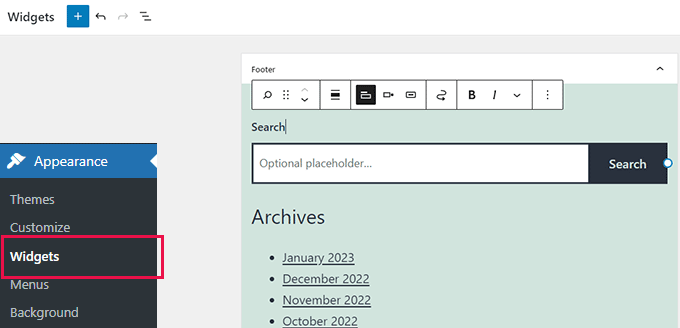
N'oubliez pas de cliquer sur le bouton « Mettre à jour » pour enregistrer les modifications de vos widgets.
Après cela, vous pouvez aller sur la page Tableau de bord » Simple History dans la zone d'administration de WordPress.
Vous verrez les modifications que vous avez apportées à vos widgets apparaître en haut.
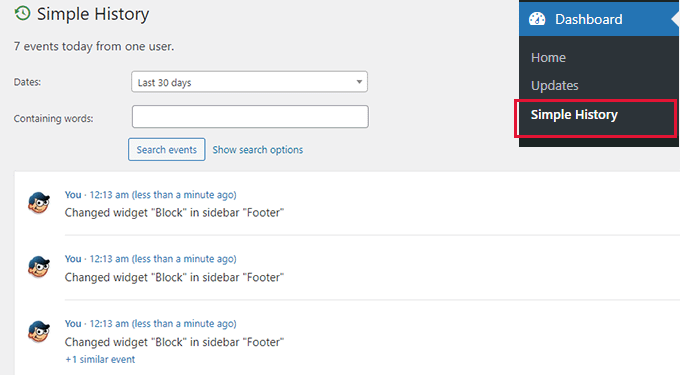
En plus des modifications de widgets, Simple History pourra également suivre les modifications et l'activité des utilisateurs suivantes sur votre site web :
- Mises à jour du thème
- Installation de plugin
- Historique des widgets de la barre latérale
- Historique des commentaires
- Connexions des utilisateurs
- Profils utilisateurs
Si vous souhaitez modifier les paramètres du plugin, vous pouvez simplement vous rendre dans Réglages » Simple History depuis le tableau de bord d'administration de WordPress.
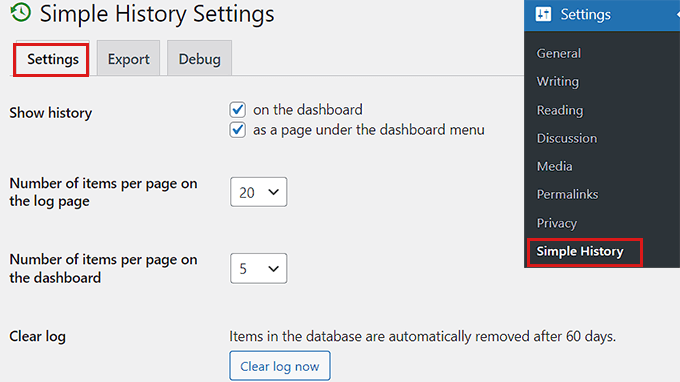
À partir d'ici, vous pouvez modifier les paramètres du plugin selon vos besoins.
Si vous souhaitez suivre l'historique des widgets de votre site WordPress directement depuis le tableau de bord, vous pouvez cocher l'option « Sur le tableau de bord » à côté de l'option « Afficher l'historique ».
Cela vous permettra d'accéder à Simple History en vous rendant simplement sur Tableau de bord » Simple History depuis le panneau d'administration de WordPress.
Vous pouvez également sélectionner le nombre d'éléments que vous souhaitez afficher sur votre page de journal et sur votre page de tableau de bord.
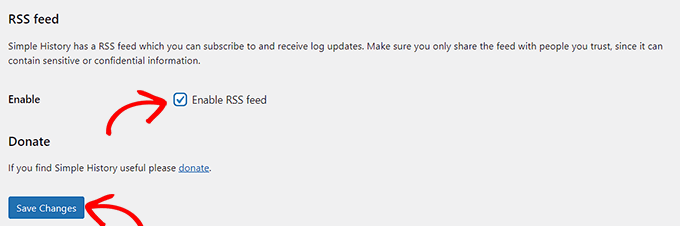
De plus, vous pouvez activer l'option flux RSS en cochant la case à côté si vous souhaitez recevoir des mises à jour quotidiennes du journal sur votre site Web.
N'oubliez pas de cliquer sur le bouton « Enregistrer les modifications » en bas une fois que vous êtes satisfait.
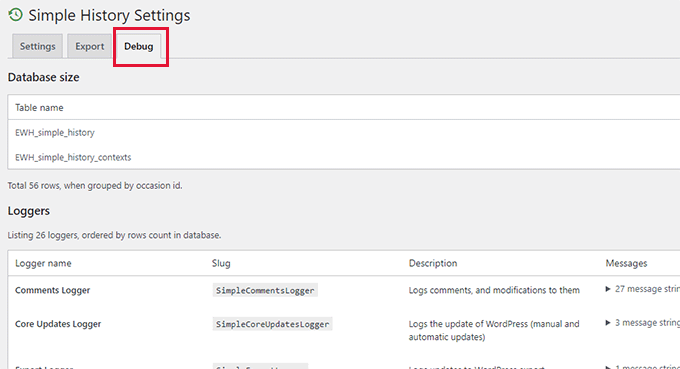
Ensuite, vous voudrez peut-être passer à l'onglet « Débogage ». De là, vous pouvez afficher tous les événements de journal affichés sous forme de journaux.
De plus, vous pourrez également voir les noms des tables que le plugin a créées dans votre base de données WordPress.
Le plugin vous permet également de télécharger facilement le fichier de journaux sur votre ordinateur.
Passez simplement à l'onglet « Exporter » sur la page des paramètres du plugin et sélectionnez le format d'exportation que vous souhaitez utiliser.
Vous pouvez choisir le format JSON ou CSV. Nous vous recommandons d'utiliser l'option CSV car vous pouvez ouvrir les fichiers CSV dans n'importe quel logiciel de tableur comme Google Sheets ou Microsoft Excel.
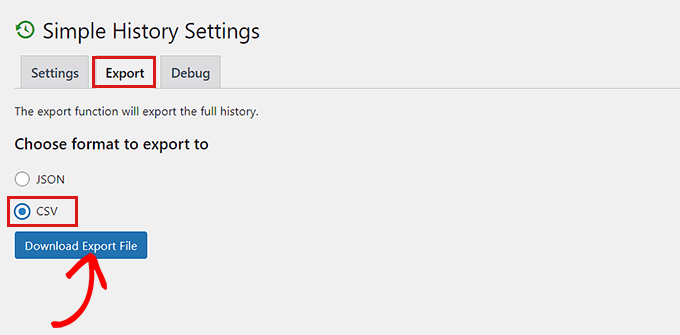
Après cela, cliquez sur le bouton « Télécharger le fichier d'exportation », et le plugin enverra un fichier de téléchargement à votre navigateur.
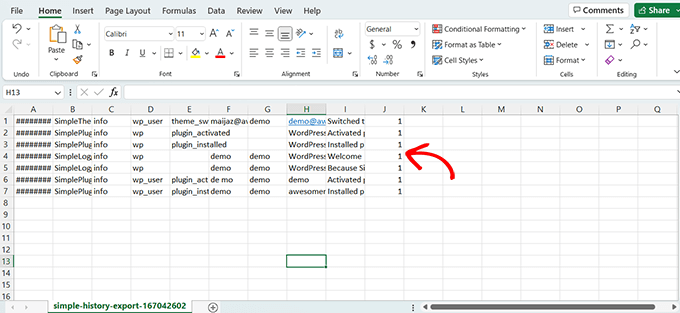
Voici à quoi cela ressemblerait lorsque vous l'ouvrez dans un logiciel de tableur.
Réflexions finales
Avoir un journal d'activité est très important car il vous aide à sécuriser votre site Web. Simple History fait cela pour les widgets et de nombreux autres plugins.
D'autres plugins comme WPForms ont ajouté des révisions à la création de formulaires WordPress, et WPCode a également ajouté un contrôle de version pour les extraits de code personnalisés.
Enfin, si vous recherchez une solution complète de journal d'activité pour la sécurité WordPress, nous vous recommandons le plugin WP Activity Log.
Nous espérons que ce tutoriel vous a aidé à apprendre comment suivre facilement l'historique de vos widgets WordPress. Vous voudrez peut-être également consulter notre guide sur comment personnaliser la zone d'administration de WordPress et notre sélection d'experts des meilleurs plugins de journal d'activité et de suivi pour WordPress.
Si vous avez aimé cet article, abonnez-vous à notre Chaîne YouTube pour des tutoriels vidéo WordPress. Vous pouvez également nous trouver sur Twitter et Facebook.


Vous avez une question ou une suggestion ? Veuillez laisser un commentaire pour lancer la discussion.