


Par défaut, la plupart des solutions d'analyse de sites Web vous renseignent sur vos articles et pages les plus populaires. Malheureusement, très peu d'entre elles fournissent des informations sur vos pages d'archives, telles que les catégories et les étiquettes.
Les pages de catégories et d'étiquettes peuvent être une source de trafic importante. Elles vous aident à déterminer quel type de contenu vos utilisateurs apprécient le plus. C'est pourquoi vous devez les suivre correctement afin de mieux comprendre leur impact.
Chez WPBeginner, nous avons différentes catégories pour regrouper le contenu similaire, et nous ajoutons également des étiquettes à chacun de nos articles de blog. Nous suivons les catégories et les étiquettes dans Google Analytics pour voir comment elles se comportent et créer ensuite du contenu qui intéresse nos lecteurs.
Dans cet article, nous vous montrerons comment suivre facilement les analyses des catégories et des étiquettes WordPress.

Pourquoi suivre les analyses des catégories et des étiquettes dans WordPress ?
Les catégories et les étiquettes WordPress peuvent être une source de trafic importante lorsqu'elles sont utilisées correctement.
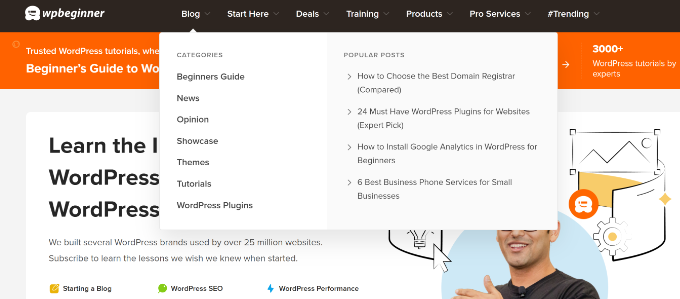
Les catégories sont les sujets principaux de votre site web. Par exemple, sur WPBeginner, vous verrez des catégories comme tutoriels, actualités, guide pour débutants, thèmes, opinions, et plus encore.
D'autre part, les étiquettes sont des sujets spécifiques abordés dans un article. Par exemple, les étiquettes peuvent inclure des thèmes pour un blog de mode, les meilleurs plugins de formulaires, des constructeurs de sites Web, et plus encore.
Par défaut, les moteurs de recherche indexent les pages de catégories et d'étiquettes, ce qui vous apporte un trafic supplémentaire. C'est pourquoi vous devrez apprendre quelles catégories et quelles étiquettes génèrent le plus de trafic et ce que vous pouvez faire pour les améliorer.
Mais il est impossible de le savoir si vous ne les suivez pas. Vous utiliserez votre meilleure estimation pour voir sur quelle catégorie vous concentrer et quel type de contenu créer.
Cela dit, examinons comment vous pouvez facilement suivre les catégories et les étiquettes dans WordPress.
Configuration de Google Analytics avec MonsterInsights
Tout d'abord, vous aurez besoin d'un outil d'analyse comme Google Analytics pour suivre les catégories et les étiquettes. Cet outil gratuit vous montrera comment les utilisateurs interagissent et se comportent sur votre site. Cependant, l'ajout de l'outil à WordPress nécessite de modifier le code ou d'embaucher un développeur.
Mais il existe un moyen plus simple. Vous pouvez configurer le suivi de Google Analytics sur votre site en utilisant MonsterInsights.
C'est le meilleur plugin Google Analytics pour WordPress et il vous aide à configurer un suivi avancé sans modifier le code. De plus, il offre un module complémentaire Dimensions qui aide à suivre les catégories et les étiquettes dans WordPress.
Pour ce tutoriel, nous utiliserons la version Pro de MonsterInsights car elle inclut le module complémentaire Dimensions et des rapports avancés. Cependant, il existe également une version MonsterInsights Lite disponible gratuitement.
La première chose à faire est d'installer et d'activer le plugin MonsterInsights. Pour plus de détails, consultez notre guide étape par étape sur comment installer un plugin WordPress.
Après l'activation, vous verrez l'écran de bienvenue et l'assistant de configuration. Cliquez sur le bouton « Lancer l'assistant ».
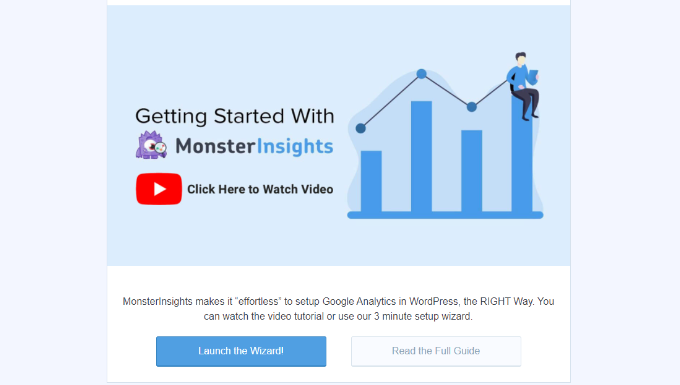
À partir de là, vous pouvez suivre les instructions à l'écran pour ajouter Google Analytics à votre site. Si vous avez besoin d'aide, consultez notre guide sur comment installer Google Analytics dans WordPress.
Après cela, vous devez aller dans Insights » Extensions depuis le tableau de bord WordPress et naviguer vers l'extension Dimensions.
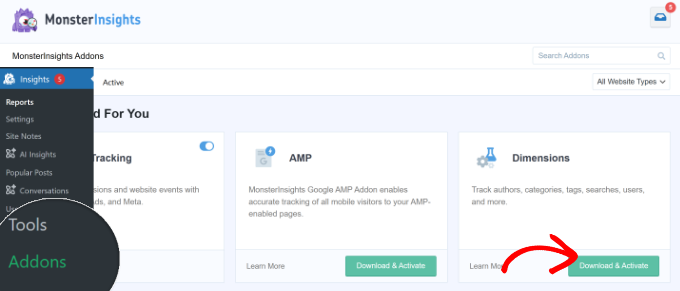
Cliquez sur le bouton « Télécharger et activer ». MonsterInsights installera et activera maintenant l'extension Dimensions.
Vous êtes maintenant prêt à configurer le suivi des catégories et des étiquettes dans WordPress.
Ajout de dimensions personnalisées pour suivre les catégories et les étiquettes
MonsterInsights vous permet de définir des dimensions. Ce sont des paramètres personnalisés que vous pouvez utiliser pour suivre différents éléments sur votre site web à l'aide de Google Analytics, y compris les catégories et les étiquettes, les auteurs populaires, le nombre de sessions connectées, et plus encore.
Tout d'abord, vous devez visiter la page Insights » Paramètres, puis passer à l'onglet « Conversions ».
À partir de là, vous pouvez faire défiler jusqu'à la section « Dimensions personnalisées » et cliquer sur le bouton « Ajouter une nouvelle dimension personnalisée ».

Ensuite, vous devrez sélectionner la dimension personnalisée que vous souhaitez suivre sur votre site.
Cliquez simplement sur le menu déroulant sous « Type » et sélectionnez l'option « Catégorie ».
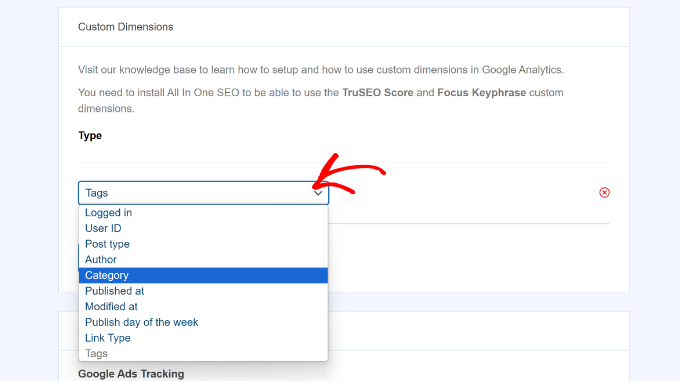
Pour suivre les balises sur votre site, vous pouvez répéter cette étape et cliquer à nouveau sur le bouton « Ajouter une nouvelle dimension personnalisée ».
Dans le menu déroulant, sélectionnez simplement l'option « Balises ».
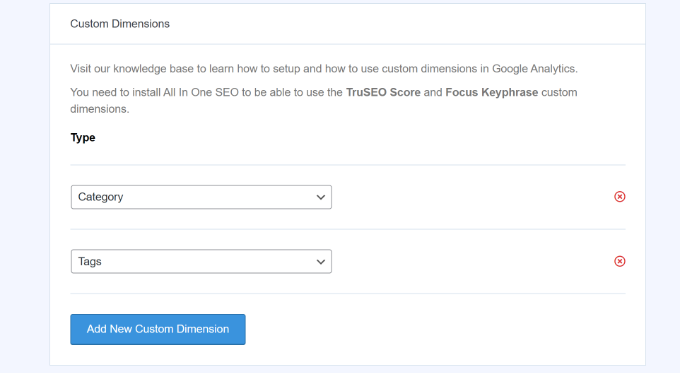
Lorsque vous avez terminé, n'oubliez pas d'enregistrer vos modifications.
Une fois que Google Analytics commence à collecter des données, la prochaine étape consiste à afficher vos catégories et balises les plus populaires.
Affichage des rapports de catégories et de balises dans WordPress
Le meilleur avantage de l'utilisation de MonsterInsights est que vous pouvez voir les rapports dans le tableau de bord WordPress. Cela permet de voir très facilement les performances de votre site et de prendre des décisions basées sur les données.
Pour voir les rapports, allez simplement à la page Insights » Rapports et passez à l'onglet « Dimensions ».
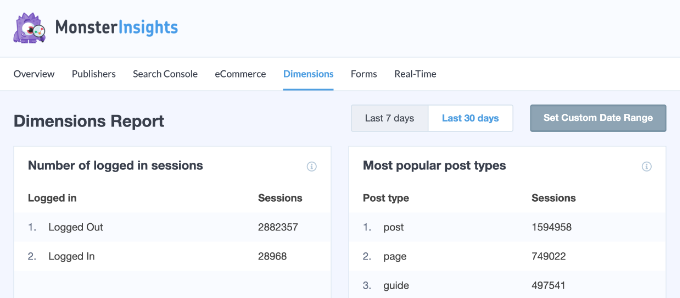
Après cela, vous pouvez faire défiler jusqu'au rapport « Catégories les plus populaires ».
Ici, vous verrez quelle catégorie génère le plus de trafic.
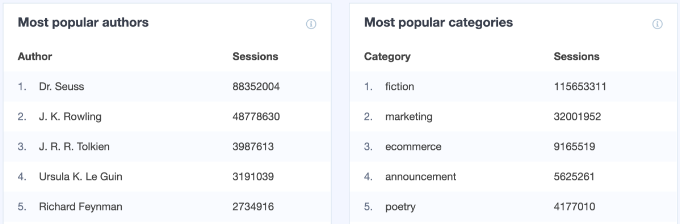
De même, vous pouvez également consulter le rapport sur les balises les plus populaires et voir quelles balises génèrent le plus de trafic.
Vous pouvez également afficher la dimension des catégories et des étiquettes dans Google Analytics.
Connectez-vous simplement à votre compte GA4, puis accédez à Rapports » Engagement » Pages et écrans.
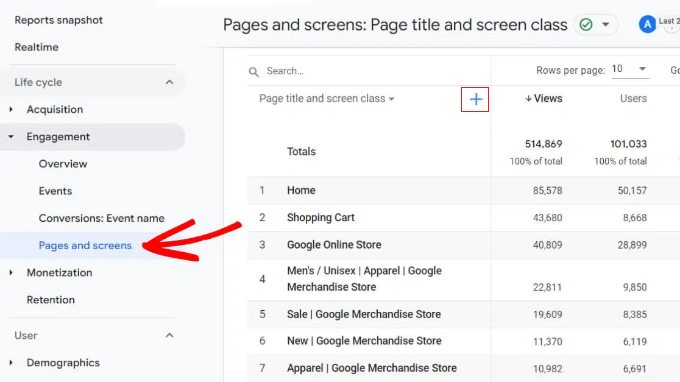
Après cela, vous pouvez cliquer sur l'option '+' à côté du titre de la page et de la classe d'écran.
À partir de là, naviguez simplement vers l'option Personnalisé (portée de l'événement) » Catégorie.
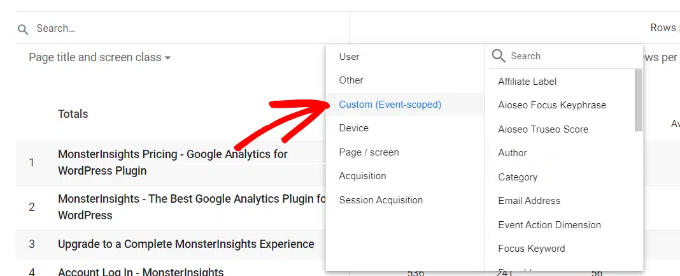
Google Analytics vous montrera alors les meilleures catégories sur votre site Web.
Bonus : Améliorez vos pages de catégories et de balises dans WordPress
Maintenant que vous avez commencé à suivre vos pages de catégories et de balises, vous voudrez peut-être les améliorer pour générer encore plus de trafic vers votre site Web.
Voici quelques conseils faciles à mettre en œuvre que vous pouvez utiliser pour améliorer vos pages d'archives de catégories et de balises.
1. Utilisez des extraits au lieu d'articles complets
Par défaut, WordPress affiche les articles complets sur vos pages d'archives de catégories et d'étiquettes. Certains thèmes WordPress offrent une solution en vous permettant de choisir entre articles complets ou résumés.
Vous pouvez également le faire vous-même. Installez et activez simplement le plugin Advanced Excerpt. Pour plus de détails, consultez notre guide étape par étape sur comment installer un plugin WordPress.
Ensuite, allez sur la page Paramètres » Extrait et faites défiler jusqu'à la section Afficher sur. À partir de là, vous pouvez sélectionner la longueur et le style des extraits pour vos extraits.
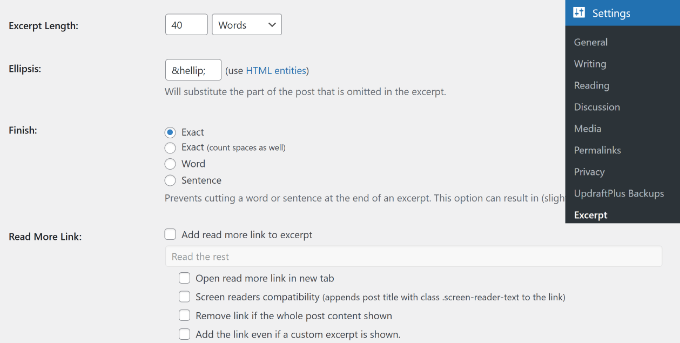
N'oubliez pas de cliquer sur le bouton « Enregistrer les modifications » pour sauvegarder vos paramètres. Pour en savoir plus, consultez notre guide sur comment personnaliser les extraits WordPress sans coder.
C'est tout. Vos pages de catégories et d'étiquettes WordPress afficheront désormais des extraits au lieu d'articles complets.
2. Ajouter des descriptions de catégories et d'étiquettes
Tout comme vos articles et vos pages, vous pouvez également ajouter des descriptions pour vos pages d'archives de catégories et d'étiquettes.
Allez simplement sur la page Articles » Catégories et cliquez sur le lien Modifier sous une catégorie.
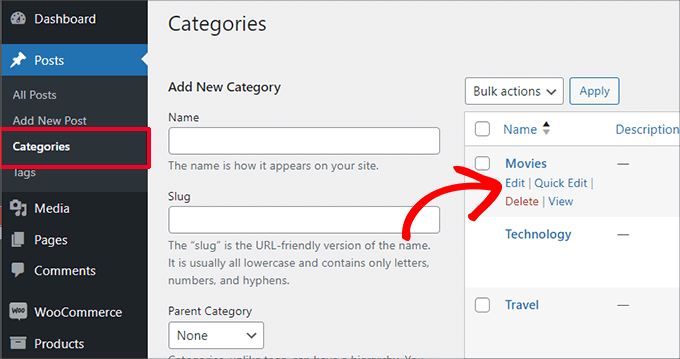
Cela ouvrira l'écran d'édition de la catégorie.
À partir de là, vous pouvez modifier le nom et le slug de la catégorie et fournir une description du type d'articles que les utilisateurs trouveront dans cette catégorie.
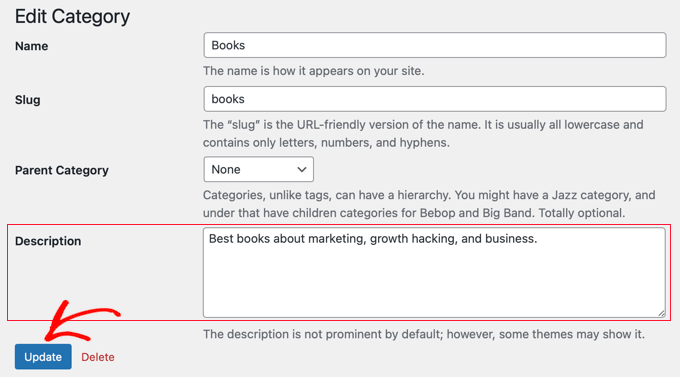
Vous pouvez maintenant cliquer sur le bouton « Mettre à jour » pour enregistrer vos modifications et visiter la page de la catégorie pour voir la description en action.
Répétez le processus pour ajouter des descriptions à toutes vos pages de catégories et d'étiquettes.
Remarque : Tous les plugins SEO de premier plan utiliseront automatiquement votre description de catégorie comme méta-description pour les pages de catégories.
3. Ajouter des images d'icônes pour les catégories et les étiquettes
Par défaut, toutes les pages de catégories et d'étiquettes se ressemblent beaucoup.
Vous pouvez ajouter une image à votre page d'étiquette de catégorie pour les distinguer et les rendre plus intéressantes.
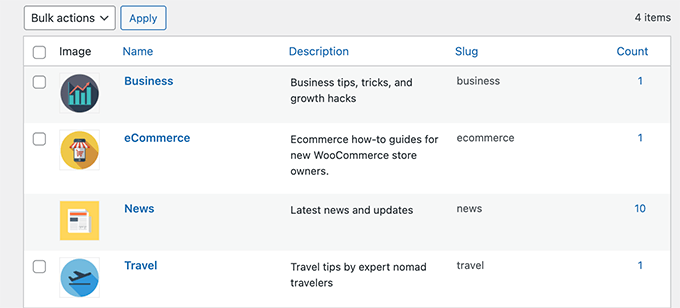
Consultez notre tutoriel sur comment ajouter des images de taxonomie dans WordPress pour des instructions détaillées.
Nous espérons que cet article vous a aidé à apprendre comment suivre facilement les analyses de catégories et d'étiquettes WordPress. Vous voudrez peut-être aussi consulter notre article sur les données essentielles de marketing de site Web que vous devez suivre sur tous les sites Web ou notre comparaison entre Google Analytics et Jetpack Stats.
Si vous avez aimé cet article, abonnez-vous à notre Chaîne YouTube pour des tutoriels vidéo WordPress. Vous pouvez également nous trouver sur Twitter et Facebook.


Jiří Vaněk
Excellentes instructions. Je voulais demander si Monstersight propose également une version d'essai gratuite, ou s'il est possible d'essayer le logiciel gratuitement par exemple pendant 14 jours puis de décider d'acheter ?
Support WPBeginner
Il existe une version gratuite du plugin que vous pouvez utiliser pour essayer.
Admin
Jiří Vaněk
Merci, je vais certainement l'essayer. Ce plugin semble incroyable.
Bharat
si j'installe site kit par google et que je me connecte au compte analytics. pas besoin d'installer le plugin MonsterInsights ?
Support WPBeginner
Ce serait une option de plugin alternative, mais pour le moment, nous recommandons MonsterInsights
Admin
Bharat
Merci pour votre réponse
J'ai une autre question
Si les deux sont connectés, il n'y aura pas de problème ?
Support WPBeginner
Vous ne voudriez en utiliser qu'un seul pour éviter tout conflit entre les plugins.
jeff
je cherche des conseils pour google analytics.
j'ai google site kit et analytics est installé
j'ai aussi woocommerce google analytics installé
j'ai jet pack donc j'ai la vérification du site et les sitemaps
j'ai rank math donc j'ai analytics, search console et sitemap
est-ce que j'utilise trop de plugins qui pourraient entrer en conflit
Support WPBeginner
Oui, vous ne voudriez qu'un seul plugin qui ajoute le suivi analytique à votre site pour éviter un suivi incorrect
Admin
Jeheen M Zaman
J'ai adoré la façon dont vous avez décomposé cela. D'autres blogs que j'ai consultés sont trop techniques pour mon niveau. Je vais consulter d'autres tutoriels sur le site pour un démarrage plus facile sur mon deuxième site de référencement.
Support WPBeginner
Glad our guide was able to help in a beginner-friendly way
Admin
Richard Miller
Ces informations sur les balises ont été utiles !
Support WPBeginner
Glad you found our guide helpful
Admin
Emma Hannay
C'est super utile ! Merci de partager, je suis vraiment curieux d'essayer MonsterInsights maintenant
Support WPBeginner
You’re welcome, glad you like our article and recommendation
Admin
Franklyn Fosu
Merci pour cette publication.
Support WPBeginner
You’re welcome
Admin
Destiny Alabi
C'est bien et cela m'aidera beaucoup à analyser mes catégories les plus consultées.
Merci pour cet aperçu
Support WPBeginner
You’re welcome
Admin
Radoslav Ivanov
Tout ce temps, WPBeginner a été une bouée de sauvetage et encore un bon tutoriel qui m'a donné les connaissances pour continuer mes projets. Merci !
Support WPBeginner
You’re welcome, glad our article could help
Admin
Vikas Disale
C'est une méthode très facile pour suivre les balises et les catégories. J'ai un blog où la plupart du trafic vient des pages de catégories, mais je n'avais jamais envisagé cela. Je vais essayer. Merci
Support WPBeginner
You’re welcome, glad our guide could be helpful
Admin