


Les vidéos sont un excellent moyen de donner vie à votre site Web et d'améliorer l'engagement. Cependant, si vous créez différents types de vidéos, il est important de savoir quel type de contenu vos utilisateurs préfèrent.
Au fil des ans, nous avons testé différents outils d'analyse pour trouver la bonne solution pour le suivi des vidéos, ce qui nous a finalement aidés à obtenir plus d'un million d'abonnés sur notre chaîne YouTube. En suivant les analyses vidéo, vous pouvez voir comment vos vidéos se comportent avec des métriques telles que le nombre total de vues, la durée de visionnage, et plus encore.
Dans cet article, nous allons vous montrer comment suivre les analyses vidéo dans WordPress à l'aide de Google Analytics. Cette solution fonctionne pour YouTube, Vimeo et d'autres intégrations vidéo HTML5.
Pourquoi suivre l'engagement vidéo dans WordPress ?
Ajouter des vidéos à votre contenu rend vos articles plus attrayants et aide les gens à passer plus de temps sur votre site.
Cependant, si vous avez plusieurs vidéos sur votre site WordPress, comment savoir quel type de contenu est le plus performant et si les gens regardent vos vidéos ou non ?
Le suivi de l'engagement vidéo dans Google Analytics peut vous aider à découvrir ces informations.
Vous pouvez voir combien de personnes regardent des vidéos sur votre site WordPress, si elles cliquent sur le bouton de lecture, quelle partie de la vidéo elles regardent (durée de visionnage), et plus encore.
Cela aide à déterminer le type de contenu médiatique que votre public aime. Ensuite, vous pouvez créer plus de vidéos sur des sujets similaires et utiliser le même format et style pour augmenter l'engagement des utilisateurs.
Cela dit, voyons comment vous pouvez suivre les analyses vidéo sur votre site WordPress.
Tutoriel vidéo
Si vous préférez des instructions écrites, continuez à lire.
Configuration du suivi des analyses vidéo dans WordPress
La manière la plus simple de suivre les vidéos sur votre site WordPress est d'utiliser MonsterInsights. C'est la meilleure solution d'analyse WordPress qui vous aide à configurer Google Analytics dans WordPress sans modifier le code ni engager un développeur.
Par défaut, Google Analytics ne suit pas les analyses vidéo détaillées.
Cependant, le module complémentaire MonsterInsights Media facilite le suivi des vidéos que vous avez intégrées depuis YouTube et Vimeo. Il suit également les vidéos HTML 5 que vous avez téléchargées via la bibliothèque de médias WordPress.
Note de l'éditeur : Nous ne recommandons généralement pas de télécharger des vidéos sur WordPress car cela peut consommer beaucoup d'espace de stockage et ralentir votre site web. Au lieu de cela, nous recommandons d'utiliser YouTube, Vimeo ou l'un des autres meilleurs sites d'hébergement vidéo.
Il n'est pas nécessaire de toucher une seule ligne de code. MonsterInsights suit automatiquement les vidéos dans Google Analytics en quelques clics seulement.
Pour ce tutoriel, nous utiliserons la version Pro de MonsterInsights car elle inclut le module complémentaire Media et d'autres fonctionnalités de suivi avancées. Il existe également une version MonsterInsights Lite que vous pouvez utiliser pour l'essayer et commencer avec l'analyse sur votre site.
Tout d'abord, vous devrez installer et activer le plugin MonsterInsights. Pour plus de détails, veuillez consulter notre guide sur comment installer un plugin WordPress.
Après l'activation, vous serez dirigé vers l'écran de bienvenue de MonsterInsights dans votre tableau de bord WordPress. Cliquez sur le bouton « Lancer l'assistant » pour configurer le plugin et connecter Google Analytics à WordPress.

Vous pouvez suivre notre guide étape par étape sur comment ajouter Google Analytics à WordPress.
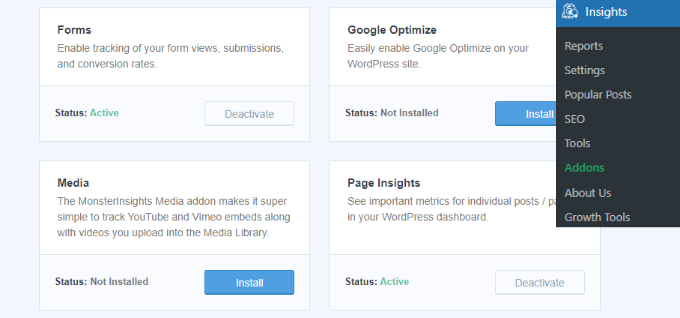
Ensuite, vous devrez vous rendre dans Insights » Addons depuis votre espace d'administration WordPress, puis faire défiler jusqu'à l'addon ‘Media’.
Cliquez sur le bouton ‘Installer’ et l'addon s'installera et s'activera. Vous verrez le ‘Statut’ passer de ‘Non installé’ à ‘Actif’.
Une fois l'addon actif, naviguez simplement vers Insights » Settings dans le panneau d'administration WordPress.
À partir de là, allez simplement dans l'onglet ‘Publisher’.
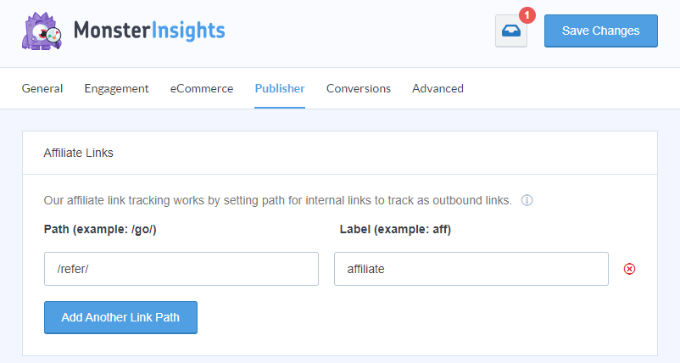
Après cela, vous pouvez faire défiler jusqu'à la section ‘Media Tracking’.
Vous remarquerez que les interrupteurs pour le suivi des vidéos HTML 5, YouTube et Vimeo seront activés.
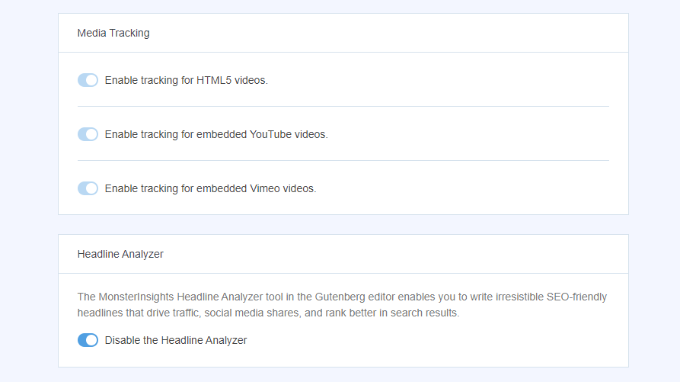
MonsterInsights commencera maintenant à suivre les vidéos sur votre site WordPress.
Voyons maintenant comment afficher vos données de suivi vidéo.
Comment afficher vos données de suivi vidéo WordPress
MonsterInsights facilite grandement la visualisation des vidéos les plus performantes en affichant un rapport dans votre tableau de bord WordPress.
Allez simplement dans Insights » Reports depuis votre tableau de bord WordPress et dirigez-vous vers l'onglet Media.

Vous verrez un graphique des lectures vidéo sur votre site web.
Si vous faites défiler vers le bas, vous pourrez voir les détails de chaque vidéo.

Le rapport affichera le nombre de lectures vidéo, le temps de visionnage moyen, le taux d'achèvement, et plus encore.
Affichage du rapport de suivi des médias dans Google Analytics
Vous pouvez également consulter les données d'analyse vidéo dans Google Analytics 4.
Connectez-vous simplement à votre compte, puis accédez à Engagement » Événements dans le menu de gauche.
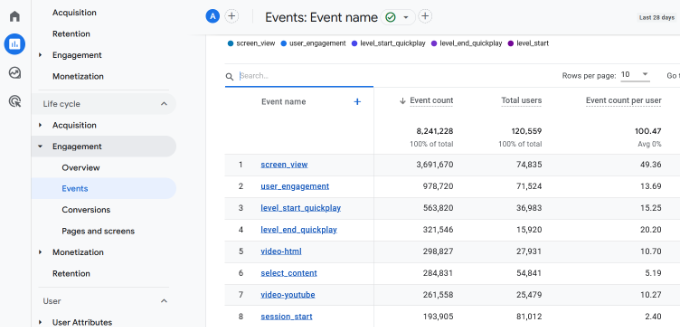
Vous verrez maintenant tous les événements sur votre site, y compris les vidéos. Par exemple, vous pouvez voir des événements tels que « video-youtube », « video-vimeo » ou « video-html ».
Vous pouvez également expérimenter pour obtenir plus de vues vidéo en intégrant une chaîne YouTube sur votre site web ou en créant une galerie vidéo.
Nous espérons que cet article vous a aidé à apprendre comment suivre les analyses vidéo dans WordPress. Vous pouvez également consulter notre guide sur comment suivre les visiteurs du site web sur votre site WordPress et les meilleurs plugins de publication populaire pour WordPress.
Si vous avez aimé cet article, abonnez-vous à notre Chaîne YouTube pour des tutoriels vidéo WordPress. Vous pouvez également nous trouver sur Twitter et Facebook.


Jiří Vaněk
C'est fantastique. J'ai des vidéos de ma chaîne YouTube sur mon site web. J'ai toujours voulu voir le succès des pages avec des vidéos par rapport aux pages sans vidéos, et si possible, suivre certaines métriques. Maintenant, je vois que c'est possible et que ce n'est pas du tout compliqué. Monster Insights est vraiment un plugin génial pour la mesure. J'essaierai certainement cette astuce pour connaître l'impact des vidéos sur mon site web.
Dennis Muthomi
OUAH !
Merci pour les instructions étape par étape pour configurer MonsterInsights et son module complémentaire Media.
La possibilité de suivre les vidéos HTML5, YouTube et Vimeo sans toucher au code est un tournant pour les utilisateurs non techniques comme moi.
Merci encore pour cet article perspicace. Cela m'a motivé à adopter une approche plus axée sur les données pour ma stratégie de contenu vidéo !