


Lorsque nous avons configuré notre site d'adhésion vidéo avec MemberPress, nous nous demandions souvent ce qui poussait vraiment quelqu'un à s'inscrire. Était-ce un article de blog particulier, un tutoriel ou peut-être une page sur laquelle ils revenaient sans cesse ?
Sans données claires, il est facile d'avoir l'impression de deviner quel contenu fonctionne le mieux. Ces suppositions peuvent rendre plus difficile de savoir où vos efforts portent leurs fruits et où vous pourriez manquer des opportunités.
C'est pourquoi nous avons commencé à suivre le parcours client. En connectant MemberPress à MonsterInsights, nous pouvons voir les étapes que les gens suivent avant de s'abonner, ce qui facilite la compréhension de ce qui fonctionne et l'ajustement de notre stratégie.
Dans ce guide, nous vous expliquerons comment configurer le même système de suivi afin d'obtenir des informations précieuses, d'améliorer votre site et d'attirer plus d'inscriptions. ✅
✏️ TL;DR : Vous pouvez facilement suivre le parcours client de MemberPress en installant le plugin MonsterInsights Pro. En utilisant ses modules complémentaires eCommerce et Parcours Utilisateur, vous pouvez voir exactement quelles pages les visiteurs consultent avant d'acheter une adhésion.
Pourquoi suivre le parcours client avec MemberPress ?
Le suivi du parcours client dans MemberPress est important car il vous montre exactement quel contenu de votre site convainc les visiteurs de devenir des membres payants.
Un parcours client est le chemin complet qu'une personne emprunte lorsqu'elle interagit avec votre marque. Lorsque vous gérez un site d'adhésion WordPress, il comprend chaque étape qu'ils franchissent, de leur première visite au moment où ils accèdent à du contenu exclusif, à des cours en ligne ou à des téléchargements numériques.
Maintenant, MemberPress est un plugin d'adhésion populaire qui offre des fonctionnalités avancées. Par exemple, il vous permet d'accepter les paiements, d'ajouter des niveaux d'adhésion, de créer du contenu protégé, de restreindre l'accès en fonction de différents niveaux d'adhésion, de créer des forums réservés aux membres, et plus encore.
Cependant, MemberPress n'a pas de suivi du parcours client intégré.
La bonne nouvelle est qu'en connectant MemberPress à MonsterInsights, vous pouvez voir sur quelles pages les clients arrivent en premier, suivre leur parcours lorsqu'ils naviguent sur votre site Web, et même voir combien de temps ils passent sur chaque page avant de s'inscrire.
Ces informations peuvent vous donner un aperçu du comportement de vos clients, que vous pouvez utiliser pour offrir une meilleure expérience utilisateur sur votre site web WordPress et augmenter vos inscriptions.
Dans cet esprit, nous allons vous montrer comment suivre facilement les parcours clients de MemberPress. Voici des liens rapides que vous pouvez utiliser pour passer à n'importe quelle section :
- Suivi des parcours clients MemberPress avec MonsterInsights
- Installation du module complémentaire eCommerce dans MonsterInsights
- Installation du module complémentaire Parcours utilisateur dans MonsterInsights
- Visualisation des parcours clients MemberPress
- Utilisation du suivi du parcours client dans MemberPress
- FAQ : Suivi des parcours clients MemberPress
- Guides d'experts sur les sites d'adhésion WordPress
Prêt ? Allons-y !
1. Suivi des parcours clients MemberPress avec MonsterInsights
La manière la plus rapide et la plus simple de configurer le suivi des clients MemberPress est avec MonsterInsights, le meilleur plugin Google Analytics pour WordPress. Il vous permet de consulter votre trafic Google Analytics et vos statistiques de visiteurs directement depuis le tableau de bord WordPress.
MonsterInsights dispose également d'un module complémentaire eCommerce. Cette fonctionnalité détecte automatiquement MemberPress et d'autres plugins eCommerce. Ensuite, il commence à suivre le comportement des clients dans Google Analytics.
Il est également livré avec un module complémentaire « Parcours client » qui vous permet de voir le comportement des utilisateurs avant leur inscription.
Chez WPBeginner, nous utilisons nous-mêmes MonsterInsights. Avec ce logiciel, nous suivons les conversions, surveillons les liens de référence et analysons les statistiques clés du site telles que les données démographiques des visiteurs et les pages les plus consultées.
Pour un examen plus approfondi de la plateforme, consultez notre examen détaillé de MonsterInsights.
Pour commencer, cliquez sur « Obtenir MonsterInsights maintenant » sur le site web de MonsterInsights, sélectionnez un plan et terminez le processus de paiement. Vous aurez besoin du plan MonsterInsights Pro pour accéder aux modules complémentaires eCommerce et Parcours Utilisateur et suivre les étapes de ce tutoriel.

Après cela, vous pouvez installer et activer le plugin sur votre site WordPress en téléchargeant votre fichier zip MonsterInsights Pro.
Pour plus de détails, consultez notre guide étape par étape sur comment installer un plugin WordPress.
Après l'activation, vous verrez l'écran de bienvenue et l'assistant de configuration. Cliquez simplement sur le bouton « Lancer l'assistant » et suivez les instructions à l'écran.

Pour des instructions détaillées, vous pouvez consulter notre article sur comment installer Google Analytics dans WordPress.
2. Installation du module complémentaire eCommerce dans MonsterInsights
Pour utiliser le module complémentaire eCommerce, vous devez d'abord avoir configuré Google Analytics sur votre site WordPress via MonsterInsights, ce qui se fait facilement en suivant l'assistant de configuration mentionné ci-dessus.
Le module complémentaire détectera automatiquement MemberPress et d'autres plugins eCommerce sur votre site. Il les suivra dans Google Analytics, et vous n'aurez pas à modifier de code ni à engager un développeur.
Pour ce faire, vous devrez vous rendre sur Insights » Modules complémentaires et naviguer jusqu'au module complémentaire « eCommerce ». Cliquez simplement sur le bouton « Installer », et le module complémentaire s'activera automatiquement.

Dès qu'il est activé, le module complémentaire commencera à collecter des données.
Vous pouvez ensuite vous rendre sur Insights » Paramètres depuis votre tableau de bord WordPress et cliquer sur l'onglet « eCommerce ».
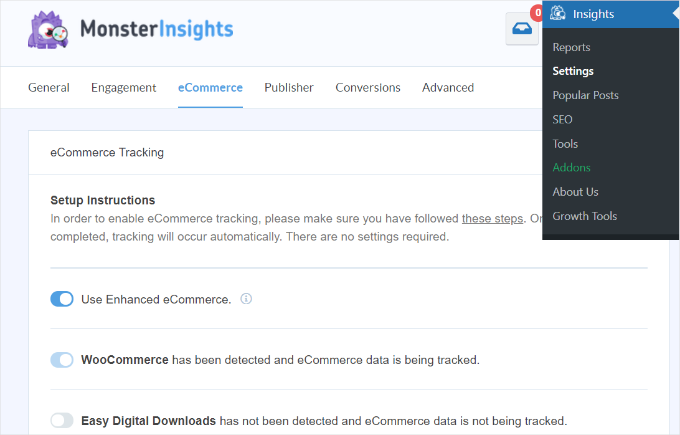
Ici, vous verrez que MonsterInsights détectera automatiquement MemberPress et commencera à suivre ses données.
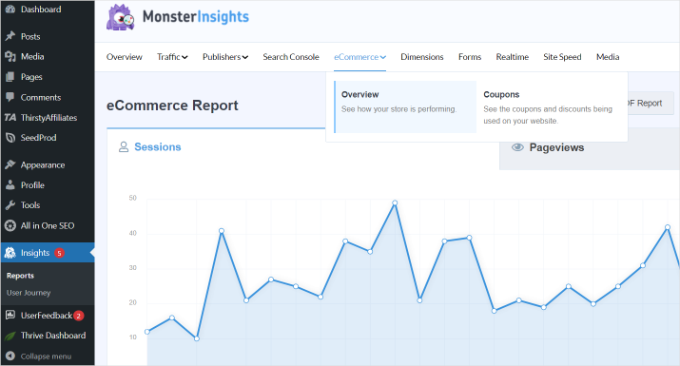
Vous trouverez ces données dans le « Rapport eCommerce » de MonsterInsights.
Vous pouvez accéder au rapport en naviguant vers Insights » Rapports, puis en cliquant sur l'onglet « eCommerce ».
💡 Remarque : Vous devrez peut-être attendre jusqu'à 24 heures pour voir des métriques, ce qui est tout à fait normal et correspond au délai standard requis par Google Analytics pour traiter et afficher de nouvelles données.
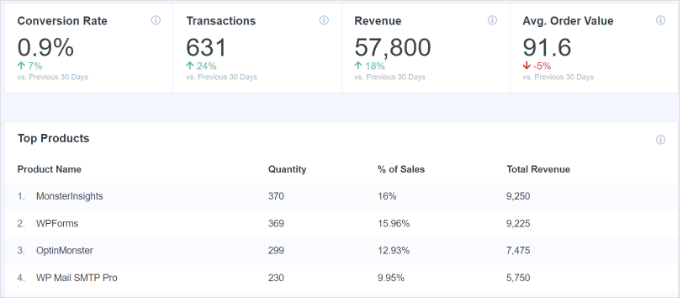
Dans le rapport, vous verrez comment votre site MemberPress se comporte.
Vous pouvez voir le taux de conversion de votre site, le nombre de transactions, les revenus et la valeur moyenne des commandes.
Pour plus de détails, veuillez consulter notre guide sur comment configurer le suivi eCommerce dans WordPress.
3. Installation du module complémentaire Parcours utilisateur dans MonsterInsights
Pour visualiser le chemin exact qu'un utilisateur emprunte avant d'acheter un abonnement MemberPress, vous devez installer le module complémentaire MonsterInsights « Parcours utilisateur ».
Alors que le module complémentaire eCommerce suit vos revenus globaux et vos taux de conversion, le module complémentaire Parcours utilisateur se concentre sur le chemin exact, étape par étape, qu'un individu a suivi pour y parvenir.
Ce module complémentaire vous permettra de voir les étapes de chaque client avant de faire un achat dans MemberPress, telles que les pages qu'ils visitent, le temps passé sur chaque page, et plus encore.
Tout d'abord, vous devez aller dans Insights » Modules complémentaires depuis votre espace d'administration WordPress. Ensuite, naviguez jusqu'au module complémentaire « Parcours Utilisateur » et cliquez sur le bouton « Installer ».
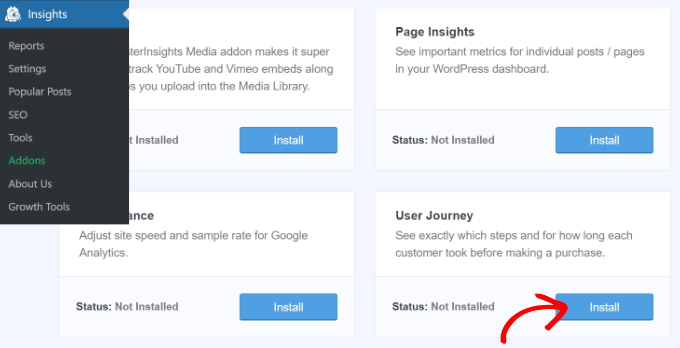
Le module complémentaire s'activera automatiquement et commencera à suivre les parcours de vos clients.
4. Visualisation des parcours clients MemberPress
Le module complémentaire Parcours Utilisateur est maintenant actif. Une fois qu'un visiteur achète une adhésion sur votre site WordPress, son parcours client sera automatiquement enregistré et sauvegardé.
Vous vous demandez peut-être où trouver ces informations.
Naviguez simplement vers MemberPress » Transactions pour voir une liste de vos commandes MemberPress.
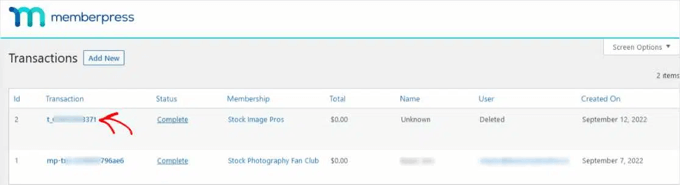
Vous pouvez voir les détails d'une transaction en cliquant sur son numéro de transaction dans la première colonne.
Maintenant, vous pouvez faire défiler vers le bas des détails de la transaction pour trouver la section « Parcours utilisateur par MonsterInsights ».
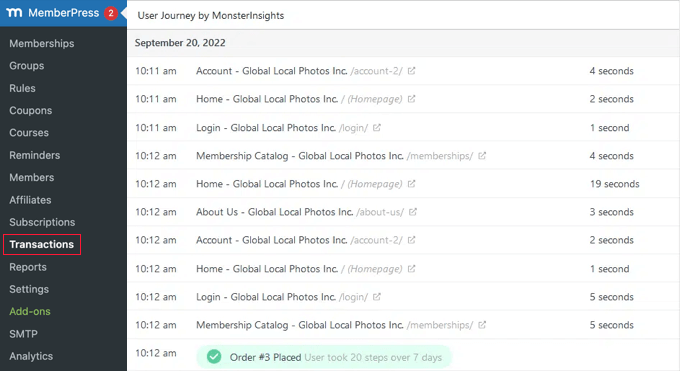
Vous pouvez voir chaque étape que l'utilisateur a suivie pour acheter une adhésion.
Cela affiche le titre et le lien de chaque page visitée, ainsi que le temps passé sur chacune d'elles. Vous verrez également le temps total et le nombre d'étapes nécessaires pour qu'ils deviennent enfin un membre payant.
C'est incroyablement utile car vous pouvez voir si, par exemple, un utilisateur a trouvé un article de blog, a quitté votre site, et est revenu trois jours plus tard pour finaliser son achat !
5. Utiliser le suivi du parcours client dans MemberPress
Maintenant que vous suivez les parcours clients MemberPress, vous pouvez utiliser ces données pour améliorer votre site web et augmenter les conversions.
Par exemple, imaginez que vous examiniez plusieurs parcours clients et que vous remarquiez un schéma. De nombreux visiteurs lisent votre article de blog, « 10 meilleurs étirements pour le mal de dos », juste avant d'acheter un abonnement à votre bibliothèque de vidéos de yoga.
Cela vous indique que l'article est une page à forte conversion. Pour augmenter encore plus vos ventes et vos taux de conversion, vous pourriez alors :
- afficher un formulaire d'inscription plus visible sur cet article
- ajouter plus de liens internes à cet article ou à cette page depuis d'autres articles de votre site web
- créer une réduction spéciale pour ses lecteurs
- créer une page de destination dédiée qui leur dit tout ce qu'ils doivent savoir
Vous devriez également rechercher les utilisateurs qui ont acheté un abonnement très rapidement ou en quelques étapes seulement. Ce sont vos acheteurs à forte intention.
Voir s'ils ont quelque chose en commun, comme une source de référence ou un emplacement spécifique. Cela vous aide à savoir exactement où concentrer vos efforts marketing pour cibler des utilisateurs similaires.
Par exemple, peut-être viennent-ils d'un endroit ou d'une tranche d'âge similaire. Ou, peut-être viennent-ils de la même source de référence.
En prenant le temps d'étudier les parcours clients dans MemberPress, vous en apprendrez davantage sur votre processus d'inscription en ligne et votre entonnoir de vente. Vous pouvez utiliser ces connaissances pour améliorer l'expérience client et augmenter les ventes.
FAQ : Suivi des parcours clients MemberPress
Voici quelques-unes des questions les plus courantes que nos lecteurs posent sur le suivi des parcours clients dans MemberPress.
Ai-je besoin de la version pro de MonsterInsights pour suivre ce tutoriel ?
Oui, vous aurez besoin du plan MonsterInsights Pro. En effet, les modules complémentaires eCommerce et Parcours utilisateur sont des fonctionnalités premium.
Combien de temps faut-il pour voir mes données ?
En général, il faut jusqu'à 24 heures pour que les données commencent à apparaître dans vos rapports. C'est le temps de traitement normal pour Google Analytics.
Puis-je utiliser la méthode de cet article de blog pour d'autres plugins eCommerce ?
Absolument. Le module complémentaire MonsterInsights eCommerce fonctionne également très bien avec d'autres plugins comme WooCommerce et Easy Digital Downloads. Il les détectera automatiquement une fois installés.
La configuration décrite dans cet article de blog est-elle difficile si je ne suis pas développeur ?
Pas du tout. La beauté de l'utilisation de MonsterInsights est qu'il simplifie tout. Vous n'aurez pas à toucher une seule ligne de code pour que tout fonctionne correctement.
Guides d'experts sur les sites d'adhésion WordPress
Nous espérons que ce tutoriel vous a aidé à apprendre comment suivre les parcours clients à l'aide de MemberPress.
Si vous souhaitez développer davantage votre site web, consultez nos autres guides d'experts sur les sites d'adhésion WordPress :
- Guide ultime pour créer un site d'adhésion WordPress
- Comment autoriser l'inscription des utilisateurs sur votre site WordPress
- Comment arrêter les inscriptions de spam sur votre site d'adhésion WordPress
- Astuces d'automatisation pour réduire le désabonnement sur votre site d'adhésion
- Meilleurs plugins d'adhésion WordPress
Si vous avez aimé cet article, abonnez-vous à notre Chaîne YouTube pour des tutoriels vidéo WordPress. Vous pouvez également nous trouver sur Twitter et Facebook.


Jiří Vaněk
Excellent guide. Heureusement, j'ai maintenant les deux plugins, MonsterInsights et MemberPress, et je peux enfin commencer à les « manipuler » à un niveau professionnel pour suivre où les problèmes potentiels surviennent sur le site Web, pourquoi et où les gens partent. Sans ce guide, je n'aurais probablement pas pu le mettre en état de fonctionnement. Merci encore.
Dennis Muthomi
Super tutoriel sur un sujet important !
Comprendre comment les visiteurs naviguent et quelles étapes ils suivent avant de s'inscrire est essentiel pour augmenter les conversions d'adhésion. Le suivi du parcours client avec MonsterInsights semble vraiment perspicace.
Une question – y a-t-il un moyen de suivre également les abandons, c'est-à-dire où les utilisateurs ont quitté l'entonnoir sans convertir ?
Cela pourrait fournir des informations utiles sur les points de friction potentiels à résoudre. Merci de partager ces précieux conseils !
Support WPBeginner
Monsterinsights suit également le taux d'abandon de vos entonnoirs et vous indique l'étape à laquelle la plupart des utilisateurs abandonnent.
Admin
Dennis Muthomi
merci pour ces informations !
voir le taux d'abandon et les points où les utilisateurs abandonnent sera très utile.
connaître ces points de friction aidera vraiment à optimiser le processus d'inscription.
Ralph
Cet article change la donne pour quiconque cherche à améliorer les performances de son site d'adhésion ! Comprendre le parcours client est crucial pour améliorer l'engagement et augmenter les conversions, et cela semble être un excellent outil pour y parvenir.
J'apprécie également que l'article n'explique pas seulement le « comment » mais aussi le « pourquoi ».
Support WPBeginner
Glad we could share this content
Admin