


Par défaut, le titre de votre article WordPress n'est qu'un seul titre, et vous ne pouvez pas le diviser sur une nouvelle ligne. Cependant, un titre très long peut paraître peu attrayant et choquant, et peut affecter négativement l'expérience utilisateur.
Que vous souhaitiez insérer un sous-titre, utiliser un titre en deux parties, ou simplement rendre un titre long plus digeste, savoir comment diviser efficacement les titres peut rendre votre contenu plus attrayant et plus facile à naviguer.
Au fil des ans, nous avons construit de nombreux sites Web à l'aide de WordPress, ce qui nous a donné une compréhension approfondie des éléments de conception et des options de personnalisation que les publics apprécient. Nous avons également appris quelles décisions peuvent avoir un impact négatif sur les performances d'un site.
Dans cet article, nous vous montrerons comment diviser les titres d'articles ou de pages dans WordPress.

Différence entre un titre divisé et un sous-titre dans WordPress
Diviser un titre d'article ou de page sur votre site WordPress vous permet de diviser le titre sur de nouvelles lignes sans modifier la mise en forme ou le style.
Un titre long peut paraître peu attrayant et être difficile à lire pour les utilisateurs. En divisant les titres, vous pouvez permettre aux lecteurs de voir plus facilement le titre entier et de comprendre de quoi parle votre article de blog.
De plus, cela peut vous aider à mettre en évidence les mots-clés importants et à capter l’attention des lecteurs.
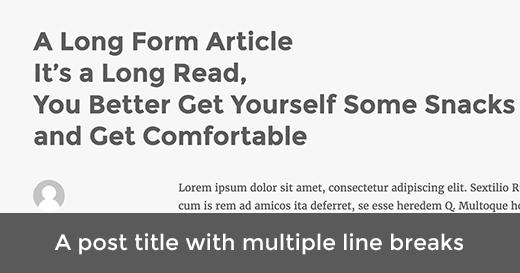
D’autre part, un sous-titre vous permet d’ajouter deux titres différents pour votre article ou page WordPress. Il peut servir de titre secondaire généralement affiché sous le titre principal.
Pour plus de détails à ce sujet, consultez notre tutoriel sur comment ajouter des sous-titres aux articles et pages dans WordPress.
Cela dit, voyons comment diviser les titres d'articles ou de pages sur votre site WordPress sans écrire de code.
Comment diviser les titres d'articles ou de pages dans WordPress
Tout d’abord, vous devez installer et activer le plugin Page Title Splitter. Pour plus de détails, consultez notre guide étape par étape sur comment installer un plugin WordPress.
Après l'activation, ouvrez la page ou l'article dont vous souhaitez diviser le titre dans l'éditeur de blocs via le tableau de bord WordPress.
Remarque : Ce plugin ne fonctionnera que si vous utilisez actuellement l'éditeur classique. Si vous utilisez le nouvel éditeur de blocs, la fonctionnalité de titre divisé ne sera pas disponible.
Pour plus de détails, consultez notre tutoriel sur comment désactiver Gutenberg et conserver l’éditeur classique dans WordPress.
Sur l’écran de l’éditeur d’article, vous devez cliquer sur le petit bouton sous le champ du titre.
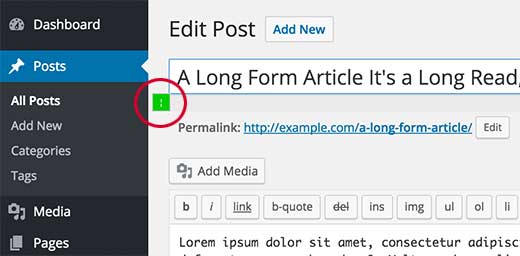
Cela ajoutera un pointeur à la fin du titre dans le champ. Gardez à l'esprit que le champ du titre doit être sélectionné pour que le pointeur s'affiche à l'écran.
Après cela, vous pouvez déplacer le curseur à l'intérieur du champ de texte jusqu'à l'endroit où vous souhaitez diviser le titre.
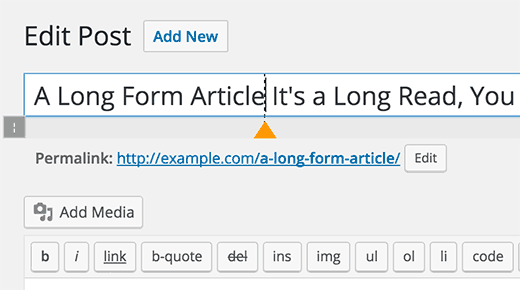
Vous pouvez également ajouter plusieurs points de division pour diviser votre titre en plusieurs lignes.
Cliquez simplement à nouveau sur l'icône, puis déplacez le marqueur en sélectionnant et en plaçant le curseur au bon endroit.
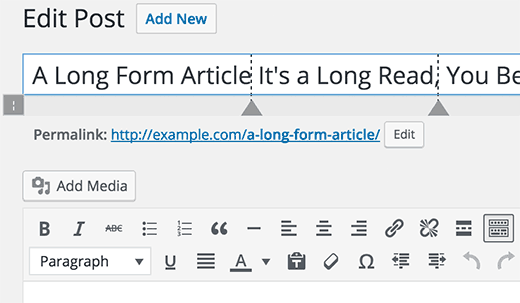
Vous pouvez également supprimer un marqueur. Cliquez simplement sur un marqueur pour le sélectionner, et vous remarquerez que le bouton de division du titre se transformera en un bouton de fermeture.
Cliquer dessus supprimera le marqueur de division du titre de votre titre de publication.
Une fois que vous avez terminé d'ajouter et d'ajuster le marqueur de division, n'oubliez pas de cliquer sur le bouton « Mettre à jour » ou « Publier » pour enregistrer vos paramètres.
Vous pouvez maintenant visiter la publication ou la page pour voir le titre de publication divisé sur votre site Web.
Nous espérons que cet article vous a aidé à apprendre comment diviser les titres d’articles ou de pages dans WordPress. Vous voudrez peut-être aussi consulter notre guide pour débutants sur comment afficher des articles aléatoires dans WordPress et notre guide sur l’anatomie d’une page de destination à forte conversion.
Si vous avez aimé cet article, abonnez-vous à notre Chaîne YouTube pour des tutoriels vidéo WordPress. Vous pouvez également nous trouver sur Twitter et Facebook.




Alex Tully
Le plugin ne fonctionne pas. Même après l'avoir installé, rien n'apparaît dans l'éditeur lorsque j'essaie de modifier le titre. J'ai abandonné et je l'ai désinstallé.
Support WPBeginner
Thank you for letting us know, we’ll be sure to take a look at the plugin or for alternatives
Admin
Corinne Corley
Je n'ai pas pu utiliser ce plugin car il a ajouté du code au lieu d'un marqueur et il a divisé là où il voulait au lieu de là où je l'ai mis. J'ai désactivé le plugin après environ 20 minutes d'essai. Des idées ?
Melissa Dawn
Désolés les gars... Je suis fatiguée et j'ai oublié d'ajouter " " dans mon dernier commentaire.
Ce que je voulais dire, c'est :
*J'ai mis dans mon titre, là où je voulais casser la ligne, et ça a fonctionné.
Gina
C'est le problème que j'ai. Quelqu'un connaît la solution ?
Krzysiek Dróżdż
Wow, vous avez vraiment besoin d'un plugin pour ça ?
Pourquoi n'insérez-vous pas simplement la balise ? Installer des millions de plugins qui ne font rien n'est pas une bonne idée... Surtout si un tel plugin n'est pas populaire, donc très peu de gens ont regardé/contrôlé son code (ce plugin avait 30 installations actives).
Support WPBeginner
Veuillez consulter notre guide sur combien de plugins WordPress devriez-vous installer sur votre site.
Admin
Krzysiek Dróżdż
Le problème ne vient pas du nombre de plugins, mais de leur qualité et de la raison de les utiliser.
C'est comme si quelqu'un demandait « comment ajouter un point après une phrase » et que vous répondiez « il y a un plugin qui… »
Cette approche n'a aucun sens. Vous recommandez un plugin inutile, qui insère une balise dans le titre, et utilise beaucoup de code JS pour cela. Insérer ces balises vous-même est beaucoup plus facile, beaucoup plus efficace, beaucoup plus performant et sécurisé…
Il existe de meilleures et de pires solutions pour chaque problème, mais votre solution pour ce problème est la plus inutile que l'on puisse imaginer, je suppose…
PS. I thought it’s wpbeginner, because you’re aiming to give simple advices for wpbeginners, not that you are total beginners with WP
Sukafia
Aïe… mots forts…
Support WPBeginner
Nous comprenons votre point de vue. Cependant, la plupart de notre public est composé d'utilisateurs WordPress débutants. Des choses comme modifier les fichiers de thème pour accomplir quelque chose peuvent sembler assez simples pour les utilisateurs expérimentés, mais elles ne le sont pas pour les débutants. Beaucoup d'entre eux ne connaissent pas du tout le HTML ou le CSS. S'il existe un plugin qui leur permet de faire quelque chose plus facilement, nous recommanderons toujours la solution la plus simple en premier.
KRZYSIEK DRÓŻDŻ
@WPBEGINNER,
What are you writing about? You don’t need to edit any theme files to insert tag in the title field. Just go to your wp-admin, start to edit your post and write in the title field. It’s all. Done. Finito
Ainsi, c'est plus facile, plus simple, plus rapide et beaucoup plus sûr que d'installer un plugin, qui fait exactement la même chose, mais avec beaucoup de JS (et vous n'avez aucune idée de ce qui se trouve dans son code, n'est-ce pas ?).
@SUKAFIA:
Si quelqu'un n'essaie même pas de comprendre les commentaires, alors il mérite des mots forts, je suppose...
Surtout, s'il essaie d'enseigner quelque chose, et recommande des solutions totalement mauvaises – il finit donc par enseigner et promouvoir de mauvaises habitudes.
Kabir
D'accord avec KRZYSIEK DRÓŻDŻ, option de plugin inutile