


Gérer plusieurs sites WordPress peut être fastidieux, surtout lorsqu'il s'agit de gérer les comptes et les connexions des utilisateurs.
Le partage d'informations sur les clients, les membres ou les visiteurs entre plusieurs sites peut améliorer l'expérience en permettant aux utilisateurs de se connecter à plusieurs sites avec le même compte. Cela peut également vous faire gagner beaucoup de temps si vous devez ajouter des employés, des étudiants ou d'autres utilisateurs à plusieurs sites.
Dans cet article, nous vous montrerons comment partager facilement les utilisateurs et les connexions entre plusieurs sites Web WordPress.
Pourquoi partager les utilisateurs et les connexions entre plusieurs sites WordPress ?
Si vous avez plusieurs sites Web, vous voudrez peut-être partager les utilisateurs et les informations de connexion entre eux.
Cela peut faire gagner du temps et des efforts à vos visiteurs puisqu'ils n'ont qu'à remplir le formulaire d'inscription utilisateur une seule fois. Par exemple, vous pourriez avoir un blog WordPress et un site web où vous vendez des cours en ligne.
Si quelqu'un achète un cours sur votre blog, vous pouvez alors l'ajouter automatiquement au site qui héberge le système de gestion de l'apprentissage (LMS). L'utilisateur peut ensuite se connecter au LMS et commencer à travailler sur son cours, sans avoir à s'inscrire en utilisant son adresse e-mail, son nom d'utilisateur et d'autres informations.
Si vous êtes une agence de développement WordPress ou si vous travaillez sur plusieurs sites clients, vous devrez peut-être créer manuellement plusieurs comptes pour chaque développeur, testeur et autre membre du personnel. Au lieu de cela, vous pouvez gagner du temps en enregistrant chaque personne une fois, puis en partageant les informations de connexion entre tous les sites clients.
Dans cette optique, voyons comment vous pouvez partager des utilisateurs et des identifiants entre des sites Web WordPress.
Comment partager les utilisateurs et les identifiants entre plusieurs sites WordPress
La meilleure façon de partager les informations utilisateur et de connexion est d'utiliser Uncanny Automator. C'est le meilleur plugin d'automatisation WordPress et il vous aide à créer des flux de travail automatisés qui peuvent vous faire gagner beaucoup de temps et d'efforts.
Lorsqu'il s'agit de connecter plusieurs sites, beaucoup de gens supposent que vous devez configurer un réseau multisite WordPress. Cependant, il est souvent plus facile d'utiliser des webhooks. Ce sont des morceaux de code qui permettent à différents outils et applications de partager des informations en temps réel.
Après avoir installé Uncanny Automator, vous pouvez utiliser des webhooks pour partager des informations entre les sites Web WordPress, y compris les comptes d'utilisateurs et les détails de connexion.
Pour commencer, vous devrez installer Uncanny Automator sur le site Web où les utilisateurs créeront leur compte d'origine. Nous appellerons cela le site Web « source ».
Vous devrez ensuite installer Uncanny Automator sur chaque site Web qui doit recevoir des données du site source.
Enfin, vous utiliserez des recettes d'automatisation et des webhooks pour envoyer les informations utilisateur du site source vers tous les autres sites Web qui ont besoin de ces informations.
Dans cette optique, parcourons les étapes plus en détail.
Ajouter Uncanny Automator au site Web source
La première chose à faire est d'installer et d'activer Uncanny Automator sur votre site source. Pour plus de détails, consultez notre guide étape par étape sur comment installer un plugin WordPress.
Note : Il existe un plugin gratuit Uncanny Automator qui vous permet d'automatiser de nombreuses tâches courantes et qui est livré avec 300 déclencheurs et actions d'automatisation. Cependant, nous utiliserons Uncanny Automator Pro car vous en avez besoin pour utiliser le déclencheur « Un utilisateur est créé ».
Après l'activation, il vous sera demandé d'installer la version gratuite du noyau Uncanny Automator. Le plugin gratuit a des fonctionnalités limitées, mais il est utilisé comme base pour la version Pro.
Une fois cela fait, allez dans Automator » Paramètres et entrez votre clé de licence.
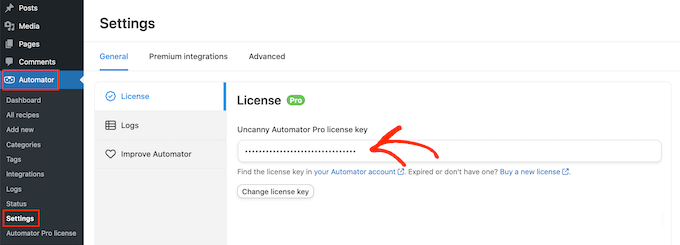
Vous pouvez trouver ces informations dans votre compte sur le site web d'Uncanny Automator.
Après avoir saisi la clé, cliquez sur le bouton « Activate License ».
Créer une nouvelle recette d'automatisation
Après l'activation, vous êtes prêt à créer des flux de travail automatisés dans WordPress. Uncanny Automator appelle ces flux de travail des « recettes ».
Vous allez créer une recette qui envoie des informations à un webhook, chaque fois qu'un utilisateur s'inscrit sur votre site WordPress.
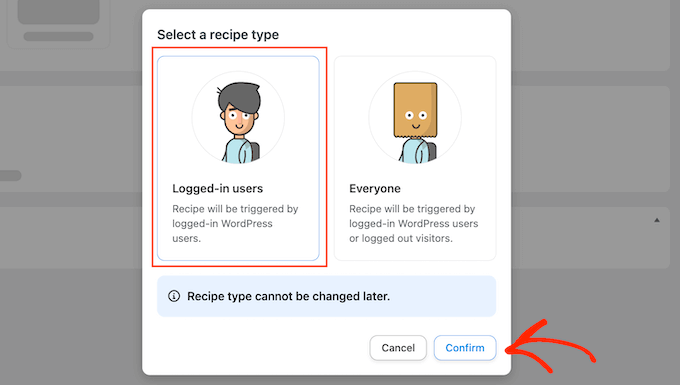
Pour commencer, rendez-vous simplement sur la page Automator » Ajouter nouveau. Uncanny Automator vous demandera alors si vous souhaitez créer une recette « Connecté » ou une recette « Tout le monde ».
Les recettes « Connecté » ne peuvent être déclenchées que par des utilisateurs connectés, mais n'importe qui peut déclencher les recettes « Tout le monde ». Cela étant dit, sélectionnez « Connecté », puis cliquez sur « Confirmer ».
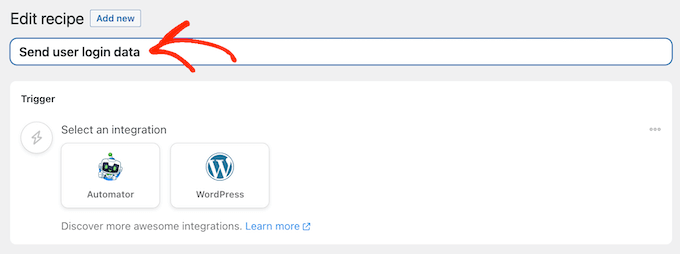
Vous pouvez maintenant donner un titre à cette recette en tapant dans le champ « Titre ».
Ceci est juste pour votre référence, vous pouvez donc utiliser ce que vous voulez.
Ajouter des déclencheurs et des actions au flux de travail automatisé
Chaque recette dans Uncanny Automator a deux parties appelées Déclencheurs et Actions.
Un déclencheur est tout événement qui démarre le flux de travail automatisé, tel que l'ajout de nouveaux utilisateurs et auteurs à votre blog WordPress. Les actions sont les tâches que la recette effectuera, telles que le partage d'informations avec un autre site web, blog ou boutique en ligne.
Pour commencer, vous devrez définir le déclencheur en choisissant une intégration.
Uncanny Automator prend en charge de nombreux plugins WordPress populaires, notamment WPForms, WooCommerce et OptinMonster. Les options que vous voyez peuvent varier en fonction des plugins que vous avez installés.
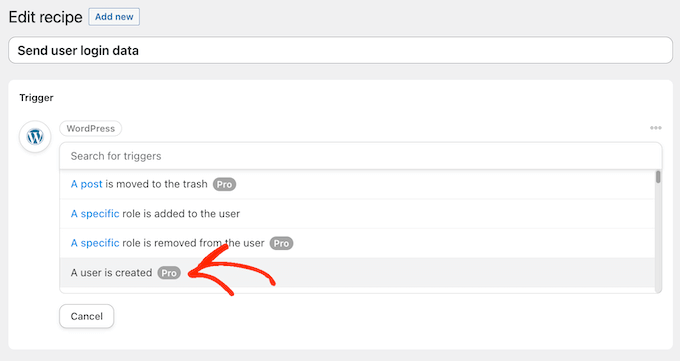
Pour commencer, sélectionnez « WordPress », puis cliquez sur « Un utilisateur est créé ».
Ensuite, vous devez indiquer à Uncanny Automator ce qu'il doit faire lorsque la recette est déclenchée.
Pour ce faire, cliquez sur le bouton « Ajouter une action ».
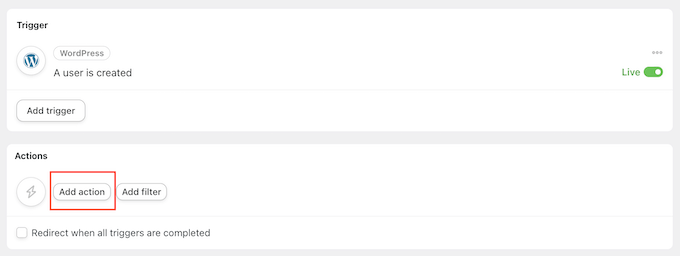
Uncanny Automator affichera maintenant toutes les différentes intégrations que vous pouvez utiliser dans l'action.
Pour envoyer des données à un webhook, cliquez sur « Webhooks ».
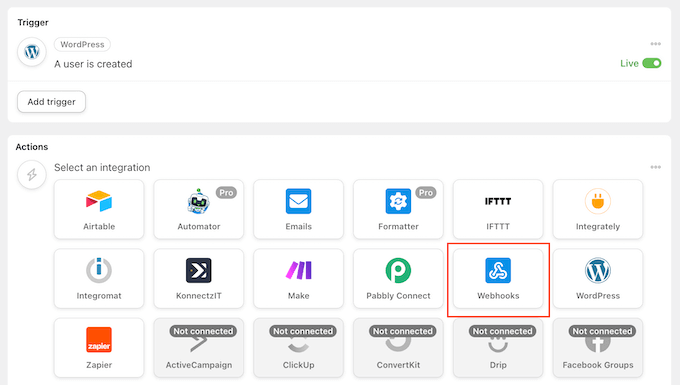
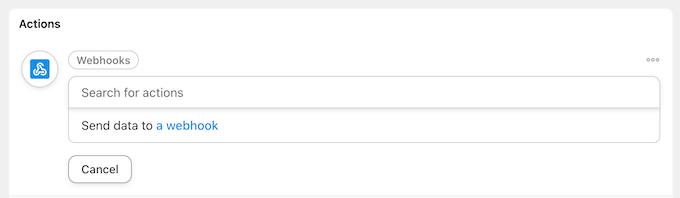
Cela ajoute un nouveau menu déroulant.
Ici, sélectionnez « Envoyer des données à un webhook ».
Vous verrez maintenant une nouvelle section où vous pouvez configurer le webhook.
Pour l'instant, faites défiler jusqu'à la section « Corps ».
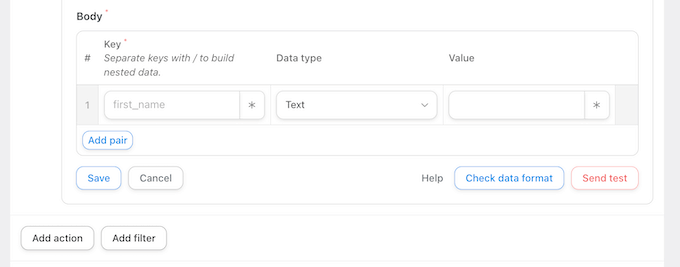
Ici, vous devez spécifier les données qu'Uncanny Automator doit transmettre aux blogs ou sites web récepteurs. Par exemple, nous vous montrerons comment partager l'adresse e-mail de l'utilisateur, son prénom et son nom d'utilisateur. Nous ne partagerons pas le mot de passe de l'utilisateur via Uncanny Automator.
Au lieu de cela, Uncanny Automator générera un mot de passe temporaire aléatoire. Plus loin dans ce guide, nous vous montrerons comment envoyer un e-mail contenant un lien de réinitialisation de mot de passe afin que les utilisateurs puissent facilement créer leur propre mot de passe.
Astuce Pro : Il est recommandé d'utiliser un mot de passe unique pour chaque compte. Pour en savoir plus sur ce sujet, veuillez consulter notre guide ultime de sécurité WordPress.
Pour partager l'adresse e-mail de l'utilisateur, cliquez sur le champ sous « Clé » et tapez « Email ». Vous utiliserez la clé dans votre webhook, alors prenez-en note.
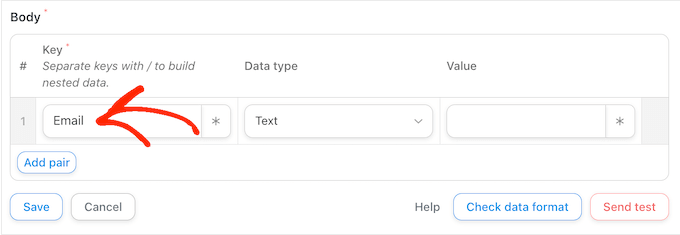
Sous « Type de données », choisissez « Texte » s'il n'est pas déjà sélectionné.
Maintenant, cliquez sur l'astérisque à côté de « Valeur ».
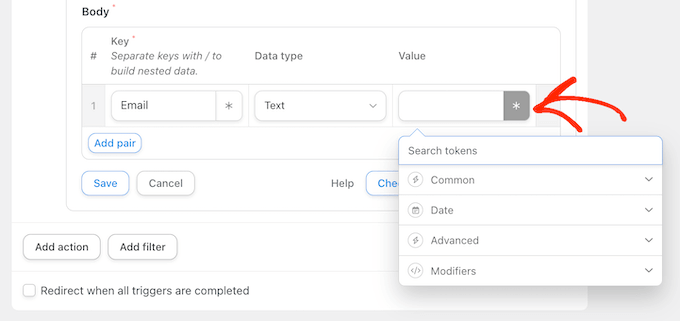
Cela ouvre un menu déroulant avec toutes les différentes données que vous pouvez partager. Par exemple, vous pourriez partager le nom d'utilisateur, le prénom et le nom de famille de la personne.
Pour partager l'adresse e-mail de l'utilisateur, cliquez sur « Commun » puis sélectionnez « E-mail de l'utilisateur ».
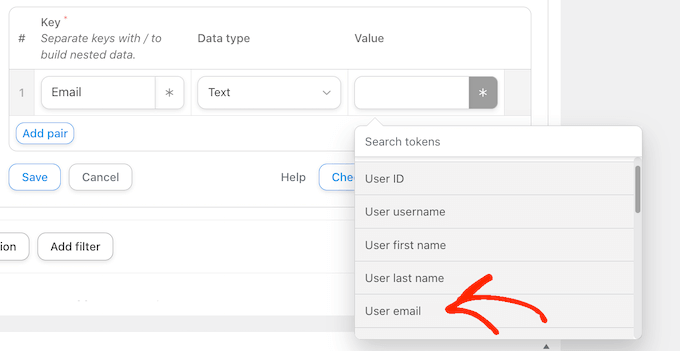
Vous voudrez généralement partager des informations supplémentaires, telles que le prénom et le nom de famille de l'utilisateur.
Pour partager plus d'informations, cliquez sur le bouton « Ajouter une paire ».
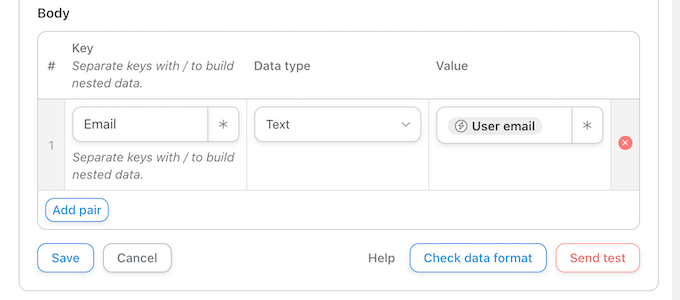
Ensuite, saisissez une clé, sélectionnez le type de données et choisissez une valeur dans le menu déroulant en suivant le même processus décrit ci-dessus.
Par exemple, dans l'image suivante, nous partageons l'e-mail, le prénom et le nom d'utilisateur.
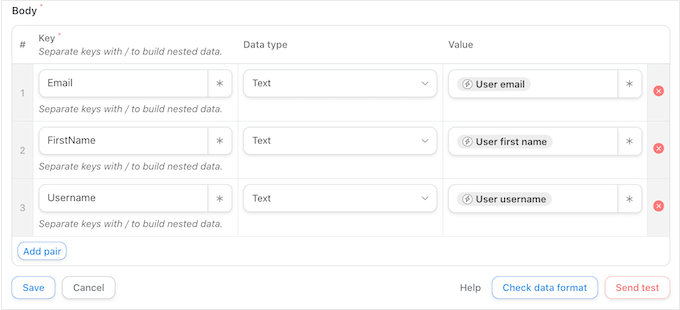
Cette recette est presque complète, mais vous devez encore saisir l'URL du webhook. Pour obtenir ce lien, vous devrez configurer Uncanny Automator sur le site web qui recevra les données.
Cela étant dit, laissez le site web source ouvert dans un onglet en arrière-plan et ouvrez un nouvel onglet.
Recevoir les informations de connexion de l'utilisateur à l'aide d'un webhook
Dans le nouvel onglet, connectez-vous au site web, au blog ou à la boutique WooCommerce qui recevra les informations et les données de connexion de l'utilisateur. Vous pouvez maintenant installer et activer le plugin Uncanny Automator en suivant le même processus décrit ci-dessus.
Une fois cela fait, il est temps de créer une recette qui récupérera les données du webhook et les ajoutera à un nouveau compte utilisateur.
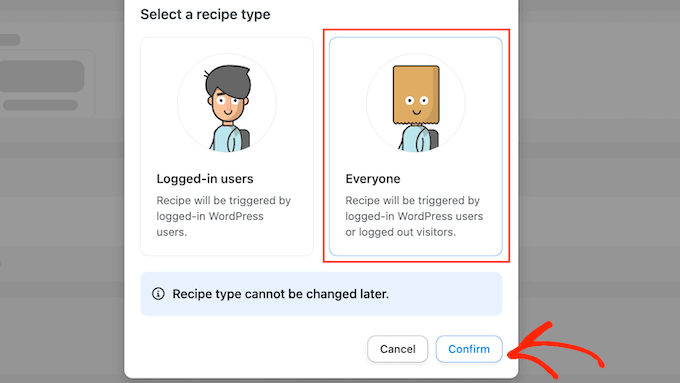
Pour commencer, rendez-vous sur Automator » Ajouter nouveau. Dans la fenêtre contextuelle qui apparaît, cliquez sur « Tout le monde » puis sélectionnez « Confirmer ».
Vous pouvez maintenant saisir un titre pour le flux de travail automatisé.
Encore une fois, ceci est juste pour votre référence, vous pouvez donc utiliser ce que vous voulez.
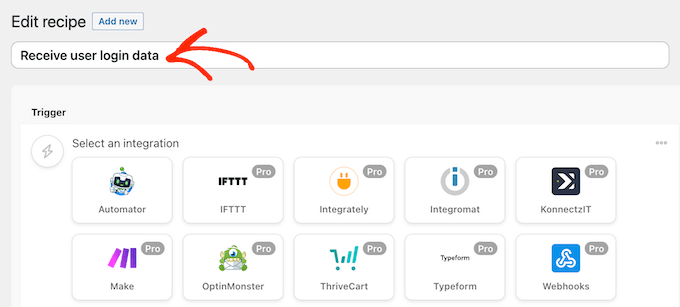
Sous « Intégrations », sélectionnez « Webhooks ».
Dans le menu déroulant qui apparaît, sélectionnez « Recevoir des données d'un webhook ».
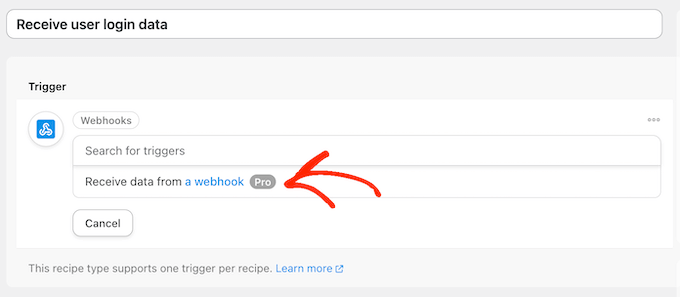
Cela ajoute une nouvelle section avec l'URL du webhook déjà remplie. Dans une étape ultérieure, vous ajouterez cette URL au site web source.
Pour l'instant, faites défiler jusqu'à la section « Champs ». Ici, vous devrez configurer toutes les informations que vous récupérerez du webhook. Il s'agit simplement des paires clé/valeur que vous avez créées dans la première recette d'automatisation.
Sous « Clé », saisissez la clé exacte que vous avez utilisée pour la première information. Si vous avez mis une majuscule à « Email » plus tôt, mettez-la aussi ici.
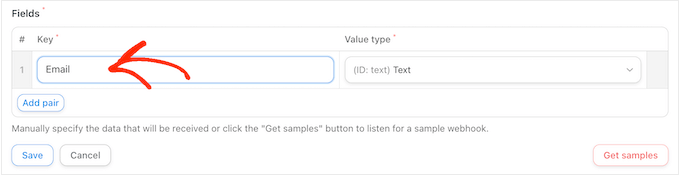
Après cela, ouvrez le menu déroulant « Type de valeur » et choisissez « Texte ».
Pour configurer la paire clé/valeur suivante, cliquez sur « Ajouter une paire ». Vous pouvez maintenant simplement répéter ces étapes pour ajouter toutes les paires clé/valeur.
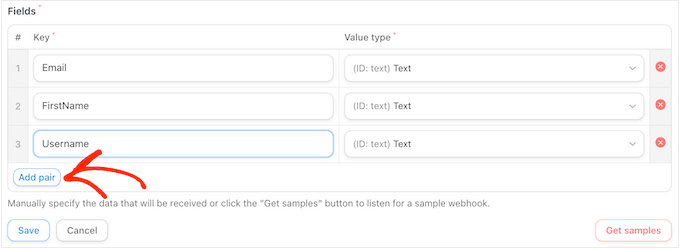
Une fois cela fait, cliquez sur « Enregistrer ».
Définir les données utilisateur dans Uncanny Automator
Si vous avez suivi les instructions, Uncanny Automator partagera désormais l'adresse e-mail, le nom d'utilisateur et le prénom de l'utilisateur avec ce nouveau site web.
Comme nous l'avons déjà mentionné, la recette créera un mot de passe de manière aléatoire, vous devrez donc donner aux visiteurs un moyen facile de réinitialiser leur mot de passe.
La méthode la plus simple consiste à envoyer un e-mail contenant un lien vers votre page de réinitialisation du mot de passe. Vous pouvez également inclure d'autres informations utiles, telles que le nom d'utilisateur de la personne, un lien vers votre site web et vos coordonnées.
Pour commencer, cliquez sur le bouton « Ajouter une action ».
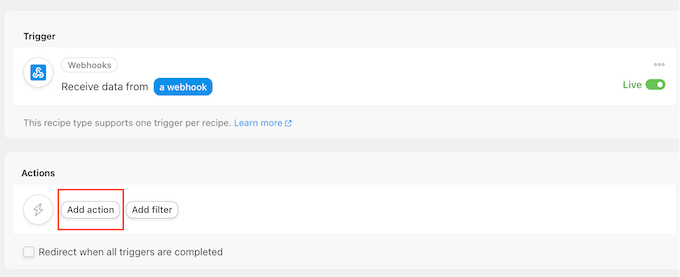
Uncanny Automator affichera maintenant toutes les différentes intégrations que vous pouvez utiliser.
Allez-y et cliquez sur « E-mails ».
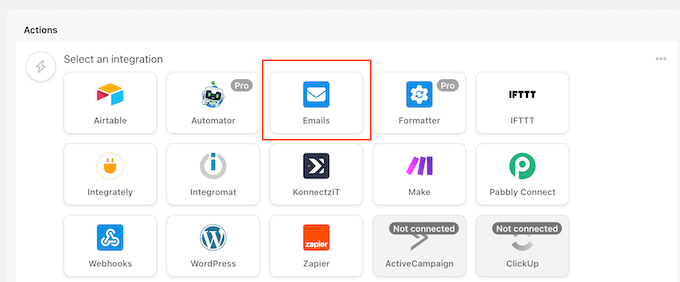
Dans le menu déroulant qui apparaît, sélectionnez « Envoyer un e-mail ».
Cela ajoute une nouvelle section avec certains paramètres déjà remplis. Par exemple, par défaut, Uncanny Automator enverra tous les messages depuis votre adresse e-mail d'administration WordPress. Il utilisera également le nom de votre site comme nom d'expéditeur.
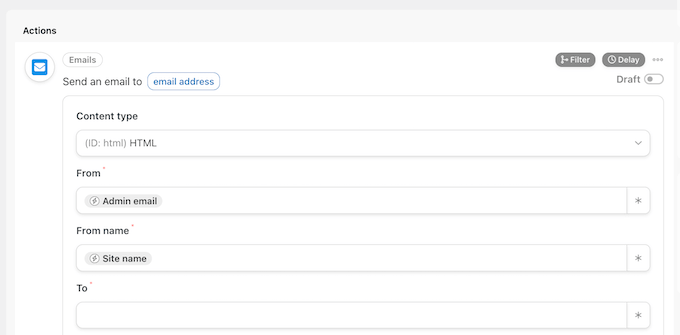
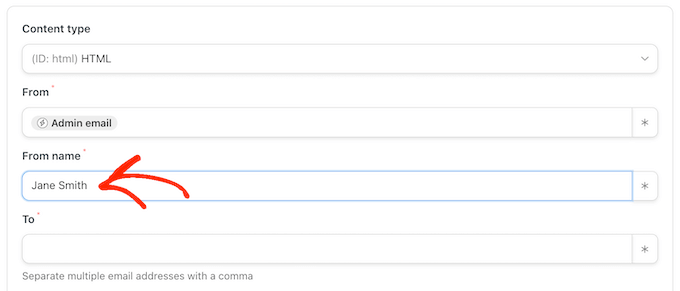
Pour modifier l'un de ces paramètres, supprimez simplement la valeur par défaut.
Ensuite, tapez la valeur que vous souhaitez utiliser à la place ou cliquez sur l'astérisque et choisissez un jeton dans le menu déroulant. Ces jetons seront remplacés par des informations réelles lorsque la recette s'exécutera, c'est donc un excellent moyen d'afficher un contenu personnalisé à différents utilisateurs.
Votre prochaine tâche consiste à obtenir l'adresse e-mail de l'utilisateur à partir du webhook.
Pour ce faire, trouvez le champ « À » puis cliquez sur son astérisque.
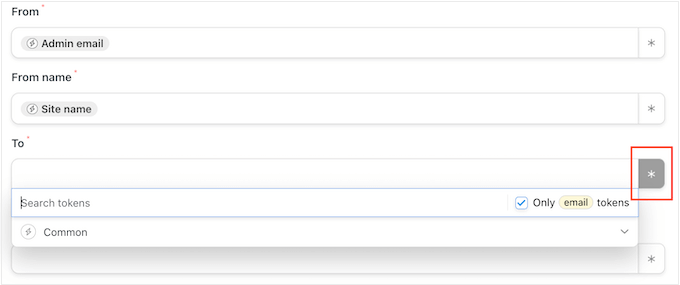
Ensuite, cliquez pour développer la section « Courant ».
Lorsqu'il apparaît, cliquez sur « E-mail de l'utilisateur ».
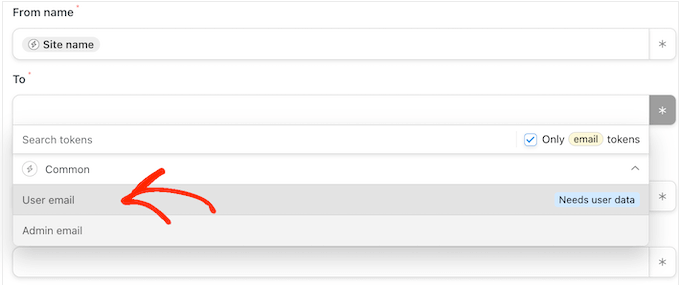
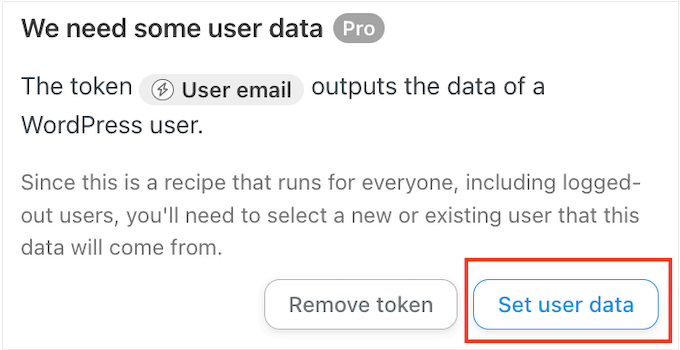
Uncanny Automator affichera alors une fenêtre contextuelle expliquant que vous devez spécifier d'où proviendront les informations de l'utilisateur.
Dans la fenêtre contextuelle, cliquez sur « Définir les données utilisateur ».
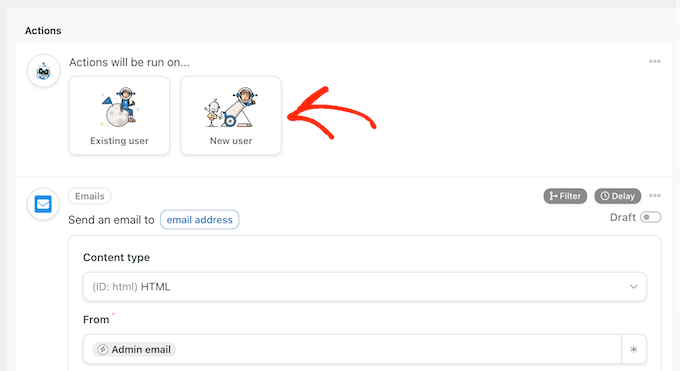
Maintenant, si vous faites défiler vers le haut, vous verrez une nouvelle section « Les actions seront exécutées sur... ».
Vous voulez créer un nouveau compte utilisateur à chaque fois que la recette s'exécute, alors sélectionnez « Nouvel utilisateur ».
Vous devez maintenant mapper chaque champ aux informations récupérées à partir du webhook. Certains de ces champs sont obligatoires, tels que le nom d'utilisateur et l'adresse e-mail, mais d'autres sont facultatifs, tels que le nom d'affichage.
Pour commencer, trouvez simplement le premier champ où vous souhaitez mapper des données, puis cliquez sur son bouton astérisque.
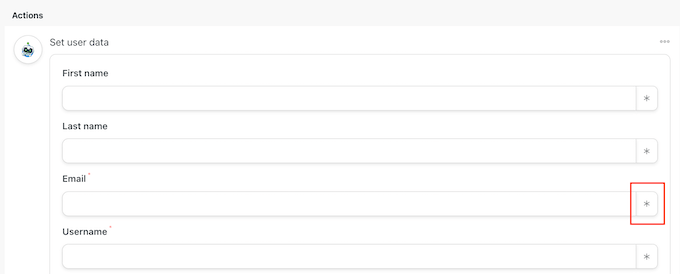
Dans le menu déroulant, cliquez pour développer la section « Recevoir des données d'un webhook ».
Vous pouvez maintenant choisir les informations que vous souhaitez afficher dans ce champ. Dans nos images, nous récupérons l'adresse e-mail de l'utilisateur à partir du webhook.
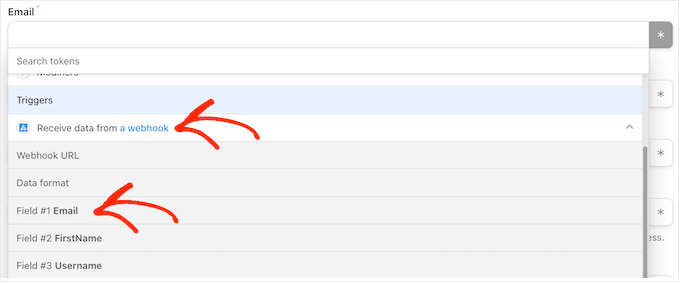
Répétez simplement ces étapes pour chaque champ où vous souhaitez utiliser les informations du visiteur. N'oubliez pas de laisser le champ « Mot de passe » vide afin qu'Uncanny Automator génère un nouveau mot de passe aléatoire.
Par défaut, Uncanny Automator crée chaque nouvel utilisateur en tant qu'abonné. Si vous souhaitez leur donner un rôle différent, ouvrez le menu déroulant « Rôle » et choisissez une option dans la liste.
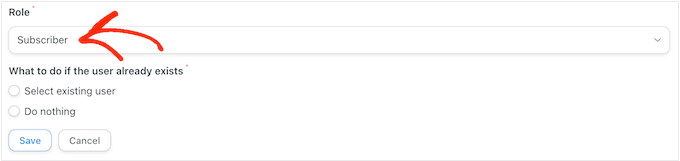
Pour en savoir plus sur ce sujet, consultez notre guide pour débutants sur les rôles et permissions des utilisateurs WordPress.
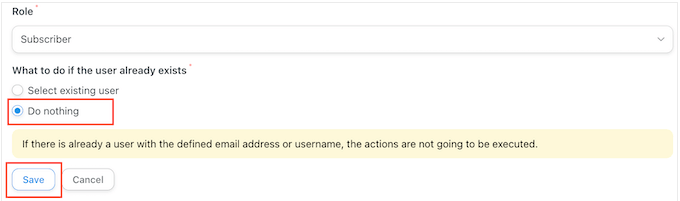
Enfin, vous pouvez indiquer à Uncanny Automator quoi faire s'il existe déjà un compte pour ce nom d'utilisateur ou cette adresse e-mail. Comme vous ne voulez pas créer de doublons de comptes, cliquez sur le bouton radio « Ne rien faire ».
Une fois cela fait, cliquez sur « Enregistrer ».
Créer un e-mail de réinitialisation de mot de passe
Vous êtes maintenant prêt à créer l'e-mail qu'Uncanny Automator enverra à vos utilisateurs.
Pour commencer, faites défiler jusqu'à la section « Envoyer un e-mail » et trouvez le champ « À ». Vous pouvez maintenant cliquer sur son bouton astérisque et sélectionner « E-mail de l'utilisateur » dans le menu déroulant.
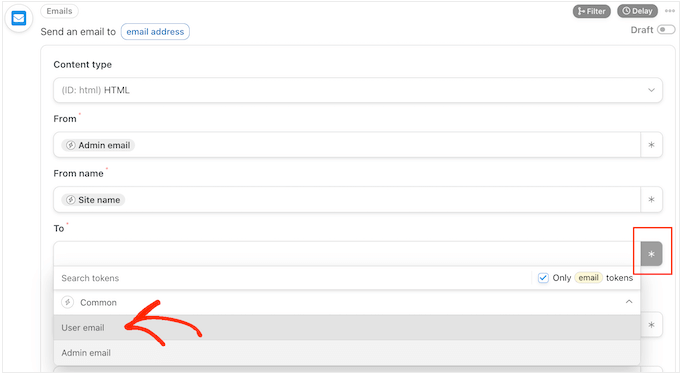
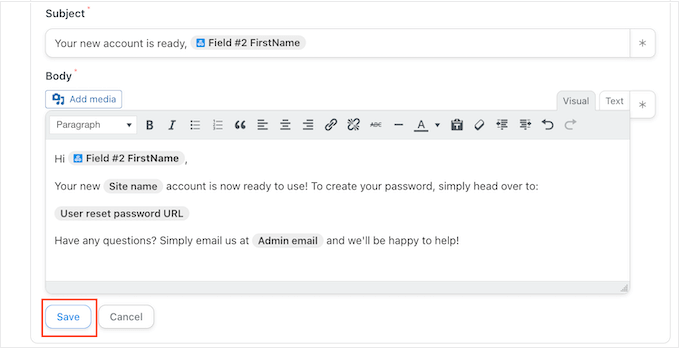
Une fois cela fait, faites défiler jusqu'au champ « Objet ».
Ici, vous pouvez taper n'importe quel texte brut que vous souhaitez afficher dans la ligne d'objet. Vous pouvez également personnaliser l'objet de l'e-mail à l'aide de jetons qu'Uncanny Automator remplacera par des données utilisateur réelles.
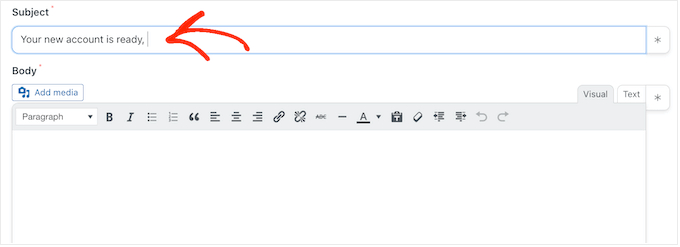
Pour insérer un jeton, sélectionnez le bouton astérisque, puis cliquez pour développer la section « Recevoir des données d'un webhook ».
Vous pouvez maintenant choisir le jeton que vous souhaitez utiliser, tel que le nom d'utilisateur, le prénom ou le nom de famille de la personne. De cette façon, vous pouvez créer un sujet personnalisé, ce qui peut améliorer vos taux d'ouverture d'e-mails.
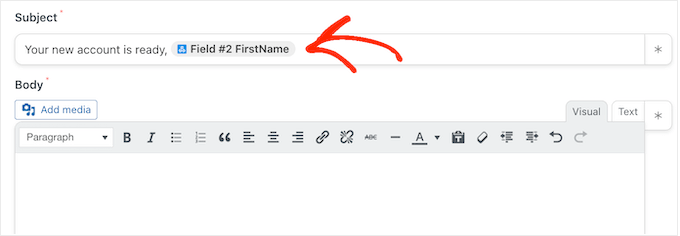
Lorsque vous êtes satisfait de la ligne d'objet, il est temps de créer le corps de l'e-mail.
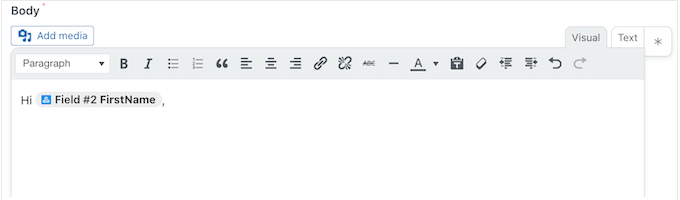
Similaire à l'objet, vous pouvez taper du texte brut directement dans l'éditeur ou utiliser des jetons pour créer un message personnalisé. Par exemple, si vous avez récupéré le prénom de l'utilisateur à partir du webhook, vous pouvez vous adresser à lui par son nom.
Vous devrez également inclure un lien de réinitialisation de mot de passe, afin que l'utilisateur puisse créer son propre mot de passe et sécuriser son compte.
Pour inclure ce lien, cliquez simplement sur l'astérisque et commencez à taper « URL de réinitialisation de mot de passe utilisateur ».
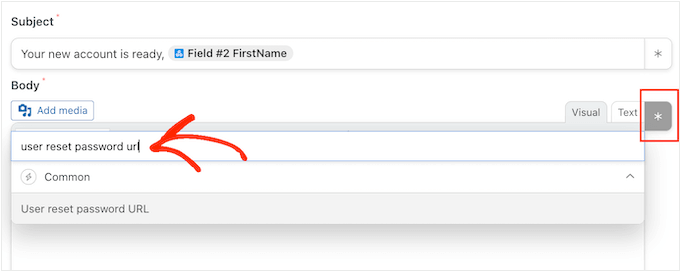
Lorsque la bonne option apparaît, cliquez pour l'ajouter au message.
Lorsque vous êtes satisfait de la configuration de l'e-mail, cliquez sur le bouton « Enregistrer ».
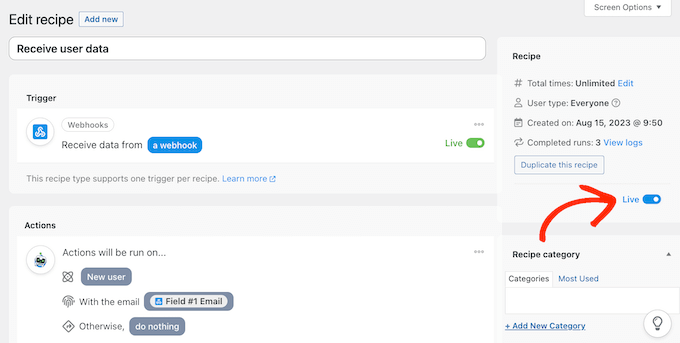
Une fois cela fait, vous êtes prêt à rendre cette recette automatisée active.
Faites simplement défiler vers le haut et cliquez sur le bouton « Brouillon » pour qu'il affiche « En direct » à la place.
Connecter plusieurs sites Web WordPress à l'aide d'un webhook
Dans la section « Déclencheur », trouvez l'« URL du webhook ». Sachez simplement que vous devrez peut-être cliquer pour développer cette section afin de voir l'URL du webhook.
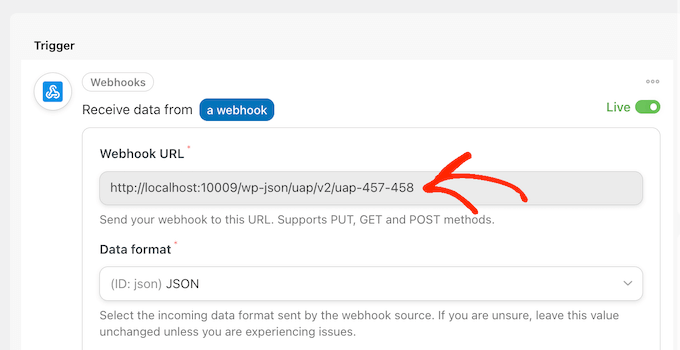
La dernière étape consiste à ajouter cette URL à la première recette que vous avez créée sur votre site source. Pour ce faire, copiez l'URL, puis revenez à la recette sur votre site Web d'origine.
Dans cet onglet, faites défiler jusqu'à la section « Actions » et trouvez le champ vide « URL du webhook ». Vous pouvez ensuite coller l'URL dans ce champ.
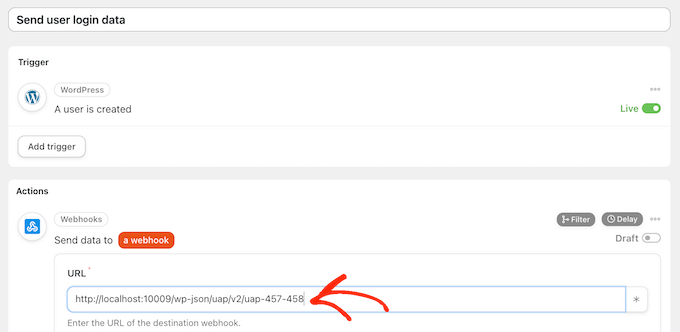
Dès que cela est fait, le site Web source est prêt à partager les données et informations de connexion des utilisateurs.
Pour tout rendre en direct, cliquez simplement sur le bouton « Brouillon » pour qu'il affiche « En direct » à la place.
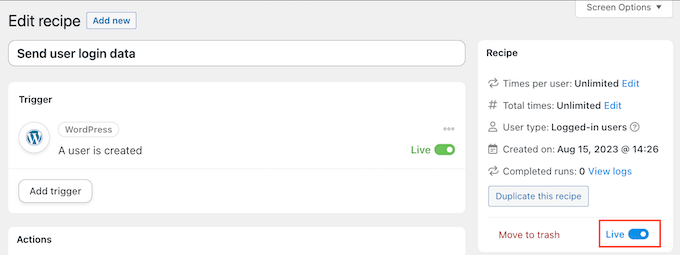
À ce stade, vous avez deux recettes Uncanny Automator en direct sur deux sites Web distincts.
Désormais, chaque fois que quelqu'un crée un compte sur le site Web source, Uncanny Automator partagera ses informations avec le deuxième site Web. L'utilisateur recevra également un e-mail avec un lien de réinitialisation de mot de passe.
Souhaitez-vous partager les informations des utilisateurs et de connexion avec d'autres sites Web ?
Ensuite, répétez simplement les étapes ci-dessus pour configurer Uncanny Automator sur d'autres sites Web. De cette façon, vous pouvez facilement partager des données d'utilisateurs avec un nombre illimité de blogs, sites Web et places de marché en ligne WordPress.
Bonus : Assurez-vous que vos e-mails WordPress sont envoyés de manière fiable
Parfois, les utilisateurs peuvent ne pas recevoir vos e-mails comme prévu. En effet, de nombreuses sociétés d'hébergement WordPress n'ont pas la fonction de messagerie correctement configurée.
De nombreuses sociétés d'hébergement désactivent la fonction d'envoi d'e-mails pour éviter que leurs serveurs ne soient utilisés abusivement. Cela peut être un gros problème, car vos utilisateurs ne recevront pas d'informations sur la façon de créer leurs mots de passe et d'accéder à leurs comptes.
Heureusement, vous pouvez résoudre ce problème facilement en utilisant WP Mail SMTP, qui est le meilleur plugin SMTP WordPress du marché.
Il vous permet d'envoyer vos e-mails WordPress via une plateforme SMTP fiable, qui est spécifiquement configurée pour envoyer des e-mails comme SendLayer, Gmail et Outlook.
Pour plus de détails, veuillez consulter notre guide sur comment résoudre le problème des e-mails non envoyés par WordPress.
Nous espérons que cet article vous a aidé à apprendre comment partager automatiquement les utilisateurs et les connexions entre plusieurs sites WordPress. Vous voudrez peut-être aussi consulter notre guide pour débutants sur comment changer votre mot de passe dans WordPress ou consulter notre tutoriel sur l'envoi d'un e-mail à tous les utilisateurs enregistrés dans WordPress.
Si vous avez aimé cet article, abonnez-vous à notre Chaîne YouTube pour des tutoriels vidéo WordPress. Vous pouvez également nous trouver sur Twitter et Facebook.


Mrteesurez
Si je comprends bien, cela signifie que je peux connecter deux sites Web ensemble de telle sorte que si un utilisateur s'inscrit sur un site Web, il peut utiliser le même identifiant pour se connecter à un autre site connecté. Comment cela fonctionne-t-il ? Est-ce une connexion automatique à un autre site après avoir terminé une inscription sur le site initial, ou devra-t-il se connecter manuellement ?
Support WPBeginner
The user would need to manually log in on the sites with their information
Admin
Ralph
Est-ce que cela fonctionnera avec des niveaux d'utilisateurs entre les sites Web ?
2 sites Web, les deux ont des comptes gratuits et premium avec un contenu différent disponible.
Si le client paie pour un compte premium, il peut accéder au contenu premium sur le site A et B avec une seule connexion.
Est-ce possible ?
Support WPBeginner
It would depend on how you have your accounts set up. If you reach out to Uncanny Automator’s support they can help clarify how to set it up
Admin
Ralph
Je vais certainement les contacter pour confirmation. Merci encore pour le guide !