


Voulez-vous définir une date d'expiration pour les widgets dans WordPress ?
En supprimant automatiquement un widget après une certaine date et heure, vous pouvez facilement mener des campagnes et des promotions sensibles au temps avec une date de fin ferme.
Dans cet article, nous vous montrerons comment définir une date d'expiration pour tout type de widget sur votre site WordPress, étape par étape.
Pourquoi définir une date d'expiration pour les widgets dans WordPress ?
Généralement, lorsque vous menez une campagne promotionnelle, elle n'est active que pendant une certaine période. Mener des campagnes sensibles au temps est un excellent moyen d'utiliser la FOMO pour augmenter les conversions et réaliser plus de ventes.
Vous pouvez gagner du temps en configurant vos widgets pour qu'ils expirent automatiquement au lieu de supprimer manuellement vos widgets de vente une fois la campagne terminée.
Par exemple, si vous menez une promotion de vacances ou du Black Friday, vous pouvez faire expirer votre widget promotionnel au moment où la vente est terminée.
Cela vous fait gagner du temps, vous pouvez donc vous concentrer sur d'autres aspects de la croissance de votre activité WordPress. Cela empêche également les gens de réclamer des ventes ou des promotions après leur expiration.
D'autres façons d'utiliser les offres limitées dans le temps pour augmenter les ventes incluent la planification de coupons et l'utilisation de widgets de compte à rebours pour promouvoir des événements.
Cela dit, nous allons vous montrer comment définir facilement une date d'expiration pour les widgets dans WordPress.
Définir une date d'expiration pour les widgets dans WordPress
La façon la plus simple de définir une date d'expiration pour vos widgets est d'utiliser un plugin WordPress. Nous recommandons d'utiliser le plugin Dynamic Widgets car il vous permet d'ajouter des dates d'expiration à vos widgets en quelques clics.
Remarque : Nous avons testé le plugin à la date de dernière mise à jour de cet article, et il fonctionne avec WordPress 5.7.2 sans aucun problème.
La première chose à faire est d'installer et d'activer le plugin. Pour plus de détails, consultez notre guide pour débutants sur comment installer un plugin WordPress.
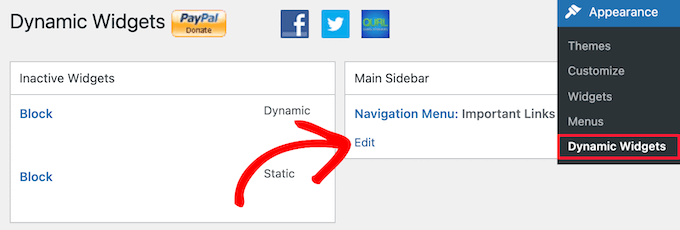
Après l'activation, allez dans Apparence » Dynamic Widgets. Cela vous amène à un écran où vous pouvez voir vos zones de widgets actives et inactives.
Si vous n'avez aucune zone de widgets active sur votre site Web WordPress, vous devez les créer maintenant. Pour plus de détails, consultez notre guide sur comment créer un widget WordPress personnalisé.
Ensuite, survolez simplement la zone de widget que vous souhaitez faire expirer et cliquez sur le bouton « Modifier ».
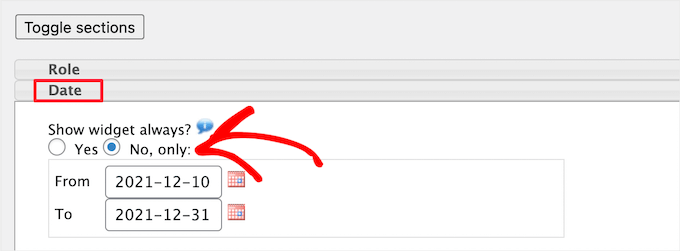
Ensuite, cliquez sur le menu déroulant « Date », et sélectionnez l'option du bouton « Non, seulement ».
Ensuite, vous pouvez saisir votre date de « Début » et votre date de « Fin » dans les cases. Une fois la date passée, le widget expirera et ne s'affichera plus sur votre site web.
Une fois que vous avez terminé les modifications, cliquez sur le bouton « Enregistrer », et votre widget sera maintenant en ligne. À l'expiration, votre widget sera toujours disponible dans votre panneau d'administration des widgets, mais il ne sera pas affiché publiquement sur votre site web.
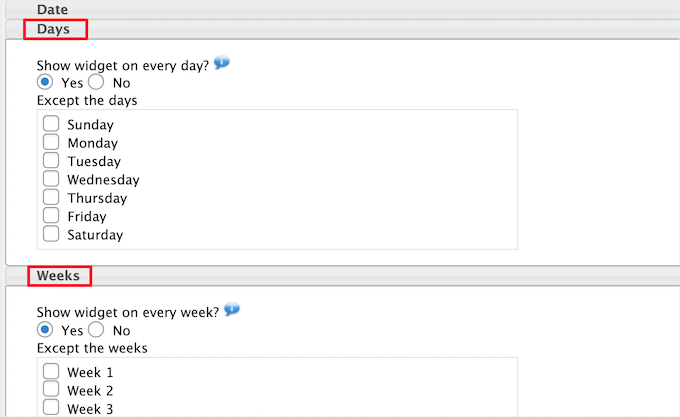
Vous pouvez également masquer et afficher des widgets en fonction d'autres facteurs temporels. Par exemple, vous pouvez choisir de masquer des widgets certains jours de la semaine ou certaines semaines de l'année.
Cliquez simplement sur le menu déroulant pour les éléments d'expiration temporelle que vous souhaitez ajouter. Si vous apportez d'autres modifications, assurez-vous de cliquer sur le bouton « Enregistrer ».
Nous espérons que cet article vous a aidé à apprendre comment définir une date d'expiration pour les widgets dans WordPress. Vous voudrez peut-être aussi consulter notre guide sur comment créer une newsletter par e-mail et nos meilleurs choix d'experts des meilleurs logiciels de paie pour les petites entreprises.
Si vous avez aimé cet article, abonnez-vous à notre Chaîne YouTube pour des tutoriels vidéo WordPress. Vous pouvez également nous trouver sur Twitter et Facebook.





Osmel
L'option de date fonctionne-t-elle dans un environnement local ?. J'utilisais d'autres options de widgets dynamiques et cela fonctionnait parfaitement, mais l'option de date ne fonctionnait pas, du moins sur mon site local de test.
Laurent
Merci pour cette astuce ! Très très utile, probablement pour beaucoup de monde. Plus de 300 000 téléchargements pour ce plugin !
adolf witzeling
Super astuce. Parfait pour organiser des promotions limitées dans le temps.
Lois Dupre
Eh bien, c'était beaucoup trop facile ! Juste ce dont j'avais besoin pour mes liens d'affiliation qui ne fonctionnent que pendant une certaine période.
Merci
Lois