


Avez-vous déjà créé un formulaire destiné uniquement à vos membres, pour ensuite vous rendre compte que n'importe qui pouvait y accéder ?
Il peut s'agir d'une enquête de satisfaction, d'un formulaire de contact ou d'une page d'inscription destinée uniquement aux membres. Mais au lieu de cela, il est ouvert à tous, même aux robots de spam et aux concurrents.
Cela peut être frustrant. Cependant, il s'agit d'un problème courant que nous avons constaté sur de nombreux sites WordPress.
Chez WPBeginner, nous avons aidé de nombreux propriétaires de sites WordPress à résoudre ce problème exact.
Grâce à nos tests, nous avons également découvert que restreindre l'accès aux formulaires aux utilisateurs connectés ne consiste pas seulement à bloquer les mauvaises personnes. Cela crée également une expérience plus fluide pour vos membres et permet de mieux organiser les soumissions.
Dans ce guide, nous vous montrerons comment restreindre facilement l'accès aux formulaires WordPress aux seuls utilisateurs connectés. Avec ces méthodes, vous pouvez créer des formulaires sécurisés réservés aux membres sans tracas supplémentaires. 🙌
Quand et pourquoi avez-vous besoin de restreindre l'accès aux formulaires WordPress ?
Limiter vos formulaires WordPress aux utilisateurs connectés permet de protéger votre site, de réduire le spam et de contrôler qui peut soumettre vos formulaires.
Il existe de nombreux scénarios où vous pourriez avoir besoin de restreindre l'accès à certains formulaires WordPress aux utilisateurs connectés uniquement. Par exemple :
| Cas d'utilisation | Pourquoi restreindre le formulaire |
|---|---|
| 🎟️ Événement privé pour les membres | Seuls les utilisateurs enregistrés peuvent confirmer leur présence aux événements réservés aux membres. |
| ☎️ Support réservé aux membres | Limitez les demandes de support aux utilisateurs connectés et pré-remplissez les détails de leurs profils. |
| 🗳️ Sondages auprès des employés | Gardez les sondages et enquêtes internes restreints à votre équipe. |
| 💼 Enquêtes NPS clients | Assurez-vous que les commentaires ne sont soumis que par les clients connectés. |
| 🎁 Formulaires de réclamation de prix | N'autorisez l'accès qu'aux utilisateurs approuvés ou éligibles. |
Ce ne sont là que quelques exemples, mais il existe littéralement des centaines d'autres cas d'utilisation où vous souhaitez restreindre l'accès aux formulaires aux utilisateurs enregistrés uniquement.
Dans ce guide, nous allons vous présenter quelques moyens simples de limiter vos formulaires WordPress aux utilisateurs connectés :
- Méthode 1 (WPForms) – Restreignez les formulaires aux utilisateurs connectés à l'aide du module complémentaire Form Locker (aucun code requis).
- Méthode 2 (Fonctionnalité intégrée) – Rendez la page avec votre formulaire privée ou protégée par mot de passe.
- Méthode 3 (MemberPress) – Limitez l'accès aux formulaires par niveau d'adhésion pour un contrôle avancé.
Cela dit, examinons comment restreindre l'accès à vos formulaires WordPress aux utilisateurs connectés uniquement. Nous couvrirons 3 méthodes simples, vous pouvez donc cliquer sur les liens ci-dessous pour accéder à n'importe quelle section.
- Méthode 1 : Restreindre l'accès aux formulaires avec le module complémentaire WPForms Form Locker
- Méthode 2 : Restreindre l'accès aux formulaires avec des pages protégées par mot de passe ou privées
- Méthode 3 : Utiliser des plugins d'adhésion avancés pour restreindre l'accès aux formulaires
- Astuce bonus : Forcer les utilisateurs à changer de mot de passe dans WordPress
- FAQ : Restreindre vos formulaires WordPress aux utilisateurs connectés uniquement
- Plus de conseils pour améliorer vos formulaires WordPress
Prêt ? Allons-y !
Méthode 1 : Restreindre l'accès aux formulaires avec le module complémentaire WPForms Form Locker
Cette méthode est la plus simple et la plus puissante, nous la recommandons donc à tous les débutants. Nous utiliserons le plugin WPForms et son module complémentaire Form Locker pour verrouiller complètement l'accès aux formulaires WordPress.
WPForms est le meilleur plugin de formulaire WordPress utilisé par plus de 6 millions de sites Web. Il a été créé par le fondateur de WPBeginner, Syed Balkhi, pour avoir toutes les fonctionnalités dont nous avions besoin pour gérer notre entreprise.
Nous utilisons WPForms pour créer et afficher des formulaires sur notre site Web et ceux de nos marques partenaires. Nous en sommes de grands fans, et vous pouvez en savoir plus dans notre avis complet sur WPForms.
Tout d'abord, inscrivez-vous sur le site Web de WPForms. Sur le site Web de WPForms, cliquez sur « Obtenir WPForms maintenant », choisissez un plan et terminez le processus de paiement.

📝 Remarque : Bien qu'il existe une version gratuite de WPForms, vous aurez besoin d'une licence WPForms Pro ou supérieure pour utiliser le module complémentaire Form Locker.
Après l'inscription, vous trouverez votre clé de licence dans le tableau de bord de votre compte WPForms. Vous voudrez garder cet onglet ouvert ou copier la clé dans un endroit sûr, comme un gestionnaire de mots de passe, car vous en aurez besoin sous peu pour activer les fonctionnalités Pro.
Ensuite, nous allons installer le plugin : allez dans Plugins » Ajouter un plugin dans votre tableau de bord WordPress.

Après cela, utilisez la barre de recherche pour trouver rapidement le plugin « WPForms ».
Dans les résultats de recherche, cliquez sur le bouton « Installer maintenant ».

Une fois l’installation terminée, cliquez sur le bouton « Activer ».
Consultez notre guide sur comment installer un plugin WordPress pour plus de détails.
Après l'activation, vous pouvez vous rendre sur WPForms » Paramètres depuis votre tableau de bord WordPress et saisir votre clé de licence. Vous trouverez la clé dans votre espace client WPForms.
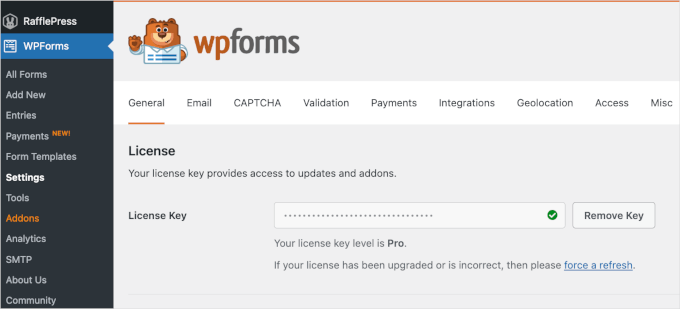
Après cela, vous devrez activer le module complémentaire Form Locker.
Rendez-vous simplement sur la page WPForms » Modules complémentaires pour installer le module Form Locker.
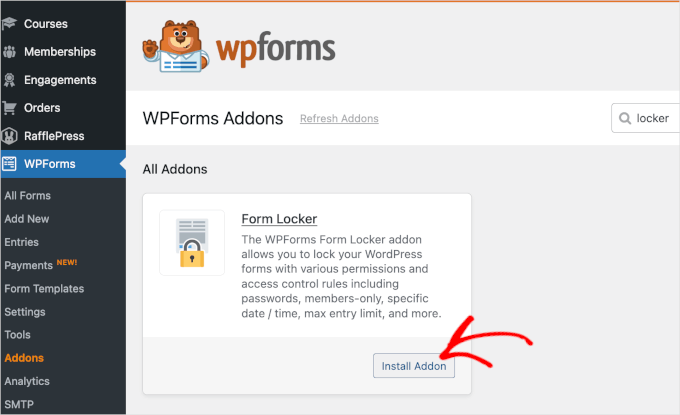
Vous êtes maintenant prêt à créer un nouveau formulaire avec un accès restreint pour les utilisateurs connectés.
Pour ce faire, créez un nouveau formulaire en allant sur WPForms » Nouveau.
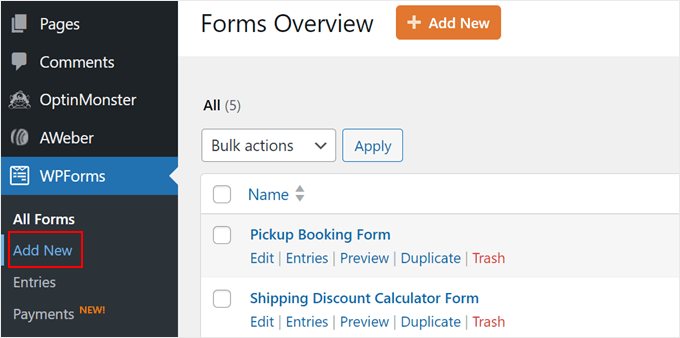
Cela vous mènera à la page « Configuration ».
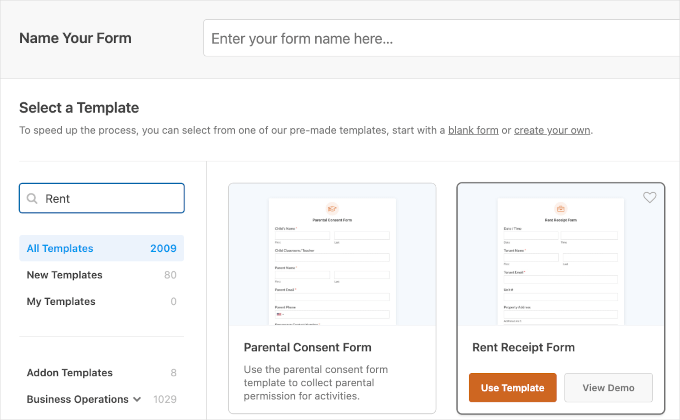
À partir de là, vous pouvez commencer par entrer un nom pour votre formulaire en haut. Ensuite, vous choisirez comment vous allez construire votre formulaire : choisissez un modèle de formulaire, commencez avec une toile vierge ou utilisez le constructeur de formulaires IA.
🤖 Astuce Pro : Avec WPForms AI, vous pouvez créer vos formulaires en une seule étape simple. Tout ce que vous avez à faire est d'écrire une simple invite, et l'IA générera le formulaire pour vous en un instant.

Pour ce tutoriel, nous utiliserons un modèle prédéfini.
Comme WPForms propose plus de 2 000 modèles, n'hésitez pas à utiliser la barre de recherche pour affiner vos options. Une fois que vous avez trouvé le modèle que vous souhaitez utiliser, vous pouvez le survoler et cliquer sur « Utiliser le modèle ».
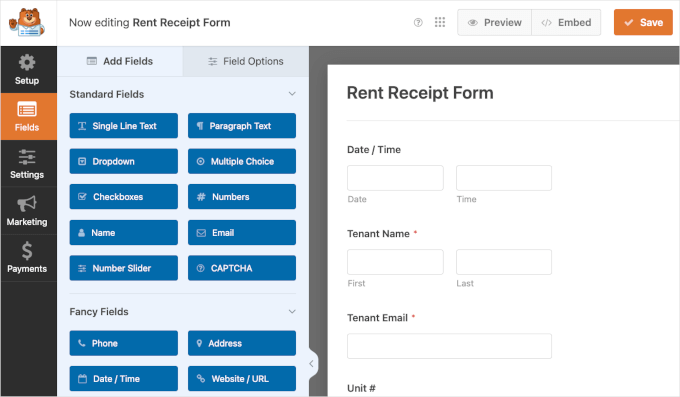
Sur l'écran suivant, vous verrez le constructeur de formulaires par glisser-déposer de WPForms. Il est extrêmement facile à utiliser, vous pouvez donc ajouter ou supprimer des champs et personnaliser le formulaire à votre guise.
De plus, il existe d'autres options pour personnaliser chaque champ de formulaire dans le modèle.
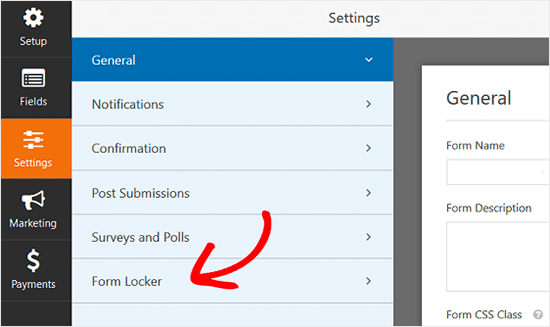
Une fois que vous avez ajouté tous les champs nécessaires, vous devez accéder à l'onglet « Paramètres ».
À partir de là, cliquez simplement sur les paramètres du « Verrouillage de formulaire ».
Dans cet onglet, vous verrez l'option d'activer la protection par mot de passe pour vos formulaires WordPress, de définir des limites d'entrées totales, d'activer la planification des formulaires et d'activer la restriction des entrées aux utilisateurs connectés uniquement.
Cliquez sur le bouton bascule pour « Utilisateurs connectés uniquement ».
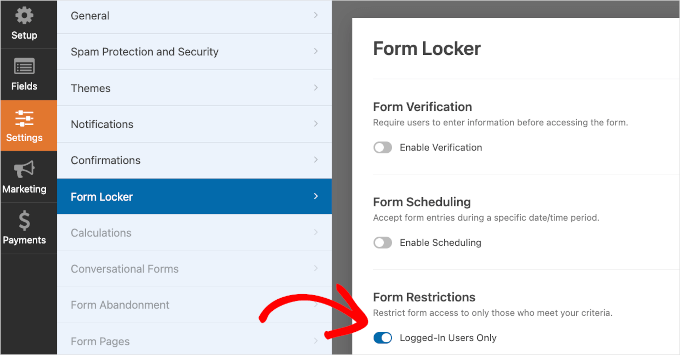
Une fois que vous cochez la case, un nouveau champ Message apparaîtra.
C'est ici que vous devrez rédiger un message qui apparaîtra à tous les utilisateurs qui ne sont pas connectés à votre site, comme un lien vers votre page de connexion ou d'inscription.
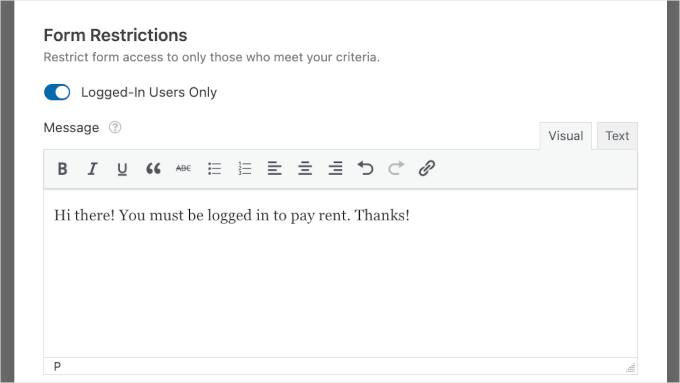
Une fois terminé, vous pouvez ajuster d'autres paramètres de formulaire dont vous pourriez avoir besoin, puis enregistrer vos paramètres.
Vous pouvez maintenant intégrer ce formulaire dans n'importe quel article ou page WordPress de votre site en utilisant le bloc WPForms ou un shortcode dans l'éditeur de blocs WordPress.
Modifiez ou ajoutez simplement un nouvel article ou une nouvelle page. Cliquez ensuite sur l'icône « + » pour ajouter un bloc WPForms.
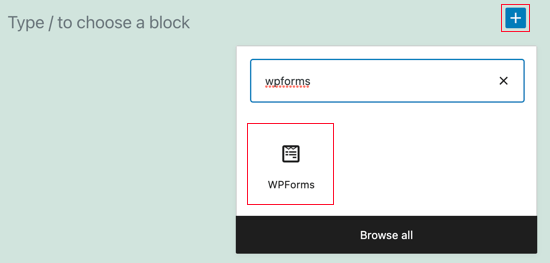
Une fois le bloc WPForms ajouté, sélectionnez votre formulaire à intégrer dans le menu déroulant, et c'est terminé.
Et voilà ! Vous avez créé avec succès un formulaire WordPress restreint aux utilisateurs connectés uniquement.
Méthode 2 : Restreindre l'accès aux formulaires avec des pages protégées par mot de passe ou privées
Une autre façon de restreindre l'accès aux formulaires dans WordPress est d'utiliser les paramètres de visibilité par défaut de WordPress. Vous pouvez utiliser cette méthode avec la version gratuite de WPForms ou tout autre plugin de formulaire de contact.
Créez simplement une page ou un article où vous souhaitez intégrer le formulaire. Après cela, vous devez cliquer sur les paramètres « Statut et visibilité » dans le panneau de droite.
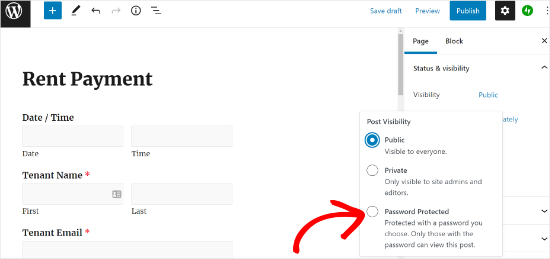
Vous avez deux options : rendre la page entière privée ou la protéger avec un mot de passe.
Une page privée n'est visible que par les utilisateurs ayant le rôle d'Administrateur ou d'Éditeur.
D'autre part, une page protégée par mot de passe vous oblige à partager un mot de passe avec toute personne ayant besoin d'y accéder. Bien que cette méthode puisse fonctionner, elle présente certains inconvénients majeurs. Premièrement, elle masque la page entière, pas seulement le formulaire.
Vous perdez également le contrôle de la visibilité du formulaire et ne pouvez pas suivre quel utilisateur connecté l'a soumis.
Méthode 3 : Utiliser des plugins d'adhésion avancés pour restreindre l'accès aux formulaires
Si vous utilisez un puissant plugin d'adhésion WordPress comme MemberPress, vous avez de la chance. Il est doté de fonctionnalités de contrôle d'accès intégrées qui facilitent la restriction de qui peut afficher ou soumettre vos formulaires.
Chez WPBeginner, nous utilisons MemberPress pour alimenter notre site Web de vidéos. Cela fonctionne très bien pour nous, et vous pouvez consulter notre avis détaillé sur MemberPress pour explorer toutes ses fonctionnalités.
Commencez par vous inscrire sur le site Web de MemberPress – cliquez sur ‘Get MemberPress for WordPress, choisissez un plan, et complétez le formulaire de paiement.

📝 Remarque : MemberPress est un plugin premium. Cependant, ses règles de protection puissantes et sa configuration facile en font la meilleure solution pour les sites d’adhésion.
Après l'achat, vous pourrez télécharger le fichier ZIP du plugin et accéder à votre clé de licence.
À partir d'ici, vous pouvez aller dans Plugins » Ajouter un plugin dans votre tableau de bord WordPress.
Sur la page suivante, cliquez sur le bouton ‘Téléverser un plugin’ en haut.
Choisissez le fichier ZIP de MemberPress que vous avez téléchargé, puis cliquez sur ‘Installer maintenant’.

Une fois que WordPress a fini d’installer le plugin, cliquez sur ‘Activer’ pour activer MemberPress sur votre site. Vous pouvez consulter notre guide sur comment installer un plugin WordPress pour plus d’informations.
Et si vous voulez apprendre comment cela fonctionne, nous avons un guide complet sur comment créer un site d’adhésion
Pour restreindre l'accès, vous pouvez simplement aller dans MemberPress » Règles et cliquer sur ‘Ajouter’ pour créer une nouvelle règle d'autorisation.

La page d'édition de règle vous permet de sélectionner différentes conditions et de les associer à un plan d'adhésion.
Par exemple, vous pouvez sélectionner ‘Une seule page’ pour restreindre l'accès à la page spécifique où vous avez intégré votre formulaire.
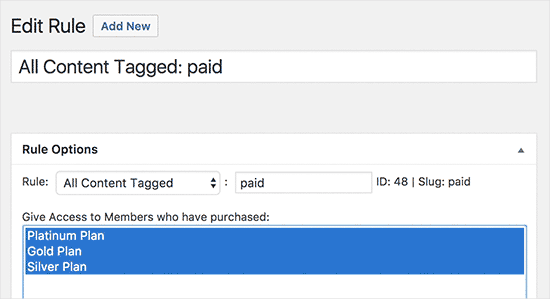
Vous pouvez également créer des règles plus spécifiques. Par exemple, vous pouvez restreindre un article, une page, une sous-page ou une URL unique.
Une fois que vous avez défini les règles, intégrez simplement votre formulaire sur cette page protégée. Une fois cela fait, seuls les utilisateurs connectés avec le bon niveau d’adhésion pourront voir cette page et votre formulaire.
Astuce bonus : Forcer les utilisateurs à changer de mot de passe dans WordPress
Si vos formulaires dépendent de comptes utilisateurs, garder les mots de passe à jour est une partie importante de la protection de votre site WordPress. Les mots de passe faibles ou volés sont impliqués dans environ 80 % des violations de données.
De nombreux nouveaux utilisateurs choisissent des mots de passe faciles ou réutilisés. Si l'un de ces mots de passe est compromis, cela peut mettre votre site – et vos utilisateurs – en danger.
C’est pourquoi les mises à jour régulières des mots de passe ne devraient pas être réservées aux administrateurs. Elles sont également importantes pour les membres, les clients fidèles, et tout site avec de nombreux rôles utilisateurs différents.
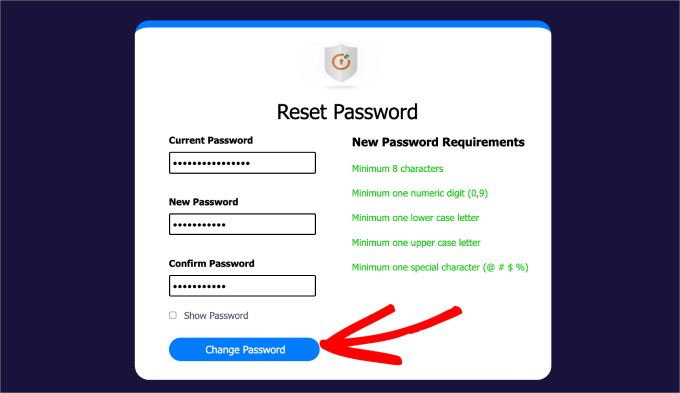
Cela est encore plus important pour les clients qui reçoivent leurs identifiants par e-mail. Ces mots de passe sont plus faciles à voler pour les attaquants par le biais de l'hameçonnage.
Si un pirate parvient à obtenir le mot de passe d'un membre, il pourrait accéder à vos formulaires privés et soumettre du spam ou de fausses données sous le nom de cet utilisateur.
Pour des instructions étape par étape, consultez notre guide sur comment forcer les utilisateurs à changer de mot de passe.
Vous pourriez également être intéressé par comment forcer des mots de passe forts aux utilisateurs pour renforcer davantage la sécurité de votre site.
FAQ : Restreindre vos formulaires WordPress aux utilisateurs connectés uniquement
Avant de conclure, répondons à quelques questions courantes que nous recevons concernant la restriction d'accès aux formulaires dans WordPress.
Puis-je restreindre l'accès aux formulaires sans plugin ?
Oui, vous pouvez utiliser les paramètres de visibilité intégrés de WordPress pour rendre les pages privées ou protégées par mot de passe. Cependant, l’utilisation d’un plugin vous offre plus de flexibilité et de contrôle, surtout si vous souhaitez suivre les soumissions de formulaires et réduire l’abandon.
La restriction des formulaires aux utilisateurs connectés affectera-t-elle mon SEO ?
Le formulaire lui-même n’aura pas d’impact sur votre SEO WordPress. Mais si la page entière est cachée des moteurs de recherche en raison des paramètres de confidentialité, cela pourrait affecter le classement de cette page.
Puis-je revenir à des formulaires sans restriction si nécessaire ?
Absolument ! Vous pouvez modifier les paramètres d’accès à tout moment, que vous utilisiez WPForms, un plugin d’adhésion, ou un autre outil. C’est une configuration flexible qui s’adapte à vos besoins.
Que faire si un utilisateur a des difficultés à se connecter pour soumettre un formulaire ?
Si un utilisateur rencontre des problèmes de connexion, vous voudrez vous assurer que son compte est actif et non verrouillé. Vous pouvez également ajouter un contact de support ou un lien de réinitialisation de mot de passe sur votre page de connexion pour l’aider à retrouver rapidement l’accès.
Plus de conseils pour améliorer vos formulaires WordPress
Nous espérons que cet article vous a aidé à apprendre comment restreindre vos formulaires WordPress aux utilisateurs connectés uniquement. Si vous avez trouvé cela utile, vous voudrez peut-être aussi consulter nos guides sur :
- Comment utiliser les formulaires de contact pour développer votre liste d'e-mails dans WordPress
- Comment ajouter facilement un formulaire de commentaires client dans WordPress
- Comment ajouter facilement un champ de code promo à vos formulaires WordPress
- Comment styliser et personnaliser vos formulaires WordPress
- Façons d'utiliser la logique conditionnelle dans les formulaires WordPress
Si vous avez aimé cet article, abonnez-vous à notre Chaîne YouTube pour des tutoriels vidéo WordPress. Vous pouvez également nous trouver sur Twitter et Facebook.


Jiří Vaněk
Une excellente méthode, bien que très simple, pour un formulaire de support client qui limite les questions aux utilisateurs enregistrés uniquement. En même temps, il me vient immédiatement à l'esprit que je peux créer un formulaire sur le site Web pour les utilisateurs qui envoient un don comme un certain bonus pour une communication prioritaire (ou comme une motivation pour envoyer un don). Merci pour l'inspiration.