


Lorsque vous gérez un site WordPress, que vous effectuiez des mises à jour ou que vous migriez vers un nouvel hébergeur, le plus grand risque n’est souvent pas technique. Il s’agit de personnes apportant des modifications en arrière-plan pendant que vous travaillez encore en coulisses.
Cela peut causer de réels problèmes. J’ai vu des entreprises perdre des données de vente, écraser de nouveaux articles de blog et même égarer des dossiers clients parce que des modifications ont été apportées pendant une fenêtre de maintenance importante.
C’est pourquoi je recommande de mettre votre site dans un état temporaire de lecture seule (également appelé gel de contenu). Cela empêche les utilisateurs enregistrés, tels que les éditeurs et les auteurs, de se connecter et d’apporter des modifications pendant que vous travaillez.
De cette façon, rien ne sera perdu et votre site restera stable pour les visiteurs.
Dans cet article, je vais vous montrer comment mettre facilement WordPress en mode lecture seule. C’est parfait lorsque vous changez d’hébergeur, mettez à jour des plugins majeurs ou effectuez d’autres maintenances importantes. 👷
Pourquoi utiliser le mode lecture seule pendant la maintenance de WordPress ?
Le mode lecture seule aide à protéger votre contenu en bloquant temporairement les modifications pendant la maintenance, les mises à jour ou les migrations de site. Cela évite la perte de données et garantit que les utilisateurs n'interagissent pas avec des fonctionnalités qui pourraient être indisponibles ou instables.
Sans le mode lecture seule, les mises à jour de WordPress peuvent entraîner des dysfonctionnements ou des comportements imprévisibles de certaines fonctionnalités. Cela peut frustrer les visiteurs et nuire à l'expérience utilisateur.
Par exemple, sur un site de commerce électronique, un client pourrait essayer d’ajouter un article à son panier ou de passer à la caisse – pour que le processus échoue. Cela crée non seulement de la confusion, mais pourrait également vous coûter une vente.
Ce ne sont pas seulement les clients non plus. Imaginez qu'un de vos rédacteurs termine un long article de blog, pour ensuite le voir disparaître lors d'une migration de serveur.
C'est pourquoi l'activation du mode lecture seule est l'une des mesures les plus judicieuses que vous puissiez prendre avant d'effectuer des tâches importantes comme la migration de votre site web ou la mise à jour de plugins essentiels.
Maintenant, examinons la meilleure façon d'activer le mode lecture seule dans WordPress. Dans ce guide, je vais vous expliquer :
- Putting Your WordPress Site in Read-Only Mode (Step by Step)
- Étape bonus : Comment désactiver temporairement les commentaires et les soumissions de formulaires
- Astuce bonus : Comment créer de belles pages de maintenance dans WordPress
- FAQ : Comment mettre votre site WordPress en mode lecture seule
- Plus de guides de maintenance WordPress
Mettre votre site WordPress en mode lecture seule (étape par étape)
Bien qu'il existe des plugins spécifiquement conçus pour le mode « lecture seule », beaucoup sont complexes ou n'ont pas été mis à jour récemment. Une alternative plus simple et efficace consiste à utiliser le plugin User Blocker.
Il vous permet de bloquer temporairement n'importe quel utilisateur de son compte WordPress. Et toute personne bloquée ne pourra pas modifier ou ajouter du contenu au site, bien que les visiteurs puissent toujours consulter le site.
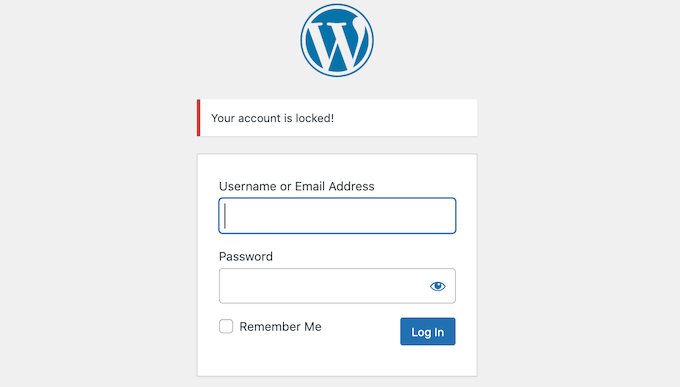
Si un utilisateur tente de se connecter à un compte bloqué, il verra un message indiquant « Votre compte a été bloqué. » Vous pouvez personnaliser ce message pour donner plus d'informations à vos utilisateurs.
Ce plugin est parfait pour les sites d'adhésion, les boutiques en ligne ou tout autre type de site qui autorise l'inscription d'utilisateurs.
⚠️ Important : Ce plugin fonctionne en empêchant les utilisateurs de se connecter. En d'autres termes, il ne gèle pas toute votre base de données. Les visiteurs peuvent toujours laisser des commentaires ou soumettre des formulaires, et ces nouvelles données pourraient être perdues pendant la maintenance.
C'est pourquoi je vais également vous montrer comment désactiver *temporairement* les commentaires et les formulaires comme deuxième étape importante.
Il convient également de noter que ce plugin n'a pas été testé récemment. Cependant, je l'ai testé moi-même et il a bien fonctionné dans mon environnement de test. En cas de doute, consultez notre guide sur la sécurité d'utilisation d'un plugin obsolète.
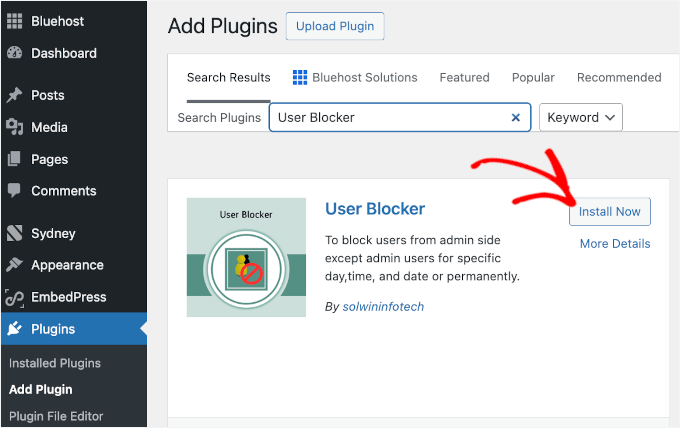
Tout d'abord, installons et activons le plugin User Blocker.
Depuis votre tableau de bord WordPress, allez dans Plugins » Ajouter un nouveau plugin.

Ensuite, tapez simplement le nom du plugin dans la barre de recherche pour le trouver rapidement.
Lorsqu'il apparaît, cliquez sur le bouton « Installer maintenant » puis sur « Activer ». Si vous avez besoin d'aide, consultez notre guide pour débutants sur comment installer un plugin WordPress.
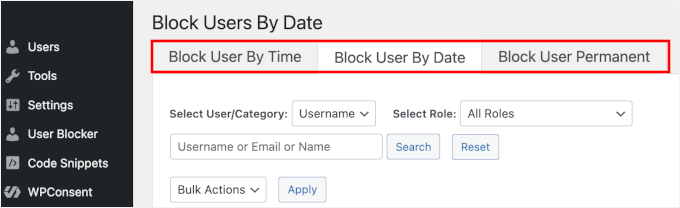
Après l'activation, accédez à la section User Blocker dans votre espace d'administration WordPress.
Ici, vous verrez trois onglets :
- Bloquer l'utilisateur par heure
- Bloquer l'utilisateur par date
- Bloquer l'utilisateur définitivement
Ne vous inquiétez pas si vous n'êtes pas sûr de ce qu'il faut configurer ; je vais vous guider à travers chacun d'eux.
Bloquer par heure
Dans l'onglet Bloquer l'utilisateur par heure, vous pouvez sélectionner un ou plusieurs utilisateurs et saisir l'heure de blocage.
Pour ce tutoriel, je vais vous montrer comment bloquer tous les utilisateurs. Pour ce faire, vous pouvez cliquer sur la case à cocher en haut à gauche du tableau pour tout sélectionner.
⚠️ Important : Après avoir cliqué sur « Tout sélectionner », vous devez décocher manuellement votre propre compte Administrateur. Si vous laissez votre compte sélectionné, vous vous bloquerez l'accès à votre site Web.
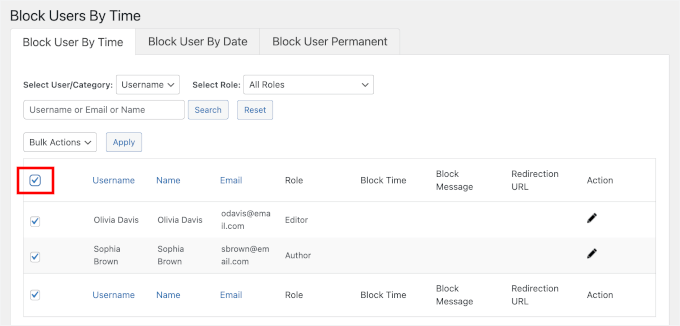
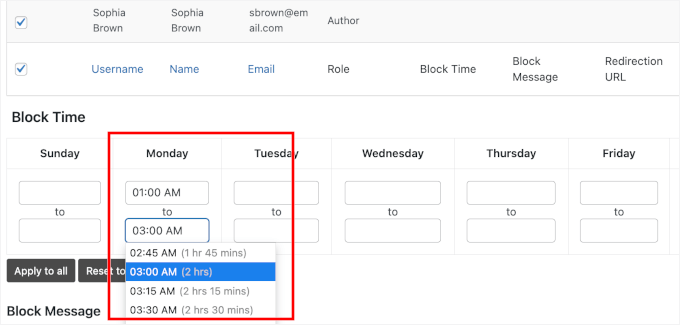
Ensuite, vous pouvez commencer à configurer l'heure de blocage.
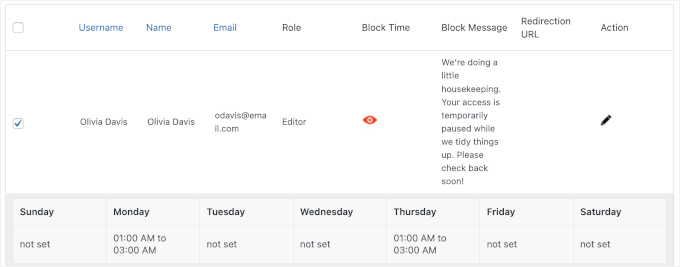
Par exemple, j'ai défini l'heure de blocage le lundi de 01h00 à 03h00 UTC.
Vous ne savez pas combien de temps vous en aurez besoin ? N'hésitez pas à consulter notre guide sur la durée de la maintenance WordPress.
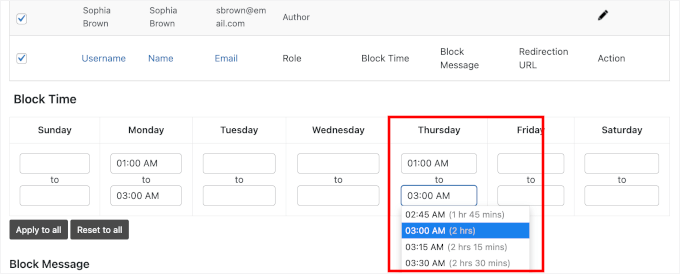
Vous pouvez également planifier plusieurs blocs horaires. Par exemple, j'ai ajouté un autre réglage le jeudi à la même heure.
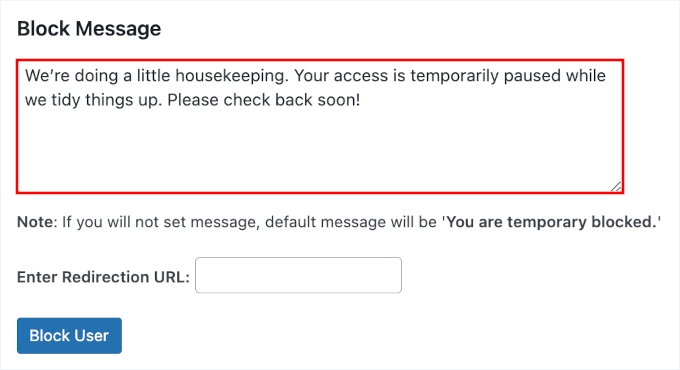
Après cela, vous pouvez écrire un message de blocage que les utilisateurs verront s'ils essaient de se connecter. Par exemple, vous pourriez vouloir expliquer que vous effectuez une maintenance régulière.
Si vous sautez cette partie, les utilisateurs verront le message par défaut « Vous êtes temporairement bloqué ».
Vous pouvez également saisir une URL de redirection pour les envoyer vers une page spécifique.
Cela redirigera les utilisateurs bloqués vers une page spécifique au lieu d'afficher le message par défaut.
🧑💻 Astuce de pro : Si vous avez une page de maintenance, vous pouvez y saisir son URL dans le champ « URL de redirection » pour y diriger les utilisateurs pendant la période d'indisponibilité. Pour en configurer une, vous pouvez consulter notre guide sur comment rediriger les visiteurs vers une page de maintenance.
Et si vous déplacez définitivement votre site vers un nouveau domaine, il est judicieux d'utiliser ce champ pour rediriger automatiquement les utilisateurs vers votre nouveau site.
Enfin, vous pouvez cliquer sur le bouton « Bloquer l'utilisateur » pour enregistrer les modifications.
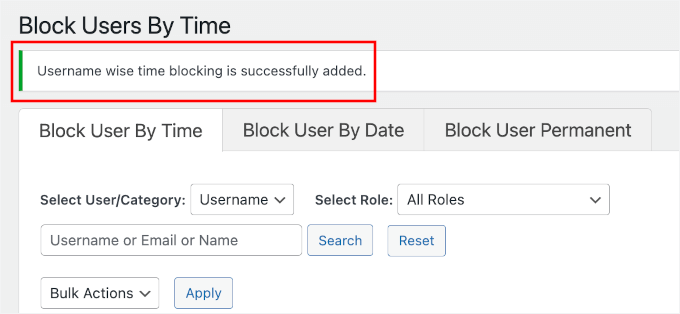
Un message de succès apparaîtra et vos paramètres seront listés dans le tableau.
Ici, vous pouvez cliquer sur l'icône en forme d'œil dans la colonne « Heure de blocage » pour voir toutes les heures de blocage planifiées pour l'utilisateur.
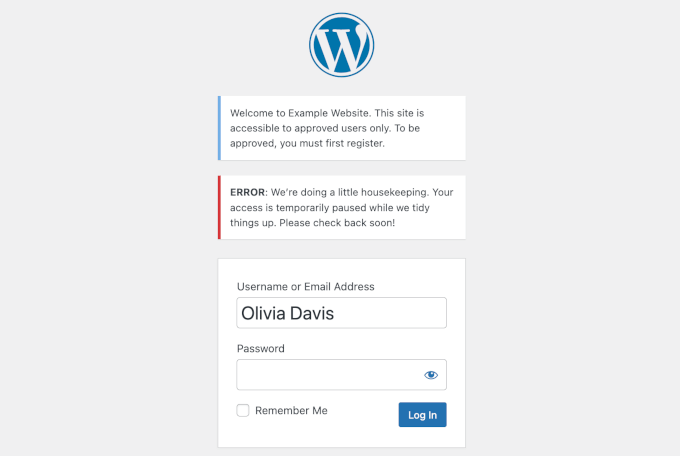
Désormais, lorsque les utilisateurs tenteront de se connecter pendant l'heure de blocage planifiée, ils verront le message de blocage.
Voici à quoi cela ressemble sur mon site de démonstration :
Bloquer par date
Pour les maintenances plus longues, il est préférable d'utiliser l'onglet « Bloquer l'utilisateur par date ». Ici, vous utiliserez un sélecteur de date pour bloquer un utilisateur pour un jour, une semaine ou un mois – idéal pour les mises à niveau de serveur ou les projets de refonte de site web.
Pour ce tutoriel, je vais vous montrer comment bloquer un seul utilisateur.
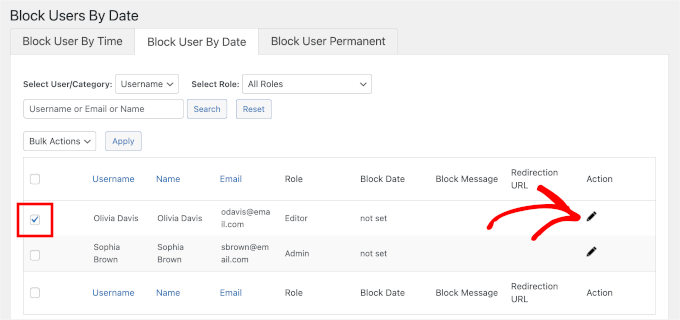
Vous pouvez cocher la case à côté de l'utilisateur que vous souhaitez bloquer (assurez-vous de ne pas sélectionner votre propre compte administrateur). Ensuite, cliquez sur l'icône en forme de crayon dans l'onglet « Action » pour modifier les paramètres.
📝 Note : Assurez-vous de ne pas bloquer votre propre compte administrateur. Vous en aurez besoin pour effectuer la maintenance et débloquer tout le monde une fois que vous aurez terminé.
Si vous vous bloquez accidentellement, vous pouvez résoudre le problème en désactivant le plugin depuis votre tableau de bord d'hébergement. Vous pouvez consulter mon guide sur la désactivation de tous les plugins lorsque vous ne pouvez pas accéder à WP-Admin pour des instructions étape par étape.
Cela ouvrira une zone de paramètres dédiée pour l'utilisateur que vous avez sélectionné.
User Blocker vous en informe par un message mis en évidence en rouge, comme ceci :
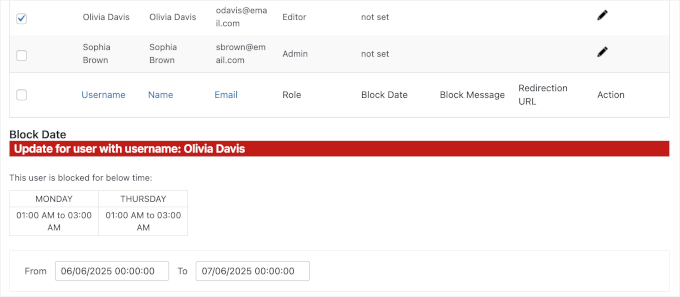
Vous pouvez maintenant ajouter votre date de blocage dans les champs « De » et « À ».
Par exemple, je bloque cet utilisateur du 9 juin 2025, 01:00:00 au 9 juillet 2025, 00:00:00.
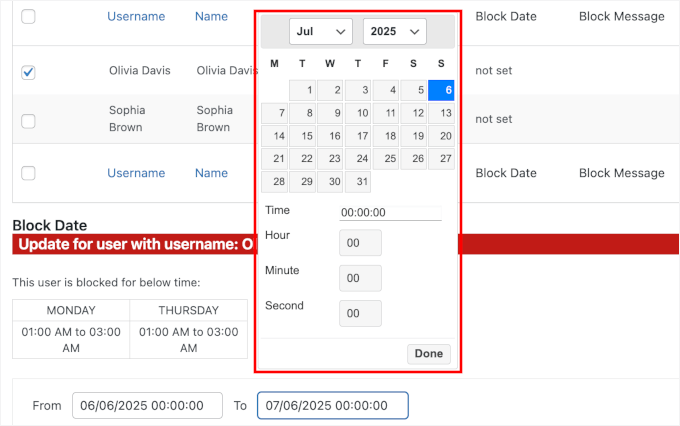
Si vous n'êtes pas sûr du temps dont vous aurez besoin, consultez notre guide sur la durée typique de la maintenance WordPress.
Vers le bas de l'écran, vous verrez la section « Bloquer le message ».
Vous pouvez maintenant simplement taper un nouveau message dans le champ. Si vous sautez cette partie, les utilisateurs verront le message par défaut « Vous êtes temporairement bloqué ».
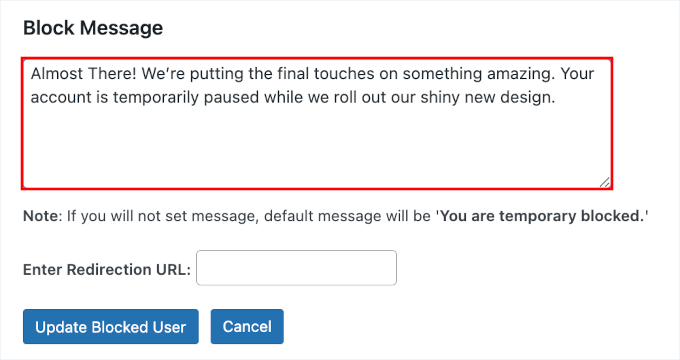
Ensuite, vous pouvez librement entrer l'URL de redirection, ou pas.
🧑💻 Astuce de pro : N'oubliez pas que le champ URL de redirection est un excellent endroit pour ajouter le lien vers votre page de maintenance. Cela donne aux utilisateurs bloqués un endroit utile où atterrir pendant que vous travaillez. Pour plus de détails, consultez notre guide sur la redirection des visiteurs vers une page de maintenance.
Si vous migrez vers un nouveau domaine, vous pouvez également utiliser ce champ pour envoyer automatiquement les utilisateurs vers votre nouveau site.
Une fois que tout vous convient, cliquez simplement sur le bouton « Bloquer l'utilisateur ».
Vous devriez maintenant pouvoir voir le statut de blocage de l'utilisateur dans le tableau.
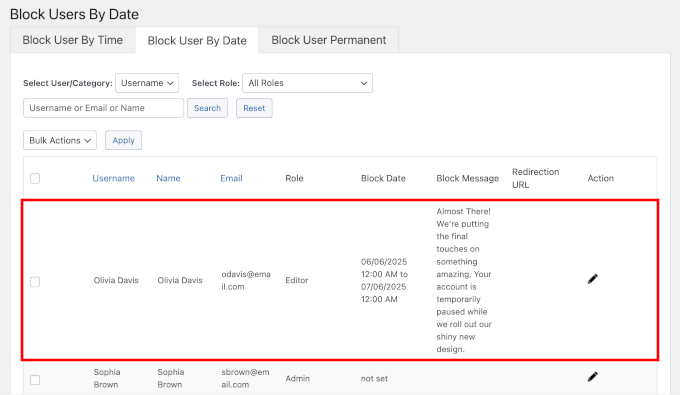
Et si l'utilisateur tente de se connecter à votre site web WordPress pendant la période spécifiée, il verra votre message de blocage.
Voici à quoi cela ressemble sur mon site de démonstration :
Bloquer l'utilisateur définitivement
Cette configuration bloquera les utilisateurs de manière permanente.
Vous pouvez cliquer sur la case à cocher à côté de l'utilisateur que vous souhaitez bloquer.
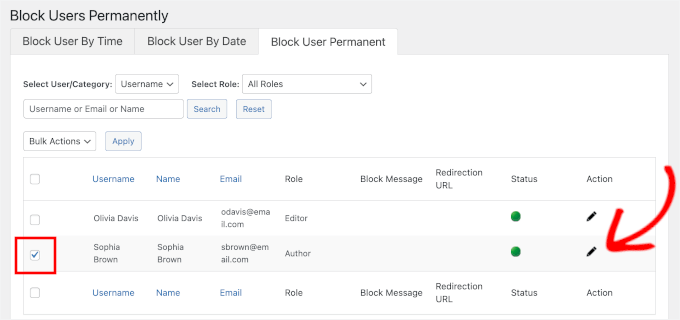
Ensuite, vous verrez la zone de paramètres dédiée de l'utilisateur.
Vous pouvez aller de l'avant et écrire le message de blocage.
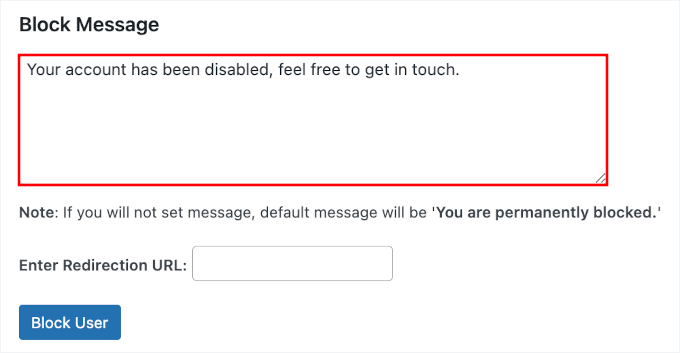
Avant de sauvegarder le paramètre, vous voudrez peut-être entrer l'URL de redirection.
Une fois cela fait, cliquez sur le bouton « Mettre à jour l’utilisateur bloqué ».
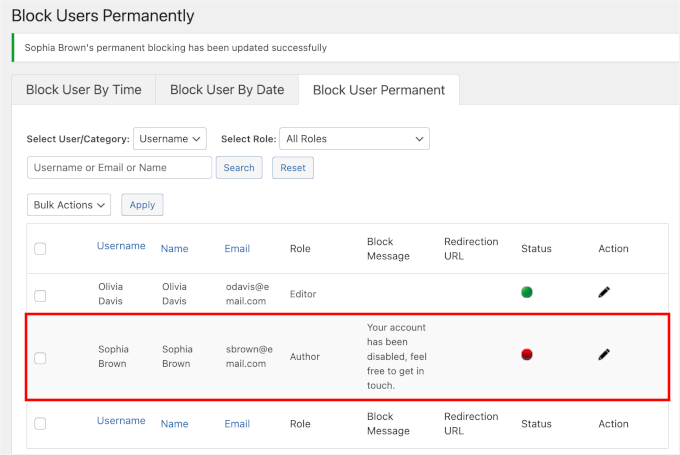
Maintenant, si vous regardez le tableau, vous verrez que le statut de l’utilisateur passe du vert au rouge. Cela signifie que vous avez appliqué avec succès votre nouvelle configuration.
Et c'est tout.
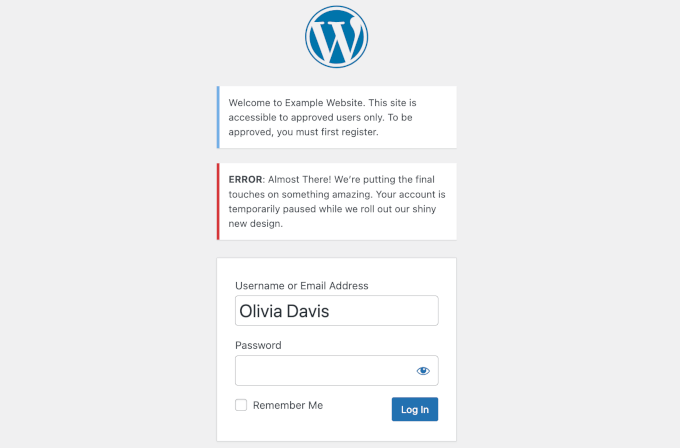
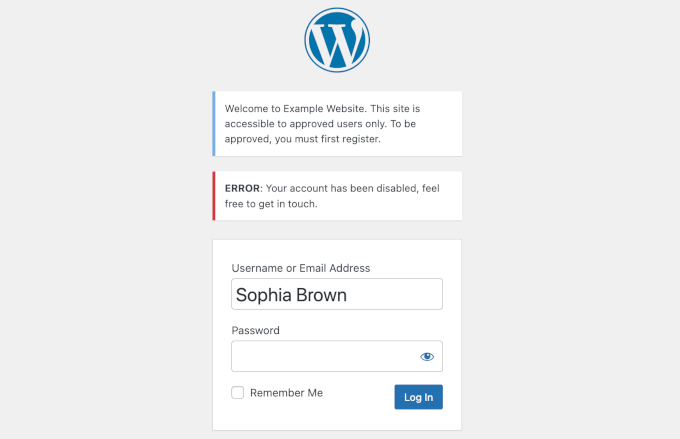
Maintenant, si l'utilisateur tente de se connecter à votre site, le message de blocage apparaîtra sur la page de connexion WordPress :
Étape bonus : Comment désactiver temporairement les commentaires et les soumissions de formulaires
Avant de commencer la migration de votre site ou d'autres changements majeurs, vous voudrez également désactiver temporairement les commentaires et les entrées du formulaire de contact sur votre site. En effet, si quelqu'un soumet un commentaire ou un formulaire au milieu de vos modifications, ces données seraient perdues.
Pour désactiver temporairement les commentaires rapidement et facilement sur l'ensemble de votre site, je recommande d'utiliser WPCode.
C'est le meilleur plugin de snippets de code disponible, et nombre de nos marques partenaires s'appuient également sur WPCode pour sa sécurité et sa facilité d'utilisation. Il est utilisé par plus de 2 millions de sites Web pour ajouter des fonctionnalités personnalisées sans toucher aux fichiers principaux.
Pour en savoir plus, consultez notre avis complet sur WPCode.

📝 Remarque : Le plugin gratuit WPCode snippets fonctionne bien pour désactiver temporairement les commentaires et les entrées de formulaire. Cependant, la mise à niveau vers WPCode Pro débloque une bibliothèque complète de snippets de code approuvés par les développeurs, des options de planification et un historique complet des révisions.
Installez et activez simplement le plugin WPCode sur votre site WordPress.
Dans votre zone d'administration, allez dans Plugins » Ajouter de nouveaux plugins.
Sur l'écran suivant, vous pouvez utiliser la barre de recherche pour localiser rapidement le plugin WPCode.
Ensuite, cliquez sur « Installer maintenant » dans le résultat de la recherche, puis sur « Activer » pour terminer le processus.

Si vous avez besoin d'aide, consultez notre guide sur comment installer un plugin WordPress.
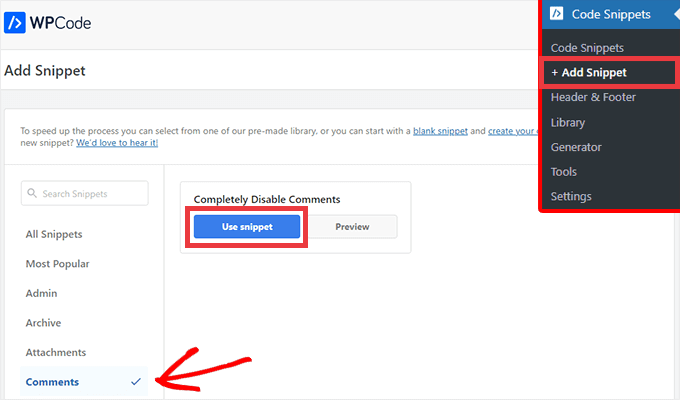
Après l'activation, vous pouvez naviguer vers Snippets de code » + Ajouter un snippet » Commentaires. Ensuite, survolez « Désactiver complètement les commentaires » et cliquez sur « Utiliser le snippet ».
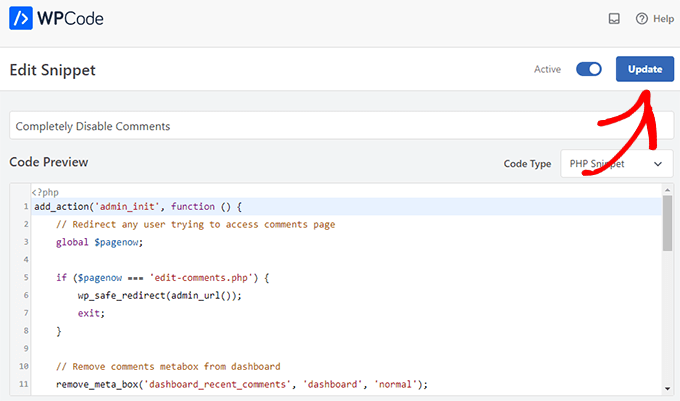
Sur l'écran suivant, basculez simplement le commutateur de « Inactif » à « Actif ».
Ensuite, cliquez sur le bouton « Mettre à jour », et votre snippet sera en ligne.
Si vous préférez désactiver les commentaires manuellement sans plugin, vous pouvez consulter notre guide étape par étape sur comment désactiver complètement les commentaires dans WordPress.
Je recommande également de désactiver temporairement les formulaires de contact ou d'autres formulaires sur votre site Web. Vous pouvez remplacer le bloc de formulaire par votre adresse e-mail professionnelle, ou simplement ajouter une notification textuelle au-dessus du formulaire informant les visiteurs que les soumissions sont actuellement en pause.
À ce stade, vous êtes prêt à migrer votre site ou à effectuer des travaux de maintenance essentiels sans vous soucier des conflits et des erreurs.
Astuce bonus : Comment créer de belles pages de maintenance dans WordPress
Bien que le mode lecture seule protège votre contenu pendant les mises à jour, il est également utile de mettre votre site en mode maintenance. Cela masque votre contenu habituel et affiche un message personnalisé aux visiteurs.
Une page de maintenance bien conçue peut informer les visiteurs que votre site est temporairement en mode lecture seule, pourquoi cela se produit et quand tout reviendra à la normale. C'est un moyen simple de tenir votre public informé et de maintenir une apparence professionnelle pendant que vous travaillez en coulisses.
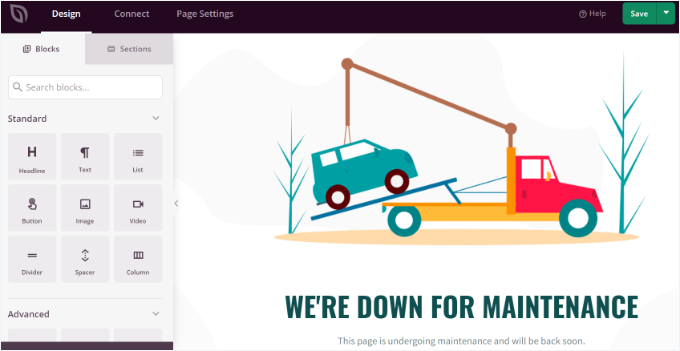
C'est là qu'intervient SeedProd. C'est le meilleur constructeur de pages WordPress par glisser-déposer disponible, et c'est ma principale recommandation pour créer rapidement une belle page de maintenance.
Certaines de nos marques partenaires utilisent également SeedProd car il est très puissant mais facile à utiliser. Pour plus de détails, consultez notre avis complet sur SeedProd.
Vous pouvez également utiliser la version gratuite de SeedProd pour créer une belle page en mode maintenance.
Pour plus de détails, vous pouvez consulter notre guide sur comment mettre votre site WordPress en mode maintenance.
FAQ : Comment mettre votre site WordPress en mode lecture seule
Je reçois beaucoup de questions sur la maintenance des sites et le verrouillage de contenu. Voici les réponses à certaines des plus courantes.
Quelle est la différence entre le mode lecture seule et le mode maintenance dans WordPress ?
La méthode « Blocage de l'utilisateur » crée un gel de contenu. Elle maintient votre site Web visible pour le public afin qu'il puisse naviguer comme d'habitude, mais elle empêche votre équipe ou les membres enregistrés de se connecter pour apporter des modifications.
D'un autre côté, le mode maintenance complet (que vous pouvez configurer avec un plugin comme SeedProd) met votre site entier hors ligne pour les visiteurs. Il affiche également généralement un message temporaire, comme « Revenez bientôt ! »
C'est souvent une meilleure option pour les changements plus importants où vous ne voulez que personne n'accède au site du tout.
Mettre mon site en mode lecture seule nuira-t-il à mon SEO ?
Pas du tout. Pour de courtes périodes de maintenance, l'utilisation de la méthode de verrouillage utilisateur ne nuira pas à votre SEO. Votre site reste en ligne et accessible aux moteurs de recherche comme Google.
Si vous utilisez un mode maintenance complet, assurez-vous qu'il envoie l'en-tête correct 503 Service Unavailable. Cela indique aux moteurs de recherche que l'indisponibilité est temporaire.
Comment désactiver le mode lecture seule lorsque j'ai terminé ?
C'est simple. Retournez simplement aux paramètres du plugin User Blocker dans votre zone d'administration WordPress. De là, sélectionnez les utilisateurs et cliquez sur le bouton « Déverrouiller » pour rétablir leur accès.
De plus, n'oubliez pas de réactiver vos commentaires et formulaires de contact une fois votre maintenance terminée.
Plus de guides de maintenance WordPress
J'espère que cet article vous a aidé à apprendre comment mettre votre site WordPress en mode lecture seule ou en mode gel de contenu.
Si vous avez trouvé cela utile, vous voudrez peut-être également consulter ces guides connexes :
- Bientôt disponible vs Mode maintenance (comparé)
- Comment résoudre le problème de WordPress bloqué en mode maintenance
- Comment corriger « Brièvement indisponible pour maintenance planifiée »
- Tâches de maintenance WordPress cruciales à effectuer régulièrement
- Coûts de maintenance WordPress – Combien devriez-vous payer ?
- Maintenance WordPress – Guide ultime pour débutants
Si vous avez aimé cet article, abonnez-vous à notre Chaîne YouTube pour des tutoriels vidéo WordPress. Vous pouvez également nous trouver sur Twitter et Facebook.



Moinuddin Waheed
to be honest, I didn’t know that such things also exist that we can have migration without affecting the users ability to see and read the blogs and content.
I have always used under construction and coming soon landing pages. But it is good to have such ways to update and migrate for websites having subscription mode and other similar nature.
Thanks for this guide.
Jiří Vaněk
I use the ‘Under Construction’ plugin for this purpose. Does this method have any benefits other than making the website visible? And couldn’t it be counterproductive compared to the method of hiding everything behind a paragraph information in case something goes wrong?
Support WPBeginner
This would be for sites with multiple authors to prevent someone from creating a draft or making a modification while a site is being migrated, you can use a coming soon page with this if you wanted for your site visitors.
Admin
Mark Conger
Notez que le gel du code semble avoir été abandonné. Mais il a été forké et peut être trouvé sur github.
Anonyme
Alors qu'en est-il des permissions d'ÉCRITURE DE FICHIERS ? Disons que le site WP est attaqué, comment puis-je verrouiller toute ÉCRITURE sur les systèmes de fichiers ?
Kevin
Merci d'avoir écrit sur ce plugin. Je me demandais si une telle chose serait généralement utile et je suis heureux de voir que, même si son utilisation reste plutôt de niche, elle est utile à certaines personnes.