


Gérer plusieurs sites WordPress et les maintenir à jour peut être difficile. Heureusement, il existe d'excellents outils qui rendent ce processus beaucoup plus gérable, même lorsqu'il s'agit d'installations WordPress distinctes.
D'après notre expérience, Solid Central est le moyen le plus simple de gérer plusieurs sites. Il peut rationaliser votre flux de travail, garantir que tous vos sites sont constamment mis à jour et vous aider à maintenir des performances et une sécurité optimales sur l'ensemble de vos sites Web.
Dans cet article, nous vous montrerons comment gérer plusieurs sites WordPress efficacement en utilisant Solid Central (anciennement iThemes Sync). En suivant notre guide, vous apprendrez à simplifier vos tâches de gestion de site et à maintenir toutes vos installations WordPress en bon état de fonctionnement.
Qu'est-ce que Solid Central ?
Ce n'est pas parce que vous gérez plusieurs sites Web que vous devez commencer à utiliser un réseau WordPress multisite. Ils sont difficiles à gérer, et si un site est piraté ou tombe en panne, alors ils le sont tous.
Vous pourriez trouver plus facile de gérer plusieurs sites en utilisant des installations WordPress distinctes. Mais passer d'un site à l'autre pour les surveiller tous et les maintenir à jour peut prendre beaucoup de temps.
Heureusement, les outils de gestion WordPress tiers peuvent faciliter la gestion de tous vos sites à partir d'un seul tableau de bord. Ils vous permettent d'effectuer des tâches de maintenance sans avoir à passer d'un site Web à l'autre.
Solid Central (anciennement iThemes Sync) est un plugin de maintenance WordPress facile à utiliser qui vous permet de gérer plusieurs sites WordPress dans un seul tableau de bord. C'est un service hébergé, ce qui signifie que vous pouvez gérer vos sites depuis le site Web SolidWP.
Installation et configuration de Solid Central
Tout d'abord, vous devrez acheter une licence sur le site Web Solid Central et télécharger le plugin. Vous devez choisir un plan payant qui correspond au nombre de sites que vous souhaitez gérer.
Après vous être inscrit, vous pourrez télécharger le plugin Solid Central depuis votre panneau membre sur le site Web de SolidWP.
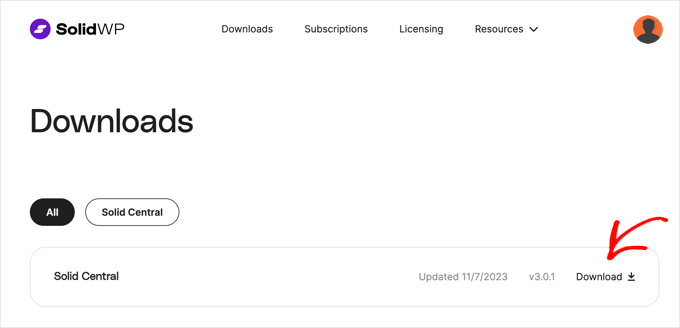
Une fois que vous avez téléchargé le plugin, vous devrez l'installer et l'activer sur tous les sites WordPress que vous souhaitez gérer. Pour plus d'informations, consultez notre guide sur comment installer un plugin WordPress.
Après l'activation, la première chose à faire est de connecter votre site Web à votre compte Solid Central.
Allez simplement dans Paramètres » Solid Central et entrez votre nom d'utilisateur et votre mot de passe SolidWP.
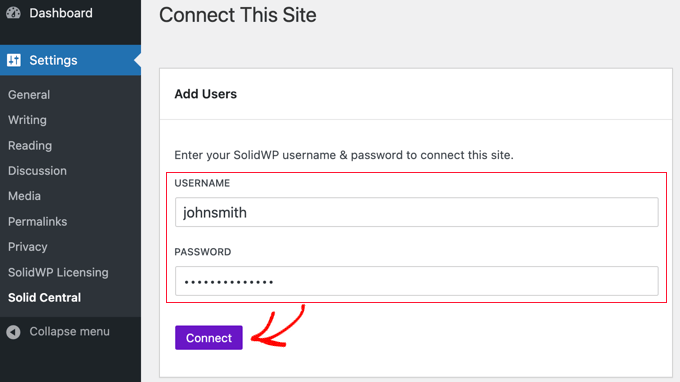
Assurez-vous de cliquer sur le bouton « Connecter » pour enregistrer vos paramètres.
Ensuite, vous devez confirmer l'URL sous licence du site.
Rendez-vous sur la page Paramètres » Licences SolidWP et entrez l'adresse du site Web WordPress actuel que vous souhaitez ajouter à votre compte SolidWP. Ceci sera normalement saisi automatiquement pour vous.
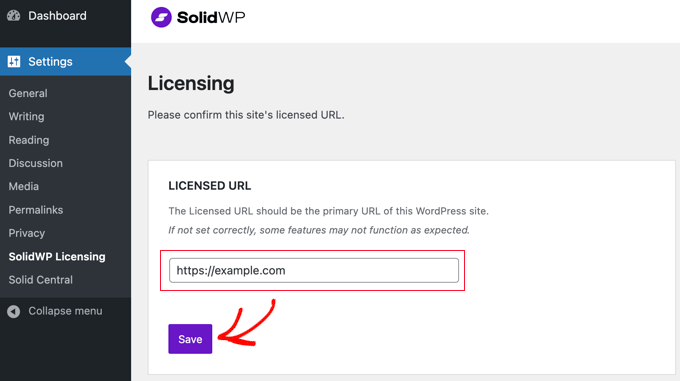
Il vous sera ensuite demandé de fournir à nouveau votre nom d'utilisateur et votre mot de passe SolidWP.
Cela vous permettra de recevoir les mises à jour automatiques pour Solid Central.
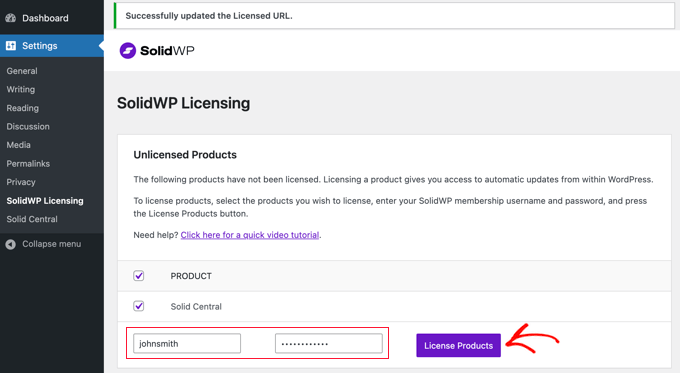
N'oubliez pas de cliquer sur le bouton « Licencier les produits » pour enregistrer vos paramètres.
Vous devrez répéter le même processus sur tous les sites WordPress que vous souhaitez gérer à partir d'un seul tableau de bord.
Gestion de plusieurs sites dans Solid Central
Solid Central fournit un tableau de bord unique où vous pouvez gérer toutes les mises à jour de vos sites WordPress.
Après vous être connecté à votre compte SolidWP, vous pouvez cliquer sur le bouton « Se connecter à Central », qui affichera tous les sites que vous avez ajoutés.
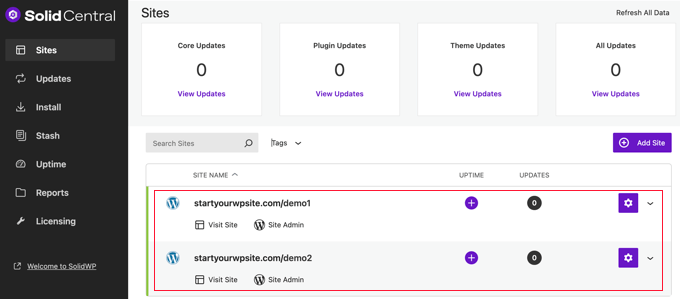
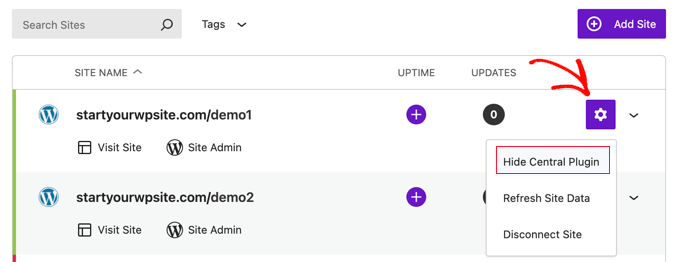
Si vous êtes un développeur WordPress gérant des sites WordPress pour vos clients, vous pouvez masquer le menu d'administration de Solid Central sur un site Web tout en le gérant à distance depuis le site Web de Solid Central.
Sélectionnez simplement l'option « Masquer le plugin Central » dans le menu des paramètres de ce site.
Cliquer sur un site dans la liste vous montrera plus d'options pour ce site.
Vous verrez toutes les mises à jour disponibles à installer, vos sauvegardes, et plus encore.
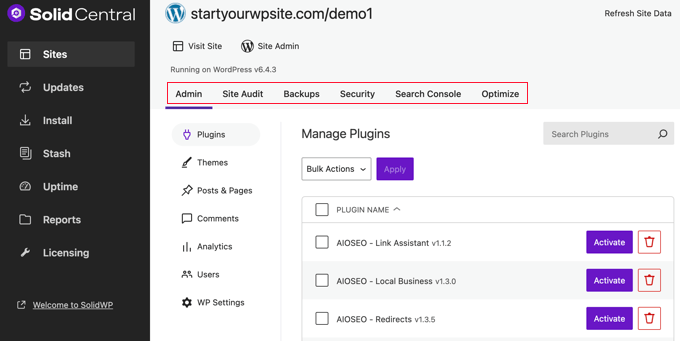
Par exemple, vous pouvez gérer les plugins, les thèmes, les articles et les pages, les commentaires, les utilisateurs et les analyses de chaque site Web dans l'onglet « Admin ». Solid Central vous permet également de effectuer un audit de site et de gérer les paramètres de sécurité de chaque site.
Notez qu'il y a des boutons pratiques en haut de la page qui vous permettent de visiter ce site WordPress et son tableau de bord d'administration. Cela facilite la navigation vers vos sites Web lorsque vous devez ajouter du contenu ou télécharger des fichiers.
Vous pourriez vouloir sauvegarder votre site en utilisant Solid Backups (anciennement BackupBuddy), qui est l'une des meilleures solutions de sauvegarde WordPress. Une fois que vous l'aurez installé sur chaque site Web, vous pourrez créer de nouvelles sauvegardes directement depuis Solid Central.
Une autre excellente fonctionnalité de Solid Central est la conception réactive de son tableau de bord pour mobile. Cela signifie que vous pouvez gérer vos sites, les mettre à jour et créer des sauvegardes depuis votre appareil mobile.
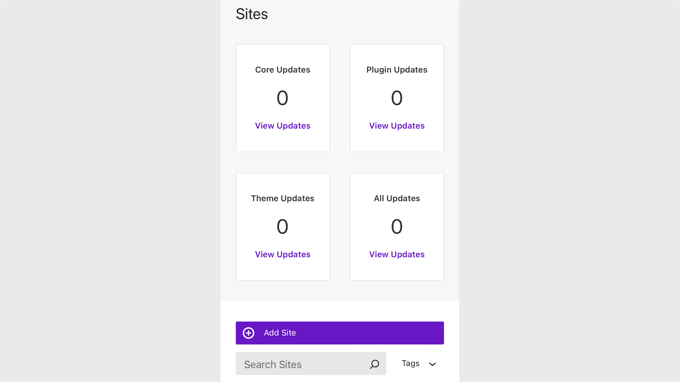
Solid Central offre une excellente expérience utilisateur à quiconque met à jour et sauvegarde plusieurs sites WordPress.
Cela ne vous aidera pas à écrire des articles ou à passer d'un site à l'autre sans vous connecter, mais cela rend les tâches de maintenance WordPress simples.
Guides d'experts pour la gestion de plusieurs sites WordPress
Nous espérons que ce tutoriel vous a aidé à apprendre comment gérer plusieurs sites WordPress avec Solid Central. Vous pourriez également consulter d'autres guides liés à la gestion de plusieurs sites web :
- Glossaire : Multisite (MU)
- Comment héberger plusieurs sites web sur un seul serveur (Guide pour débutants)
- Comment connecter plusieurs sites WordPress ensemble (3 méthodes)
- Comment partager les utilisateurs et les identifiants entre plusieurs sites WordPress
- Comment gérer plusieurs sites WordPress depuis un seul tableau de bord
- Comment installer et configurer un réseau WordPress Multisite
- Meilleurs plugins WordPress multisite que vous devriez utiliser (choix d'expert)
- Comment créer un WordPress Multisite avec des domaines différents (4 étapes)
- Comment déplacer un site de WordPress multisite vers une installation unique
- Comment fusionner deux sites WordPress sans perdre de SEO
Si vous avez aimé cet article, abonnez-vous à notre Chaîne YouTube pour des tutoriels vidéo WordPress. Vous pouvez également nous trouver sur Twitter et Facebook.


Prajwal Shewatkar
J'utilise WordPress Multisite depuis des années. Je sais que c'est complexe pour les débutants. J'essaierais certainement ce plugin pour voir si je peux remplacer WordPress Multisite. Merci.
Support WPBeginner
De rien !
Admin
Mrteesurez
Je ne devrais pas oublier de demander ceci : Quelle est la différence entre Solid Central et Softaculous de Cpanel ?
Solid Central peut-il être utilisé pour gérer des sites WordPress de différents hébergements ?
Commentaires WPBeginner
Solid Central est un service tiers pour la gestion de sites web WordPress. Cpanel et Softaculous sont des outils qui fonctionnent sur le serveur et peuvent aider à installer WordPress sur un hébergement.
Oui, Solid Central peut être utilisé pour gérer des sites web provenant de différentes sociétés d'hébergement.
Moinuddin Waheed
C'est l'un des domaines douloureux pour les agences de gérer plusieurs installations WordPress et d'effectuer des mises à jour en temps voulu.
Ce plugin semble très prometteur pour aider à soulager cette tâche de prise en charge de plusieurs sites Web WordPress.
J'explorerai ce plugin pour savoir s'il répond à mes besoins.
Matthew
Peut-on utiliser un plugin comme celui-ci pour maintenir deux sites WordPress synchronisés si l'on utilise un répartiteur de charge Cloudflare ? Je cherche un tel plugin.
Support WPBeginner
Ceci serait davantage pour maintenir les plugins et les tâches de maintenance à jour. Si vous souhaitez synchroniser du contenu tel que des articles entre plusieurs sites, vous devriez rechercher un plugin comme WP RSS Aggregator.
Admin