


Placer des bannières publicitaires sur votre site est l'un des meilleurs moyens de gagner de l'argent avec votre blog.
De nombreux blogueurs utilisent des logiciels de gestion publicitaire comme AdRotate pour maximiser leurs revenus sans ruiner l'expérience utilisateur.
Nous l'avons testé en profondeur sur un site web réel pour voir ses performances en environnement réel. Cela nous a permis d'évaluer ses fonctionnalités, de suivre les emplacements publicitaires et de mesurer son impact sur les revenus.
Dans cet article, nous vous montrerons comment gérer facilement les publicités dans WordPress avec le plugin AdRotate.
Pourquoi utiliser un plugin de gestion publicitaire WordPress ?
Les programmes publicitaires comme Google AdSense et d'autres exigent que les éditeurs ajoutent un extrait de code à leur site web pour afficher des publicités.
En tant qu'éditeur WordPress, vous pouvez le faire soit en modifiant le code dans les fichiers de votre thème, soit en utilisant un plugin de gestion publicitaire.
Si vous êtes un débutant qui vient de lancer votre blog, l'ajout de code dans les fichiers du thème n'est pas une solution idéale. En effet, avec cette approche, vous augmentez les risques de commettre des erreurs et de provoquer des erreurs WordPress inattendues. De plus, vous ne pouvez pas gérer correctement différentes tailles d'annonces ou leurs emplacements.
D'un autre côté, l'utilisation d'un plugin de gestion d'annonces vous permet d'insérer facilement des annonces n'importe où sur votre site web. Vous pouvez enregistrer plusieurs codes d'annonce, les faire pivoter et afficher/masquer des annonces sur différentes pages.
Cela dit, examinons comment gérer les annonces dans WordPress comme un pro en utilisant le plugin AdRotate.
Gérer les annonces dans WordPress avec AdRotate
Tout d'abord, vous devez installer et activer le plugin AdRotate. Pour plus de détails, consultez notre guide étape par étape sur comment installer un plugin WordPress.
Après l'activation, visitez la page AdRotate » Gérer les publicités depuis le tableau de bord WordPress. Cliquez ensuite sur le lien « Nouvelle publicité » pour créer votre première annonce.
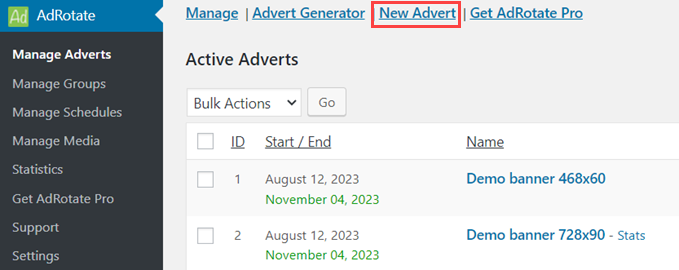
Cela vous amènera à la page « Nouvelle publicité ». Ici, vous devez fournir un titre pour votre annonce car cela vous aidera à l'identifier dans la zone d'administration WordPress.
Après cela, vous pouvez coller le code d'annonce généré par votre réseau publicitaire. Alternativement, vous pouvez également générer votre propre code d'annonce si vous diffusez des annonces auto-hébergées.
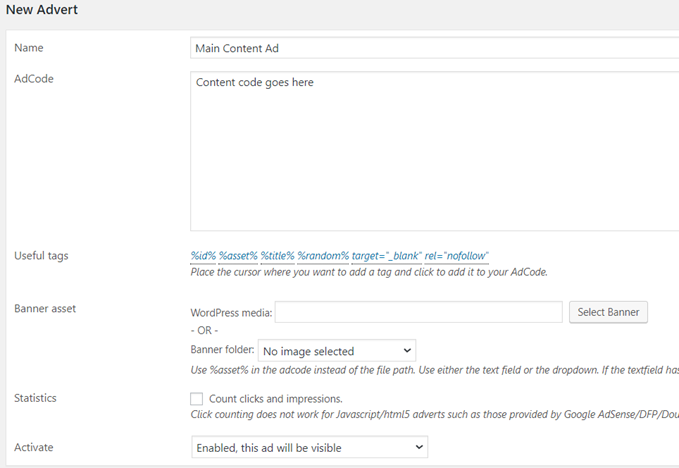
Pour les annonces hébergées, vous pouvez télécharger des images de bannière et activer le suivi des clics.
Vous devez également sélectionner une option « Activer » appropriée pour rendre cette annonce disponible sur votre site WordPress.
Ensuite, faites défiler la page jusqu'à la section d'utilisation et de planification. Ici, vous pouvez planifier votre annonce et obtenir le shortcode, que vous pouvez ajouter à vos articles, pages ou widgets de barre latérale.
N'oubliez pas de cliquer sur le bouton « Enregistrer la publicité » pour sauvegarder vos paramètres.
Vous pouvez répéter ce processus pour créer autant de publicités que vous le souhaitez, puis décider quelles publicités vous voulez afficher sur votre site.
Regrouper vos publicités
De nombreux blogueurs WordPress rejoignent plusieurs réseaux publicitaires et programmes de partenariat. Vous pouvez également avoir des espaces publicitaires à différents endroits et de différentes tailles.
Le regroupement vous permet de trier facilement vos publicités en différentes catégories pour une gestion plus simple.
Pour créer un nouveau groupe, rendez-vous sur la page AdRotate » Gérer les groupes et cliquez sur le lien « Ajouter un nouveau ».
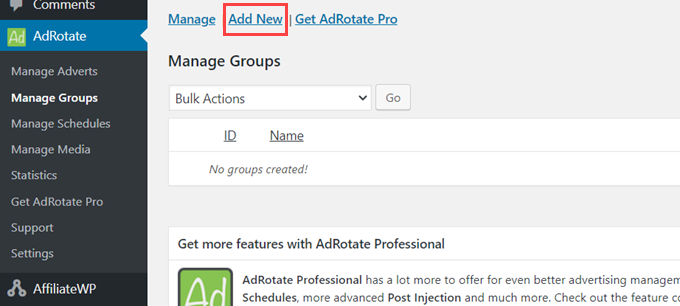
Cela vous mènera à la page « Nouveau groupe ».
Tout d'abord, vous devez fournir un « Nom » pour votre groupe. Cela vous permettra d'identifier facilement le groupe dans votre zone d'administration WordPress.
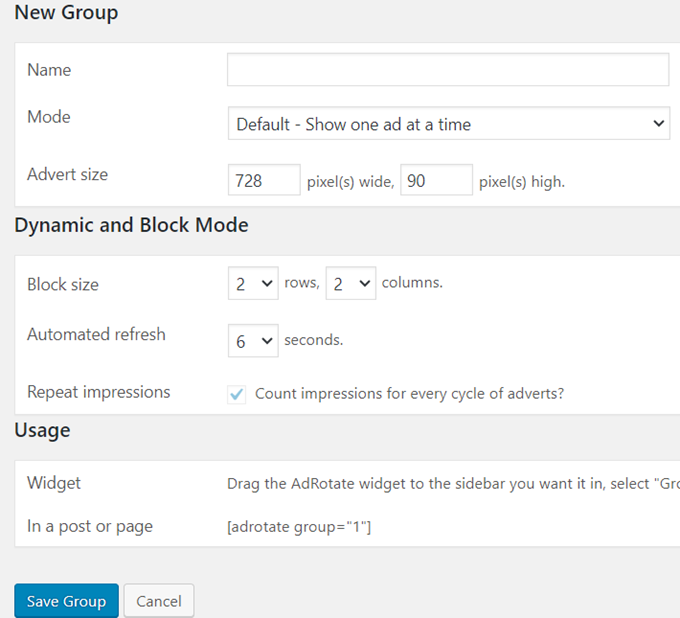
Ensuite, vous devez choisir un mode d'affichage. AdRotate vous permet de personnaliser la façon dont vous affichez les publicités d'un groupe spécifique.
Par exemple, vous pouvez afficher une seule annonce du groupe à la fois, un bloc d'annonces, ou utiliser le mode dynamique, qui change l'annonce après quelques secondes.
Ensuite, vous pouvez sélectionner les options d'affichage automatique du groupe. AdRotate vous permet d'insérer automatiquement des annonces d'un groupe dans les articles, les pages et les widgets de la barre latérale.
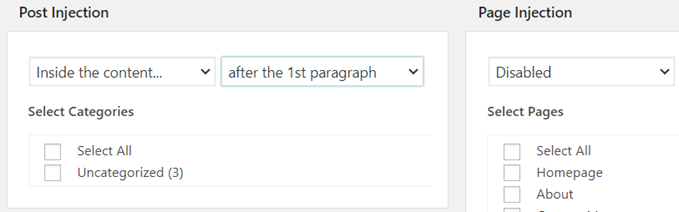
En bas de la page, vous verrez toutes les annonces que vous pouvez associer à ce groupe. Sélectionnez simplement les annonces que vous souhaitez inclure, puis cliquez sur le bouton « Enregistrer le groupe ».
Insertion manuelle d'annonces dans WordPress
Vous pouvez associer vos annonces à des groupes et les insérer automatiquement dans les articles, les pages, les catégories et les widgets. Cela dit, certains éditeurs peuvent souhaiter avoir un contrôle plus granulaire sur les annonces à afficher et où les afficher.
AdRotate rend l'insertion d'annonces n'importe où sur votre site WordPress extrêmement facile.
Chaque annonce que vous créez sur votre site possède son propre shortcode que vous pouvez copier et coller dans vos articles ou pages WordPress et même dans les types de publication personnalisés.
Pour obtenir ce code, visitez la page AdRotate » Gérer les annonces et cliquez sur n'importe quelle annonce pour la modifier. Sur la page « Modifier l'annonce », faites défiler jusqu'à la section d'utilisation pour copier le shortcode.
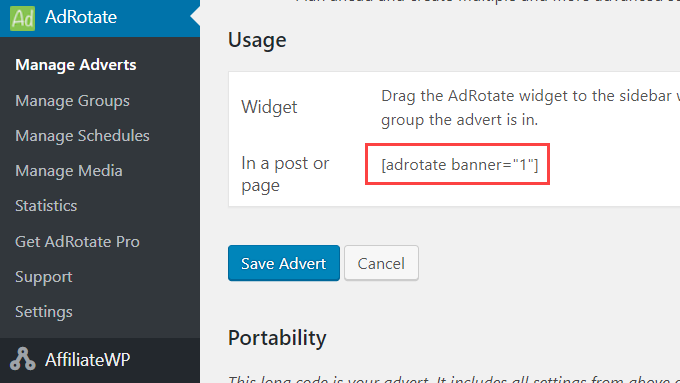
De même, vous pouvez également modifier un groupe pour obtenir le shortcode, puis l'utiliser n'importe où sur votre site Web.
Si vous souhaitez afficher des annonces dans la barre latérale de votre site WordPress, accédez à la page Apparence » Widgets et ajoutez le widget AdRotate à votre barre latérale.
Bonus : Utilisez AdSanity pour gérer les annonces dans WordPress
En plus d'AdRotate, vous pouvez également utiliser AdSanity pour gérer les publicités dans WordPress.
C'est un plugin avancé de gestion de publicités qui vous permet d'afficher des publicités n'importe où sur votre site web en utilisant des blocs, des widgets et des shortcodes prêts à l'emploi. Vous pouvez même utiliser AdSanity pour afficher une publicité aléatoire aux visiteurs sans écrire une seule ligne de code.
Tout d'abord, vous devrez installer et activer AdSanity. Pour des instructions détaillées, consultez notre guide étape par étape sur comment installer un plugin WordPress.
Après l'activation, rendez-vous sur la page AdSanity » Créer une publicité et tapez un titre pour la publicité que vous allez créer. Ensuite, vous pouvez choisir une taille de bannière et ajouter le code pour la publicité auto-hébergée ou externe.
Vous pouvez également ajouter une URL de suivi et une image selon vos préférences.
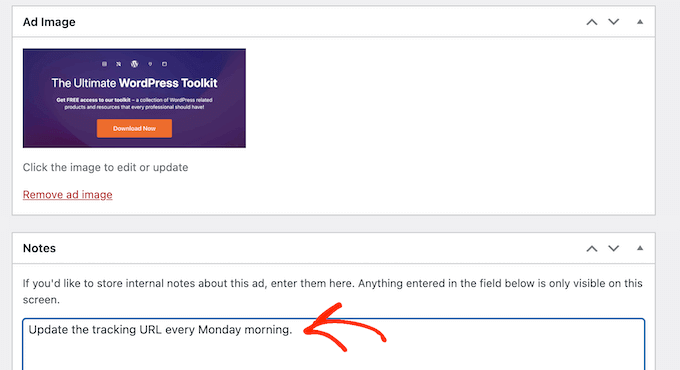
Après cela, vous pouvez également utiliser des catégories et des sous-catégories pour différents groupes de publicités sur votre site web. Une fois que vous avez terminé, n'oubliez pas de cliquer sur le bouton « Publier » pour enregistrer vos modifications.
Ensuite, ouvrez l'éditeur de blocs WordPress et ajoutez le bloc AdSanity à votre page. Ensuite, vous pouvez choisir la publicité que vous souhaitez afficher dans le menu déroulant du bloc lui-même.
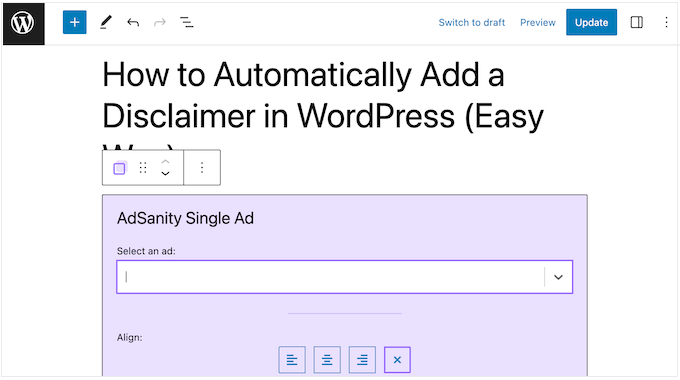
Enfin, cliquez sur le bouton « Mettre à jour » ou « Publier » en haut. Vous avez maintenant intégré avec succès une publicité sur votre site web.
Pour des instructions détaillées, consultez notre tutoriel sur comment gérer les publicités dans WordPress avec AdSanity.
Nous espérons que cet article vous a aidé à apprendre comment gérer les publicités dans WordPress avec le plugin AdRotate. Vous voudrez peut-être aussi consulter notre tutoriel sur comment optimiser vos revenus AdSense dans WordPress et notre sélection des meilleurs plugins et solutions de gestion des publicités WordPress.
Si cet article vous a plu, abonnez-vous à notre chaîne YouTube pour des tutoriels vidéo WordPress. Vous pouvez également nous retrouver sur Twitter et Facebook.


Sondra
Une fois que j'aurai configuré les publicités, avez-vous des suggestions sur la façon de suivre quelles publicités j'ai où et quand ? J'essaie de suivre mon inventaire de publicités, mais je ne suis pas sûr de la meilleure façon de le faire. Des conseils ?
Support WPBeginner
The plugin does include tracking for your ads so you can track this information
Admin
Jiří Vaněk
J'ai commencé à bloguer il y a environ un an et demi, et j'attends toujours d'atteindre un certain niveau de trafic. Actuellement, j'ai très peu de monde, environ 130 visiteurs par jour, donc je ne veux pas encore surcharger le blog avec des publicités. J'ai fixé un seuil interne dans mon esprit autour de 300 visiteurs quotidiens, et ensuite j'essaierai d'intégrer AdSense avec goût. J'ai déjà le compte et les codes. C'est bien de se préparer progressivement grâce à des guides comme ceux-ci.
Puis-je demander, à partir de combien d'utilisateurs pensez-vous qu'il soit judicieux d'envisager d'avoir des publicités sur un site web ?
Support WPBeginner
Il n'y a pas de réponse unique pour tout le monde, cela dépend de ce qui fonctionne le mieux pour votre site et de la façon dont vos visiteurs réagissent aux publicités sur votre site.
Admin
Jiří Vaněk
Merci pour votre réponse. J'en suis arrivé à la même conclusion. Sur un site web, les publicités fonctionnent très bien même avec environ 150 visiteurs par jour, tandis que sur un autre, elles ne fonctionnent pas du tout même avec 500 visiteurs. Les deux sites web ont des publics et du contenu différents. Cela dépend donc probablement de nombreux facteurs et il est vraiment nécessaire de tester. Comme vous l'avez mentionné, il n'y a probablement pas de nombre exact ni de réponse correcte à cela.
Ralph
J'ai des publicités Google AdSense sur mon site web depuis 2 mois maintenant et je viens de les régler sur automatique. Le seul changement est que je les ai bloquées sur certaines URL spécifiques et désactivé les espaces comme la barre latérale. C'est assez correct mais pourrait être mieux, surtout dans les contenus plus longs où Google met 5 publicités et ensuite j'ai 4-5 écrans complets de contenu sans aucune publicité. Et souvent, toutes les publicités ne sont qu'une seule publicité, ce qui me semble du spam.
Peut-être que ce plugin est un meilleur moyen de gagner de l'argent avec les publicités et rendra mon site plus beau.
Support WPBeginner
The plugin should at least help give more control over ads on your site
Admin
MIke Dunn
Je suppose qu'Ad Rotate fera pivoter une liste prédéfinie d'annonces au même endroit sur mon site Web afin que tous les annonceurs obtiennent le même nombre de vues ? Quel est le problème du CDN ?
Support WPBeginner
Pour les problèmes avec le plugin, vous devriez contacter le support du plugin et ils devraient être en mesure de vous aider.
Admin
EMMANULE OWINO
J'ai créé un site Web WordPress. Comment puis-je permettre aux annonceurs de publier des annonces sur mon site Web via leur panneau frontal ? "Je veux dire le meilleur plugin pour cela"
Support WPBeginner
Salut Emmanule,
Actuellement, il n'y a pas de bon moyen d'automatiser le processus. Nous vous recommandons d'utiliser un plugin de création de formulaires pour accepter les soumissions, puis de les appliquer manuellement à votre site Web.
Admin
Deepa
salut,
nous aimerions savoir comment AdRotate fonctionnera en fonction du paiement. et comment il calcule le CPC, le CPM et le CTR. pouvons-nous connaître la version achetable du plugin AdRotate avec paiement.
Peter
N'est-il pas possible de configurer sur quelles pages une annonce est visible dans les widgets ?
Steve Williams
Le concept derrière ce plugin est bon. Cependant, si vous introduisez un CDN, les annonces ne pivoteront plus. C'est pourquoi j'ai arrêté de l'utiliser.
Mon avis (2 cents).
Steve Williams