


Une bibliothèque de contenu croissante signifie généralement que votre site WordPress se porte bien, mais cela peut rapidement devenir un casse-tête pour vos visiteurs. Lorsque vous avez des centaines d'articles, trouver un tutoriel ou un guide spécifique semble impossible.
Nous avons géré de grands blogs où les lecteurs partaient car ils ne parvenaient pas à trier notre contenu assez rapidement. C'est pourquoi l'ajout de filtres à vos articles et pages est important si vous voulez garder les gens sur votre site Web.
Lorsque les visiteurs peuvent trier le contenu par catégorie, par étiquette, par date ou même par champs personnalisés, ils sont beaucoup plus susceptibles de rester et d'explorer. 🙌
Nous avons passé du temps à rechercher et à tester différentes solutions de filtrage pour résoudre ce problème. Dans ce guide, nous vous présenterons 3 méthodes simples et fiables pour permettre aux utilisateurs de filtrer les articles et les pages dans WordPress.

Résumé rapide : Pour permettre aux utilisateurs de filtrer les articles dans WordPress, nous recommandons d'utiliser WPFilters ou SearchWP. Ces outils vous permettent de créer visuellement des ensembles de filtres tels que des cases à cocher et des listes déroulantes afin que les visiteurs puissent trouver du contenu sans écrire de code.
Pourquoi ajouter une fonctionnalité de filtrage pour vos articles et pages WordPress ?
Lorsque vous ajoutez une fonctionnalité de filtrage à votre site web WordPress, cela aide les visiteurs à trouver rapidement le contenu pertinent au lieu de faire défiler de longues listes d'articles écrasantes.
Sans filtres, même un site bien organisé peut devenir frustrant à utiliser. Lorsque les gens ne trouvent pas facilement ce qu'ils cherchent, ils sont plus susceptibles de partir.
Au final, cela peut avoir un impact négatif sur le SEO, car les moteurs de recherche considèrent l'expérience utilisateur comme un facteur de classement. Un site web avec des taux de rebond élevés et un faible engagement peut être considéré comme moins précieux par les moteurs de recherche.
Une fonctionnalité de filtrage résout ce problème en permettant aux utilisateurs de restreindre le contenu par des éléments tels que la catégorie, l'étiquette, la date ou l'auteur. Ainsi, ils peuvent aller directement à ce qu'ils veulent au lieu de parcourir des pages de contenu.
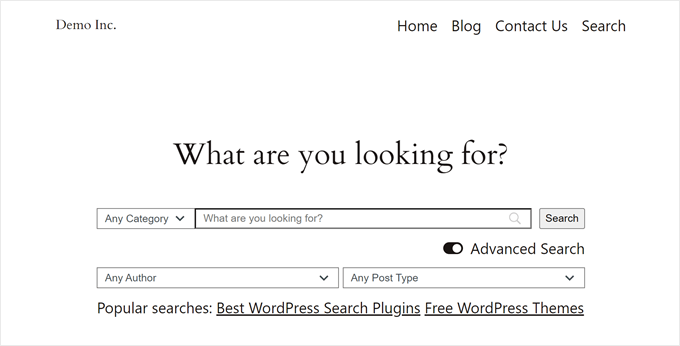
Ce n'est pas seulement utile pour les blogs WordPress. Sur les forums avec des milliers de fils de discussion, les filtres aident les utilisateurs à trouver la bonne discussion par sujet ou par date.
Ou, si vous avez un site de podcast, les auditeurs peuvent rechercher leur épisode préféré en utilisant la fonctionnalité.
Dans cette optique, nous allons vous montrer 3 méthodes simples pour permettre aux utilisateurs de filtrer les articles et les pages sur votre site WordPress.
Vous pouvez utiliser les liens rapides ci-dessous pour accéder à votre méthode préférée :
- Method 1: Filter Posts and Pages With WPFilters (Best Way)
- Method 2: Filter Posts and Pages With SearchWP (Recommended)
- Method 3: Filter Posts and Pages With Search & Filter Plugin (Free)
- Conseil bonus : Ajoutez une recherche Ajax en direct à votre site WordPress
- FAQ : Permettre aux utilisateurs de filtrer les articles et les pages dans WordPress
- Prochaines étapes pour améliorer la recherche WordPress
Prêt ? Allons-y !
Méthode 1 : Filtrer les articles et les pages avec WPFilters (Meilleure méthode)
WPFilters est le meilleur plugin de filtrage de contenu pour WordPress. C'est un outil puissant qui vous permet de créer visuellement des filtres sans code tels que des cases à cocher et des curseurs pour vos articles, pages et produits.
Il permet aux visiteurs de filtrer les articles et les pages par :
- Les catégories et les étiquettes
- Auteur
- Taxonomies personnalisées
- Champs personnalisés/métadonnées
- Plages de dates, et plus encore
Avec WPFilters, vous n'avez pas besoin d'écrire de code ni d'engager un développeur. Vous pouvez créer visuellement des filtres et les intégrer dans n'importe quelle page à l'aide d'un bloc ou d'un shortcode.
Consultez notre avis détaillé sur WPFilters pour plus d'informations.
Étape 1 : Installer et configurer WPFilters
Pour commencer, vous devez vous inscrire à un compte WPFilters.
Sur la page d'accueil de WPFilters, cliquez sur le bouton « Obtenir WPFilters maintenant », choisissez un plan et suivez les instructions pour finaliser le processus de paiement.

Une fois connecté, ouvrez votre espace compte SearchWP et accédez à l'onglet Téléchargements. De là, cliquez sur « Télécharger WPFilters » pour enregistrer le fichier .zip du plugin sur votre ordinateur, et assurez-vous de copier votre clé de licence pour une utilisation ultérieure.
Vous pouvez maintenant installer le plugin sur votre site en allant dans Plugins » Ajouter un plugin dans votre tableau de bord WordPress.

Sur l'écran suivant, cliquez sur le bouton « Télécharger le plugin » pour ouvrir l'outil de téléchargement de fichiers.
Après cela, cliquez sur « Choisir un fichier » et sélectionnez le fichier .zip de WPFilters que vous avez téléchargé. Cliquez sur « Installer maintenant » et « Activer » pour terminer l'installation.

Si vous avez besoin d'aide, consultez notre guide sur comment installer un plugin WordPress.
Après l'activation, l'assistant de configuration de WPFilters s'ouvrira. Cliquez sur « Commencer » et suivez les étapes à l'écran pour connecter votre clé de licence et terminer la configuration initiale.
Étape 2 : Créer un nouvel élément de filtre
Il est maintenant temps de créer le filtre réel que vos visiteurs utiliseront.
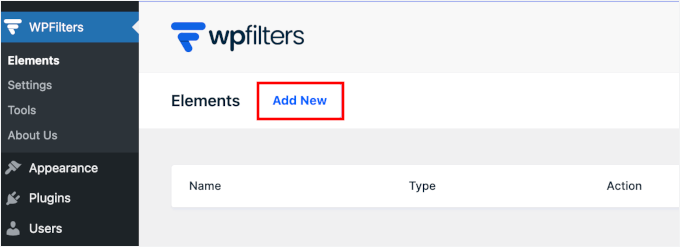
Depuis votre espace d'administration WordPress, allez dans WPFilters » Éléments et cliquez sur « Ajouter nouveau ».
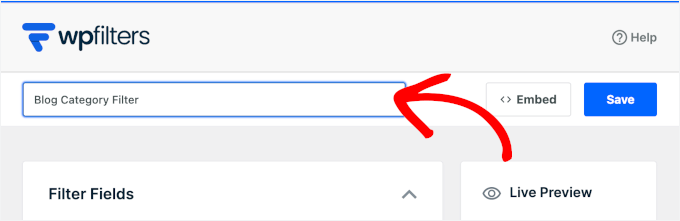
En haut de l'écran, donnons à votre élément un nom clair et descriptif, tel que Filtre de catégorie de blog, Filtres de publication et page, ou Filtres de ressources.
Cela vous aidera dans l'organisation.
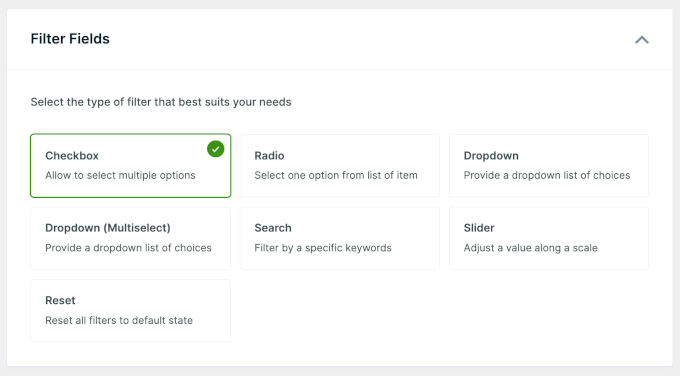
Ensuite, utilisez le panneau de gauche pour choisir le type de contrôle de filtre que vous souhaitez ajouter. Voici quelques options utiles pour filtrer les publications et les pages :
- Case à cocher – permet aux lecteurs de sélectionner plusieurs options en même temps
- Radio – permet aux lecteurs de choisir une seule option
- Liste déroulante – affiche les options dans une liste déroulante compacte pour garder la mise en page propre
- Liste déroulante (Sélection multiple) – une liste déroulante qui permet toujours aux lecteurs de choisir plus d'une option
- Recherche – ajoute une boîte de recherche pour que les lecteurs puissent trouver rapidement du contenu spécifique
- Curseur – fonctionne bien pour filtrer par plages de dates ou valeurs numériques
- Réinitialiser – ajoute un bouton qui efface tous les filtres sélectionnés pour que les lecteurs puissent recommencer
Pour ce tutoriel, nous utiliserons l'option Case à cocher.
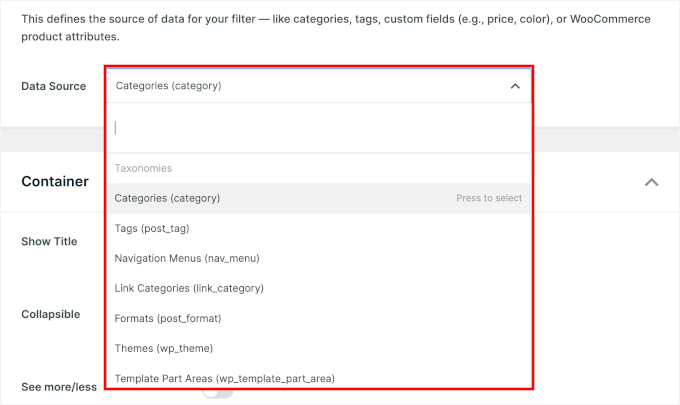
Après cela, faites défiler jusqu'à la section ‘Source de données’ et ouvrez le menu déroulant. C'est ici que vous choisissez à quoi le filtre s'appliquera réellement.
Pour les articles et les pages, les sources de données courantes incluent :
- Catégories – filtre les publications par catégories de blog
- Étiquettes – filtre le contenu par étiquettes
- Type de publication – permet aux utilisateurs de choisir entre Publications, Pages, ou les deux
- Auteur – filtrer les publications par auteur
- Date – filtrer le contenu par date de publication
- Taxonomie personnalisée/Champ personnalisé – utile si votre site utilise des métadonnées structurées
Sélectionnez la source de données qui correspond le mieux à votre filtre. Par exemple, vous pourriez utiliser une liste de cases à cocher pour les catégories/tags ou une liste déroulante pour les types de publication.
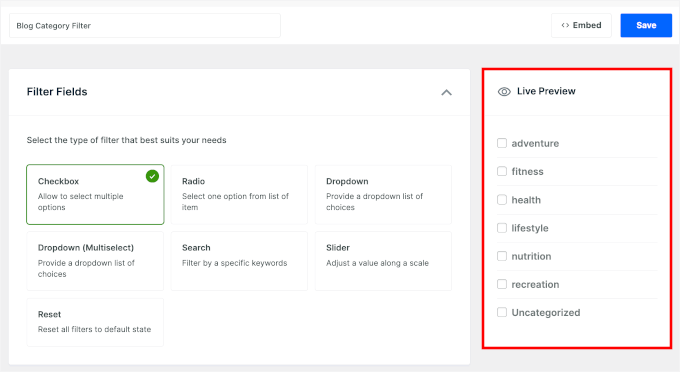
Au fur et à mesure que vous ajustez les paramètres, vous verrez un aperçu en direct de l'élément de filtre sur le côté droit de l'écran.
Cela peut vous aider à affiner l'apparence et le fonctionnement de votre filtre.
À partir d'ici, vous pouvez créer plusieurs éléments, chacun avec une source de données différente, pour construire une barre latérale de filtre plus avancée et flexible.
Étape 3 : Personnaliser le fonctionnement et l'apparence de votre filtre
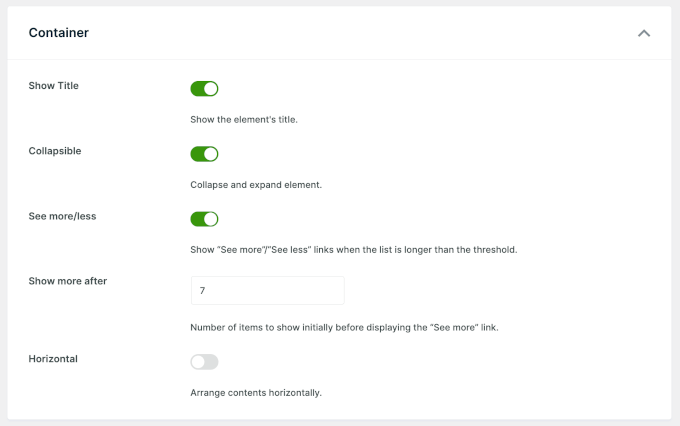
Après avoir choisi une source de données, faites défiler jusqu'à la section « Conteneur ».
Ici, vous pouvez affiner l'apparence et la disposition de votre élément de filtre :
- Afficher le titre – Affichez un titre au-dessus du filtre, comme « Filtrer par catégorie ».
- Repliable – Permet aux utilisateurs de développer/replier le groupe de filtres.
- Disposition horizontale – Organisez les éléments en ligne au lieu d'une liste verticale, ce qui est utile pour de petits ensembles comme « Articles / Pages ».
Voici à quoi ressemble cette section sur votre écran :
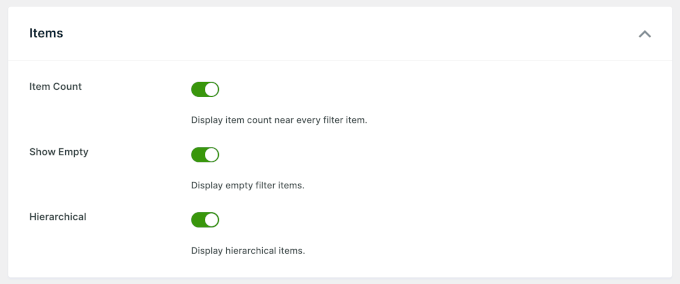
Faites défiler davantage jusqu'à la section « Éléments ». Ces paramètres contrôlent le comportement des options de filtre individuelles :
- Afficher le nombre d'éléments – Affichez le nombre d'articles/pages correspondant à chaque option, par exemple, « Tutoriels (8) ».
- Afficher les éléments vides – Choisissez d'afficher ou non les options qui n'ont actuellement aucun contenu correspondant.
- Affichage hiérarchique – Si vous filtrez des catégories avec des relations parent/enfant, cela imbriquera visuellement les sous-catégories.
Lorsque vous êtes satisfait des paramètres, faites défiler vers le haut et cliquez sur « Enregistrer ».
Vous pouvez répéter ce processus pour créer plusieurs éléments, tels qu'une liste déroulante d'auteurs, une case à cocher d'étiquettes ou un sélecteur de type de publication. Ensemble, ils formeront votre interface de filtre complète.
Étape 4 : Intégrer vos filtres sur une page
Une fois vos éléments de filtre prêts, vous pouvez les intégrer n'importe où sur votre site.
Depuis l'écran de l'élément, cliquez sur le bouton « Intégrer ».
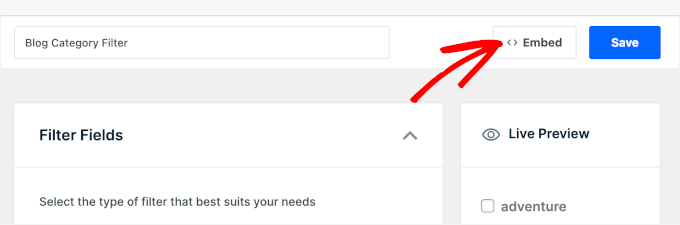
Une fenêtre contextuelle apparaîtra avec différentes options d'intégration – bloc Gutenberg, shortcode et code PHP (pour les développeurs).
Vous verrez également des options pour ajouter le filtre à une page existante ou créer une nouvelle page spécifiquement pour vos résultats filtrés.
Pour ce guide, nous choisirons le bloc Gutenberg et « Sélectionner une page existante ».
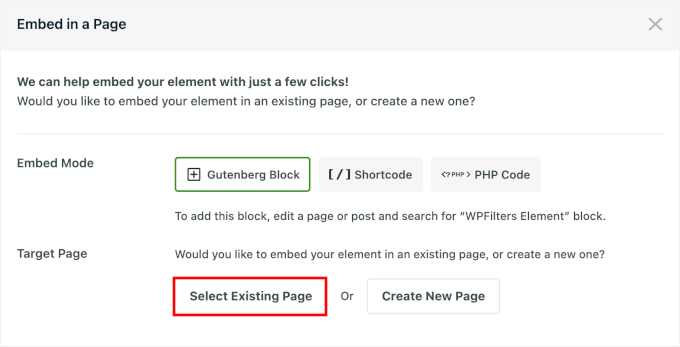
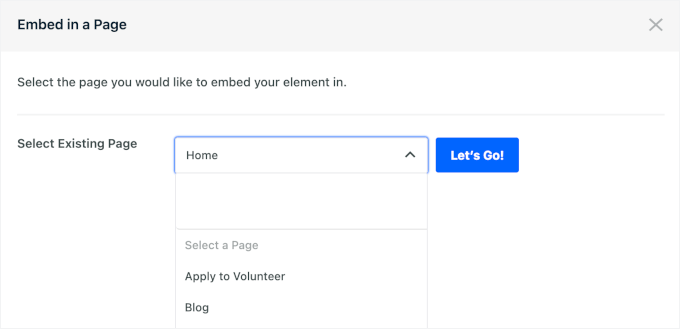
Ensuite, cliquez sur la liste déroulante pour développer l'option.
Sélectionnez la page dans laquelle vous souhaitez intégrer le filtre et cliquez sur « C'est parti ».
Le constructeur visuel ouvrira alors votre page dans l'éditeur de blocs.
Ensuite, cliquez sur le bouton « + » pour ajouter un bloc « WPFilters Element ».
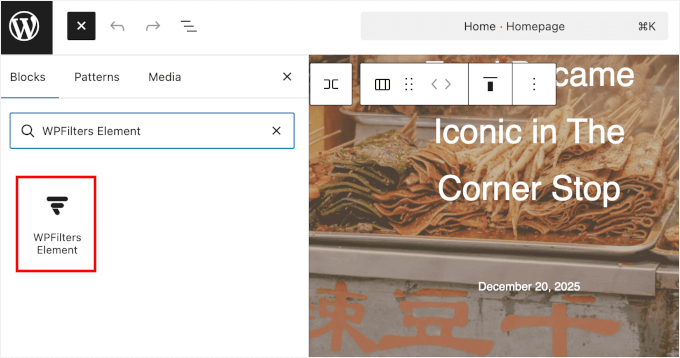
📝 Remarque : Pour ajouter un filtre à votre barre latérale, accédez à Apparence » Widgets dans votre zone d'administration. Cela ouvre le personnalisateur de widgets, où vous pouvez ajouter le widget WPFilters Elements à votre barre latérale ou à d'autres zones prêtes pour les widgets.
Ensuite, choisissez l'élément de filtre que vous venez de créer dans le panneau des paramètres du bloc.
Vous devriez alors le voir apparaître instantanément dans l'éditeur de contenu.
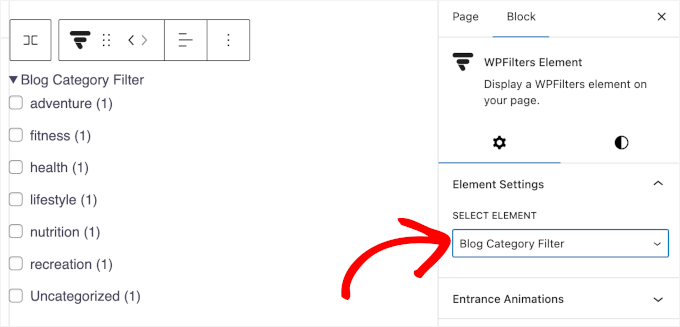
À partir d'ici, vous pouvez ajouter d'autres blocs d'éléments WPFilters pour créer un ensemble de filtres.
Lorsque vous avez terminé, cliquez sur « Publier » ou « Mettre à jour ».
Maintenant, si vous visitez la page sur le front-end, vous verrez votre filtre en action.
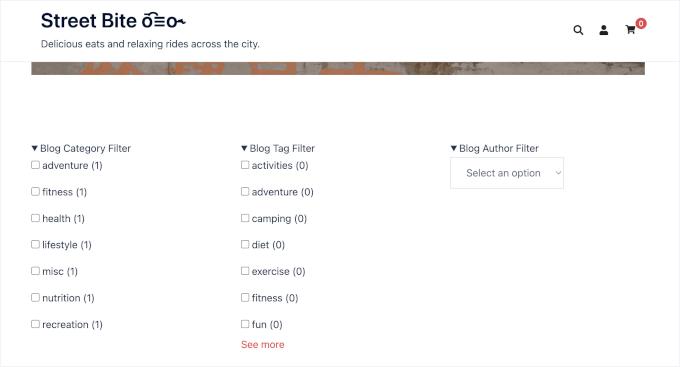
C'est tout ! Vous avez ajouté un filtre de publication et de page en utilisant WPFilters.
Vous voudrez peut-être essayer vos nouveaux filtres et voir la liste des publications et des pages se mettre à jour pour correspondre à leurs sélections. Vous pouvez également essayer de copier ou de partager l'URL pour préserver cette vue filtrée exacte.
Méthode 2 : Filtrer les publications et les pages avec SearchWP (recommandé)
SearchWP est le meilleur plugin de moteur de recherche pour WordPress. Il vous permet de créer des formulaires de recherche avancés qui combinent la recherche avec des options de filtrage personnalisées tout en vous donnant un contrôle total sur la façon dont les résultats sont classés.
Nous utilisons SearchWP pour alimenter la recherche sur certains de nos sites web professionnels. Pour plus de détails, consultez notre avis complet sur SearchWP.
Voici un guide étape par étape sur la façon d'utiliser SearchWP pour créer un formulaire de recherche personnalisé avec des options de filtrage.
Étape 1 : Installer et configurer SearchWP
Pour commencer, vous devez créer un compte SearchWP.
Sur le site web de SearchWP, cliquez sur ‘Get SearchWP Now,’ choisissez un plan qui correspond à vos besoins, et complétez l’inscription.

💡 Remarque : SearchWP est un plugin premium, mais il existe aussi un plugin gratuit SearchWP Live Ajax Search qui ajoute des résultats de recherche en direct. C’est idéal si vous avez seulement besoin d’améliorer l’expérience de recherche.
Après vous être inscrit, vous serez dirigé vers le tableau de bord de votre compte SearchWP. De là, vous pouvez télécharger le fichier zip du plugin et copier votre clé de licence.
Ensuite, installez le plugin sur votre site en allant dans Plugins » Ajouter un nouveau plugin dans votre tableau de bord WordPress.

Sur l'écran suivant, cliquez sur « Télécharger le plugin », puis sur « Choisir un fichier », et sélectionnez le fichier zip SearchWP que vous avez téléchargé précédemment.
Une fois le fichier téléchargé, cliquez sur « Installer maintenant », puis sur « Activer » pour l'activer correctement.
Si vous êtes nouveau dans ce domaine, nous avons un guide utile sur comment installer un plugin WordPress.
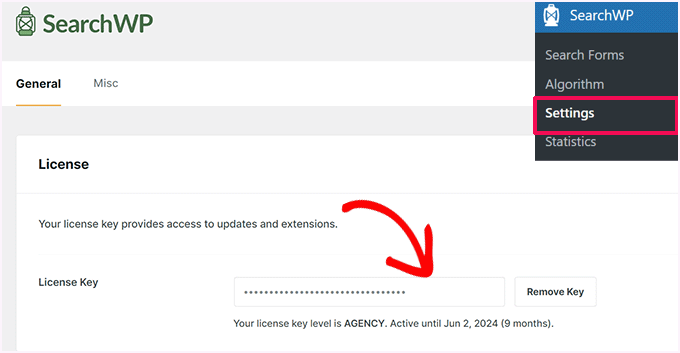
Une fois activé, vous pouvez aller dans SearchWP » Paramètres. Ensuite, dans l'onglet « Général », entrez votre clé de licence pour l'activer.
Étape 2 : Configurer votre algorithme de recherche
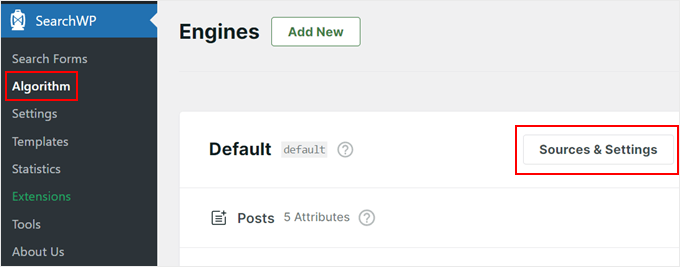
Maintenant, allons dans SearchWP » Algorithme. Ici, vous pouvez soit modifier le moteur de recherche par défaut, soit en créer un supplémentaire.
Le moteur par défaut permet aux utilisateurs de rechercher dans les pages, les articles, les fichiers multimédias et les commentaires, ce qui est idéal pour un blog WordPress typique.
D’un autre côté, le moteur de recherche supplémentaire peut utiliser d’autres sources comme les catégories, les tags, les types de publications personnalisés et les taxonomies personnalisées. Cela peut être utile pour créer un formulaire de recherche et de filtrage de contenu non-blog, comme un filtre de produits eCommerce pour les sites WooCommerce.
Pour ce tutoriel, nous allons nous en tenir au moteur par défaut et simplement ajuster ses paramètres. Cliquez sur le bouton « Sources et paramètres ».
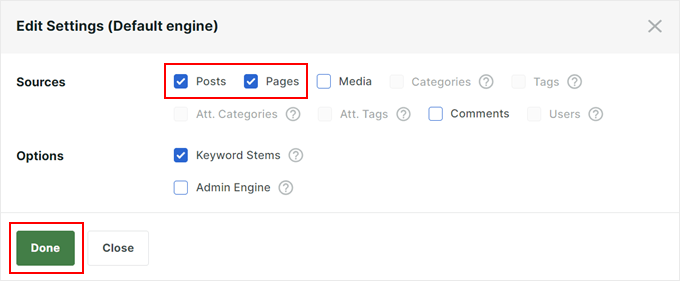
Puisque nous créons une fonction de recherche et de filtrage pour filtrer les publications et les pages, nous inclurons seulement les pages et les publications comme sources pour le moteur de recherche WordPress.
Nous avons également activé la fonctionnalité « Racines de mots-clés », qui permet à SearchWP d'afficher des résultats même si le mot-clé n'est pas une correspondance exacte.
Une fois que vous êtes satisfait des paramètres, vous pouvez simplement cliquer sur « Terminé ».
Étape 3 : Affiner votre moteur de recherche
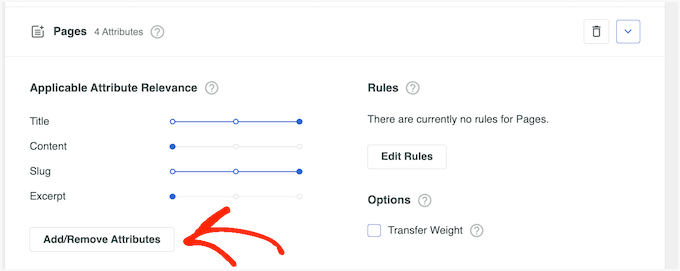
Vous verrez une section pour les sources que vous avez sélectionnées précédemment (Articles et Pages).
Il existe également des paramètres de pertinence pour contrôler le « poids » que chaque attribut doit avoir dans les résultats de recherche.

Vous pouvez ajuster ces curseurs selon vos préférences.
Vous pouvez également cliquer sur « Ajouter/Supprimer des attributs ».
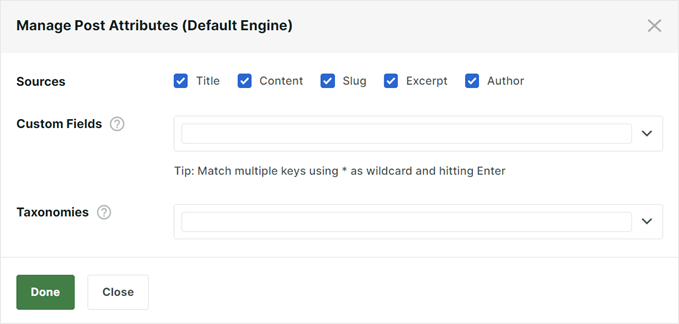
Cela fera apparaître une fenêtre contextuelle pour inclure ou supprimer d'autres attributs.
Par exemple, vous pourriez inclure des taxonomies personnalisées ou des champs personnalisés pour les rendre recherchables.
Une autre fonctionnalité puissante est la capacité de créer des règles qui incluent ou excluent du contenu spécifique des résultats de recherche.
Pour ce faire, cliquez simplement sur le bouton « Modifier les règles ».
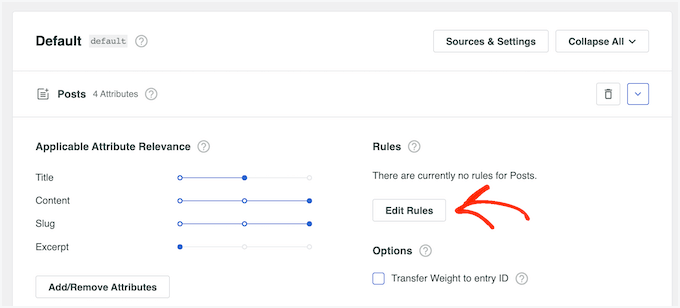
Ce paramètre vous permet de filtrer le contenu non pertinent ou de mettre en évidence des catégories spécifiques.
Dans la fenêtre contextuelle suivante, vous pouvez cliquer sur « Ajouter une règle ».
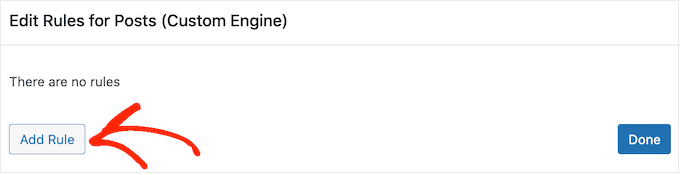
Maintenant, cliquez simplement sur le menu déroulant et choisissez ‘Afficher seulement les entrées si’ ou ‘Exclure les entrées si.’
Ensuite, vous pouvez choisir d'exclure ou d'inclure le contenu s'il fait partie d'une taxonomie spécifique, a été publié dans une certaine période, ou a un certain ID.
Pour ajouter une autre règle, cliquez simplement sur le bouton « Ajouter une règle » et répétez le même processus décrit ci-dessus. Lorsque vous êtes satisfait de la configuration des règles, cliquez sur « Terminé ».

Vous pouvez répéter le même processus pour les autres sources d'entrée de recherche, si nécessaire.
Lorsque vous êtes satisfait du moteur de recherche, vous pouvez revenir en haut de la page et cliquer sur « Enregistrer ».
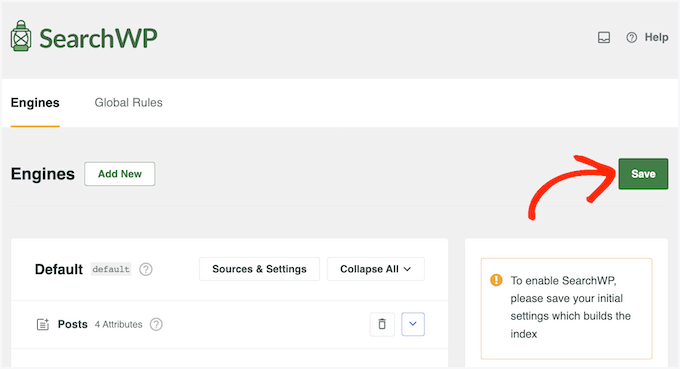
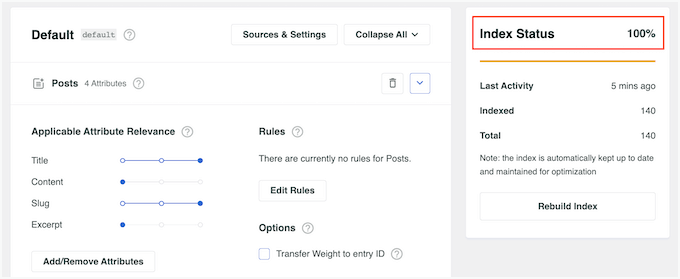
SearchWP va maintenant reconstruire l'index, ce qui peut prendre quelques minutes.
Une fois que vous voyez « Statut de l'index 100 % », cela signifie que SearchWP a indexé tout votre contenu et vos règles pour le moteur de recherche.
Étape 4 : Créer un formulaire de recherche personnalisé
Maintenant que le moteur de recherche est configuré, créons un formulaire de recherche convivial avec des options de filtrage.
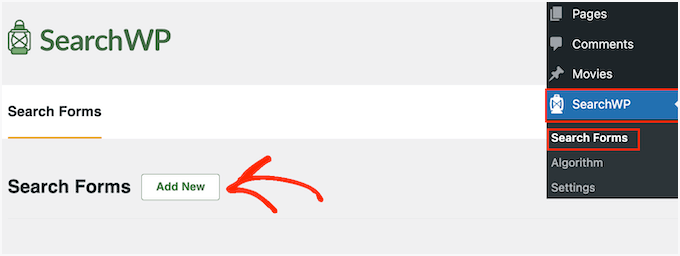
Pour commencer, allons dans SearchWP » Formulaires de recherche, puis cliquons sur « Ajouter ».
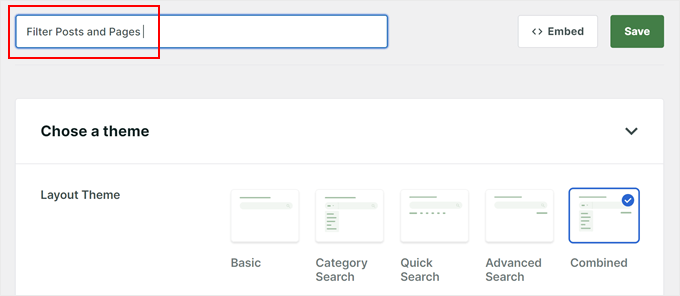
Sur l'écran suivant, la première chose que vous ferez est de donner un nom reconnaissable à votre formulaire.
Ceci est juste pour votre référence interne, donc le nom peut être tout ce qui est facile à retenir pour vous.
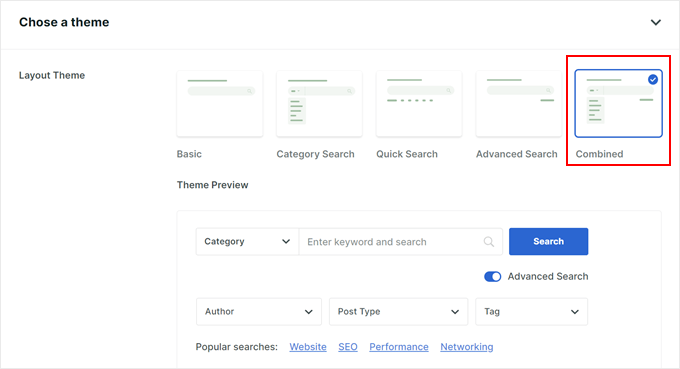
Ensuite, vous choisirez une mise en page.
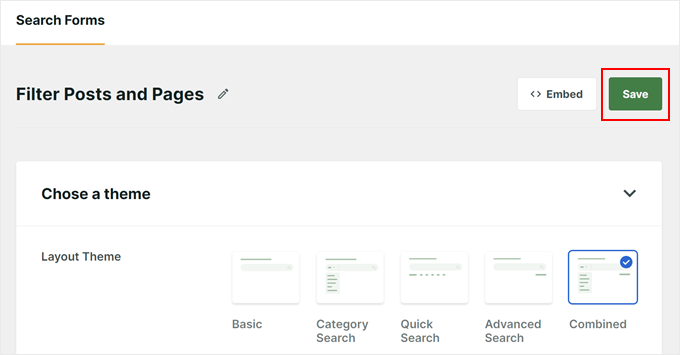
Pour ce tutoriel, nous utiliserons l'option « Combiné », car elle offre le plus de menus de filtrage.
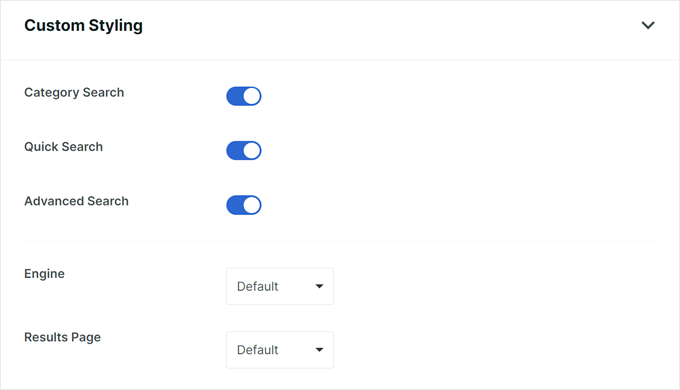
Maintenant, vous pouvez faire défiler vers le bas jusqu'à la section « Style personnalisé » et sélectionner les options « Recherche par catégorie » et « Recherche avancée ». Cela garantit que votre formulaire inclut toutes les fonctionnalités de filtrage.
Vous pouvez éventuellement choisir « Recherche rapide » si vous souhaitez ajouter des termes de recherche suggérés sous la barre de recherche.
Ensuite, dans le menu « Moteur », vous sélectionnerez le moteur de recherche que vous avez créé précédemment.
Concernant les ‘Résultats,’ vous pouvez choisir quelle page de résultats de recherche utiliser : les résultats WordPress par défaut ou la version de SearchWP.
Dans le « Type de recherche », sélectionnons « Articles » et « Pages ».
En dessous, vous pouvez ajouter les noms des catégories que vous souhaitez inclure dans le menu de filtre.
Pour le « Libellé du champ », entrez le texte d'espace réservé qui apparaîtra dans le champ de recherche, tel que « Que recherchez-vous ? »
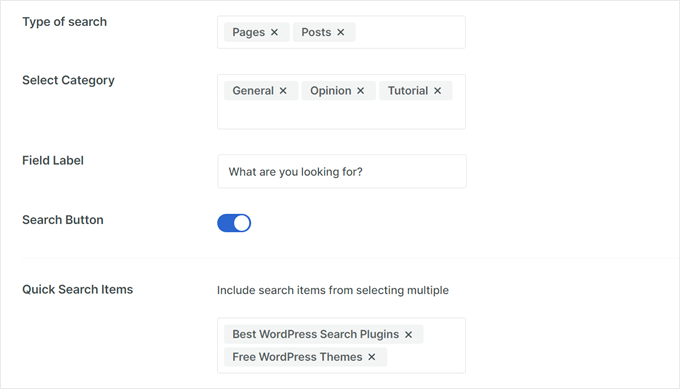
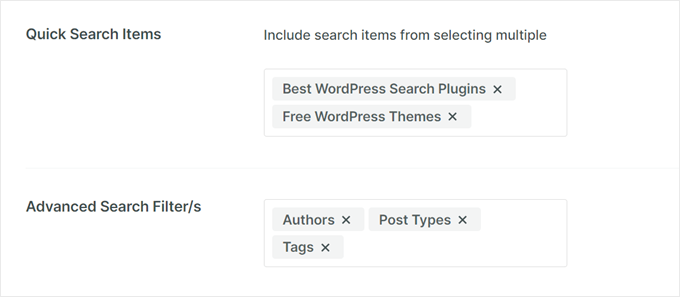
Si vous avez sélectionné « Recherche rapide » précédemment, vous pouvez inclure les termes que les utilisateurs pourraient rechercher couramment dans les « Éléments de recherche rapide ».
Dans le « Filtre(s) de recherche avancée », choisissez simplement les options de filtrage que vous souhaitez proposer aux utilisateurs, telles que « Auteurs », « Types de publication » ou « Étiquettes ».
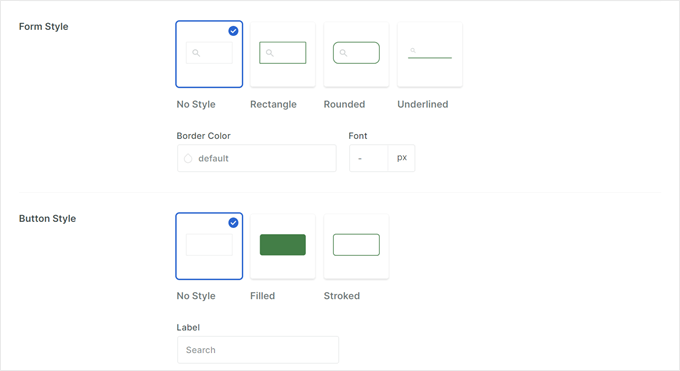
Enfin, utilisez les paramètres « Style du formulaire » et « Style du bouton » pour personnaliser l'apparence du formulaire de recherche afin qu'il corresponde au design de votre site Web.
Vous pouvez changer les couleurs, les polices et les formes du formulaire de recherche.
Lorsque vous avez terminé, faites défiler jusqu'en haut de la page.
Ensuite, il est temps de cliquer sur « Enregistrer » pour créer votre formulaire de recherche.
Étape 5 : Intégrer le formulaire de recherche et de filtrage
Le plugin SearchWP vous permet d’intégrer facilement le formulaire de recherche sur le front-end de votre site web, comme sur votre page d’accueil ou dans les zones prêtes pour les widgets.
Ici, nous allons vous montrer comment l'ajouter à une page en utilisant l'éditeur de blocs WordPress et le bloc Formulaire de recherche.
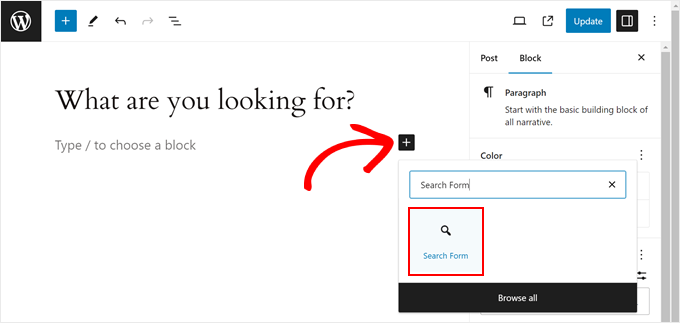
Tout d'abord, vous pouvez ouvrir la page ou l'article auquel vous souhaitez ajouter le formulaire. Ensuite, cliquons sur l'icône « + Ajouter un bloc » et recherchons « Formulaire de recherche ».
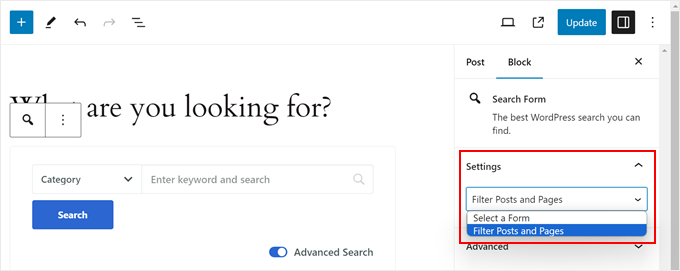
Dans la barre latérale « Paramètres du bloc », sélectionnez le formulaire que vous avez créé dans le menu déroulant.
Enfin, cliquez simplement sur « Publier » ou « Mettre à jour » pour voir le formulaire de recherche en direct.
Pour plus d'informations, vous pouvez consulter ces guides étape par étape :
- Comment ajouter un formulaire de recherche dans un article WordPress
- Comment ajouter une barre de recherche au menu WordPress
Alternativement, vous pouvez afficher le formulaire à l'aide d'un shortcode.
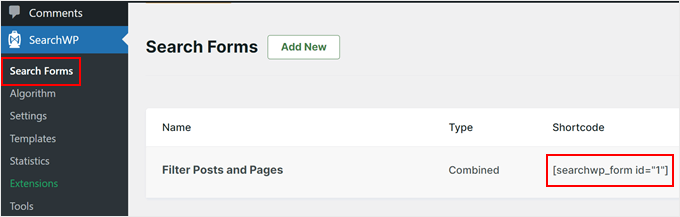
Pour ce faire, vous devrez trouver le shortcode de votre formulaire spécifique en allant dans SearchWP » Formulaires de recherche et en copiant le code dans la colonne « Shortcode ».
Nous avons un guide sur comment ajouter des shortcodes dans WordPress si vous avez besoin d’aide.
Avec le formulaire de recherche et les options de filtrage en place, vos visiteurs peuvent désormais trouver facilement le contenu qu'ils recherchent sur votre site web.
Cela améliore non seulement l'expérience utilisateur, mais peut également les encourager à explorer différentes catégories et à découvrir davantage votre contenu précieux.
Méthode 3 : Filtrer les articles et les pages avec le plugin Search & Filter (Gratuit)
La dernière méthode consiste à utiliser le plugin Search & Filter, qui est disponible gratuitement.
C'est une excellente option si vous souhaitez créer rapidement une boîte de recherche avec des listes déroulantes de filtres sans modifier aucun code.
Étape 1 : Installer et activer le plugin de recherche et de filtrage
Tout d'abord, vous devez installer et activer le plugin Search & Filter. Ouvrez votre tableau de bord WordPress et allez dans Plugins » Ajouter un nouveau plugin.
Sur la page suivante, utilisez la barre de recherche pour trouver rapidement le plugin.
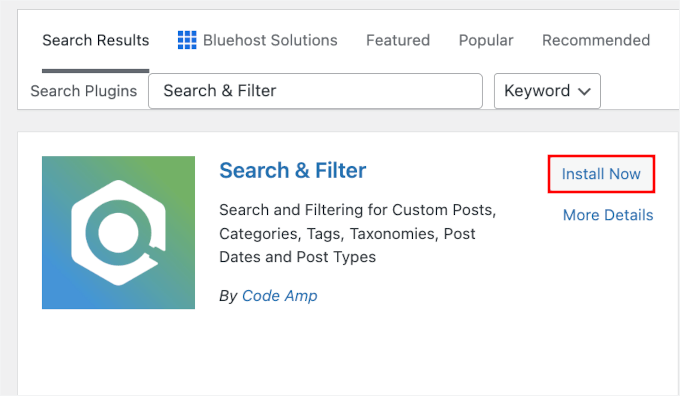
Dans le résultat de recherche, cliquez sur « Installer maintenant », puis sur « Activer ».
Pour plus de détails, consultez notre guide étape par étape sur comment installer un plugin WordPress.
Étape 2 : Obtenir votre shortcode de recherche et de filtrage
Ensuite, allez dans Recherche & Filtre. Ici, vous pouvez obtenir le shortcode pour vos filtres.
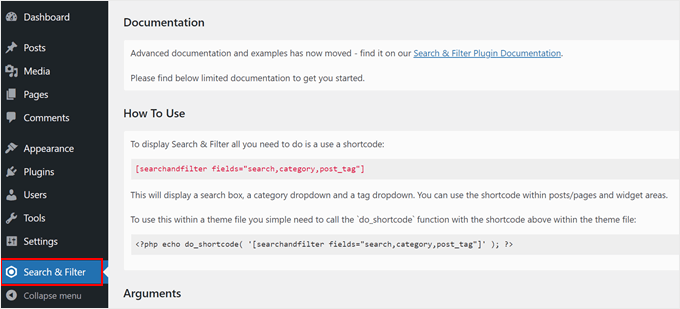
Le plugin Search & Filter est livré avec un shortcode qui accepte différents paramètres pour afficher les options de filtrage. Vous pouvez utiliser ce shortcode dans une publication, une page ou un widget texte :
[searchandfilter fields="search,category,post_tag"]
Ceci affichera les options de filtrage avec les champs de recherche, de catégorie et d'étiquette :
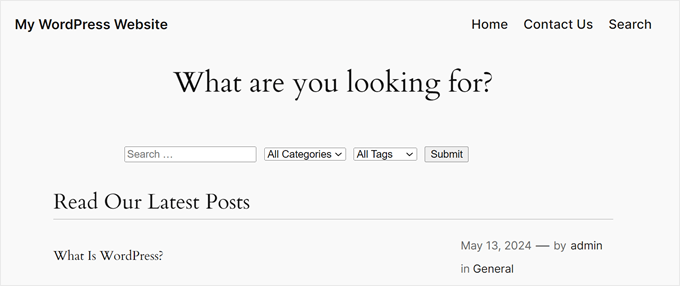
Étape 3 : Personnaliser votre shortcode (facultatif)
L'une des meilleures fonctionnalités de ce plugin est que vous pouvez personnaliser les options de filtrage disponibles en modifiant les balises du shortcode.
Par exemple, si vous souhaitez inclure les champs de catégorie, de tag, de type de publication et de date dans la barre de recherche, vous devrez utiliser ce shortcode :
[searchandfilter fields="search,category,post_tag,post_types,post_date"]
Voici à quoi cela ressemble :

Si vous ne souhaitez pas utiliser de menus déroulants, vous pouvez également utiliser des cases à cocher et ajouter des étiquettes pour chaque champ.
Dans le shortcode ci-dessous, nous indiquons au plugin d'afficher la barre de recherche avec des cases à cocher pour les options de catégorie :
[searchandfilter headings="Sélectionnez les catégories :" types="checkbox" fields="category"]
Veuillez consulter l'exemple ci-dessous :

De plus, vous pouvez indiquer au plugin d'utiliser des cases à cocher pour certaines options de filtre et des menus déroulants pour d'autres dans un seul shortcode.
Voici le shortcode que nous avons utilisé pour inclure les types de publication, les catégories et les étiquettes dans la barre de recherche. Nous avons demandé au plugin d'utiliser des cases à cocher pour l'option de types de publication :
[searchandfilter headings="Type de publication, Catégorie, Étiquette" types="checkbox, select, select" fields="post_types,category,post_tag"]
N'hésitez pas à consulter la documentation du plugin pour découvrir d'autres façons d'utiliser le shortcode.

Et si vous n’êtes pas familier avec le fonctionnement des shortcodes, consultez notre guide sur comment ajouter un shortcode dans WordPress.
Conseil bonus : Ajoutez une recherche Ajax en direct à votre site WordPress
Maintenant que vous savez comment permettre aux utilisateurs de filtrer les publications et les pages, vous pouvez aller plus loin et améliorer l’expérience de recherche avec la recherche Ajax en direct.
La recherche Ajax en direct utilise une technologie en temps réel pour afficher les résultats de recherche pendant que les utilisateurs tapent leurs requêtes. Cela signifie qu'il n'y a plus d'attente pour qu'une page se rafraîchisse.
Les résultats apparaîtront instantanément, rendant le processus de recherche beaucoup plus rapide et plus pratique pour vos visiteurs.
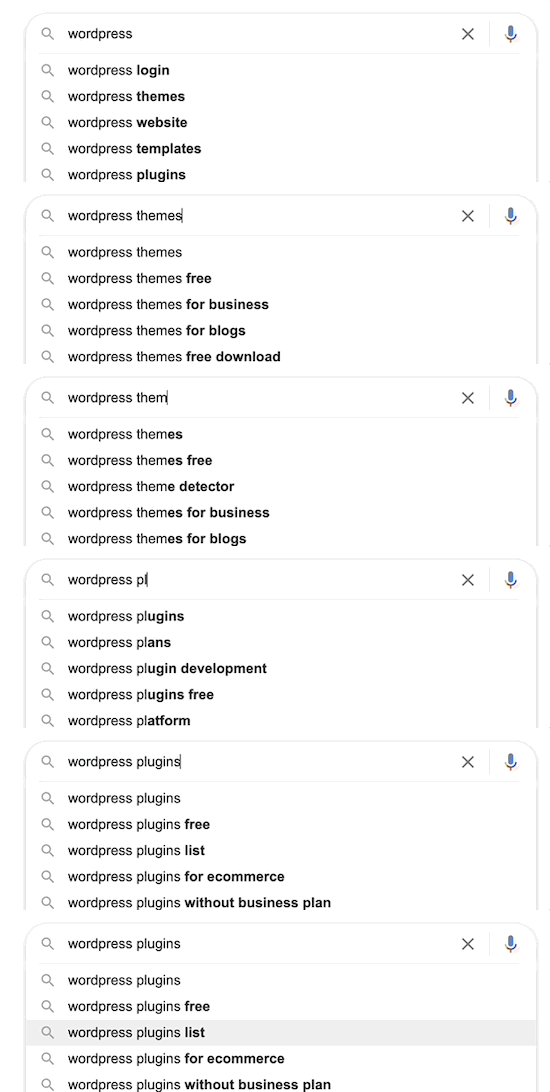
Une expérience de recherche plus rapide signifie que vous pouvez garder les utilisateurs plus longtemps sur votre site, augmentant ainsi le nombre de pages vues et réduisant le taux de rebond.
La bonne nouvelle est que vous pouvez facilement ajouter ces fonctionnalités à votre site avec un plugin gratuit appelé SearchWP Live Ajax Search.
Nous utilisons SearchWP Live Ajax Search sur WPBeginner pour fournir des résultats de recherche en temps réel à nos visiteurs. Pour plus de détails, vous pouvez lire notre guide sur comment ajouter une recherche Ajax en direct à votre site web.
FAQ : Permettre aux utilisateurs de filtrer les articles et les pages dans WordPress
Avant de conclure, voici les réponses à quelques questions courantes que les gens posent lors de la configuration de filtres et de la recherche sur un site WordPress.
Puis-je ajouter un filtre de recherche dans WordPress ?
Oui, vous pouvez ajouter des filtres de recherche pour les catégories, les étiquettes ou les champs personnalisés dans WordPress. Pour ce faire, vous aurez généralement besoin d'un plugin de recherche dédié. Les outils abordés dans ce guide vous permettent d'ajouter des filtres à l'aide de paramètres simples afin que les visiteurs puissent rapidement affiner le contenu.
Pourquoi ne vois-je pas de barre de recherche dans WordPress ?
Si vous ne voyez pas de barre de recherche, c'est probablement parce que votre thème n'en affiche pas par défaut. Certains thèmes masquent la fonction de recherche ou ne l'affichent que sur des pages spécifiques pour garder le design épuré. Cependant, WordPress prend toujours en charge la recherche, et vous pouvez la rajouter manuellement à l'aide d'un widget ou d'un plugin.
Comment créer des documents consultables dans WordPress ?
Vous pouvez rendre les documents consultables en utilisant un plugin de recherche comme SearchWP qui peut indexer le texte des PDF. Cela permet à votre recherche sur site de renvoyer des résultats provenant de l'intérieur de vos fichiers téléchargés, ce qui est important pour les bases de connaissances et les bibliothèques de ressources.
Prochaines étapes pour améliorer la recherche WordPress
Nous espérons que cet article vous a aidé à apprendre comment permettre aux utilisateurs de filtrer les articles et les pages dans WordPress.
Si vous avez trouvé cela utile, vous voudrez peut-être consulter nos autres guides sur :
- Comment ajouter la recherche floue dans WordPress
- Comment exclure des pages des résultats de recherche WordPress
- Comment rendre les commentaires de blog consultables dans WordPress
- Comment consulter les analyses de recherche dans WordPress
- Plugins de recherche WordPress pour améliorer la recherche de votre site
Si vous avez aimé cet article, abonnez-vous à notre Chaîne YouTube pour des tutoriels vidéo WordPress. Vous pouvez également nous trouver sur Twitter et Facebook.



kzain
Je voulais améliorer la navigation de mon site pour mes utilisateurs, et l'ajout de filtres semble être une excellente solution. La décomposition des différentes méthodes est parfaite, surtout pour les débutants comme moi. J'essaierai certainement le plugin SearchWP. Merci de partager !
Himanshu Gautam
salut
J'utilise ce plugin
y a-t-il une option pour sélectionner une catégorie sans appuyer sur le bouton de soumission ?
Marwan Nour
Bonjour,
J'essaie d'implémenter Search & Filter sur un site web qui est à la fois en arabe et en anglais. La version anglaise de Search & Filter fonctionne bien, cependant dans la version arabe, après avoir appuyé sur rechercher, je suis redirigé vers la version anglaise de la page de recherche avec les résultats en anglais. Quelqu'un peut-il m'aider avec ce problème s'il vous plaît ? Merci
Support WPBeginner
Vous devriez contacter le support du plugin pour voir s'il pourrait y avoir un conflit entre le plugin et le plugin de traduction que vous utilisez.
Admin
Tom Ale
Bonjour, j'utilise Wordpress avec Gantry.
J'ai installé ce plugin et utilisé un shortcode. Il apparaît là où il est censé être. Lorsque je clique sur le bouton pour filtrer le contenu, rien ne se passe. Quelqu'un a-t-il rencontré ce problème ? Aidez-moi, s'il vous plaît.
Sébastien Albert
Bonjour,
Search & Filter semble génial. Mais pourriez-vous me dire s'il peut faire ceci :
J'aurais un filtre sur les tags mais seulement sur une catégorie que je pourrais définir...
Merci beaucoup
Sébastien
Soumik Sadman Anwar
Comment puis-je créer des options de filtre dans un seul article ?
Par exemple, si je souhaite écrire un article « Outils nécessaires pour créer un site Web » et que je veux inclure des options de filtre comme Outils basés sur l'objectif (comme SEO, Design, etc.) et l'option Prix (Gratuit ou Payant), comment puis-je le faire ?
Pavel
Excellent plugin, mais il présente quelques limitations et bugs.
1. Pas de bouton Réinitialiser.
2. Lorsque je décoche toutes les cases et que j'appuie sur Soumettre, cela me ramène à la page d'accueil.
Peut-être y a-t-il une option Afficher tout ?
Wolney Mamede
Tout d'abord, merci pour la publication.
Je voudrais savoir s'il est possible de filtrer la recherche à partir du groupe de champs, créé à partir du plugin « Advanced Custom Fields – v. 4.4.12 ».
De plus, par défaut, la recherche serait limitée à un type de publication personnalisé du plugin « Custom Post Type UI – v. 1.5.8 ».
Sultan Haider
Bonjour, j'avais créé une base de données d'employés sur TablePress et je veux filtrer sur le front-end les employés selon l'année, par exemple si je sélectionne 2013, cela montre seulement les employés qui ont rejoint en 2013.
J'ai fait beaucoup de recherches mais je n'ai pas trouvé de plugin gratuit selon mes besoins.
S'il vous plaît, aidez-moi avec une suggestion.
merci
Christine
Merci beaucoup pour cet article complet. Savez-vous s'il est également possible de n'avoir que certains tags dans les listes déroulantes ?
Pawan
Excellent travail. juste une dernière question. Au lieu de rechercher dans les articles, est-il possible de rechercher par catégorie en utilisant la chaîne de recherche ? Je voudrais afficher tous les articles possibles dans la page de recherche, puis la catégorie si elle correspond à la chaîne de recherche (partiellement ou entièrement).
Maz
Salut,
Super comme toujours.
Je me demande juste si l'utilisation de ce plugin serait recommandée sur un site avec beaucoup de publications ? Cela ne risque-t-il pas d'entraîner un temps de chargement plus lent ?
Merci
Matus
Pourriez-vous nous donner un aperçu un peu plus approfondi de vos coulisses ? (dans le post Blueprint, vous écrivez seulement ce que vous utilisez – vous pouvez aussi écrire si vous le souhaitez, comment configurer correctement les plugins, les thèmes…)
Par exemple, un tutoriel sur 10 astuces et tours pour maîtriser ou personnaliser le Genesis Framework serait vraiment très utile.
Patxi
Salut WPBeginner !
Concernant les filtres des nouvelles taxonomies, une question d'initiation, comment puis-je visualiser dans l'article une nouvelle taxonomie pour un second type d'étiquettes que je pourrai ensuite filtrer avec ce plugin ?
Ce serait un sujet intéressant.
Merci pour votre article !
Omer Causey
Vos suggestions pour permettre aux utilisateurs de filtrer les articles sont les bienvenues, mais l'explication de comment et où insérer le shortcode requis dépasse l'entendement de ce débutant.
Support WPBeginner
Salut Omer,
Vous pouvez ajouter le shortcode dans un article ou une page. Si vous souhaitez afficher le filtre sur tout le site, vous devrez modifier les fichiers de votre thème WordPress et utiliser le tag de modèle à la place.
Admin