


Lorsque nous avons lancé notre premier blog WordPress, les temps de chargement lents frustraient nos visiteurs et nuisaient à notre classement dans les moteurs de recherche. Découvrir comment mettre en cache notre site web correctement a été un tournant majeur pour notre trafic.
Nous savons que la configuration des paramètres de mise en cache peut sembler intimidante pour les débutants. La peur qu'un mauvais clic ne casse la mise en page de votre site est tout à fait valable.
C'est pourquoi nous partageons les paramètres exacts de W3 Total Cache que nous avons utilisés pour réduire les temps de chargement de 8 secondes à moins de 2. Nous décomposerons l'ensemble du processus de configuration en étapes simples et sûres.
Note de l'éditeur : Nous n'utilisons plus W3 Total Cache sur notre site Web et sommes passés à WP Rocket, un plugin de mise en cache premium. W3 Total Cache reste une bonne solution qui fonctionne bien.
Qu'est-ce que W3 Total Cache ?
W3 Total Cache est l'un des meilleurs plugins de mise en cache WordPress qui vous permet d'améliorer facilement les performances et la vitesse de WordPress.
Par défaut, WordPress utilise PHP pour générer dynamiquement chaque page de votre site Web lorsqu'elle est demandée par un utilisateur.
PHP est un langage de programmation côté serveur. Cela signifie que chaque requête utilisateur augmente la charge de votre serveur. Cela affecte les performances de votre site Web, l'expérience utilisateur et le SEO.
Les plugins de mise en cache WordPress vous aident à réduire cela en évitant le PHP et en servant une copie mise en cache de votre page web. Pensez-y comme à la résolution d'une équation mathématique complexe (500 x 43). Au lieu de calculer la réponse à chaque fois que quelqu'un la demande, la mise en cache permet à WordPress de la calculer une fois et de simplement donner la réponse finale à la personne suivante.

Il vous permet également de connecter facilement votre site Web à un CDN (réseau de diffusion de contenu) pour améliorer davantage les performances de votre site Web.
Installation de W3 Total Cache dans WordPress
Avant d'installer le plugin W3 Total Cache dans WordPress, vous devrez vous assurer de désactiver tout autre plugin de mise en cache sur votre site web. Cela vous aidera à économiser des ressources serveur et à éviter tout conflit de plugins.
Après cela, vous pouvez continuer et installer et activer le plugin W3 Total Cache. Pour plus de détails, consultez notre guide étape par étape sur comment installer un plugin WordPress.
Lors de l'activation, W3 Total Cache ajoutera un nouvel élément de menu intitulé Performance à la barre latérale d'administration de votre WordPress. Cliquer dessus lancera l'assistant de configuration du plugin.
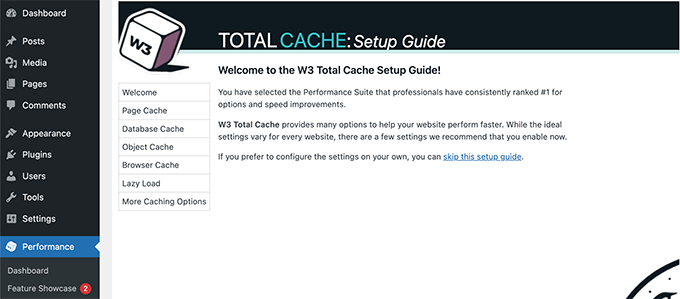
Cliquez simplement sur le bouton Suivant pour continuer.
Tout d'abord, il vous sera demandé d'activer la mise en cache des pages. Cliquez sur le bouton Tester la mise en cache des pages pour continuer.
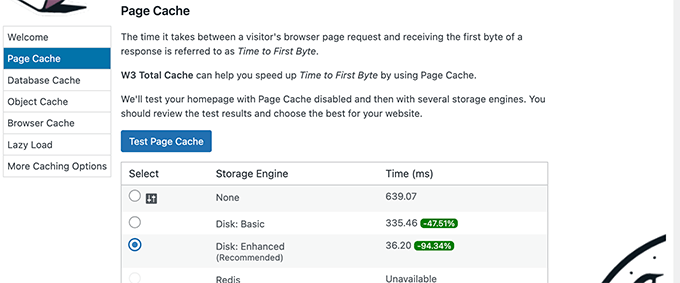
W3 Total Cache vous présentera différentes options de moteur de stockage. Vous devez en choisir une qui vous fait gagner le plus de temps. Habituellement, ce sera l'option « Disque : Amélioré » pour la plupart des plateformes d'hébergement mutualisé.
Cliquez sur le bouton Suivant pour continuer.
Maintenant, vous aurez la possibilité de tester le cache de la base de données. Nous vous recommandons de choisir « Aucun ». Pour la plupart des sites Web de petite à moyenne taille, votre serveur MySQL sera capable de récupérer les données plus rapidement que le cache de la base de données.
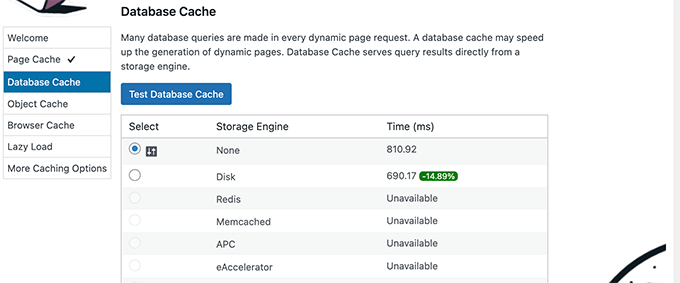
Cliquez sur le bouton Suivant pour passer à l'étape suivante.
Cela vous amènera à la section Cache d'objets. La mise en cache d'objets permet à W3 Total Cache de stocker les requêtes de base de données pour les pages dynamiques et de les réutiliser pour améliorer les performances.
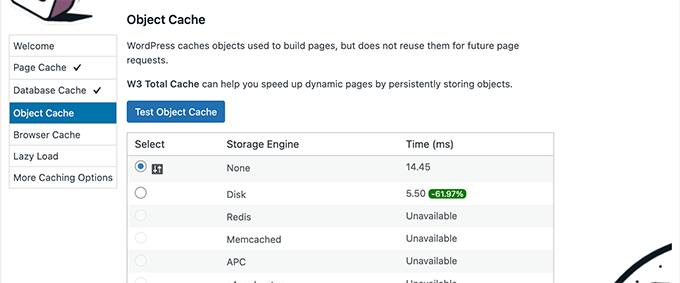
Si le résultat du test montre une différence de quelques millisecondes à peine, vous pouvez choisir Aucun.
La plupart des plans d'hébergement mutualisé de base ne disposent pas du logiciel serveur spécialisé (comme Memcached ou Redis) requis pour rendre la mise en cache d'objets efficace. Dans ces cas, l'activer peut en fait ralentir votre site, il est donc plus sûr de le laisser désactivé.
Cliquez sur le bouton suivant pour continuer.
Après cela, cliquez sur le bouton Tester le cache du navigateur, puis sélectionnez l'option « Activé » sous les résultats du test.
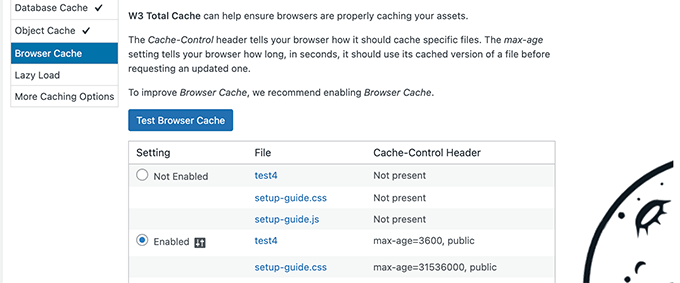
Cela indique au navigateur du visiteur de sauvegarder une copie temporaire de vos pages web. Lorsqu'ils reviennent, la page peut se charger depuis leur ordinateur au lieu de votre serveur, ce qui est beaucoup plus rapide.
Cliquez sur le bouton suivant pour passer à l'étape suivante.
Enfin, l'assistant de configuration vous demandera d'activer le chargement différé des images.
Désormais, WordPress intègre le chargement différé des images. Cependant, certains navigateurs plus anciens pourraient ne pas prendre en charge cette fonctionnalité.
W3 Total Cache utilise une méthode JavaScript pour le chargement paresseux. Cela peut aider à garantir que le chargement paresseux fonctionne correctement avec tous les thèmes et plugins, et sur tous les navigateurs d'utilisateurs.
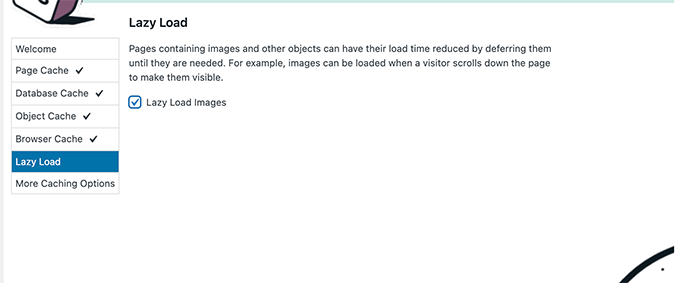
Après cela, cliquez sur le bouton Suivant pour terminer l'assistant d'installation et afficher le tableau de bord de W3 Total Cache.
Options de mise en cache avancées dans W3 Total Cache
Les paramètres de base conviendront à la plupart des sites Web. Cependant, il existe de nombreuses options avancées que vous pouvez configurer pour améliorer davantage les performances.
Examinons les plus importantes.
Minification de JavaScript et CSS dans W3 Total Cache
La minification est un moyen rapide de réduire la taille des fichiers de votre site web. Elle le fait en supprimant les espaces blancs, les lignes et les caractères inutiles du code source.
Remarque : La minification des fichiers JS et CSS peut potentiellement casser votre site web. Si vous l'activez et que la mise en page de votre site semble cassée, désactivez simplement ces options, enregistrez vos paramètres et cliquez sur 'Purger tous les caches' pour restaurer votre site.
W3 Total Cache vous permet de minifier facilement le code source JavaScript, CSS et HTML. Cependant, nous recommandons uniquement de minifier les fichiers JavaScript et CSS.
Rendez-vous simplement sur la page Performance » Minifier et faites défiler jusqu'à la section JS.
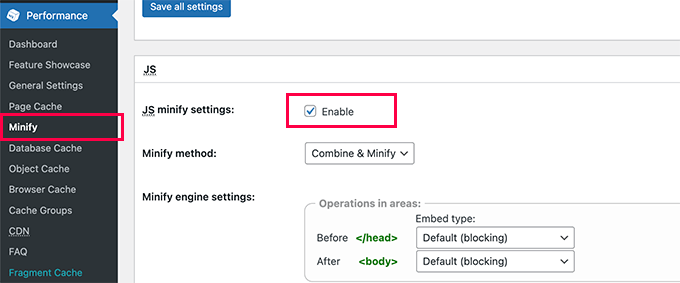
Cochez la case à côté de « JS minify settings » pour l'activer.
Maintenant, faites défiler jusqu'à la section CSS et activez les paramètres de minification CSS de la même manière.
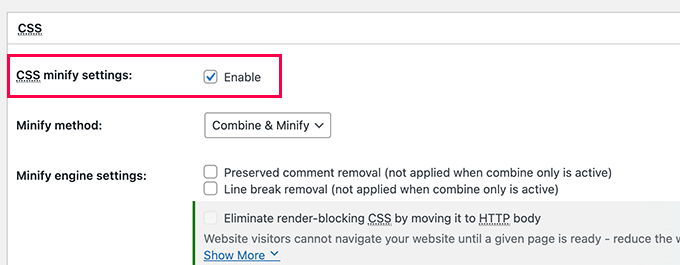
N'oubliez pas de cliquer sur le bouton « Enregistrer tous les paramètres » pour sauvegarder vos modifications.
Pour des méthodes alternatives, consultez notre guide sur la façon de minifier les fichiers JavaScript et CSS dans WordPress.
Activation du support CDN dans W3 Total Cache
Les CDN ou réseaux de diffusion de contenu vous aident à améliorer davantage les performances de votre site Web en servant des fichiers statiques tels que des images, du CSS et du JavaScript à partir d'un réseau mondial de serveurs.
Cela réduit la charge sur votre serveur d'hébergement WordPress et améliore la vitesse de chargement des pages.
W3 Total Cache est livré avec un support intégré pour diverses plateformes CDN.
Nous recommandons d'utiliser Bunny.net, qui est la meilleure solution CDN du marché. C'est ce que nous utilisons pour notre site web OptinMonster.
Tout d'abord, vous devez vous inscrire à un compte Bunny.net. Après l'inscription, vous devez créer une Pull Zone pour votre site web.
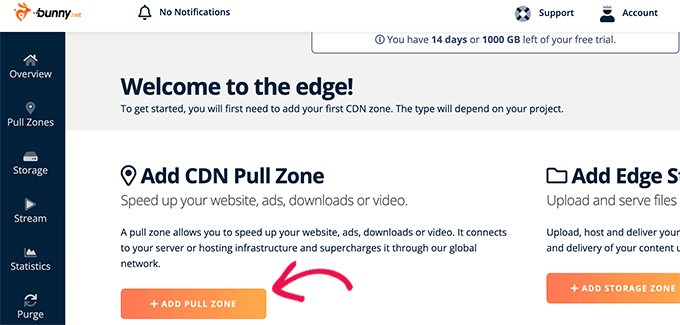
Une pull zone ajoute un nom d'hôte au CDN Bunny.net. Ce nom d'hôte est ensuite utilisé pour servir les fichiers statiques de votre site web. Remarque : Votre nom d'hôte Bunny.net ressemblera généralement à quelque chose comme votrenomdesite.b-cdn.net.
Ajoutez un nom pour votre zone de téléchargement, puis fournissez le nom de domaine de votre site Web.
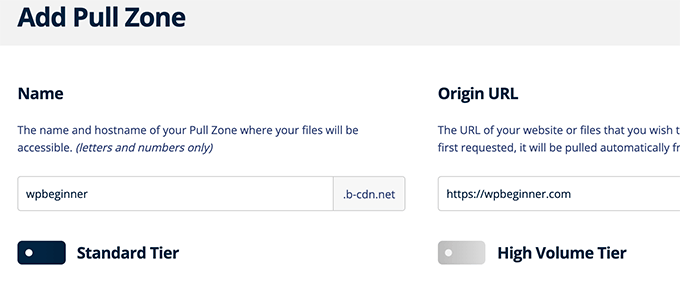
Après avoir ajouté la zone de téléchargement, vous devez visiter la page Performance » Paramètres généraux.
Ensuite, faites simplement défiler jusqu'à la section CDN.
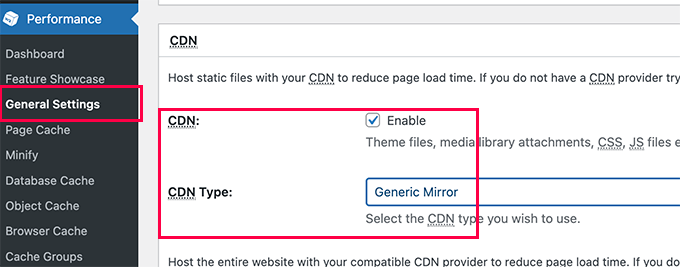
Cochez la case Activer à côté de l'option CDN et choisissez Miroir générique à côté de l'option Type de CDN.
N'oubliez pas de cliquer sur le bouton Enregistrer toutes les modifications pour enregistrer vos paramètres.
Ensuite, vous devez visiter la page Performance » CDN et faire défiler jusqu'à la section Configuration : Objets.
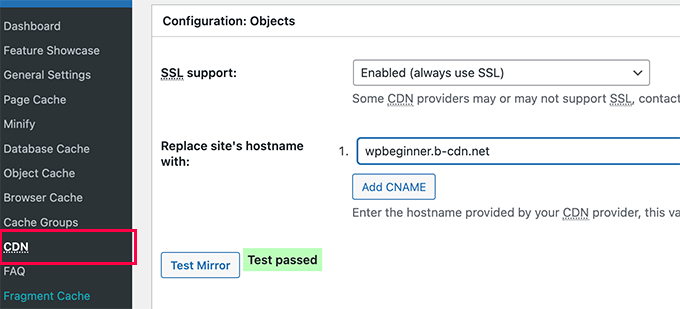
À partir de là, vous devez ajouter le nom d'hôte que vous avez créé précédemment pour votre zone de téléchargement et cliquer sur le bouton de test du miroir.
W3 Total Cache vérifiera la disponibilité de votre nom d'hôte et affichera le message Test réussi lorsqu'il sera concluant.
Vous pouvez maintenant cliquer sur le bouton « Enregistrer tous les paramètres » pour sauvegarder vos modifications.
W3 Total Cache commencera maintenant à servir vos fichiers statiques depuis le CDN.
W3 Total Cache fonctionne également bien avec le CDN gratuit Cloudflare. Alternativement, vous pouvez également l'utiliser avec Sucuri qui est le meilleur service de pare-feu de site Web avec un service CDN intégré.
Dépannage des problèmes de W3 Total Cache
Une fois que vous avez correctement configuré W3 Total Cache, il devrait fonctionner de manière transparente en arrière-plan pour améliorer la vitesse de WordPress et augmenter les performances.
Occasionnellement, vous pouvez rencontrer des problèmes où vous ne voyez pas immédiatement les modifications que vous avez apportées à votre site Web, ou un plugin peut ne pas fonctionner correctement.
La raison la plus courante de ces problèmes est que vous voyez probablement une ancienne version mise en cache de votre site Web.
Cela peut être facilement résolu en vidant le cache dans WordPress.
Cliquez simplement sur le menu Performance en haut, puis sélectionnez l'option Vider tous les caches. W3 Total Cache effacera tout le contenu mis en cache sur votre site Web.
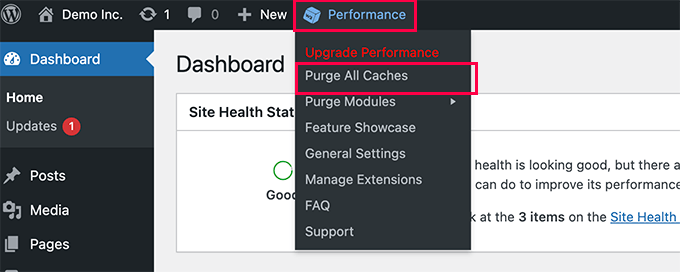
Si vous voyez toujours l'ancienne version de votre site Web, essayez également de vider le cache de votre navigateur.
Foire aux questions sur W3 Total Cache
1. Qu'est-ce que la mise en cache et pourquoi est-elle importante pour WordPress ?
Par défaut, WordPress utilise PHP pour construire chaque page demandée par un visiteur. La mise en cache accélère ce processus en créant et en stockant une version HTML statique de vos pages.
Lorsqu'un utilisateur visite votre site, WordPress sert la version mise en cache, plus rapide. Cela réduit la charge du serveur, améliore la vitesse du site web et peut avoir un impact positif sur votre classement SEO.
2. W3 Total Cache est-il un plugin gratuit ?
Oui, le plugin principal W3 Total Cache, disponible dans le répertoire WordPress, est entièrement gratuit. Il propose également une version pro avec des fonctionnalités supplémentaires pour les utilisateurs avancés, mais la version gratuite contient tout ce dont la plupart des sites web ont besoin pour bénéficier d'un gain de vitesse significatif.
3. Les plugins de cache comme W3 Total Cache peuvent-ils faire planter mon site ?
Il est rare que la mise en cache fasse planter un site web, mais certains paramètres avancés comme la minification JavaScript et CSS peuvent parfois entrer en conflit avec votre thème ou d'autres plugins. Cela peut causer des problèmes d'affichage sur la partie visible de votre site.
Si cela se produit, vous pouvez simplement désactiver le paramètre qui a causé le problème. Il est également conseillé de vider tous les caches après avoir apporté des modifications majeures à votre site.
4. Quelle est la différence entre W3 Total Cache et WP Rocket ?
Ce sont tous deux d'excellents plugins de cache, mais ils répondent à des besoins différents. W3 Total Cache est un plugin gratuit avec un grand nombre de paramètres, offrant un contrôle approfondi aux utilisateurs qui souhaitent affiner chaque aspect de la mise en cache.
WP Rocket est un plugin premium qui se concentre sur la facilité d'utilisation et des résultats puissants avec une configuration minimale. Comme mentionné dans la note de notre éditeur, nous utilisons WP Rocket sur WPBeginner car il offre des améliorations de vitesse incroyables dès le départ.
Ressources supplémentaires sur la mise en cache WordPress
Nous espérons que cet article vous a aidé à installer et configurer W3 Total Cache dans WordPress. Vous pourriez aimer consulter d'autres options pour la mise en cache WordPress :
- Meilleurs plugins de mise en cache WordPress pour accélérer votre site Web
- Comment installer et configurer WP Super Cache pour débutants (méthode facile)
- Comment installer et configurer WP Rocket correctement dans WordPress
- Revue de WP Rocket
- LiteSpeed Cache vs WP Rocket – Lequel est le meilleur ?
- Comment vider votre cache dans WordPress (étape par étape)
Si vous avez aimé cet article, abonnez-vous à notre Chaîne YouTube pour des tutoriels vidéo WordPress. Vous pouvez également nous trouver sur Twitter et Facebook.



Rabia
Merci pour ces informations précieuses.
Support WPBeginner
You’re welcome
Admin
Jiří Vaněk
Je recommanderais à tout le monde de noter les changements que vous avez apportés, surtout. Les problèmes sur le site Web peuvent ne pas se manifester immédiatement. Par exemple, il m'est arrivé qu'après une semaine, WordPress ait commencé à se comporter étrangement, et cela se produisait de manière aléatoire. Il m'a fallu beaucoup de temps pour trouver le problème dans le plugin de cache et les paramètres incorrects. Si j'avais documenté les changements que j'ai apportés, j'aurais trouvé le problème plus facilement. C'est une recommandation pour tout le monde.
Roin
Bonjour,
J'ai une question :
Une version gratuite ralentit-elle le site Web ? Mon opinion est qu'une version gratuite de ce plugin ralentit le site Web... qu'en pensez-vous ?
Support WPBeginner
La version gratuite des plugins ne ralentira pas votre site, ce sont les plugins mal codés qui peuvent ralentir votre site.
Admin
Abu Allaah
Merci pour ces précieux conseils,
Je voudrais demander s'il est possible de mettre à jour l'article avec la dernière version du plugin.
Merci d'avance
Support WPBeginner
We will look into updating the article as soon as we are able
Admin
Balu
J'ai activé les paramètres de Minify dans le plugin W3 Total Cache et j'ai également installé l'extension Cloudflare dans le plugin W3 Total Cache.
Dois-je également activer les paramètres de minify dans l'extension Cloudflare ?
Support WPBeginner
You would want to only use one or the other, if your W3 Total cache minification is working well then stay with that for the moment
Admin
Prajyot Kumbharjuvekar
Ai-je encore besoin d'installer un plugin de mise en cache si j'utilise CLOUDFLARE CDN
Support WPBeginner
Ce n'est pas obligatoire, mais il est recommandé d'utiliser un plugin de mise en cache avec votre CDN
Admin
Duryab
Cet article est maintenant très obsolète, veuillez mettre à jour cet article pour le dernier plugin W3 Total Cache.
Merci.
Support WPBeginner
Thank you for letting us know about this post being outdated, we will update this article as we are able
Admin
Tom Lloyd
Merci pour ce super article ! Il m'a beaucoup aidé et j'ai maintenant une meilleure performance, temps de chargement divisé par 4. Une chose que vous devriez mentionner, c'est dans la page Navigateur sous l'onglet Performance, il y a une case en bas qui dit Réécrire l'URL. Ne la cochez pas, cela a ruiné mes pages. Tous les liens ont été modifiés mais je l'ai retirée et tout va bien.
Gavin
Merci pour votre tutoriel très facile à suivre (avec captures d'écran) sur W3 Total Cache. J'ai remarqué une différence immédiate dans le temps de chargement du site.
Bikramjit
Bonjour, Suite à votre recommandation, j'ai décidé d'opter pour MaxCDN. Y a-t-il de nouvelles mises à jour concernant les CDN ? En visitant le site de MaxCDN, il existe différents services, notamment le réseau de diffusion de contenu (CDN), la diffusion en périphérie (Edge Delivery) et d'autres. Pouvez-vous me recommander quel service je dois sélectionner initialement ? J'ai un nouveau blog sans aucun lien d'affiliation jusqu'à présent et je ne prévois pas d'en avoir dans les six prochains mois. Et je prévois de postuler pour Google AdSense dans un avenir proche. Actuellement, j'ai installé WP Super Cache.
Dois-je passer à W3 Total Cache pour le configurer avec MaxCDN ? Si je peux configurer MaxCDN avec WP Super Cache, avez-vous des directives ?
HumbleHuman
Salut :)
Merci pour ces instructions détaillées et je dois dire que vous m'avez beaucoup aidé à configurer W3TC pour mon site web..
J'ai un petit problème avec W3TC.. Il ne purge pas mon cache de flux même si je l'ai activé dans la politique de purge..
Voulez-vous m'aider à résoudre ce problème ?
Merci d'avance
Brandon
Après avoir suivi ce guide, j'obtiens l'erreur : « Erreur : liste d'hôtes / CNAME vide. » J'ai rempli le champ « Remplacer le nom d'hôte du site par : » avec tous mes champs cdn.*. Quelqu'un a-t-il rencontré ce problème ?
Vijay Prajapati
J'utilise le plugin W3 Total Cache pour WordPress. Mon article contient un tableau qui se met à jour chaque minute/heure. Mais comme j'utilise la mise en cache, le serveur ne sert pas la dernière version, mais affiche une copie mise en cache au visiteur. Comment puis-je purger le cache toutes les 30 minutes automatiquement afin qu'il affiche la dernière version de l'article toutes les 30 minutes ?
J'ai déjà essayé d'insérer ce code dans le fichier functions.php mais il ne purge pas le cache toutes les 1h, au lieu de cela, il s'arrête 2-3h plus tard.
function w3_flush_cache( ) { $w3_plugin_totalcache->flush_all(); }
// Planifier l'événement Cron Job
function w3tc_cache_flush() { if ( ! wp_next_scheduled( ‘w3_flush_cache’ ) ) { wp_schedule_event( current_time( ‘timestamp’ ), ‘hourly’, ‘w3_flush_cache’ ); } }
Anna
Merci pour cet article facile à suivre. J'ai cassé mon site hier en suivant les instructions d'un autre blog. J'aurais dû venir ici d'abord !!
Je suis un peu surpris par mes résultats cependant. J'ai effectué un test Pingdom et GT Metrics avant de faire tous ces changements et mon temps de chargement de page était de :
Pingdom : 8,91 secondes et GT Metrix : 5,3 secondes
Après avoir effectué tous les changements, j'ai relancé les tests :
Pingdom : 9,51 secondes et GT Metrix : 9,9 secondes
Je pensais que mes temps de chargement devaient s'améliorer – pas empirer !!?? Qu'ai-je fait de mal ?
Support WPBeginner
Salut Anna,
Permettre au plugin de générer un cache et de vérifier à nouveau vos scores. Si cela ne fonctionne pas, essayez de revoir vos paramètres de cache pour vous assurer que tout est correctement configuré. Alternativement, vous pouvez essayer WP Super Cache et voir si cela vous aide.
Admin
Roman
Merci pour ce contenu formidable.
Dois-je activer l'option « Cache de page » pendant le développement du site ou seulement au moment de le lancer ?
Pour moi, il est pratique de le faire dès maintenant, mais je pense que pendant le développement, ce n'est peut-être pas une bonne idée car je visite mille fois pour vérifier la progression.
Support WPBeginner
Salut Roman,
Oui, vous avez raison. Vous pouvez configurer le plugin plus tard, une fois que votre site web sera en ligne.
Admin
Jessica Braboy
Bonjour ! J'essaie d'installer le plugin W3 Total Cache, et bien qu'il indique qu'il est compatible avec ma version de WordPress, il indique que le plugin est indisponible et dit « Non autorisé sur notre système pour des raisons de performance, de sécurité ou de compatibilité. Veuillez contacter le support pour toute question. »
Tout d'abord... savez-vous pourquoi cela ne fonctionne plus ? Et avez-vous un plugin de cache alternatif que vous recommandez ? Merci !
Support WPBeginner
Salut Jessica,
Cela signifie que votre hébergeur WordPress n'autorise pas le plugin. Très probablement parce qu'ils ont leur propre solution de cache intégrée à votre compte d'hébergement qui ne fonctionne pas bien avec W3 Total Cache. Veuillez contacter votre fournisseur d'hébergement pour plus de détails.
Admin
Andy Sellers
Bonjour, j'ai besoin d'aide s'il vous plaît.
J'ai suivi les instructions pour servir mes fichiers statiques via CDN (et elles sont très claires, merci) et le processus a été simple jusqu'à présent - mais lorsque je me connecte à mon site, l'URL commence toujours par « www. » et non par « cdn », donc je suppose que le CDN n'est pas encore opérationnel.
Une chose que je remarque, c'est que sur la page du compte MAXCDN, il n'y a pas d'option pour « Mettre à jour » les paramètres du domaine personnalisé comme mentionné dans les instructions – est-ce normal ? Je suppose qu'il se met à jour automatiquement maintenant ?
Mais mon principal problème est que, en supposant que je doive maintenant le faire, je ne sais pas comment spécifier les fichiers statiques dans la liste des fichiers personnalisés dans le paramètre personnalisé de W3Total Cache. Aidez-moi s'il vous plaît. Comment dois-je remplir ce panneau avancé – c'est maintenant un peu trop technique pour moi ? Merci.
Support WPBeginner
Salut Andy,
Vous vous connecterez à votre site WordPress en utilisant l'URL normale. Le CDN ne sert que les fichiers statiques via son réseau, pas le site web entier.
Les paramètres de MaxCDN ont peut-être changé, mais vous devrez toujours configurer votre domaine. Veuillez contacter leur support et ils pourront vous guider.
Admin
sazia kazia
Bonjour Article très utile et pertinent. J'ai configuré w3 total cache selon les instructions ci-dessus et j'ai pu constater une amélioration significative de la vitesse de mon site web. J'utiliserai les instructions MaxCDN… Merci beaucoup
Amit Jain
Bonjour l'équipe ! Je suis votre blog depuis longtemps maintenant et je crois avoir beaucoup appris. Merci.
J'ai besoin d'un peu d'aide – J'ai un site de démarrage, mais j'ai commencé avec un serveur Cloud VPS dont le centre de données est situé à Mumbai, en Inde. 2.80*4 CPU et 8 Go de RAM font partie de la configuration du serveur. Pour une meilleure sécurité et performance du site, que devrais-je utiliser – Cloudflare (si Cloudflare, alors plan gratuit ou payant) ou Sucuri, W3Total Cache, WP Super Cache, Varnish Cache ou un autre plugin/logiciel.
Francis
Bon tutoriel et de qualité
merci Syed Balkhi.
cela m'a vraiment aidé
Raj singh
J'ai un problème avec ce plugin, quand j'essaie de mettre à jour ce plugin, cela échoue et après l'échec, lorsque je rafraîchis mon site WordPress.
Il est indiqué en maintenance, revenez dans quelques heures.
Alors je pars et je reviens après quelques heures, mais après quelques heures, quand j'essaie d'ouvrir mon site.
Il est totalement vide, rien ne s'affiche sur mon site.
Seule une page blanche apparaît quand j'essaie d'ouvrir.
Alors que dois-je faire maintenant ?
Aidez-moi s'il vous plaît…
Derek C
Merci beaucoup ! J'étais sur le point de payer 15 $ de plus par mois pour un hébergement cloud car mon blog était devenu si lent par moments qu'il était insupportable ! J'avais configuré W3 Total Cache et activé tout.
Je ne l'avais pas reconnu avant de parcourir votre guide, mais c'était la raison principale pour laquelle mon tableau de bord et ma console WP prenaient une ÉTERNITÉ pour faire quoi que ce soit. Parfois, j'attendais 20 à 30 secondes juste pour créer ou enregistrer un article. Maintenant, c'est environ 2 à 3 secondes au maximum. De plus, mon site se charge encore plus rapidement avec une grande partie de ces éléments inutiles désactivés.
Je suis sur un plan d'hébergement mutualisé, et je suppose que toute la mise en cache ralentissait en fait le CPU ou quelque chose comme ça…. Quoi qu'il en soit, merci pour un guide aussi utile !
Huu
Merci Bro ! ^^
Pronob
Merci beaucoup pour cet article. Je cherchais ça.
Amit
Cher monsieur,
J'utilise votre guide avec w3 total cache mais je rencontre un problème de rendu de fichier CSS. Voici le lien de mon blog Comment ça marche
Puis-je utiliser Cloudflare avec un CDN de sous-domaine ? Cela accélère-t-il le temps de chargement ?
Rahul Rampal
Bonjour, j'ai un problème avec mes sitemaps Yoast qui ne s'affichent pas. Un écran vide apparaît lorsque je clique dessus. Ma question est : dois-je inclure ou exclure le fichier Sitemap.xsl dans les paramètres de fichiers personnalisés du CDN ? Merci de me conseiller.
Dinuka
Qu'est-ce que le « temps de réponse du serveur » ? Et comment le réduire ?
Mody Star
Hello , I’m using w3 Total Cache on multisite wordpress … I want to exclude certain site from being excluded
mysite.com/ms/
mysite.com/ms/2/
mysite.com/ms/3/
mysite.com/ms/4/
mysite.com/ms/5/
mysite.com/ms/6/
I want to exclude the whole mysite.com/ms/4/ site from being cached
and what about exclude caching of certain plugin on mysite.com/ms/5/
Help me Please
Utkarsh
J'ai effectué les réglages du plugin W3 total cache et le favicon de mon site web a cessé d'apparaître. Pouvez-vous vérifier s'il vous plaît ?
Jon
J'ai téléchargé le plugin et maintenant il charge plus lentement.
Chaque fois que je teste sur Pingdom, le pourcentage plus rapide que les autres sites diminue.
C'est seulement un site d'une page pour le moment.
Ian Smith
J'ai récemment configuré W3 Total Cache avec le CDN Rackspace Cloud Files. Tout fonctionne, mais je m'attendais à ce que les fichiers multimédias dans le dossier wp-content/uploads soient uniquement publiés sur le CDN plutôt que sur le serveur. Au lieu de cela, les téléchargements de médias vont maintenant à la fois sur le CDN ET dans le dossier wp-content/uploads. Est-ce que c'est ce qui est censé se passer ? Cela me semblait inutilement redondant.
Support WPBeginner
Oui, mais les images sur votre serveur sont stockées afin que vous puissiez arrêter d'utiliser le service CDN quand vous le souhaitez, ou passer à un autre service, ou créer une sauvegarde à l'aide de plugins de sauvegarde WordPress. Cependant, vos visiteurs recevront les images du serveur CDN le plus proche au lieu de votre site.
Admin
Himanshu Grewal
MAXCDN est-il gratuit ou pas ??
Support WPBeginner
Non, c'est un service payant.
Admin
Ian
Bonjour,
Utilisez-vous toujours maxcdn sur ce site ? J'essaie de choisir entre maxcdn et keycdn. J'ai remarqué que ce post date de quelques années et je me demandais si vos opinions sur maxcdn sont toujours les mêmes ?
Merci
Support WPBeginner
Oui, nous utilisons toujours et recommandons MaxCDN.
Admin
Bart Percy
Super site que vous avez ici, mais je me demandais si vous connaissiez des forums qui couvrent les mêmes sujets discutés dans cet article ? J'aimerais vraiment faire partie d'un groupe où je peux obtenir des commentaires d'autres personnes compétentes qui partagent le même intérêt. Si vous avez des suggestions, s'il vous plaît, faites-le moi savoir. Que Dieu vous bénisse !
ROSANNA
Salut ! J'ai installé Super Cache hier car il semblait plus facile à configurer que W3 Total Cache mais ce matin mon site était très très très lent… J'ai donc décidé de suivre votre tutoriel étape par étape et de changer de plugins.
Donc, la première étape a été de désactiver le premier plugin, j'ai donc cliqué sur désactiver Super Cache et tout mon site a planté !!! J'ai ce message : 503 SERVICE INDISPONIBLE aucun serveur n'est disponible pour traiter cette requête.
Je ne sais pas quoi faire. Pouvez-vous m'aider ?
Anant
La minification via disque est actuellement désactivée
J'ai essayé de cocher la case et quand j'enregistre après le rafraîchissement, elle est désactivée. L'activer 100 fois de plus donne toujours une case non cochée, et le message "Minify via disk is currently disabled. Anyone know how to fix that ?
Thank you"
Répondre
TJ
Merci pour ce tutoriel. Je l'ai utilisé pour quelques-uns de mes sites.
Une chose, qui pourrait être une situation évidente… Mais, j'avais mon site en « Mode Maintenance » en utilisant Coming Soon Pro de SeedProd. Je ne voyais pas le CDN devant les URL des images jusqu'à ce que je désactive le mode maintenance. Ensuite, quand je l'ai réactivé, elles avaient disparu à nouveau.
Just in case someone needs this information
Rahul
Bonjour, merci d'avoir créé ce post pour les débutants wp. J'utilise également le plugin wp total cache pour . pourriez-vous m'aider ou vérifier mon site web quel est le problème car je n'ai pas de visites, s'il vous plaît aidez-moi, une humble requête à vous
merci
Jewel
Bonjour,
J'apprécie tellement vos posts. Ils m'ont aidé à apprendre un peu sur la configuration de mon site web. Cependant, ce post particulier m'a amené à cocher un tas de cases sous "Performance » Cache du navigateur" qui m'ont fait passer de plus rapide que 91% à plus rapide que 71% en vitesse. Je les avais cochées exactement comme vous l'avez fait sur votre image ci-dessus. J'ai décoché toutes vos cases suggérées et je suis revenu à 84%. (sur Pingdom) Ce fut le seul changement que j'ai apporté. Je ne comprends pas pourquoi cela a ralenti les choses, ni pourquoi je n'ai pas pu retrouver ma vitesse d'origine. Si vous pouviez expliquer cela, j'apprécierais. Merci.
Support WPBeginner
De nombreuses raisons peuvent vous montrer des résultats contradictoires lorsque vous attendez quelque chose de différent. Par exemple, vous avez peut-être oublié d'enregistrer les paramètres du plugin, votre serveur est particulièrement sous forte charge à ce moment-là. Assurez-vous d'activer la compression gzip comme nous l'avons montré ci-dessus, puis testez.
Admin
sojib
Je n'utilise plus ce plugin de cache. J'utilise maintenant wpfc pour deux de mes sites. Simple et plus rapide que les autres plugins.
Tea
Merci pour le tutoriel… vraiment utile
Cependant, mon site Web est plus lent qu'avant.
J'ai aussi ces problèmes de performance « Supprimer les chaînes de requête des ressources statiques ».
Je n'ai pas encore activé la mise en cache de la base de données ni la minification, conformément à vos instructions… je n'ai pas non plus de service CDN.
avant mon site Web était plus rapide.
Avez-vous des idées ?
Merci
Thé
Support WPBeginner
Comment vérifiez-vous la vitesse et les performances de votre site Web ? Nous vous recommandons de tester avec Pingdom en utilisant différents emplacements. S'il est toujours lent, essayez de réinitialiser le plugin et suivez à nouveau les instructions de configuration.
Admin
Tea
yes using pingdom to test and speed is 2.55s…I think we can do better
Tous mes scores de performance sont de 100 ou 95 au plus bas, mais « Supprimer les chaînes de requête des ressources statiques » est à 12.
Des suggestions ?
Merci beaucoup
Thé
Lifa
C'est sans doute l'un des meilleurs, sinon le meilleur site d'apprentissage de Wordpress qui ait jamais existé ! Modules détaillés et très faciles à comprendre. Merci pour tout votre travail de recherche approfondi.
Penelope
MERCI D'AVOIR FAIT CECI ! Je suis EXTRÊMEMENT prudent quant aux plugins que j'installe à cause d'histoires effrayantes. J'ai également entendu des histoires effrayantes à propos de ce plugin. Par conséquent, je fais autant de recherches que possible : tutoriels, forums, avis, dépannage, etc. Je vais suivre votre tutoriel exactement. Mon serveur dit que mon site est trop volumineux, 500 Ko, et qu'il doit être compressé. [soupir] Encore un plugin à rechercher.
Note utile : Vous avez peut-être des instructions téléchargeables sur votre site quelque part et je ne les vois pas. Mais ce serait utile si je pouvais télécharger pour imprimer OU si c'était imprimable. vous avez un lien mais je ne le vois pas.
–Penny
Keami
Lorsque je coche la case pour activer la mise en cache des pages et que je clique sur enregistrer tous les paramètres, elle ne reste pas cochée. Aidez-moi s'il vous plaît ?
reza
Veuillez informer que si la mise en cache d'objets est activée, cela peut rendre le panneau d'administration très lent ou inaccessible après un certain temps, comme cela m'est arrivé et j'ai dû désactiver la mise en cache d'objets et après cela, je n'ai eu aucun problème avec ce super plugin.
Merci pour votre tutoriel aussi
deepa tiwari
Merci de partager. J'ai essayé d'installer W3 total cache et il affiche l'erreur 'Non disponible pour vous'. Comment y remédier. S'il vous plaît, aidez-moi.
Manu
i always come back for W3 Super Cache settings after messing-up with the plugin and i never back or restore its settings because i know where to look for it.
Merci Wpbeginner pour cet excellent tutoriel.
tracey sharp
Un grand merci pour ce guide étape par étape vraiment détaillé. J'ai installé Google AdSense ainsi que quelques autres plugins et mon temps de chargement semble s'être presque arrêté. J'ai installé Total Cache, ce qui a un peu aidé, mais je ne suis pas sûr de la prochaine étape. Je vais continuer à chercher !
Hasnain Abid Khanzada
J'ai une question : comme nous le savons, lorsque nous ouvrons un nouveau site Web, le navigateur le met en cache, alors pourquoi avons-nous besoin d'un plugin pour améliorer les performances de mise en cache ?
Muhammad Imran
Bonjour l'équipe WPB, J'ai connecté MAxCDN en suivant toutes les directives suggérées dans l'article. Mais après quelques jours, 99 % de mes images ont été désindexées par Google. Y a-t-il un tutoriel pour résoudre ce problème ? Je vous serai très reconnaissant pour votre aide.
Merci
Tristian
Bonjour,
J'ai une question, lorsque des pages statiques sont créées, par exemple, vous avez 200 pages et vous venez d'installer et de configurer W3 cache. Alors, lorsque les pages statiques seront créées pour tous ces 200 sites. Faut-il les charger manuellement site par site dans votre navigateur ? Je comprends que cette action prend du temps, alors quand exactement ces sites sont-ils créés (copies statiques sur un disque) ?