


En tant que propriétaire de site web, même un petit changement peut affecter vos visiteurs. Chez WPBeginner, nous enseignons aux utilisateurs une astuce simple pour tout suivre en ajoutant des notes et des annotations sur votre site dans Google Analytics.
Vous pouvez enregistrer les modifications clés de votre site WordPress et d'autres événements qui ont un impact sur le trafic du site à l'aide d'annotations. Ces notes peuvent vous aider à découvrir des informations supplémentaires et à fournir un contexte aux changements de trafic sur votre site.
Dans cet article, nous allons vous montrer comment obtenir des annotations et des notes de site GA4 dans WordPress.

Que sont les annotations Google Analytics ?
Les annotations Google Analytics sont de courtes notes que vous pouvez enregistrer dans les rapports d'analyse. Elles vous aident à suivre les changements internes qui peuvent avoir un impact sur le trafic de votre site.
Par exemple, vous pouvez enregistrer les changements que vous avez apportés un jour donné, comme l'envoi d'une nouvelle campagne d'e-mails, une publication sur les réseaux sociaux ou le lancement d'une campagne publicitaire.
Vous pouvez également enregistrer les modifications que vous apportez au contenu de votre blog WordPress, telles que la publication d'une nouvelle page de destination, la modification du titre méta, la mise à jour des conceptions de site, et plus encore.
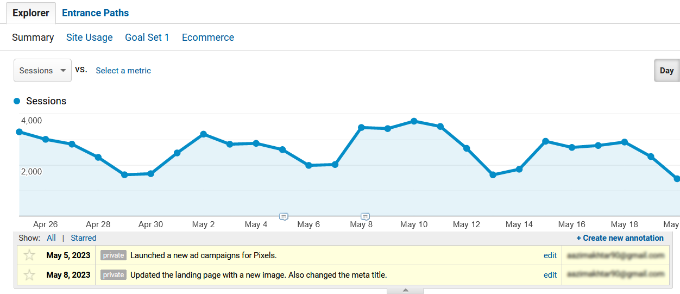
En utilisant les notes de site et les données des rapports Google Analytics, vous pouvez voir exactement ce qui a causé le changement de trafic de votre site web.
Supposons que vous ayez lancé une nouvelle campagne publicitaire un jour donné et ajouté une annotation dans Google Analytics. La prochaine fois que vous consulterez les statistiques de trafic et constaterez un changement, vous saurez que cela pourrait être dû à la nouvelle campagne.
Cela élimine également le besoin de revenir sur vos pas. Vous n'avez pas besoin de parcourir votre carnet, vos profils sociaux ou vos journaux de mise à jour pour examiner vos changements un jour donné.
Pourquoi obtenir des annotations et des notes GA4 dans WordPress ?
Malheureusement, il n'y a pas encore de notes de site ni d'annotations dans Google Analytics 4 (GA4).
GA4 est la dernière version de la populaire plateforme d'analyse de Google. Elle vous permet de suivre les visiteurs de votre site Web et de votre application mobile dans le même compte. De plus, la nouvelle version utilise également une méthode différente pour collecter et traiter les données du site Web.
Il existe de nombreuses différences entre Google Analytics 4 et Universal Analytics. L'une d'elles est l'absence de notes de site et d'annotations, qui étaient disponibles avec Universal Analytics.
Universal Analytics (UA) a maintenant été abandonné et ne traite plus les données de trafic du site Web. Cela signifie que vous ne pourrez plus ajouter de notes de site à votre propriété. De plus, la propriété UA sera bientôt fermée, vos annotations existantes seront donc supprimées.
Vous devrez manuellement prendre vos propres notes ou enregistrer les changements clés apportés à votre site Web depuis votre tableau de bord WordPress.
Cela étant dit, voyons comment vous pouvez obtenir des annotations et des notes de site GA4 dans WordPress.
Comment obtenir des annotations et des notes de site GA4 dans WordPress
La façon la plus simple d'obtenir des annotations et des notes GA4 dans WordPress est d'utiliser MonsterInsights. C'est le meilleur plugin d'analyse pour WordPress et il est très facile de configurer Google Analytics sans modifier le code ni engager un développeur.
La fonctionnalité MonsterInsights Site Notes vous permet d'ajouter des annotations directement à vos rapports de trafic et depuis l'éditeur de contenu WordPress. De plus, elle offre des fonctionnalités pour contrôler et gérer facilement vos notes de site.
Vous pouvez lire notre avis complet sur MonsterInsights pour plus de détails.

Pour ce tutoriel, nous utiliserons la version Pro de MonsterInsights car elle inclut les notes de site et d'autres fonctionnalités telles que des catégories personnalisables, la possibilité d'ajouter des captures d'écran et des médias à vos notes, et plus encore.
Dans la version Pro, vous bénéficierez également de fonctionnalités avancées telles que le suivi e-commerce, le suivi des liens, le suivi des conversions de formulaires, des rapports de tableau de bord avancés, et plus encore.
Cependant, il existe également une version MonsterInsights Lite que vous pouvez utiliser pour commencer et ajouter des notes de site à vos rapports d'analyse.
Tout d'abord, vous devrez installer et activer le plugin MonsterInsights. Si vous avez besoin d'aide, consultez notre guide sur comment installer un plugin WordPress.
Après l'activation, vous verrez l'assistant de configuration de MonsterInsights. Cliquez simplement sur le bouton « Lancer l'assistant » pour continuer.

À partir de là, vous pouvez suivre les instructions à l'écran pour configurer Google Analytics dans WordPress. Pour plus de détails, veuillez consulter notre guide sur comment installer Google Analytics dans WordPress.
Ajout de notes de site et d'annotations dans WordPress
Une fois que vous avez configuré Google Analytics dans WordPress, vous pouvez maintenant ajouter des notes de site à vos rapports MonsterInsights.
Tout d'abord, vous devez aller dans Insights » Rapports depuis votre panneau d'administration WordPress et ouvrir le rapport « Aperçu ». Ensuite, cliquez simplement sur l'option « Notes du site » sous le graphique.
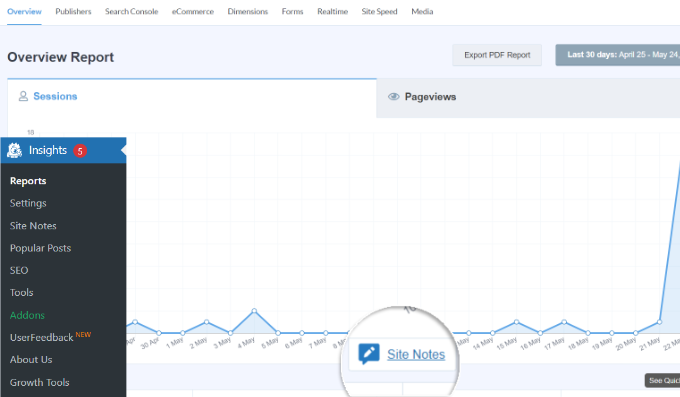
Vous verrez maintenant plus d'options apparaître.
Cliquez sur le bouton « + Ajouter une nouvelle note de site ».
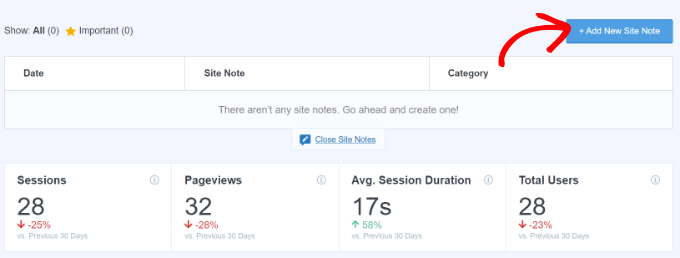
Après cela, vous devrez entrer les détails de votre note de site.
Vous pouvez commencer par sélectionner une date. Ensuite, tapez simplement les détails de votre annotation de site, comme une modification que vous avez apportée à un article de blog ou lorsque vous avez envoyé une newsletter par e-mail.
MonsterInsights vous permet également de sélectionner un fichier multimédia que vous pouvez joindre à votre note de site. Par exemple, il peut s'agir d'une capture d'écran ou d'une vidéo de votre campagne téléchargée dans la bibliothèque multimédia WordPress.
Il existe également une option pour sélectionner une catégorie pour votre annotation Google Analytics. MonsterInsights propose 3 catégories par défaut, mais vous pouvez en ajouter d'autres. Les catégories par défaut sont Articles de blog, Mises à jour du site Web et Promotions.
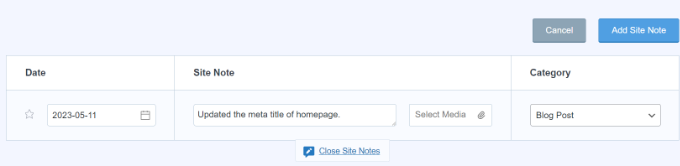
Une fois que vous avez entré les détails, cliquez simplement sur le bouton « Ajouter une note de site ».
Vous pouvez ensuite voir toutes vos notes de site sous le graphique.

Gestion de vos notes de site dans MonsterInsights
Vous pouvez également gérer vos annotations Google Analytics en allant dans Insights » Notes du site depuis le panneau d'administration WordPress.
Ici, vous verrez toutes les notes de site que vous avez déjà ajoutées. De plus, vous pouvez cliquer sur le bouton « Ajouter une note de site » pour insérer d'autres annotations.
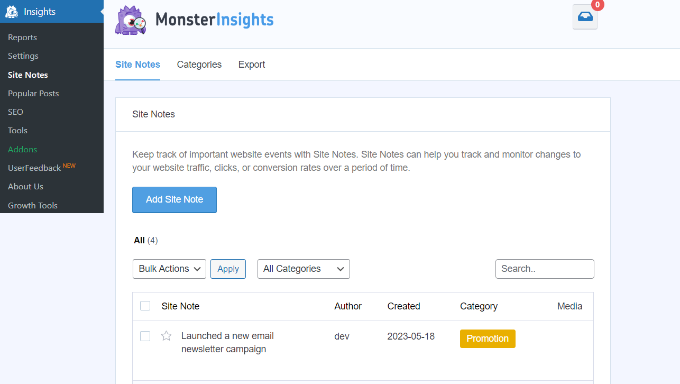
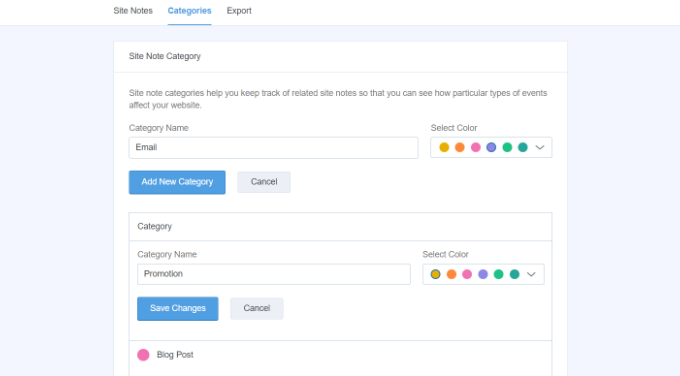
Ensuite, vous pouvez passer à l'onglet « Catégories » et personnaliser vos catégories de notes de site.
MonsterInsights vous permet d'ajouter d'autres catégories d'annotations en cliquant sur le bouton « Ajouter une nouvelle catégorie ». Entrez simplement un nom pour votre nouvelle catégorie et sélectionnez une couleur de votre choix.
Il existe également la possibilité de modifier les catégories existantes. Par exemple, vous pouvez modifier la catégorie Promotion, changer son nom et sélectionner une nouvelle couleur.
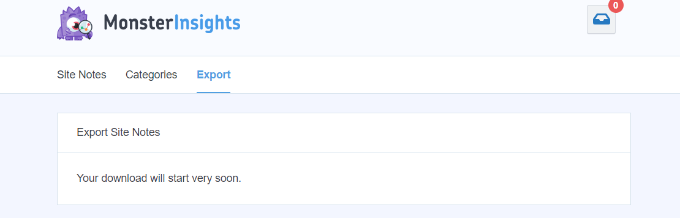
Enfin, vous pouvez passer à l'onglet « Exporter » dans les paramètres de Site Note pour enregistrer vos annotations.
MonsterInsights créera un fichier CSV à enregistrer sur votre ordinateur. Vous pourrez ensuite utiliser les annotations exportées pour une utilisation future ou une analyse.
Ajout de notes de site dans l'éditeur de contenu WordPress
Un autre avantage de l'utilisation de la fonctionnalité MonsterInsights Site Notes est que vous pouvez ajouter des notes depuis l'éditeur de contenu WordPress.
C'est très utile si vous publiez ou apportez des modifications à un article de blog ou à une page de destination. Vous pouvez rapidement prendre une note, et elle apparaîtra dans les rapports MonsterInsights.
Tout d'abord, vous devrez ajouter un nouvel article ou une nouvelle page, ou modifier un article ou une page existant.
À partir de là, ouvrez simplement le panneau des paramètres de l'article à votre droite et faites défiler jusqu'à « MonsterInsights ». À partir de là, vous devez activer le bouton pour « Ajouter une note de site ». Après cela, vous pouvez entrer votre note et sélectionner une catégorie.
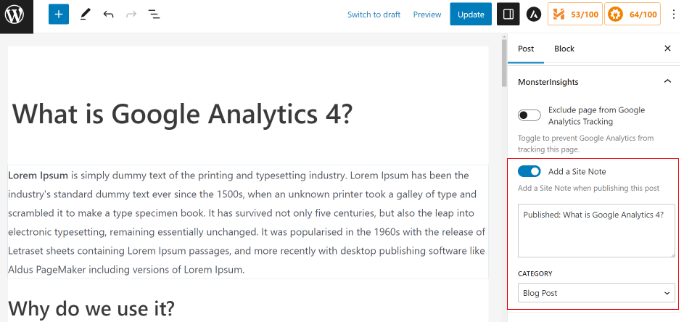
Une fois la page ou l'article publié, une annotation sera automatiquement créée dans MonsterInsights. Vous pourrez ensuite la consulter en allant dans Insights » Notes de site dans votre panneau d'administration WordPress.
Nous espérons que cet article vous a aidé à apprendre comment obtenir des annotations et des notes de site GA4 dans WordPress. Vous voudrez peut-être aussi consulter notre guide sur le SEO WordPress et nos meilleurs choix pour les meilleures solutions Google Analytics pour les utilisateurs de WordPress.
Si vous avez aimé cet article, abonnez-vous à notre Chaîne YouTube pour des tutoriels vidéo WordPress. Vous pouvez également nous trouver sur Twitter et Facebook.



Jiří Vaněk
C'est exactement pour ça que j'adore Monster Insights. Il traduit Google Analytics en langage humain pour moi. J'étais un peu familier avec l'ancien Universal Analytics, mais je ne me suis pas encore complètement familiarisé avec le nouveau GA4. Cependant, grâce à Monster Insights et à ces guides, je n'en ai même pas besoin, car grâce à vous et à ces tutoriels, je peux gérer tout ce dont j'ai besoin directement dans l'administration WordPress. Un grand merci à vous, les statistiques sont amusantes pour moi maintenant grâce à vous.
Ralph
UA était tellement mieux que GA4. C'était plus simple, plus facile de trouver tout et j'ai l'impression que ça donnait plus d'informations. Maintenant, nous devons utiliser des outils séparés pour cela. Heureusement, nous avons toujours de bons plugins pour WordPress et pouvons compenser les changements de GA4.
Comme toujours, un guide excellent et utile.