


En tant qu'équipe qui gère plusieurs sites WordPress, nous savons à quel point il peut être frustrant de suivre les articles en attente de révision. Lorsque nous avons commencé, nous devions constamment nous connecter et vérifier le tableau de bord pour voir si un nouveau contenu nécessitait notre attention.
C'est pourquoi nous avons commencé à chercher des moyens de recevoir des notifications par e-mail chaque fois qu'un article était prêt pour révision. Après avoir testé diverses méthodes au fil des ans, nous avons trouvé plusieurs solutions fiables qui peuvent vous faire gagner du temps et éviter les goulots d'étranglement dans le contenu.
Dans ce guide, nous vous montrerons les moyens les plus simples de configurer des notifications par e-mail pour les articles en attente dans WordPress. Que vous gériez un petit blog ou une équipe de rédacteurs, ces méthodes vous aideront à rationaliser votre flux de travail de contenu.
Pourquoi recevoir des notifications par e-mail pour les articles en attente de révision dans WordPress ?
Recevoir des notifications par e-mail pour les articles « en attente de révision » est important pour la gestion d'un blog WordPress multi-auteurs.
Cela vous permet de savoir rapidement quand les rédacteurs ou les blogueurs invités soumettent de nouveaux articles afin que vous puissiez les modifier et les publier rapidement. Ces e-mails vous assurent également de ne manquer aucune soumission, rendant votre flux de travail plus fluide et vous faisant gagner du temps.
Dans l'ensemble, recevoir des notifications par e-mail pour les articles marqués comme « en attente de révision » peut améliorer votre flux de travail éditorial.
Cela dit, voyons comment configurer des notifications par e-mail personnalisées lorsque des articles sont marqués comme « en attente de révision » dans WordPress.
Comment recevoir des e-mails pour les articles en attente de révision dans WordPress
La meilleure façon de créer des notifications par e-mail pour un site WordPress multi-auteurs est d'utiliser PublishPress Planner. Ce plugin est livré avec un calendrier de contenu qui facilite la planification des articles et permet aux éditeurs de publier des commentaires privés et des retours sur les articles des auteurs.
C'est aussi un excellent plugin pour envoyer une notification par e-mail chaque fois qu'un article WordPress a un statut de révision en attente.
Remarque : Il existe une version payante de PublishPress avec des fonctionnalités plus avancées, mais ce guide utilise la version gratuite car elle contient tout ce dont vous avez besoin pour configurer les notifications par e-mail. Consultez notre test complet de PublishPress pour plus d'informations.
La première chose à faire est d'installer et d'activer le plugin PublishPress Planner. Pour plus de détails, consultez notre guide étape par étape sur comment installer un plugin WordPress.
Après l'activation, vous devez vous rendre sur Planner » Notifications dans la page des paramètres du plugin.
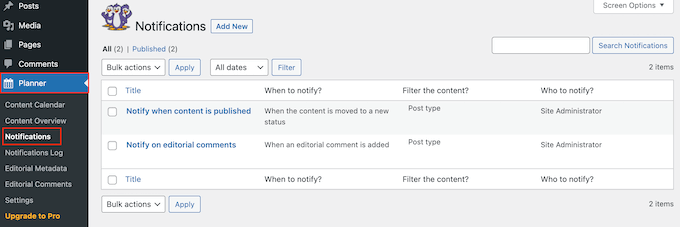
Par défaut, PublishPress Planner envoie un e-mail à l'administrateur du site lorsque du nouveau contenu est publié et que des commentaires éditoriaux sont ajoutés à un article.
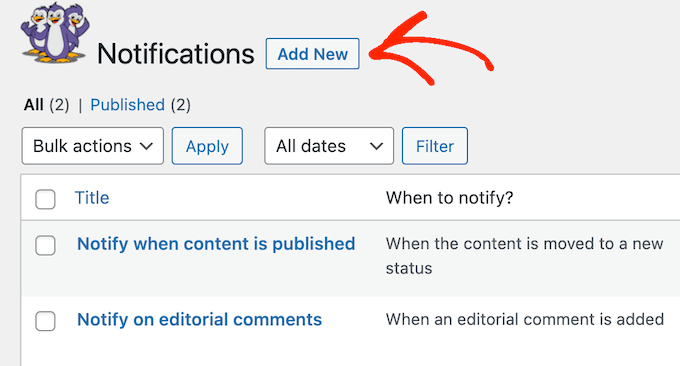
Pour créer une nouvelle notification personnalisée, cliquez sur « Ajouter ».
Vous pouvez commencer par saisir un titre pour la notification.
Ceci est juste pour votre référence, vous pouvez donc utiliser ce que vous voulez.
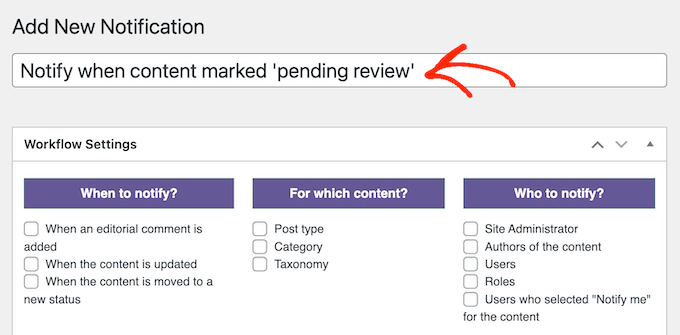
Vous pouvez maintenant créer la notification de statut de publication en utilisant les « Paramètres du flux de travail ».
Sous « Quand notifier ? », cliquez pour sélectionner la case à cocher suivante : « Lorsque le contenu est déplacé vers un nouveau statut ».
Après cela, vous devez ouvrir le menu déroulant « Nouveau statut » et sélectionner « En attente de révision ».
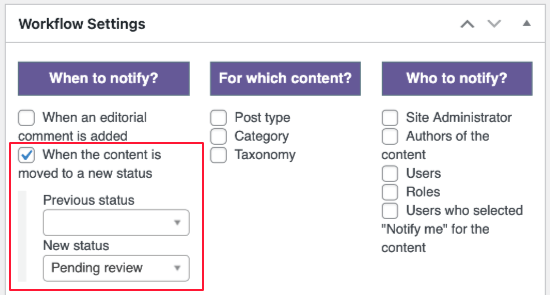
Ensuite, vous devez spécifier les types de contenu qui déclencheront la notification par e-mail sur votre site Web WordPress.
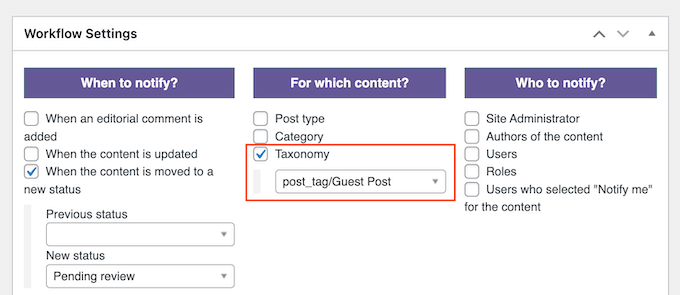
Vous pouvez sélectionner les options pour envoyer des notifications pour tous les articles, toutes les pages, toutes les pages et tous les articles, ou pour des catégories et balises spécifiques.
Par exemple, si tous les blogueurs invités utilisent la balise « Article invité », vous pouvez sélectionner la case « Taxonomie », puis sélectionner « Article invité » dans le menu déroulant.
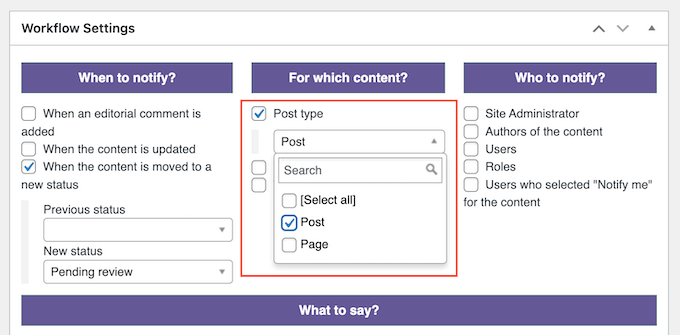
L'option la plus simple consiste à activer les notifications pour tous les articles ou toutes les pages en cochant la case à côté de « Type de publication ».
Une fois cela fait, vous pouvez ouvrir le menu déroulant et cocher la case à côté de « Article », « Page » ou « Tout sélectionner ».
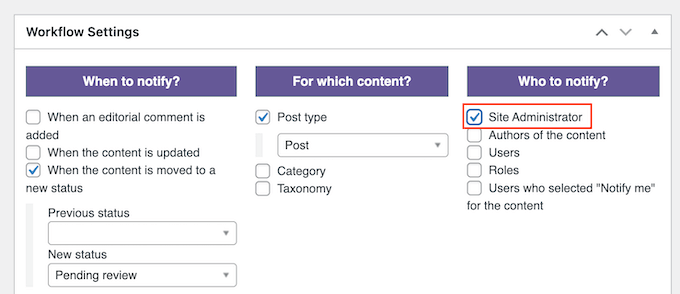
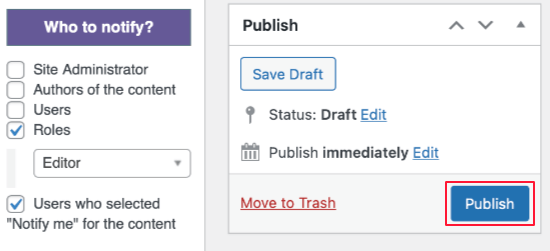
Ensuite, vous devez indiquer à PublishPress qui notifier en utilisant les paramètres sous « Qui notifier ? ».
Si vous êtes la seule personne à devoir être notifiée, vous pouvez simplement cocher la case à côté de « Administrateur du site ».
S'il y a plusieurs éditeurs, nous vous recommandons de créer un rôle d'éditeur si ce n'est pas déjà fait. Vous pouvez en apprendre davantage sur l'attribution des rôles dans notre guide pour débutants sur les rôles et permissions d'utilisateur.
Après cela, vous pouvez simplement cocher la case « Rôles » et sélectionner « Éditeur » dans le menu déroulant.
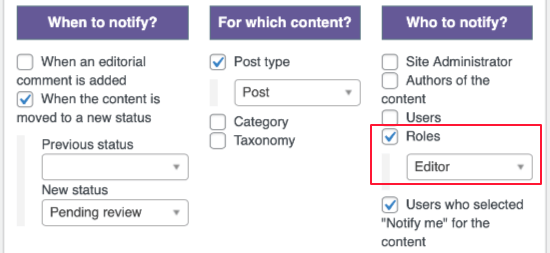
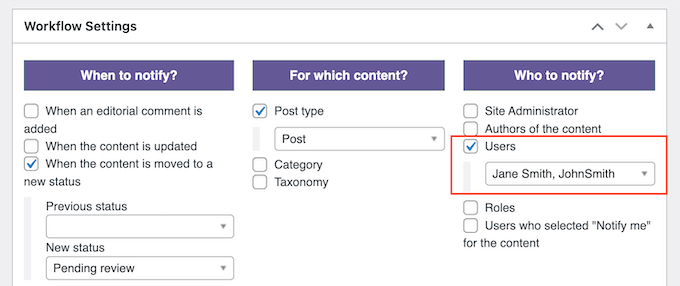
Si vous avez besoin de notifier des personnes spécifiques, une autre option est de sélectionner « Utilisateurs ».
Vous pouvez ensuite choisir des utilisateurs individuels dans le menu déroulant.
Lorsque vous êtes satisfait de la configuration de la notification, vous pouvez faire défiler jusqu'à la section « Que dire ? » et taper le message que les utilisateurs recevront.
Ici, vous pouvez utiliser un mélange de texte statique et de shortcodes dans la colonne de droite.
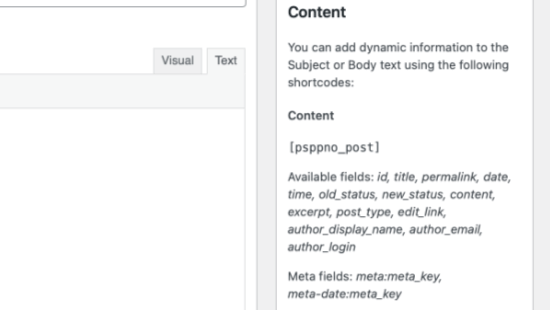
Chaque fois qu'il crée un e-mail, PublishPress remplacera ces shortcodes par des valeurs réelles. De cette façon, vous pouvez créer des e-mails plus utiles et pertinents en incluant des informations pertinentes, telles que le nom de l'auteur et un lien vers l'article de blog WordPress qui nécessite une révision.
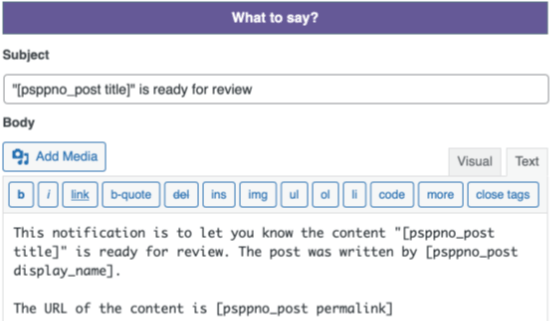
Par exemple, vous pourriez ajouter le texte statique et le shortcode suivants à l'objet de l'e-mail de notification :
« [psppno_post title] » est prêt pour révision
Vous pouvez utiliser un mélange similaire de shortcodes et de texte brut dans le format du corps de l'e-mail.
Lorsque vous êtes satisfait de la configuration de l'e-mail, cliquez sur « Publier ».
Désormais, PublishPress Planner enverra une notification par e-mail chaque fois qu'un article sera prêt pour révision aux utilisateurs WordPress concernés.
PublishPress Planner vous permet également d'ajouter des statuts de publication personnalisés pour les articles de blog. De cette façon, vous pouvez créer un flux de travail éditorial qui convient aux besoins de votre site Web.
Vous voudrez peut-être également consulter notre guide sur comment envoyer un e-mail aux auteurs lorsque leurs articles sont publiés dans WordPress. Si vous acceptez des articles d'invités, cela peut inciter vos blogueurs invités à partager votre contenu avec leur public.
Astuce Pro : Utilisez WP Mail SMTP pour vous assurer que vos e-mails sont livrés
Maintenant que vous avez configuré les notifications par e-mail, vous voudrez vous assurer qu'elles arrivent en toute sécurité dans la boîte de réception de l'équipe d'édition et non dans le dossier spam. Malheureusement, de nombreuses personnes ont un problème avec WordPress qui n'envoie pas d'e-mails.
Cela peut être dû au fait que votre serveur d'hébergement WordPress n'est pas correctement configuré pour utiliser la fonction PHP mail(). De nombreux fournisseurs de messagerie marquent également incorrectement les e-mails WordPress comme spam.
C'est là qu'intervient WP Mail SMTP. C'est le meilleur plugin SMTP pour WordPress qui vous permet d'envoyer facilement des e-mails WordPress en utilisant n'importe quel fournisseur de services SMTP et de vous assurer qu'ils arrivent en toute sécurité dans la boîte de réception du destinataire.
choisissez parmi diverses options de service d'envoi pour répondre à vos besoins, y compris des services populaires comme Gmail, Sendinblue et Amazon SES.
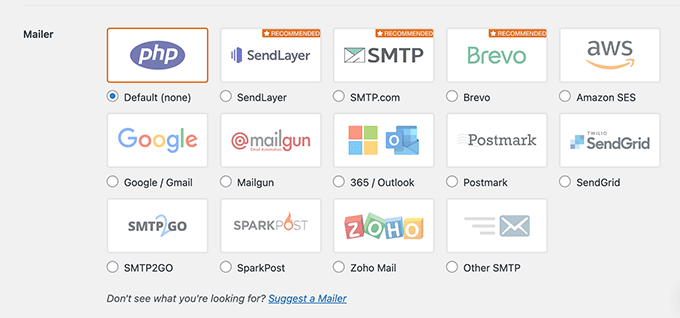
Pour des instructions étape par étape, consultez notre guide sur comment configurer WP Mail SMTP avec n'importe quel hébergeur.
Apprenez d'autres façons d'améliorer votre blog multi-auteurs
Vous souhaitez optimiser votre flux de travail éditorial et de publication ? Consultez ces articles :
- Comment attirer et gérer efficacement les blogueurs invités dans WordPress
- Comment planifier des publications en masse dans WordPress (étape par étape)
- Guide du débutant pour empêcher le scraping de contenu de blog dans WordPress
- Meilleurs détecteurs de contenu IA pour les écrivains et les propriétaires de sites (comparés)
- Comment importer des idées d'articles depuis une feuille de calcul CSV dans WordPress
- Meilleurs plugins de contenu dynamique pour WordPress (Choix d'expert)
- Quel est le meilleur moment pour publier un blog (+ comment le tester)
Nous espérons que cet article vous a aidé à apprendre comment configurer les notifications par e-mail pour les articles en attente de révision dans WordPress.
Si cet article vous a plu, abonnez-vous à notre chaîne YouTube pour des tutoriels vidéo WordPress. Vous pouvez également nous retrouver sur Twitter et Facebook.





Jesse
Existe-t-il un plugin unique qui couvre à la fois 1) l'envoi d'une notification à l'administrateur lorsqu'un contributeur de contenu soumet un article pour révision et 2) l'envoi d'une notification lorsqu'un article programmé a été publié ? Merci d'avance !
Charlie
J'ai vu ce commentaire par hasard. Oui, nous avons un plugin sur le dépôt intitulé « Post Status Notifications » qui fait les deux. Je ne veux pas mettre de lien ici, alors recherchez-le. Merci.
DefSalins
Merci pour le plugin « notification en attente ». Tellement simple, c'est un rêve !
Zee
Bon article, j'ai utilisé le plugin mais la notification ne fonctionne pas, je suis sûr que la fonctionnalité d'e-mail fonctionne sur mon serveur (testé avec la fonctionnalité mot de passe oublié).
Merci