


Les balises et les catégories sont les deux méthodes par défaut pour trier votre contenu dans WordPress. Cependant, en raison de leur portée plus large, les catégories attirent souvent plus l'attention, laissant les balises avec moins d'exposition.
Cela dit, afficher les balises les plus populaires sur votre site WordPress peut améliorer la navigation et stimuler l'engagement des utilisateurs. En mettant en évidence les sujets tendance, vous facilitez la découverte de contenu pertinent par les visiteurs et l'exploration de votre site web plus efficacement.
Dans cet article, nous vous montrerons comment afficher facilement vos balises les plus populaires dans WordPress.
Pourquoi et quand devriez-vous afficher les balises les plus populaires dans WordPress ?
Les catégories et les étiquettes sont les deux taxonomies par défaut utilisées pour trier vos articles dans WordPress. Les catégories sont utilisées pour des sujets ou des sections plus larges sur votre site Web, tandis que les étiquettes conviennent bien aux idées spécifiques dans le contexte de vos articles.
Par exemple, vous pourriez utiliser la catégorie « voyage » pour tous vos articles de blog liés au voyage, avec des balises comme « Europe », « Asie » et « Amérique du Sud ».
Une fois que vous commencez à utiliser correctement les catégories et les étiquettes, vous aurez probablement plus d’étiquettes sur votre site Web que de catégories. En raison de leur portée plus large, vous pouvez placer des catégories dans les menus de navigation, mais vos étiquettes peuvent rester moins explorées par vos visiteurs.
Une façon d'afficher les étiquettes sur votre site Web est d'ajouter le bloc par défaut Nuage d'étiquettes en visitant la page Apparence » Widgets.
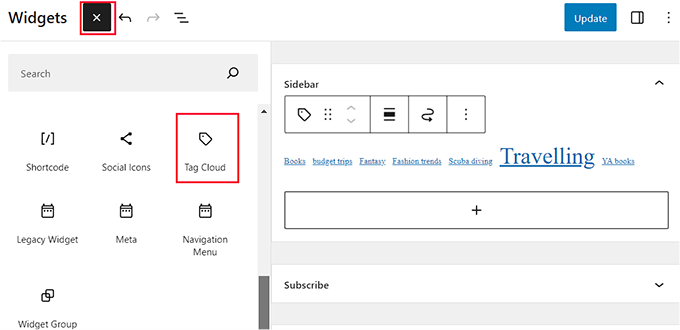
Cependant, vous remarquerez que ce bloc affichera toutes vos étiquettes par ordre alphabétique. Vous ne pouvez pas réorganiser leur ordre ni limiter le nombre d'étiquettes affichées.
Vous pouvez résoudre ce problème en affichant les étiquettes les plus populaires ou les plus utilisées sur votre blog WordPress. Cela permettra à vos utilisateurs d'avoir rapidement une idée des sujets fréquemment abordés sur votre site. Cela les aidera également à découvrir plus de contenu, ce qui signifie plus de vues de page et d'engagement utilisateur.
Cela dit, examinons comment afficher facilement vos étiquettes les plus populaires dans WordPress. Nous couvrirons différentes méthodes, et vous pouvez utiliser les liens rapides ci-dessous pour accéder à celle que vous souhaitez utiliser :
Méthode 1 : Afficher les étiquettes les plus populaires dans WordPress à l'aide d'un plugin
Si vous souhaitez utiliser un plugin pour afficher les étiquettes les plus populaires sur votre site Web, cette méthode est faite pour vous.
Tout d’abord, vous devez installer et activer le plugin TaxoPress. Pour des instructions détaillées, vous voudrez peut-être consulter notre guide étape par étape sur comment installer un plugin WordPress.
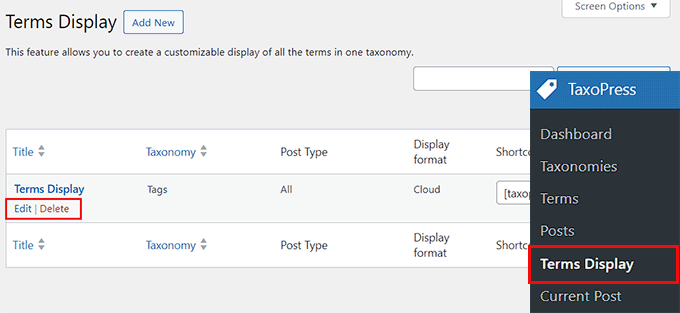
Après l'activation, visitez la page TaxoPress » Affichage des termes depuis le tableau de bord WordPress. Ici, vous devez cliquer sur le lien « Modifier » sous l'option « Affichage des termes ».
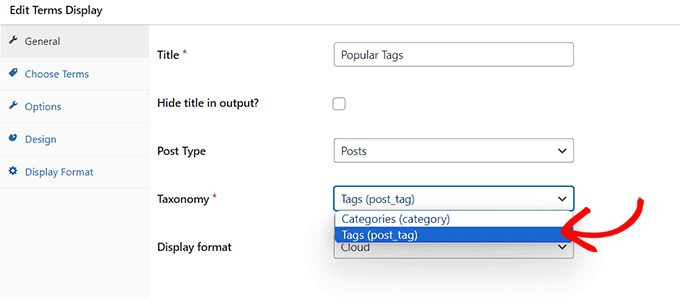
Cela ouvrira une nouvelle page à l'écran, où vous pourrez commencer par choisir un titre pour l'affichage des étiquettes. Ensuite, assurez-vous que l'option « Étiquettes » est sélectionnée dans le menu déroulant « Taxonomie ».
Ensuite, vous pouvez choisir si vous souhaitez afficher uniquement les balises utilisées sur vos pages, articles ou médias séparément. Alternativement, vous pouvez afficher les balises populaires pour tous les types d'articles.
Nous recommandons d'utiliser l'option « Articles ». Cela éliminera automatiquement toutes les balises que vous avez utilisées pour vos pages ou vos images.
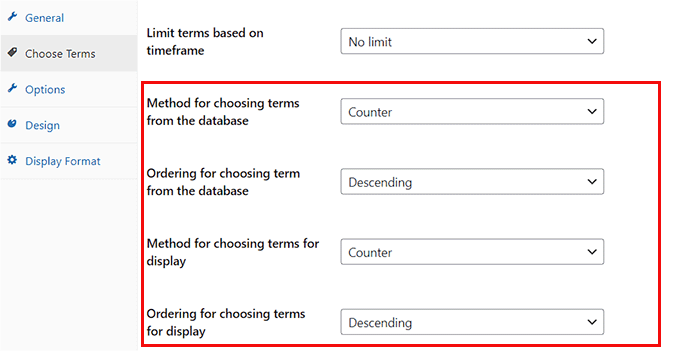
Ensuite, basculez vers l'onglet « Général » dans la colonne de gauche et choisissez l'option « Compteur » dans le menu déroulant « Méthode de choix des termes de la base de données ».
Ensuite, sélectionnez simplement l'option « Décroissant » dans le menu « Ordre de choix des termes de la base de données ».
Une fois que vous avez fait cela, vous devez sélectionner à nouveau l'option « Compteur » dans le menu déroulant « Méthode de choix des termes à afficher » et l'option « Décroissant » dans le menu déroulant « Ordre de choix des termes à afficher ».
Désormais, seules les balises les plus populaires sur votre site WordPress seront affichées.
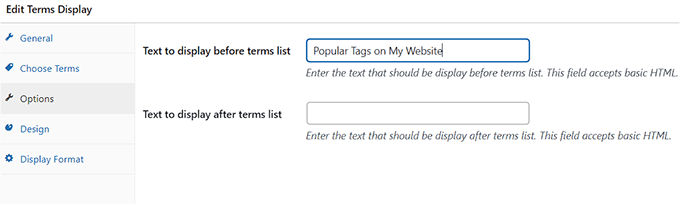
Une fois que vous avez fait cela, basculez vers l'onglet « Options » depuis la barre latérale.
Ici, vous pouvez ajouter tout texte que vous souhaitez afficher avant ou après votre liste de balises populaires.
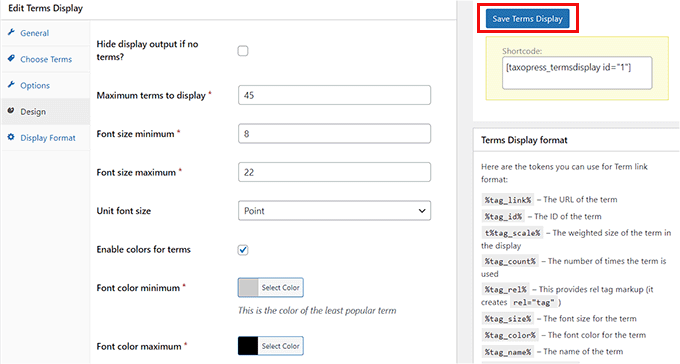
Ensuite, passez à l'onglet « Design » et choisissez le nombre maximum d'étiquettes populaires à afficher sur votre site web.
Vous pouvez également choisir une taille de police et des couleurs pour vos étiquettes. Ensuite, cliquez sur le bouton « Enregistrer l'affichage des termes » sur la droite.
Ajouter des étiquettes populaires à la barre latérale de WordPress
Rendez-vous maintenant sur la page Apparence » Widgets depuis la barre latérale d'administration de WordPress et cliquez sur le bouton « Ajouter un bloc » (+).
Remarque : Si vous utilisez un thème bloc, cette méthode ne fonctionnera pas car le plugin TaxoPress n’offre pas le bloc « Affichage des termes » dans l’éditeur de site complet. Dans ce cas, vous pouvez utiliser notre deuxième méthode.
Cela ouvrira le menu des blocs, où vous pourrez ajouter le bloc Affichage des termes à la barre latérale de votre site web.
Une fois que vous avez fait cela, sélectionnez simplement l'affichage des termes que vous avez créé pour vos étiquettes dans le menu déroulant du bloc lui-même.
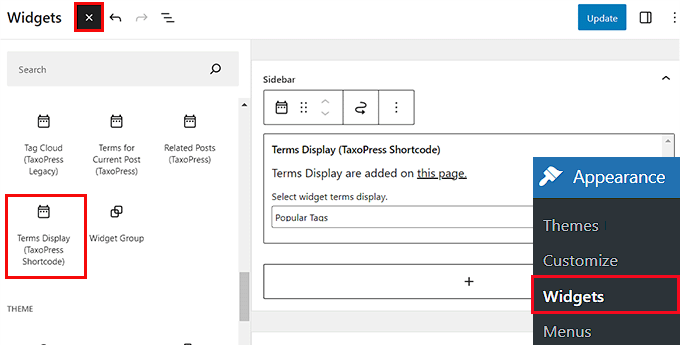
Enfin, cliquez sur le bouton « Mettre à jour » en haut pour enregistrer vos paramètres.
Vous pouvez maintenant visiter votre site WordPress pour voir la liste des étiquettes populaires en action.
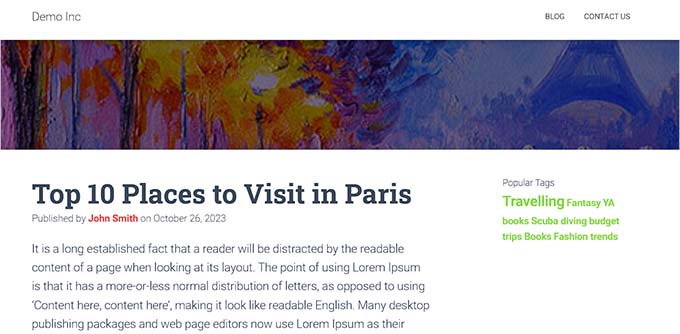
Méthode 2 : Afficher les étiquettes WordPress les plus populaires à l'aide de code (recommandé)
Si vous utilisez un thème bloc ou préférez utiliser du code, alors cette méthode est pour vous.
Vous pouvez afficher les étiquettes les plus populaires dans WordPress en ajoutant du code personnalisé au fichier functions.php de votre thème. Cependant, la moindre erreur lors de la saisie du code peut rendre votre site Web inaccessible.
C’est pourquoi nous recommandons d’utiliser WPCode. C’est le meilleur plugin d’extraits de code WordPress du marché qui rend sûr et facile l’ajout de code à votre site Web.
Tout d'abord, vous devez installer et activer le plugin WPCode. Pour plus d'informations, consultez notre guide pour débutants sur comment installer un plugin WordPress.
Remarque : WPCode dispose d’un plan gratuit que vous pouvez utiliser pour ce tutoriel. Cependant, la mise à niveau vers le plan payant débloquera plus de fonctionnalités, telles que la logique conditionnelle, une bibliothèque cloud d’extraits de code, et plus encore.
Après l'activation, accédez à la page Snippets de code » + Ajouter un snippet depuis le tableau de bord WordPress.
Ici, cliquez sur le bouton « Utiliser le snippet » sous l'option « Ajouter votre code personnalisé (Nouveau snippet) ».

Cela vous dirigera vers la page « Créer un snippet personnalisé », où vous pourrez commencer par ajouter un nom pour le snippet.
Ensuite, choisissez l'option « Snippet PHP » comme Type de code dans le menu déroulant à droite.
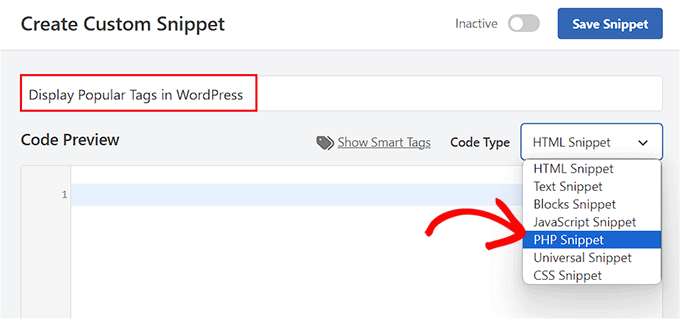
Après cela, copiez et collez le code personnalisé suivant dans la zone « Aperçu du code » :
function wpb_tag_cloud() {
$tags = get_tags();
$args = array(
    'smallest'                  => 10,
    'largest'                   => 22,
    'unit'                      => 'px',
    'number'                    => 10,
    'format'                    => 'flat',
    'separator'                 => " ",
    'orderby'                   => 'count',
    'order'                     => 'DESC',
    'show_count'                => 1,
    'echo'                      => false
);

$tag_string = wp_generate_tag_cloud( $tags, $args );

return $tag_string;

}
// Add a shortcode so that we can use it in widgets, posts, and pages
add_shortcode('wpb_popular_tags', 'wpb_tag_cloud');

// Enable shortcode execution in text widget
add_filter ('widget_text', 'do_shortcode');
Ce code génère simplement les 10 meilleures étiquettes de votre site Web dans un nuage avec le nombre d’articles dans chaque étiquette. Après cela, il crée un raccourci wpb_popular_tags et active un raccourci dans le widget de texte.
Maintenant, vous devez faire défiler vers le bas jusqu'à la section « Insertion » et choisir le mode « Insertion automatique ». Le code sera exécuté automatiquement une fois que vous aurez ajouté le shortcode intégré à votre site web.

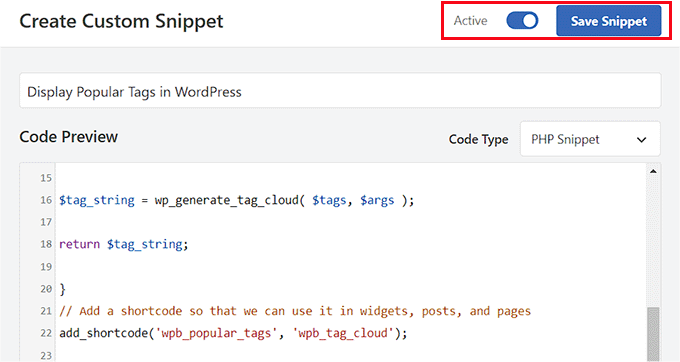
Une fois que vous avez fait cela, faites défiler vers le haut et basculez le commutateur « Inactif » sur « Actif ».
Enfin, cliquez sur le bouton « Enregistrer le extrait » pour sauvegarder vos paramètres.
Ajouter les tags les plus populaires dans l'éditeur de site complet de WordPress
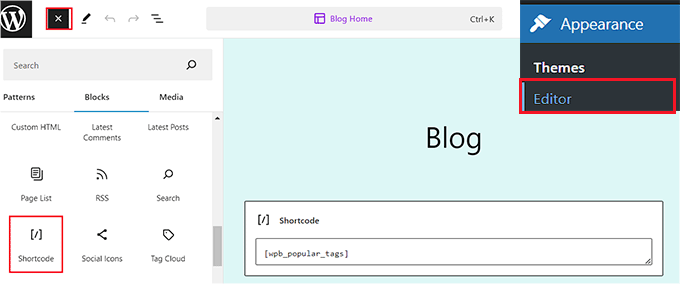
Si vous utilisez un thème basé sur des blocs, accédez à la page Apparence » Éditeur depuis le tableau de bord WordPress.
Cela ouvrira l'éditeur de site complet, où vous devrez cliquer sur le bouton « + » pour ouvrir le menu des blocs. À partir de là, ajoutez le bloc Shortcode à la page.
Ensuite, vous devez ajouter le shortcode suivant au bloc lui-même :
[wpb_popular_tags]
Enfin, cliquez sur le bouton « Enregistrer » en haut pour enregistrer vos paramètres.
Maintenant, visitez simplement votre site web pour voir les tags populaires en action.

Ajouter les étiquettes les plus populaires dans la zone de widgets WordPress
Si vous utilisez un thème classique sur votre site Web, vous pouvez ajouter des étiquettes populaires en visitant la page Apparence » Widgets depuis le tableau de bord WordPress.
Ici, cliquez sur le bouton « Ajouter un bloc » (+) pour ouvrir le menu des blocs et ajoutez le bloc Shortcode à votre zone de widget préférée.
Ensuite, ajoutez le shortcode suivant dans le bloc :
[wpb_popular_tags]
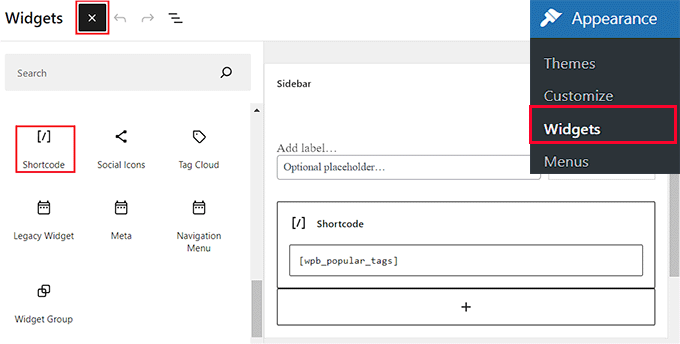
Ensuite, cliquez sur le bouton « Mettre à jour » pour enregistrer vos paramètres.
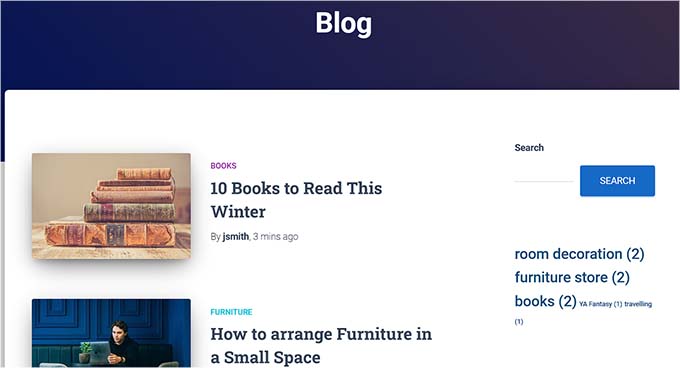
Maintenant, visitez votre site WordPress pour voir les étiquettes populaires.
Bonus : Styliser les étiquettes sur votre site Web WordPress
Maintenant que vous avez ajouté les étiquettes les plus populaires à votre site Web WordPress, il est également important de les personnaliser pour le thème que vous utilisez. Cela rendra vos étiquettes visuellement attrayantes et aidera à attirer immédiatement l’attention de l’utilisateur.
De plus, en utilisant différentes tailles, polices et couleurs pour vos balises, vous permettez aux visiteurs de parcourir et de trouver plus facilement les balises qui les intéressent. Cela peut aider à augmenter l'engagement et les taux de clics.
Par exemple, supposez qu'un utilisateur ne souhaite lire que vos articles WordPress liés aux voyages. Dans ce cas, il peut cliquer sur cette balise pour ouvrir une liste d'articles liés aux voyages.
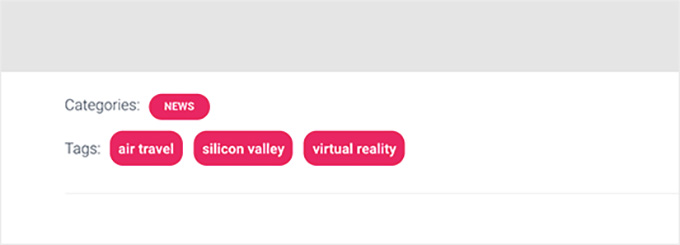
Vous pouvez styliser vos étiquettes en ajoutant du CSS personnalisé pour modifier l’espacement entre elles, ajouter des couleurs d’arrière-plan, modifier l’alignement, et bien plus encore.
Pour des instructions détaillées, vous pouvez consulter notre guide pour débutants sur comment styliser les étiquettes d’articles dans WordPress.
Nous espérons que cet article vous a aidé à apprendre comment afficher les étiquettes les plus populaires dans WordPress. Vous voudrez peut-être également consulter notre guide pour débutants sur catégories vs. étiquettes – meilleures pratiques SEO pour trier votre contenu et notre tutoriel sur comment afficher les descriptions de catégories dans WordPress.
Si vous avez aimé cet article, abonnez-vous à notre Chaîne YouTube pour des tutoriels vidéo WordPress. Vous pouvez également nous trouver sur Twitter et Facebook.





Mrteesurez
S'il vous plaît, je voudrais demander entre les balises et les catégories, laquelle est la meilleure pour organiser les articles ou pour les trier, et est-il possible d'optimiser les balises pour qu'elles apparaissent sur les moteurs de recherche ?
Support WPBeginner
We would recommend taking a look at our article below for this question
https://www.wpbeginner.com/beginners-guide/categories-vs-tags-seo-best-practices-which-one-is-better/
Admin
BAGO FENG ROLAND
comment puis-je le changer ou le modifier.
mon tag affiche "tag achieves" je veux changer. je ne veux pas qu'il affiche par exemple "Musics Achieves".
merci.
Support WPBeginner
Vous devrez renommer la balise pour que le nom d'affichage soit différent sous Articles>Balises
Admin
Syed
Malheureusement, cela ne fonctionne pas. Toutes les balises renvoient uniquement à la même page d'affichage.
J'ai utilisé le code tel quel et je l'affiche via le shortcode.
Support WPBeginner
Vous devriez commencer par désactiver vos plugins et/ou passer à un nouveau thème pour voir si l'un d'eux modifie le comportement par défaut du nuage de balises
Admin
Syed
Merci pour le code. Il fonctionne bien sur mon site. Mais comment ajouter les liens des balises afin que lorsque je clique sur une balise spécifique, elle ouvre tous les articles sous cette balise ?
S'il vous plaît, suggérez.
Support WPBeginner
La méthode de l'article devrait automatiquement ajouter un lien vers les pages de balises lorsque vous cliquez sur la balise
Admin
Matt Rittman
Le code manuel ne fonctionne pas pour moi. Quelque chose est-il par hasard obsolète ?
Igor
Bonjour,
Comment afficher les tags les plus populaires par période (par exemple, semaine dernière, mois, année) ?
Florian
Bonjour, bon tutoriel mais le code manuel ne fonctionne pas, car les liens dans le nuage sont tous cassés et ne renvoient qu'à la page où le shortcode est intégré.
Pouvez-vous m'aider s'il vous plaît ?
Ravi Sharma
Bonjour Monsieur, pouvez-vous me donner le thème Wpbeginner car j'adore ce thème.
J'espère que vous m'aiderez.