


De nombreux utilisateurs de WordPress souhaitent désactiver les widgets indésirables dans leur tableau de bord WordPress. Lorsque vous utilisez de nombreux plugins qui ajoutent des widgets au tableau de bord d'administration, ces widgets peuvent créer beaucoup de désordre et rendre difficile la concentration sur les tâches importantes lors de la gestion de votre site Web.
Nous avons cherché des moyens de résoudre ce problème et avons trouvé quelques plugins qui peuvent supprimer les widgets du tableau de bord, mais beaucoup d'entre eux offrent cette fonctionnalité moyennant un prix. Nous ne pensons pas que vous devriez avoir à payer pour quelque chose d'aussi simple.
La bonne nouvelle, c'est que nous avons trouvé un moyen simple et gratuit de supprimer les widgets indésirables de votre tableau de bord d'administration WordPress. Ce guide vous montrera comment le faire sans dépenser d'argent ni causer de problèmes sur votre site.
Pourquoi désactiver les widgets indésirables dans votre tableau de bord ?
Lorsque vous vous connectez à votre site WordPress, vous verrez un écran appelé tableau de bord. C'est une partie de la zone d'administration où vous gérez votre site web. Le tableau de bord comprend plusieurs petites boîtes, appelées widgets, qui affichent diverses informations et outils.

Certains de ces widgets proviennent de WordPress, tandis que d'autres sont ajoutés par les plugins et les thèmes que vous installez. Généralement, plus vous utilisez de plugins, plus vous verrez de widgets sur le tableau de bord.
Bien que ces widgets puissent être utiles, ils peuvent également créer beaucoup de désordre. Ils peuvent afficher des informations dont vous n'avez pas besoin ou ralentir le chargement de votre page. C'est pourquoi certains propriétaires de sites Web choisissent de désactiver les widgets indésirables.
En supprimant les widgets inutiles, vous pouvez rendre votre tableau de bord plus propre et plus facile à utiliser. C'est comme ranger votre bureau : lorsque vous supprimez les objets que vous n'utilisez pas, vous pouvez mieux vous concentrer sur ce qui est important.
La désactivation des widgets peut également rendre votre tableau de bord plus réactif. C'est utile si vous passez beaucoup de temps à gérer votre site. Tout comme certains utilisateurs désactivent la barre d'administration WordPress pour simplifier leur vue, la suppression des widgets inutiles peut rendre votre travail plus facile et plus efficace.
Avec tout cela à l'esprit, examinons comment désactiver les widgets indésirables dans WordPress. Vous pouvez utiliser les liens rapides ci-dessous pour accéder à votre méthode préférée :
Astuce de pro : Vous cherchez à supprimer certains éléments de menu de votre zone d'administration WordPress à la place ? Consultez alors notre guide étape par étape sur comment masquer les éléments de menu inutiles de l'administration WordPress.
Comment supprimer des widgets spécifiques du tableau de bord WordPress
Vous pouvez facilement ranger votre tableau de bord en allant dans Tableau de bord » Accueil, en cliquant sur le bouton « Options de l'écran », et en décochant les widgets que vous ne souhaitez pas voir. C'est l'approche la plus rapide et la plus simple.
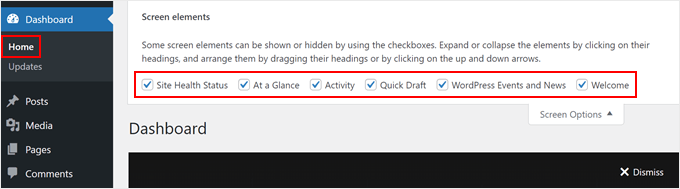
Cependant, cette méthode permet à vous et aux autres utilisateurs d'afficher facilement à nouveau ces widgets en accédant au menu « Options de l'écran » et en les réactivant.
Une solution plus permanente consiste à ajouter du code personnalisé au fichier functions.php de votre thème. Ne vous inquiétez pas si cela semble compliqué – nous le ferons en toute sécurité en utilisant le plugin WPCode.
WPCode est un plugin d'extraits de code qui vous permet de personnaliser votre site au-delà de ce que les plugins ou les thèmes autorisent généralement. Il agit comme un intermédiaire, vous permettant d'ajouter du code personnalisé sans modifier directement les fichiers de votre site web. WPCode peut également désactiver votre code s'il rencontre des erreurs.
Bien que vous puissiez utiliser la version gratuite de WPCode pour ce tutoriel, nous utiliserons la version premium car elle comprend un générateur de code IA, ce qui peut être utile plus tard dans ce guide.
Vous pouvez en apprendre davantage sur le plugin dans notre avis sur WPCode.
Pour utiliser WPCode, installez le plugin WordPress dans votre zone d'administration. Ensuite, allez dans Extraits de code » + Ajouter un extrait.
Ensuite, sélectionnez « Ajouter votre code personnalisé (Nouvel extrait » et cliquez sur le bouton « + Ajouter un extrait personnalisé ».

Ensuite, vous devez sélectionner « Extrait PHP » comme type de code dans la liste des options qui apparaissent à l'écran.

Maintenant, donnez un nom simple à votre code personnalisé comme « Supprimer les widgets du tableau de bord WordPress » pour pouvoir l'identifier facilement plus tard.
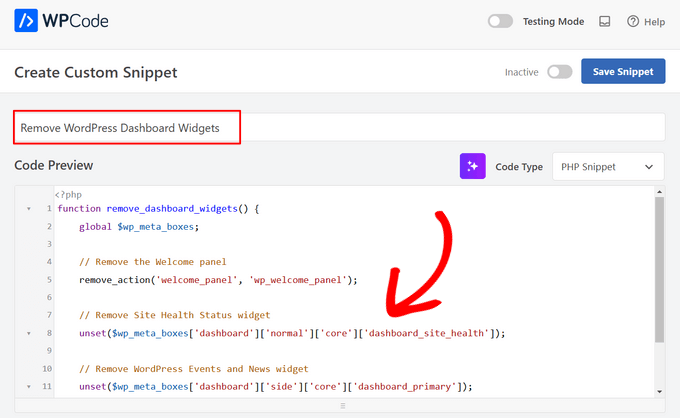
Après cela, collez l'extrait suivant dans la boîte « Aperçu du code » :
function remove_dashboard_widgets() {
    global $wp_meta_boxes;

    // Remove the Welcome panel
    remove_action('welcome_panel', 'wp_welcome_panel');

    // Remove Site Health Status widget
    unset($wp_meta_boxes['dashboard']['normal']['core']['dashboard_site_health']);

    // Remove WordPress Events and News widget
    unset($wp_meta_boxes['dashboard']['side']['core']['dashboard_primary']);
}

add_action('wp_dashboard_setup', 'remove_dashboard_widgets');
Ce code supprime le panneau de bienvenue, le widget État de santé du site et le widget Actualités et événements WordPress de votre tableau de bord.
Vous pouvez modifier le code pour supprimer d'autres widgets. Si vous ne savez pas comment faire, vous pouvez utiliser la fonction IA de WPCode.
Cliquez simplement sur le bouton IA à côté du menu déroulant « Type de code ».
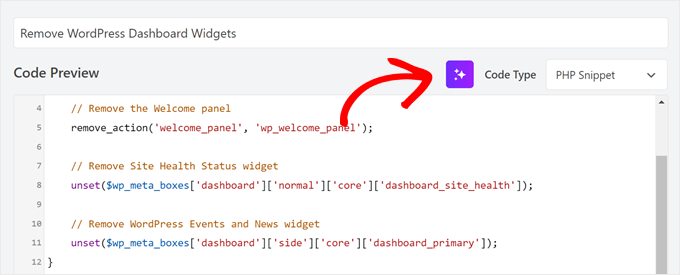
Ensuite, entrez une invite demandant à WPCode d'ajouter des lignes de code pour supprimer un autre widget. Par exemple, nous lui avons demandé de supprimer le widget Activité.
Après cela, cliquez simplement sur « Générer ».
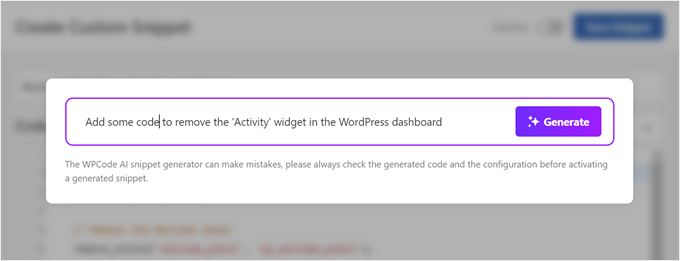
L'IA ajoutera une nouvelle ligne pour supprimer le widget spécifié :
function remove_dashboard_widgets() {
    global $wp_meta_boxes;

    // Remove the Welcome panel
    remove_action( 'welcome_panel', 'wp_welcome_panel' );

    // Remove Site Health Status widget
    unset( $wp_meta_boxes['dashboard']['normal']['core']['dashboard_site_health'] );

    // Remove WordPress Events and News widget
    unset( $wp_meta_boxes['dashboard']['side']['core']['dashboard_primary'] );

    // Remove Activity widget
    unset( $wp_meta_boxes['dashboard']['normal']['core']['dashboard_activity'] );
}

add_action( 'wp_dashboard_setup', 'remove_dashboard_widgets' );
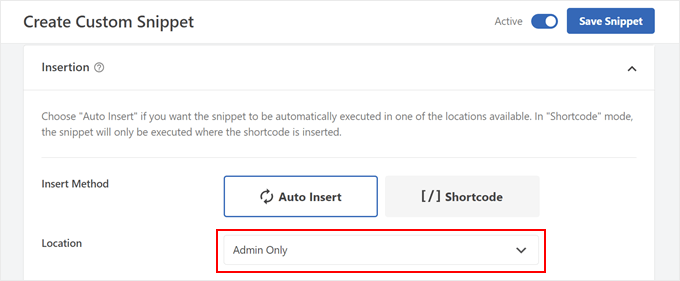
Une fois cela fait, faites simplement défiler jusqu'à la section « Insertion ». Assurez-vous que la méthode d'insertion est réglée sur « Insertion automatique » et que l'emplacement est « Administrateur uniquement ».
Ensuite, basculez simplement le bouton Inactif pour le rendre « Actif » et cliquez sur le bouton « Enregistrer l'extrait ».
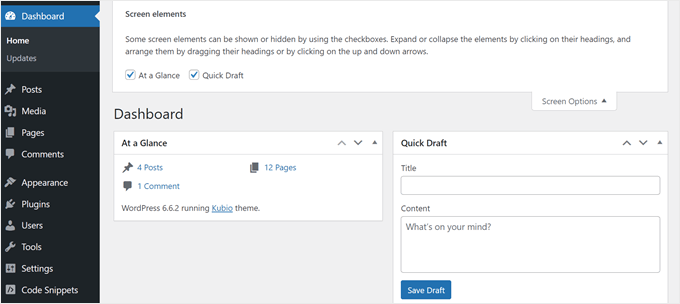
Lorsque vous revenez à Tableau de bord » Accueil, vous ne verrez que les widgets par défaut que vous n'avez pas désactivés.
Dans notre exemple, cela laisse les widgets « En un coup d'œil » et « Brouillon rapide » visibles.
Comment vider complètement votre tableau de bord d'administration WordPress
Si vous n'utilisez pas du tout le tableau de bord et que vous souhaitez le vider complètement de ses widgets, WPCode propose un modèle d'extrait de code à cet effet.
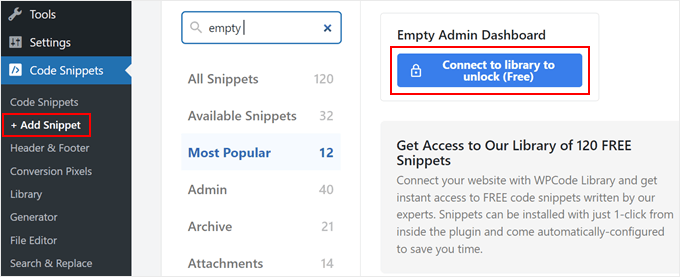
Pour l'utiliser, allez dans Extraits de code » + Ajouter un extrait. Ensuite, trouvez le code « Vider le tableau de bord d'administration » à l'aide de la barre de recherche et cliquez sur le bouton « Se connecter à la bibliothèque pour déverrouiller (Gratuit) ».
Maintenant, une fenêtre contextuelle apparaîtra vous demandant de créer un compte WPCode ou de vous connecter à votre compte existant.
Après vous être connecté, cochez la case « Activer le transfert des extraits de la bibliothèque vers votre site » et cliquez sur le bouton « Se connecter à WordPress ».
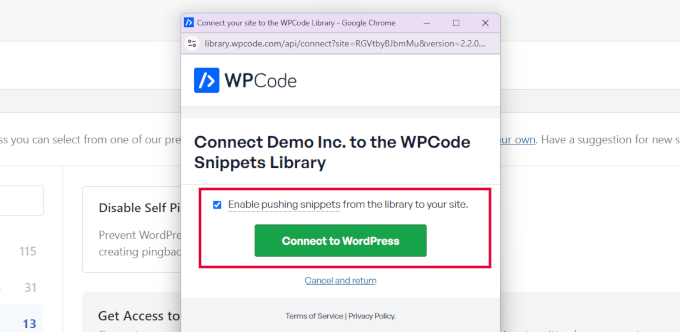
La fenêtre se fermera alors et vous reviendrez à la page WPCode précédente.
Maintenant, le bouton sous l'option « Vider le tableau de bord d'administration » changera pour « Utiliser l'extrait ». Allez-y et cliquez dessus.
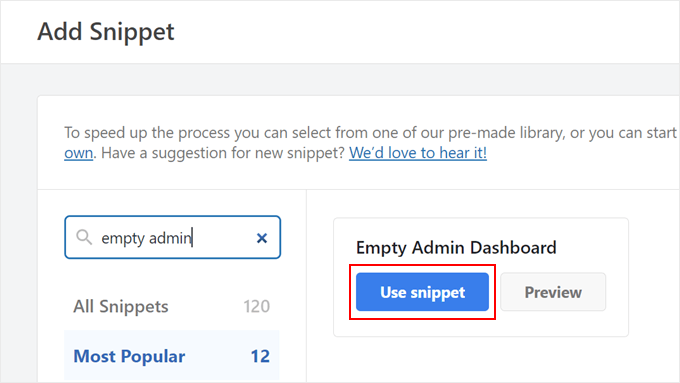
À ce stade, WPCode configurera le code pour vous.
Votre écran devrait maintenant afficher l'extrait de code préparé comme ceci :
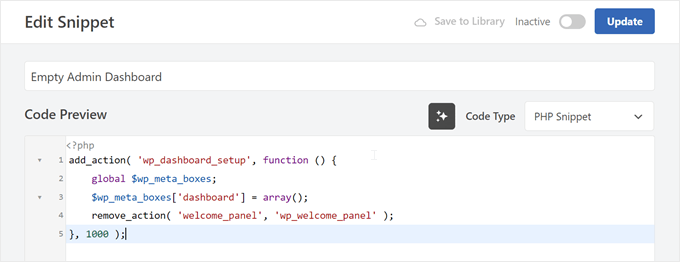
Vous pouvez activer ce code et le mettre à jour tel quel. Alternativement, vous pourriez ajouter une ligne de code supplémentaire pour que l'extrait ne fonctionne que pour les utilisateurs non administrateurs.
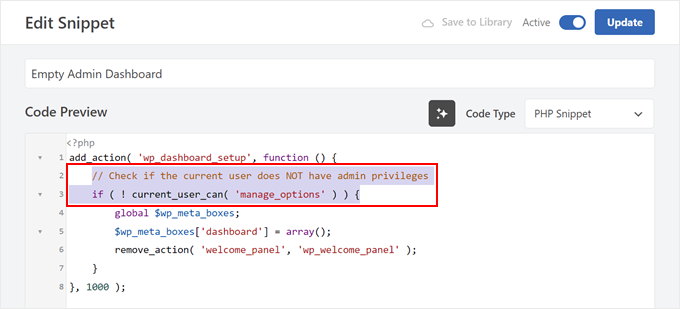
Voici l'extrait de code personnalisé complet si vous choisissez d'ajouter cette ligne supplémentaire :
add_action( 'wp_dashboard_setup', function () {
    // Check if the current user does NOT have admin privileges
    if ( ! current_user_can( 'manage_options' ) ) {
        global $wp_meta_boxes;
        $wp_meta_boxes['dashboard'] = array();
        remove_action( 'welcome_panel', 'wp_welcome_panel' );
    }
}, 1000 );
Après avoir apporté des modifications, activez l'extrait de code et cliquez sur le bouton « Mettre à jour » ci-dessus.
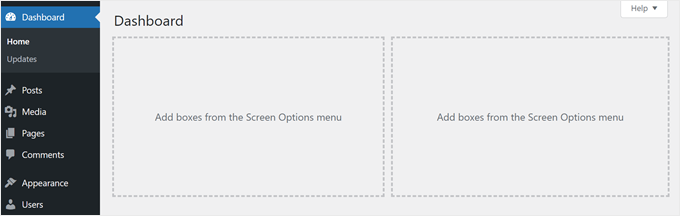
Une fois cela fait, tous les widgets du tableau de bord WordPress seront désactivés, soit pour tous les utilisateurs, soit uniquement pour les utilisateurs non administrateurs, selon la version du code que vous avez utilisée.
Voici à quoi cela devrait ressembler :
Découvrez plus d'astuces et de conseils pour personnaliser l'administration WordPress
Maintenant que vous savez comment gérer les widgets de votre tableau de bord WordPress, vous voudrez peut-être en savoir plus sur la personnalisation de votre zone d'administration. Voici quelques articles utiles pour améliorer encore votre expérience WordPress :
- Changer le schéma de couleurs de l'administration dans WordPress – Apprenez à rendre votre zone d'administration plus agréable avec des couleurs personnalisées.
- Conseils vitaux pour protéger votre zone d'administration WordPress – Découvrez comment garder le backend de votre site web en sécurité contre les pirates.
- Ajouter des notifications d'administration personnalisées dans WordPress – Apprenez à créer vos propres messages pour les utilisateurs dans la zone d'administration.
- Ajouter le mode sombre au tableau de bord d'administration WordPress – Découvrez comment rendre votre tableau de bord plus agréable pour les yeux lorsque vous travaillez la nuit.
- Limiter l'accès au tableau de bord dans WordPress – Découvrez comment contrôler ce que différents utilisateurs peuvent voir et faire dans le tableau de bord.
- Ajouter ou modifier les icônes d'administration de WordPress – Apprenez à remplacer les icônes d'administration par défaut de WordPress par des icônes personnalisées uniques.
Nous espérons que cet article vous a aidé à apprendre comment désactiver les widgets indésirables dans l'administration de WordPress. Vous voudrez peut-être aussi consulter notre guide sur les meilleurs plugins de journal d'activité et de suivi WordPress et notre guide étape par étape sur la façon de désactiver les plugins lorsque vous ne pouvez pas accéder à wp-admin.
Si vous avez aimé cet article, abonnez-vous à notre Chaîne YouTube pour des tutoriels vidéo WordPress. Vous pouvez également nous trouver sur Twitter et Facebook.


kzain
La désactivation des widgets inutilisés semble être un gain rapide pour l'organisation et les performances du site web. J'aime beaucoup la recommandation du plugin Widget Disable, il semble parfait pour quelqu'un qui recherche une solution facile.
Jiří Vaněk
J'ai testé le snippet avec WP-Code et cela fonctionne très bien. Ce que je devais cacher sur le tableau a vraiment disparu. Le grand avantage est que je n'ai pas à utiliser d'autre plugin pour obtenir ce résultat. J'adore vos tutoriels qui peuvent être résolus en utilisant simplement un snippet. Cela m'a vraiment fait gagner beaucoup de place pour des plugins inutiles.
Support WPBeginner
Glad to hear the snippet was helpful
Admin
Arnold
Pourquoi utilisez-vous « unset() » au lieu de « remove_meta_box() » ?
Curious
Sincères salutations,
Arnold.
Support WPBeginner
remove_meta_box can be good if you know when the meta box was added and add the code in the correct location but the unset method does not require that level of knowledge and is more guaranteed to work for a beginner
Admin
Maria
Salut.
Lorsque je désactive tous les autres widgets, je perds également mon champ de recherche même si je ne le choisis pas dans la liste. Je veux donc conserver mon champ de recherche, mais pas les autres widgets. Comment puis-je résoudre ce problème ?
Joshua Hoe
Donc, si cacher les widgets signifie que les widgets non enregistrés ne seront pas chargés, cela signifie-t-il aussi que la vitesse du site web sera plus rapide ?
Support WPBeginner
Selon les widgets que vous désactivez, il pourrait y avoir une légère augmentation de la vitesse, mais en général, rien de très perceptible en termes de vitesse.
Admin
Luis
Bonjour,
Mais comment pouvons-nous supprimer la zone de widgets comme vu sur la dernière image ? Les widgets ont disparu, mais les boîtes (vides) sont toujours là. Pouvons-nous également supprimer ces boîtes vides ?
Merci
Support WPBeginner
Vous auriez besoin d'un autre plugin pour cela, le plugin ne supprime pas actuellement ces éléments
Admin
Jeff Yablon
Euh... Vous savez que cela ne désactive rien ? Cela les MASQUE, laisse leur code résiduel, et ajoute un plugin supplémentaire.
Support WPBeginner
Salut Jeff,
Il désenregistre réellement ces widgets, ce qui n'est pas la même chose que de les masquer. Les widgets désenregistrés ne sont pas chargés.
Admin