


Au cours de nos nombreuses années d'expérience dans la création de sites Web, nous avons vu de nombreuses versions de WordPress. Chaque nouvelle version inclut les dernières fonctionnalités, mises à jour de sécurité, etc. Cela rend certains anciens fichiers de fonctionnalités inutiles, il est donc préférable de les supprimer pour préserver les ressources de votre serveur.
De même, si vous restaurez une sauvegarde de site Web ou effectuez une nouvelle installation de WordPress, vous n'aurez pas besoin des anciens fichiers principaux. Ils occuperont de l'espace et des ressources supplémentaires, qui pourront être utilisés à d'autres fins.
Dans cet article, nous vous montrerons comment supprimer les anciens fichiers principaux de WordPress.
Que sont les fichiers principaux de WordPress ?
Les fichiers principaux de WordPress sont des fichiers importants dont votre site Web WordPress a besoin pour fonctionner correctement. Ces fichiers vous permettent de gérer les profils d'utilisateurs, de publier et de modifier des articles de blog et des pages, de télécharger des images et d'effectuer d'autres tâches.
Il existe des centaines de fichiers WordPress qui contrôlent différentes sections de votre site Web. Cependant, il n'y a que quelques fichiers et dossiers qui constituent le cœur de WordPress et qui sont essentiels au bon fonctionnement de votre site.
Certains de ces fichiers incluent .htaccess, wp-config.php et functions.php. Vous pouvez trouver les fichiers principaux dans le répertoire racine de votre site Web.
Un moyen simple d'y accéder est d'utiliser un client protocole de transfert de fichiers (FTP) ou le gestionnaire de fichiers fourni par votre service d'hébergement.
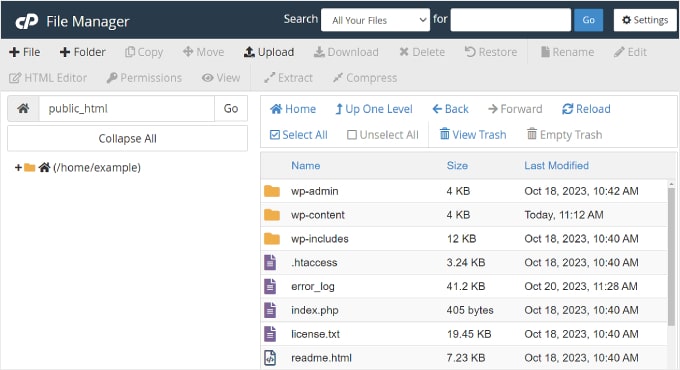
Cela dit, voyons pourquoi il est important de supprimer les anciens fichiers principaux de WordPress.
Pourquoi supprimer les anciens fichiers principaux de WordPress ?
En tant que logiciel open-source, WordPress est régulièrement maintenu et entretenu par une communauté mondiale. Il publie régulièrement de nouvelles versions et des mises à jour de sécurité.
Avec chaque nouvelle version de WordPress, certaines fonctions deviennent obsolètes et certains fichiers deviennent inutiles. Cependant, une mise à jour ne supprime pas automatiquement ces anciens fichiers principaux. Cela signifie qu'ils peuvent être ciblés par les pirates pour cacher du code de porte dérobée.
C'est pourquoi il est préférable de supprimer les anciens fichiers de base de WordPress. Cela protégera votre site contre toute vulnérabilité. De plus, vous économiserez également de l'espace de stockage et des ressources serveur fournis par votre service d'hébergement WordPress.
Si vous êtes débutant, nous comprenons que l'accès et la suppression de ces fichiers peuvent être délicats. Cependant, ce n'est pas compliqué et vous n'avez pas à modifier de code.
Maintenant, regardons comment supprimer les fichiers de base de WordPress.
Suppression des anciens fichiers de base de WordPress
Pour supprimer les anciens fichiers de base de WordPress, vous devrez accéder au répertoire racine de votre site Web.
Vous pouvez maintenant le faire en utilisant un client FTP ou le gestionnaire de fichiers dans le cPanel de votre fournisseur d'hébergement.
Accès au répertoire racine à l'aide d'un client FTP
Tout d'abord, vous devrez télécharger et installer un service FTP sur votre ordinateur.
Un client FTP est un logiciel qui vous aide à vous connecter à votre site et à accéder à ses fichiers en utilisant le protocole FTP. Il existe de nombreuses options parmi lesquelles choisir, et la plupart d'entre elles sont gratuites. Si vous avez besoin d'aide, veuillez consulter notre guide sur les meilleurs clients FTP pour Mac et Windows.
Pour ce tutoriel, nous utiliserons FileZilla, car il est gratuit et fonctionne sur Windows et Mac.
Après avoir installé le client, vous pouvez le connecter pour accéder aux fichiers de votre site. Allez simplement dans Fichier » Gestionnaire de sites dans le menu du haut.
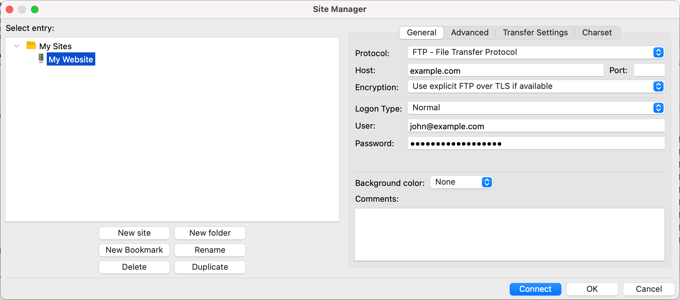
Ici, vous devrez entrer les informations de connexion pour accéder à votre site.
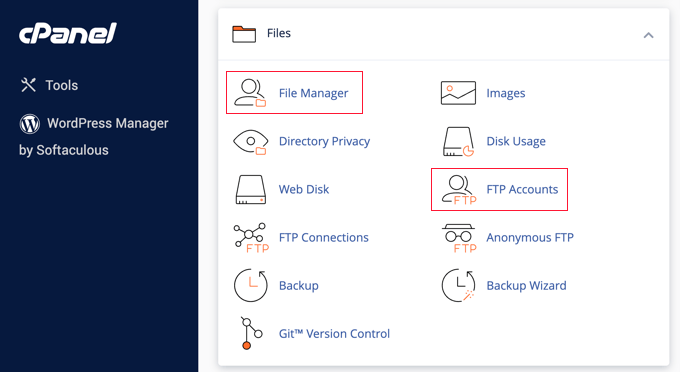
Vous pouvez trouver les informations d'identification FTP dans le cPanel de votre hébergement WordPress. Par exemple, chez Bluehost, vous pouvez accéder au cPanel et à l'option « Comptes FTP » pour afficher les détails de connexion.
Après avoir entré les identifiants, cliquez simplement sur le bouton « Connecter » pour accéder aux fichiers principaux de votre site.
Pour plus de détails, veuillez consulter le tutoriel étape par étape sur comment utiliser FTP pour téléverser des fichiers vers WordPress.
Une fois connecté à votre site, vous verrez différents fichiers et dossiers. Disons que vous souhaitez supprimer un ancien fichier .htaccess. Accédez simplement au dossier public_html.
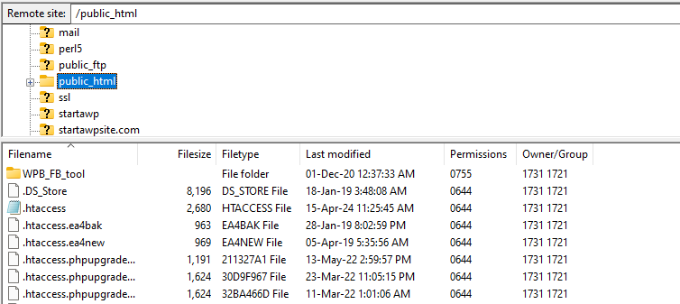
Ici, vous pouvez trouver les anciens fichiers .htaccess.
Faites un clic droit sur le fichier, puis sélectionnez l'option « Supprimer ».
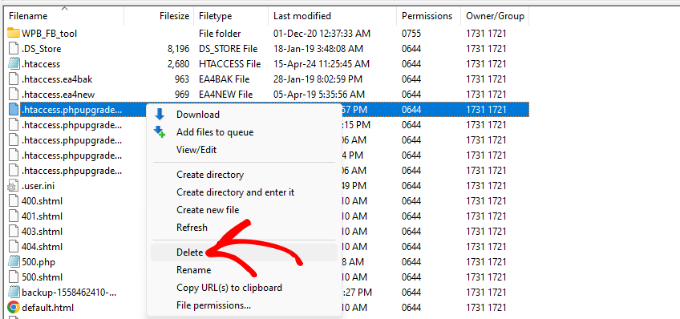
Vous pouvez maintenant répéter cette étape et supprimer d'autres anciens fichiers principaux.
Accéder au répertoire racine à l'aide du gestionnaire de fichiers
Vous pouvez également accéder au répertoire racine de votre site à l'aide du gestionnaire de fichiers fourni par le service d'hébergement.
Notez que les étapes pour accéder au gestionnaire de fichiers peuvent varier en fonction de votre fournisseur d'hébergement Web. Pour ce tutoriel, nous utiliserons Bluehost.
Tout d'abord, vous devrez vous connecter à votre compte Bluehost, puis accéder aux paramètres du site Web.

Après cela, vous pouvez aller dans l'onglet « Avancé ».
À partir de là, faites simplement défiler jusqu'à la section cPanel et cliquez sur le bouton « Gérer ».

Ensuite, vous verrez différents paramètres du cPanel.
Vous pouvez faire défiler jusqu'à la section Fichiers et cliquer sur l'option « Gestionnaire de fichiers ».
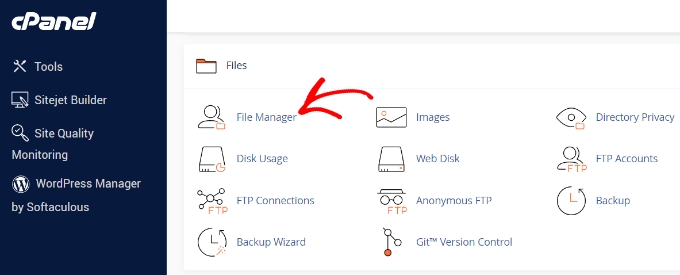
Après cela, vous pouvez utiliser différents fichiers et dossiers sur votre site Web.
Par exemple, accédez au dossier public_html et sélectionnez un ancien fichier principal que vous souhaitez supprimer. Ensuite, cliquez simplement sur l'option « Supprimer » en haut.
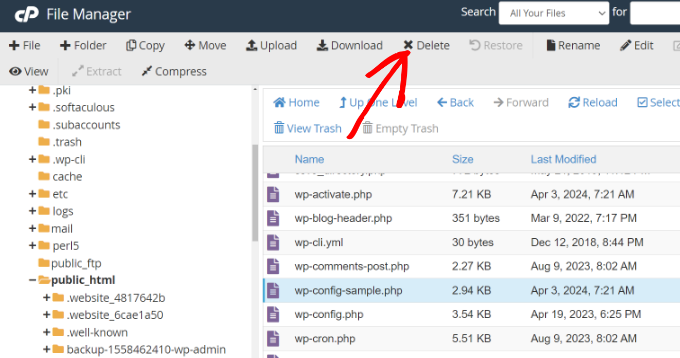
Répétez maintenant cette étape pour supprimer d'autres anciens fichiers principaux de WordPress.
Bonus : Supprimer automatiquement les fichiers principaux WordPress inutiles
En plus de supprimer les anciens fichiers principaux de WordPress, vous pouvez également supprimer automatiquement d'autres fichiers principaux inutiles.
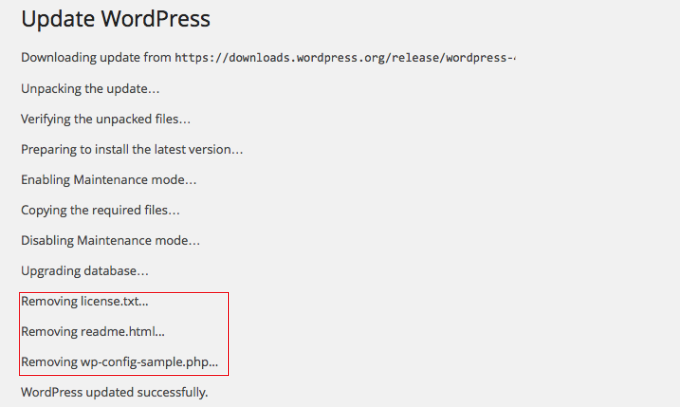
Lorsque vous mettez à jour WordPress automatiquement ou manuellement, il réinstalle wp-config-sample.php, les fichiers readme et les fichiers de licence. Pour garder les choses propres et nettes, vous pouvez utiliser le plugin WP Core Update Cleaner.
Il s'agit d'un plugin WordPress gratuit qui supprime automatiquement ces fichiers chaque fois que vous mettez à jour WordPress.
Tout d'abord, vous devrez installer et activer le plugin WP Core Update Cleaner. Si vous avez besoin d'aide, veuillez consulter notre guide sur comment installer un plugin WordPress.
Après l'activation, le plugin fonctionnera immédiatement. Il n'y a pas de paramètres supplémentaires à gérer. La prochaine fois que vous mettez à jour WordPress, vous remarquerez que le plugin supprime automatiquement les fichiers de licence, les fichiers readme et autres fichiers inutiles.
Nous espérons que cet article vous a aidé à apprendre comment supprimer les anciens fichiers principaux de WordPress. Vous voudrez peut-être aussi consulter notre tutoriel sur comment déplacer WordPress d'un serveur local vers un site en direct ou notre guide sur si vous devez d'abord mettre à jour WordPress ou les plugins.
Si vous avez aimé cet article, abonnez-vous à notre Chaîne YouTube pour des tutoriels vidéo WordPress. Vous pouvez également nous trouver sur Twitter et Facebook.


Jiří Vaněk
Je pensais que WordPress gérait lui-même tout ce processus lors des mises à jour. C'est-à-dire qu'il prendrait les nouveaux fichiers, les téléchargerait, écraserait les fichiers nécessaires et supprimerait les anciens. C'est une nouveauté pour moi que les développeurs n'aient pas prévu quelque chose comme ça et que cela doive être fait manuellement, tout comme le nettoyage de la base de données MySQL où restent d'anciennes tables de plugins désinstallés. C'est bon à savoir pour la prochaine fois que je mettrai à jour le système, pour vérifier si des fichiers inutiles s'accumulent sur le FTP et si un nettoyage est nécessaire.
Judith
Bonjour. Étant donné que ce post date de 2014 et que le plugin a été mis à jour pour la dernière fois il y a 2 ans et qu'il y a une note indiquant « Ce plugin n'a pas été testé avec les 3 dernières versions majeures de WordPress. », recommanderiez-vous toujours ce plugin ? Existe-t-il un plugin similaire mis à jour ?
Support WPBeginner
Nous allons examiner cet article et le mettre à jour s'il ne fonctionne pas ou si nous trouvons une meilleure alternative.
Admin
MJ
J'ai utilisé ce plugin et il affiche deux options : « Existants » et « Tous ». Mes existants affichent 0 fichier et le message est « Il semble qu'il n'y ait pas de vieux fichiers dans votre installation. N'oubliez pas de supprimer les anciens fichiers WordPress après chaque mise à niveau. » tandis que sous l'option « Tous », il affiche quelques centaines de fichiers et affiche le message « Nous avons trouvé des fichiers anciens dans cette installation WordPress. Veuillez examiner les fichiers ci-dessous. »
Maintenant, je ne sais pas lequel suivre ? dois-je supprimer les fichiers sous l'option « Tous » ? ils sont 491.
Personnel éditorial
Non. Regardez simplement les existants (pas tous).
Admin
MJ
C'est un bon article… je pense que je dois essayer de supprimer les anciens fichiers. Est-ce que cela a quelque chose à voir avec la vitesse du site ???
Personnel éditorial
Non, cela n'affecte pas les performances.
Admin
Keith Davis
Merci les gars
Je serai intéressé de voir quels fichiers obsolètes le plugin met en évidence.
J'apprécie le tuyau.