


Protéger votre site WordPress contre la fraude publicitaire est crucial, mais cela ne doit pas être compliqué. Le fichier ads.txt est un outil simple mais puissant qui peut protéger vos revenus publicitaires et votre réputation.
Bien que nous n’affichions pas de publicités sur WPBeginner, plusieurs membres de notre équipe ont une vaste expérience dans la gestion de sites Web financés par la publicité. De plus, bon nombre de nos utilisateurs dépendent des revenus publicitaires pour soutenir leurs entreprises en ligne, nous savons donc à quel point il est important de bien faire les choses.
Dans ce guide, nous vous présenterons deux méthodes simples pour créer et gérer un fichier ads.txt dans WordPress.
Pourquoi créer et gérer des fichiers Ads.txt dans WordPress ?
Ads.txt signifie « Authorized Digital Seller » (vendeur numérique autorisé). C'est un fichier qui indique quelles entreprises sont approuvées pour vendre des publicités sur votre site WordPress et aide à empêcher l'apparition de publicités frauduleuses.
Si vous gagnez de l'argent en bloguant grâce aux publicités (comme avec Google AdSense), il est conseillé d'ajouter un fichier ads.txt à votre site web.
La raison est que certains tiers non autorisés peuvent prétendre avoir votre permission pour vendre des publicités sur votre blog WordPress. Cela pourrait entraîner l'affichage de publicités mauvaises ou trompeuses, ce qui peut être dangereux pour votre réputation et la sécurité de vos utilisateurs.
Le fichier ads.txt est comme un garde. Il empêche toute personne qui n'est pas sur votre liste approuvée de vendre des publicités sur votre blog WordPress. De cette façon, vous sécuriserez votre site web et vous assurerez que seules les publicités de partenaires de confiance apparaissent réellement.
Dans cette optique, voyons comment vous pouvez créer et gérer un fichier ads.txt dans WordPress. Nous vous présenterons deux méthodes différentes. Vous pouvez utiliser ces liens rapides pour passer à une section spécifique :
Méthode 1 : Créer un fichier Ads.txt dans WordPress avec WPCode (Recommandé)
La création et la gestion d'un fichier ads.txt nécessitent un peu de codage. Si vous n'êtes pas à l'aise avec l'ajout de code personnalisé vous-même, ce processus peut sembler décourageant.
C'est pourquoi nous recommandons d'utiliser WPCode, qui est le meilleur plugin d'extraits de code sur le marché. Avec celui-ci, vous n'aurez pas à toucher directement au code de votre WordPress et à vous soucier de casser votre site web.
Ce plugin agit comme une interface conviviale où vous pouvez facilement et en toute sécurité insérer du code personnalisé dans votre site WordPress. Vous pouvez voir tous les codes que vous avez ajoutés en un seul endroit afin de pouvoir suivre vos personnalisations.

Pour ce guide, nous utiliserons la version WPCode Pro. Bien qu'il existe un plugin WPCode gratuit, la fonctionnalité dont nous avons besoin pour gérer les fichiers ads.txt se trouve dans la version Pro.
Tout d'abord, installez WPCode dans votre tableau de bord WordPress. Vous pouvez suivre notre guide étape par étape sur comment installer un plugin WordPress si vous avez besoin d'aide.
Ensuite, assurez-vous d'activer la clé de licence WPCode Pro. Allez simplement dans Extraits de code » Paramètres et insérez votre clé de licence à l'endroit approprié. Ensuite, sélectionnez le bouton « Activer la clé ».
Vous pouvez savoir que l'activation a réussi lorsque le texte du bouton change en « Désactiver la clé ».
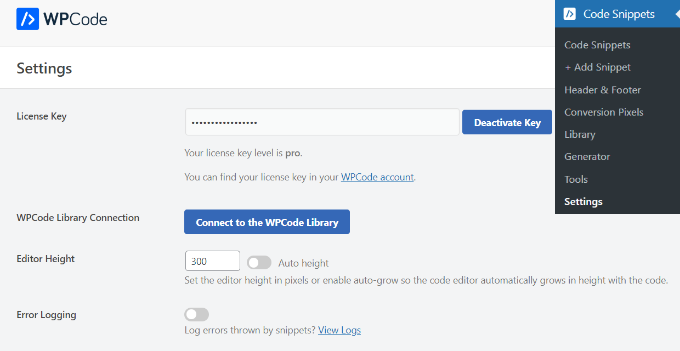
Maintenant, allons dans Extraits de code » Éditeur de fichiers. Ici, vous verrez que le plugin dispose déjà d'une fonctionnalité intégrée de gestionnaire ads.txt.
Ce que vous devez faire maintenant est d'écrire les informations suivantes dans ce format : domaine, ID de l'éditeur, type de relation et ID de la plateforme publicitaire (facultatif).
Par exemple, nous ajoutons ici Google AdSense comme plateforme publicitaire approuvée :
google.com, pub-0000000000000000, DIRECT, f08c47fec0942fa0
Le premier champ est le domaine de l'entreprise autorisée à vendre ou revendre votre inventaire publicitaire. Dans l'exemple ci-dessus, il s'agit de google.com.
Ensuite, vous ajouterez l'ID de l'éditeur, qui est unique à votre compte. Ici, il s'agit de pub-0000000000000000. Si vous n'êtes pas sûr de l'endroit où trouver cet ID, vous pouvez consulter la documentation en ligne du réseau ou de la plateforme pour plus d'informations.
Assurez-vous que l'ID est correct. Sinon, vous pourriez rencontrer l'erreur « Gains en danger ».
La troisième section déclare le type de relation, qui est soit DIRECT, soit RESELLER. Direct signifie que l'éditeur travaille directement avec le vendeur AdTech.
Pendant ce temps, revendeur signifie que l'éditeur a autorisé un tiers à revendre en son nom, tel qu'un réseau publicitaire ou une solution de gestion publicitaire.
Le dernier champ est l'ID de la plateforme publicitaire, qui est facultatif.
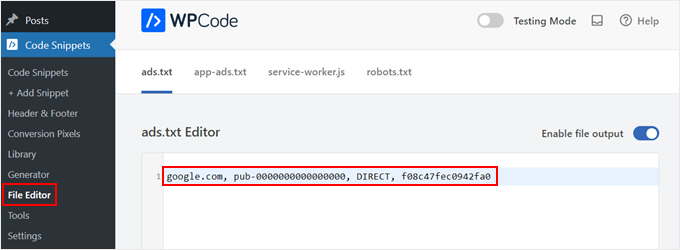
Vous pouvez maintenant ajouter autant de plateformes et de revendeurs que vous le souhaitez. Assurez-vous simplement d'ajouter chaque organisation sur sa propre ligne.
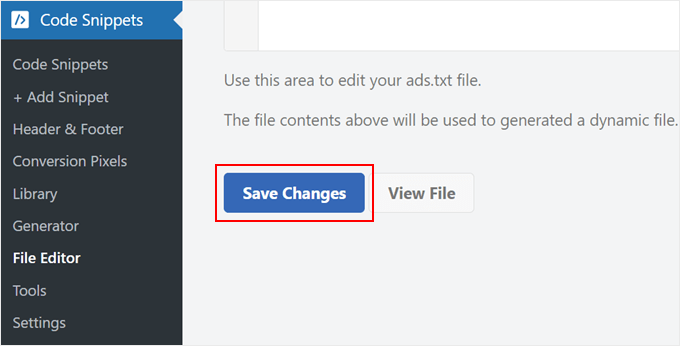
Une fois que vous avez terminé, faites simplement défiler vers le bas et cliquez sur « Enregistrer les modifications ».
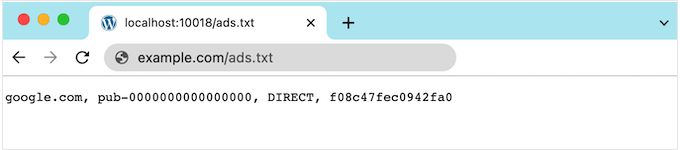
Désormais, tout le monde peut lire le fichier ads.txt de votre site.
Pour voir le fichier en action, ajoutez simplement ads.txt à la fin de votre nom de domaine, par exemple www.example.com/ads.txt.
Méthode 2 : Créer un fichier Ads.txt dans WordPress en utilisant Ads.txt Manager (Gratuit)
Une autre façon de créer un fichier ads.text est d'utiliser Ads.txt Manager. Ce plugin gratuit ajoute un éditeur de code simple où vous pouvez saisir toutes vos plateformes et réseaux autorisés.
La première chose à faire est d'installer et d'activer le plugin Ads.txt Manager pour WordPress. Pour plus de détails, consultez notre guide étape par étape sur comment installer un plugin WordPress.
Après l'activation, rendez-vous sur la page Paramètres » Ads.txt.
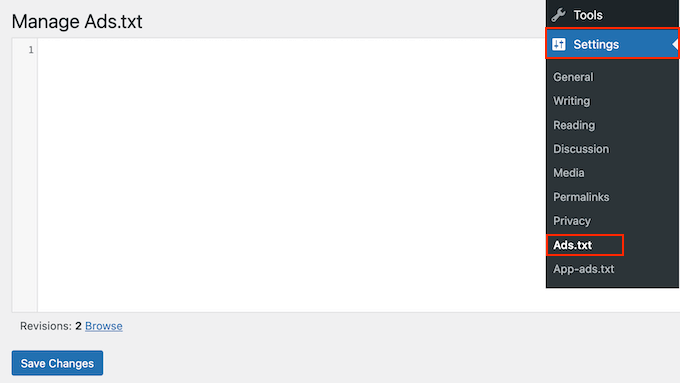
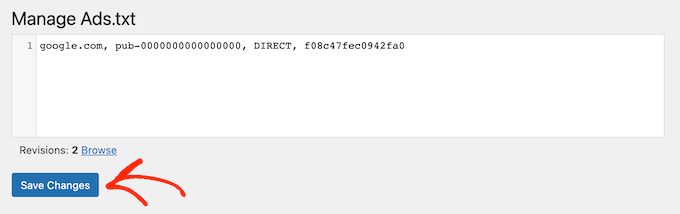
Cela ouvre un éditeur de code simple où vous pouvez ajouter les détails de chaque plateforme ou revendeur sur sa propre ligne, comme auparavant.
Lorsque vous êtes satisfait des informations que vous avez saisies, cliquez sur le bouton « Enregistrer les modifications ».
Comment corriger l'erreur « Revenus à risque » dans Google AdSense
Si vous utilisez Google AdSense, il est possible que vous rencontriez l'erreur suivante dans votre compte AdSense :
Revenus à risque – Un ou plusieurs de vos fichiers ads.txt ne contiennent pas votre identifiant éditeur AdSense. Corrigez cela maintenant pour éviter un impact sévère sur vos revenus.
Cela signifie simplement que votre fichier ads.txt ne contient pas le bon identifiant éditeur.
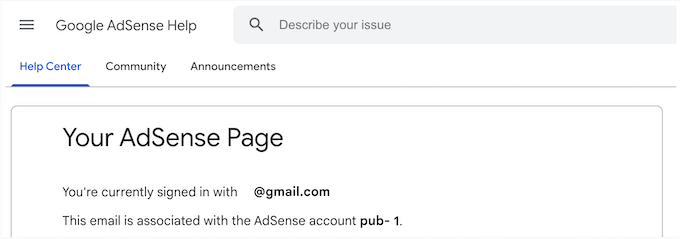
Pour résoudre ce problème, connectez-vous à votre page AdSense en utilisant votre adresse e-mail et votre mot de passe Google. Vous trouverez l'ID à côté du champ suivant : « Cet e-mail est associé au compte AdSense. »
Maintenant, allez simplement dans l'éditeur de fichiers de WPCode ou le gestionnaire Ads.txt et trouvez la ligne qui ajoute Google AdSense comme fournisseur autorisé. Ensuite, modifiez le texte pour qu'il utilise le bon ID.
Après cela, enregistrez votre modification pour sauvegarder vos paramètres. Maintenant, si vous visitez à nouveau votre compte Google AdSense, le message d'erreur devrait avoir disparu.
Maximisez votre potentiel publicitaire WordPress
Vous souhaitez faire passer votre stratégie publicitaire WordPress au niveau supérieur ? Consultez ces ressources utiles :
- Comment insérer des publicités dans le contenu de vos articles sur WordPress – Apprenez à placer stratégiquement des publicités dans votre contenu pour une visibilité et un engagement maximum.
- Comment créer un site d'annonces classées avec WordPress – Découvrez comment créer une plateforme d'annonces classées prospère en utilisant WordPress.
- Comment afficher les annonces uniquement aux visiteurs des moteurs de recherche dans WordPress – Ciblez vos annonces plus efficacement en les affichant exclusivement aux visiteurs provenant des moteurs de recherche.
- Comment augmenter les impressions d'annonces dans WordPress avec l'actualisation des annonces – Augmentez vos revenus publicitaires en implémentant des techniques d'actualisation des annonces dans WordPress.
- Comment afficher des blocs d'annonces dans des articles spécifiques dans WordPress – Apprenez à personnaliser vos emplacements d'annonces en affichant des blocs d'annonces spécifiques sur des articles sélectionnés.
Nous espérons que ce tutoriel vous a aidé à apprendre comment créer et gérer des fichiers ads.txt dans WordPress. Vous voudrez peut-être aussi apprendre comment gérer les annonces dans WordPress avec le plugin AdSanity et notre liste des tailles de bannières Google AdSense les plus performantes.
Si vous avez aimé cet article, abonnez-vous à notre Chaîne YouTube pour des tutoriels vidéo WordPress. Vous pouvez également nous trouver sur Twitter et Facebook.




Suman Sourabh
Pouvons-nous également ajouter le fichier ads.txt avec notre fournisseur d'hébergement ? Ou quelque chose comme cPanel ?
Support WPBeginner
If you are comfortable using your hosting provider’s file manager you could add the ads.txt to your site’s folder using that. We recommend the plugin method for most users as that makes editing it in the future easier
Admin
Jiří Vaněk
J'ai également été alerté au début que je n'avais pas de fichier ads.txt. Cependant, j'ai finalement choisi de le créer et de le télécharger manuellement via FTP pour éviter à WordPress des plugins supplémentaires. Par conséquent, je recommande la même chose. Alternativement, si quelqu'un a un gestionnaire de fichiers dans WordPress sous forme de plugin, il peut simplement créer un fichier texte nommé ads.txt avec le code et le télécharger dans le répertoire racine de WordPress via FTP.
Ahmed Omar
J'ai reçu ce message il y a quelques jours « Gains en péril – Vous devez corriger certains problèmes de fichier ads.txt pour éviter un impact sévère sur vos revenus. »
Ce post a résolu mon problème
Merci
Support WPBeginner
Glad our recommended solution helped
Admin