


Gérer un site web WordPress implique de nombreuses tâches différentes chaque jour. Chez WPBeginner, nous utilisons des listes de tâches pour suivre tout, des vérifications avant publication des articles à la réponse aux commentaires.
La création de listes de tâches nous a aidés à rester organisés et à nous assurer que rien ne passe à travers les mailles du filet. Nous trouvons cela particulièrement utile pour gérer notre calendrier éditorial, suivre les réponses aux commentaires et maintenir les performances de notre site web.
Que vous gériez un blog, une boutique en ligne ou un site web d'entreprise, avoir une liste de tâches intégrée peut faire une énorme différence dans votre productivité. Elle vous aide à suivre les tâches importantes, à déléguer des responsabilités aux membres de l'équipe et à maintenir un flux de travail cohérent.
Dans ce guide étape par étape, nous vous montrerons comment créer une liste de tâches dans WordPress qui vous aidera à améliorer votre processus de gestion de site web.

Quand ajouter une liste de tâches dans WordPress
Gérer un site WordPress peut donner l'impression de jongler avec des dizaines de tâches à la fois. Nous le savons par expérience chez WPBeginner, et c'est pourquoi nous sommes de grands adeptes des listes de tâches pour rester sur la bonne voie.
Pensez à toutes les tâches quotidiennes que vous gérez. Si vous êtes un concepteur de sites Web, vous pourriez avoir besoin d'un moyen de suivre tous les éléments de conception WordPress que vous devez ajouter et optimiser.
Si vous vous occupez de plusieurs sites Web, vous avez beaucoup de choses à retenir. Des sauvegardes régulières à la mise à jour des plugins, il y a toujours quelque chose qui nécessite une attention particulière. Une simple liste de tâches peut vous aider à tout gérer.
Vous gérez une boutique en ligne ou des sites Web clients ? Un plugin de gestion des tâches WordPress pourrait être exactement ce qu'il vous faut. Il vous aide à suivre les commandes clients, les demandes des clients et tous ces suivis importants.
Même si vous gérez les médias sociaux, avoir une liste de tâches rend la vie plus facile. Vous pouvez l'utiliser pour vous souvenir quand planifier des publications, quoi partager et quand vérifier les performances des publications.
Prêt à commencer ? Nous allons vous montrer 2 méthodes simples pour créer une liste de tâches dans WordPress. Vous pouvez accéder directement à la méthode qui vous convient le mieux en utilisant ces liens rapides :
Méthode 1 : Utiliser la liste de tâches du tableau de bord (listes de contrôle simples)
Parfois, tout ce dont vous avez besoin est un moyen simple de créer une liste de tâches dans WordPress sans fonctionnalités fantaisistes. C'est là que le plugin gratuit Dashboard To-Do List s'avère utile. Nous l'avons trouvé parfait pour les blogueurs et les petites équipes qui souhaitent une simple liste de contrôle directement dans leur tableau de bord.
Ce plugin est idéal pour suivre les tâches de base comme se souvenir de mettre à jour les plugins, de répondre aux commentaires ou de planifier votre prochain article de blog. Il garde tout visible là où vous en avez besoin : dans votre tableau de bord WordPress.
Avant de plonger, il y a quelque chose d'important à noter. Le plugin Dashboard To-Do List n'affiche les tâches que pour deux rôles d'utilisateur : Administrateur et Éditeur. Cela le rend excellent pour les petites équipes, mais pourrait ne pas convenir aux organisations plus importantes.
Commençons par la configuration. Tout d'abord, installez et activez le plugin WordPress depuis votre tableau de bord. Une fois activé, rendez-vous sur votre Tableau de bord, où vous verrez un nouveau widget appelé « Website To-Do List ».
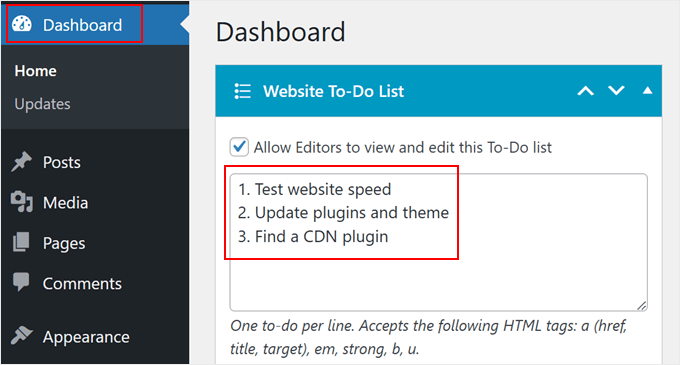
En haut du widget, vous verrez une case à cocher « Permettre aux éditeurs de voir et modifier cette liste de tâches ». C'est très utile si vous souhaitez que vos éditeurs de contenu gèrent les tâches avec vous.
Créer votre liste de tâches est aussi simple que de taper une tâche par ligne dans la boîte de prévisualisation. Le plugin prend également en charge les balises HTML de base comme les liens, le gras et l'italique, ce qui est utile si vous choisissez d'afficher la liste sur le front-end de votre site web.
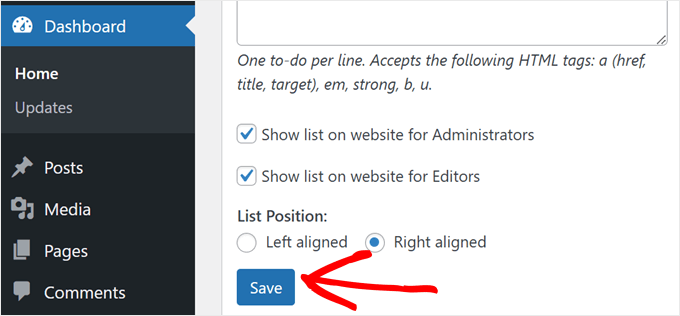
Dans un ordre d'idées similaire, vous pouvez choisir d'afficher la liste sur le front-end de votre site web pour les administrateurs et les éditeurs. De plus, vous pouvez positionner la liste sur le côté gauche ou droit de votre site.
Une fois que vous avez tout configuré, cliquez simplement sur « Enregistrer ».
Vous verrez un message de confirmation indiquant que votre liste de tâches a été mise à jour.
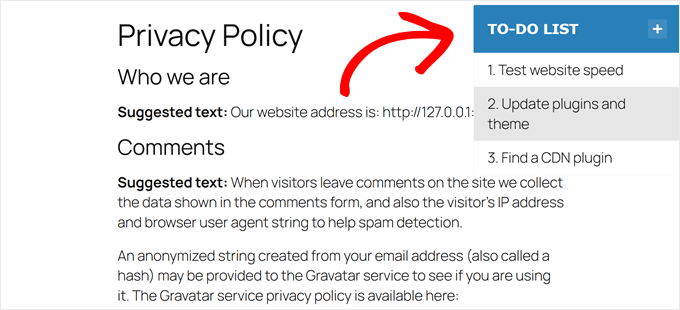
Si vous visitez votre site Web sur mobile ou sur ordinateur, vous verrez votre liste de tâches flottante prête à l'action.
Si vous avez besoin d'apporter des modifications, retournez simplement à votre tableau de bord à tout moment pour mettre à jour ou supprimer des tâches.
Méthode 2 : Utiliser PublishPress (Planification de contenu + Listes de contrôle avant publication)
Bien que la liste de tâches du tableau de bord fonctionne très bien pour les tâches de base, nous avons constaté que certains utilisateurs ont besoin de plus de fonctionnalités. Par exemple, si vous êtes un spécialiste du marketing de contenu, vous pourriez avoir besoin d'un plugin qui vous aide à gérer votre contenu.
Dans ce cas, nous recommandons vivement PublishPress. Nous avons trouvé cette suite de plugins incroyablement précieuse pour améliorer les flux de travail éditoriaux, en particulier lors de la gestion d'un blog multi-auteurs.
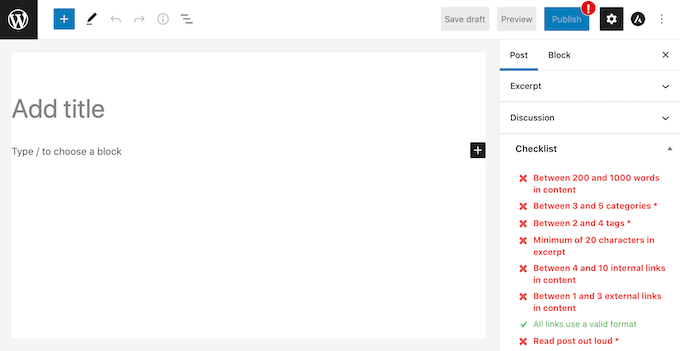
L'une de nos fonctionnalités préférées est la liste de contrôle avant publication qui apparaît directement dans l'éditeur WordPress. Cela permet de s'assurer que chaque élément de contenu répond à vos normes de qualité avant d'être publié.
Vous pouvez créer des listes de contrôle personnalisées pour les rédacteurs, en vous assurant qu'ils incluent tout, des méta-descriptions aux images mises en avant. Si vous souhaitez configurer cela pour votre site, consultez notre guide détaillé sur comment ajouter une liste de contrôle d'articles de blog à l'éditeur WordPress.
La fonctionnalité de planification de contenu est un autre outil puissant qui facilite la planification. Vous pouvez organiser votre contenu des semaines ou des mois à l'avance à l'aide du calendrier visuel, ce qui vous aide à repérer les lacunes dans votre plan de contenu et à maintenir un calendrier de publication cohérent.
Nous avons créé un tutoriel complet sur comment planifier automatiquement vos articles de blog WordPress si vous souhaitez explorer toutes les possibilités de planification.

PublishPress va au-delà de la gestion de tâches de base. Vous pouvez également :
- Créez des statuts de publication personnalisés tels que En révision, Images nécessaires ou Prêt pour les réseaux sociaux, vous donnant plus de contrôle sur votre flux de contenu.
- Planifiez automatiquement les mises à jour de contenu, ce qui est parfait pour maintenir la fraîcheur du contenu saisonnier.
- Recevez automatiquement des notifications par e-mail lorsque les articles sont marqués comme « En attente de révision », afin que rien ne passe inaperçu.
Pour en savoir plus sur le plugin, consultez notre avis complet sur PublishPress.
Nous espérons que cet article vous a aidé à apprendre comment créer une liste de tâches dans WordPress. Vous voudrez peut-être aussi consulter notre guide sur comment créer un site Web WordPress avec l'IA et nos meilleurs choix d'experts des meilleurs constructeurs de pages par glisser-déposer pour WordPress.
Si vous avez aimé cet article, abonnez-vous à notre Chaîne YouTube pour des tutoriels vidéo WordPress. Vous pouvez également nous trouver sur Twitter et Facebook.


Violetsteel
Très utile ! Merci.
Arslan Shoukat
On dirait que c'est un excellent plugin. Je vais l'essayer. J'espère qu'il répondra à mes besoins.
Amba Junior
Merci @wpbeginner Exactement ce que je cherchais